
إضافة Advanced Importer
إضافة الاستيراد المتقدمة هي أداة احترافية مصممة لجعل عملية نقل ومزامنة بيانات الأحداث سلسة من خلال ربط Modern Events Calendar (MEC) بمنصات الطرف الثالث الرئيسية. 1. تتيح لك هذه الإضافة مصادقة حساباتك من خدمات مثل فيسبوك وجوجل وإيفنت برايت ببضع نقرات فقط، مما يتيح لك جدولة عمليات الاستيراد التلقائية أو إجراء عمليات نقل جماعية من إضافات أحداث ووردبريس الأخرى.
الإعداد الأولي
لبدء استيراد الأحداث، تأكد من أن بيئتك تفي بالمتطلبات اللازمة واتبع خطوات التفعيل التالية:
المتطلبات
- MEC Lite أو Pro: على عكس العديد من الإضافات الأخرى، فإن أداة الاستيراد المتقدمة متوافقة مع كل من الإصدارين Lite و Pro من Modern Events Calendar.
- التنشيط: تأكد من تثبيت وتفعيل كل من Modern Events Calendar و Advanced Importer Addon على موقع WordPress الخاص بك.
اقرأ أيضا:
كيفية تثبيت MEC والإضافات؟الوصول إلى المستورد
- تحديد موقع القائمة: بمجرد التفعيل، ستظهر قائمة جديدة تحمل اسم Advanced Importer سيظهر تحت تقويم ME قسم في لوحة معلومات WordPress الخاصة بك.
- إعادة التوجيه: سيؤدي النقر على هذه القائمة إلى نقلك مباشرة إلى واجهة الاستيراد الرئيسية.
إعدادات النظام الأساسي (التهيئة)
قبل الاستيراد، يجب عليك ربط حساباتك الخارجية والتحقق منها ضمن إعدادات الاستيراد المتقدمة.
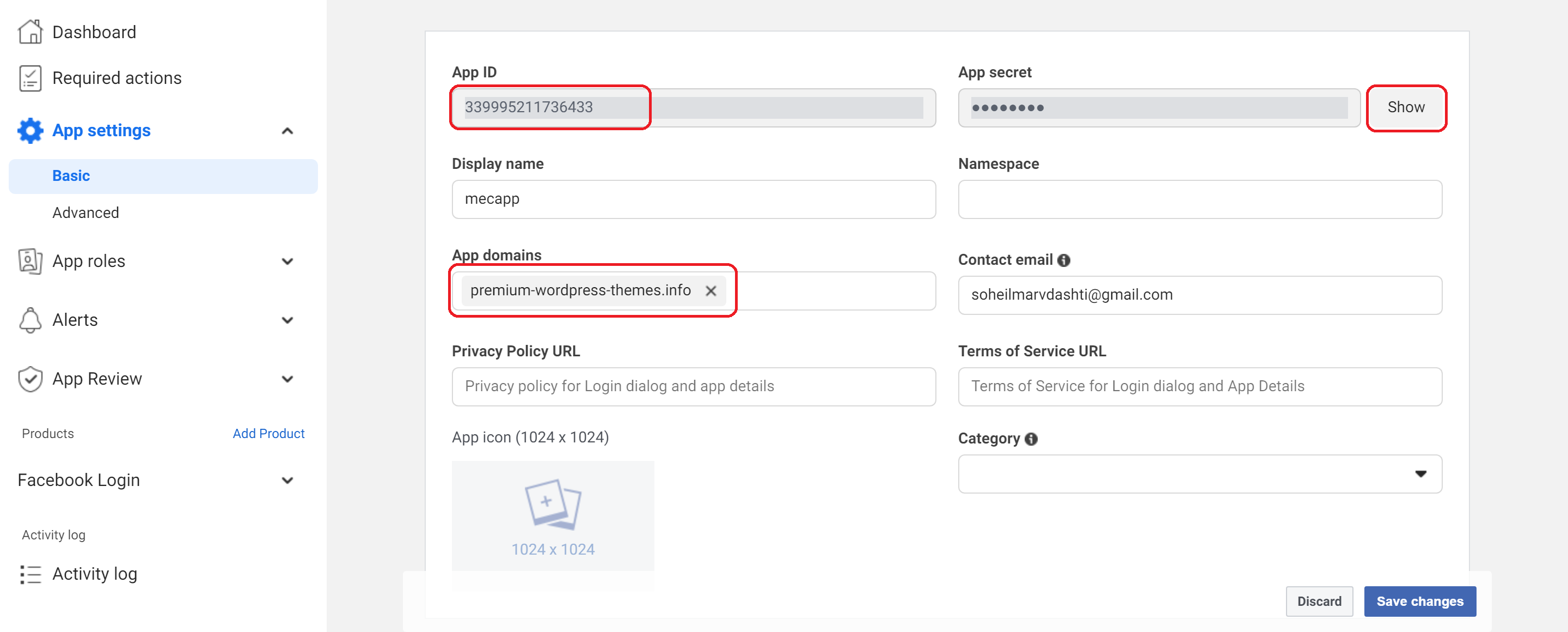
- الفيسبوك: يجب عليك تقديم عنوان URL مخصص في عناوين URI لإعادة التوجيه OAuth الصالحة قم بتمرير الحقل الموجود على بوابة مطوري فيسبوك للمتابعة.
اقرأ أيضا:
استيراد أحداث الفيسبوك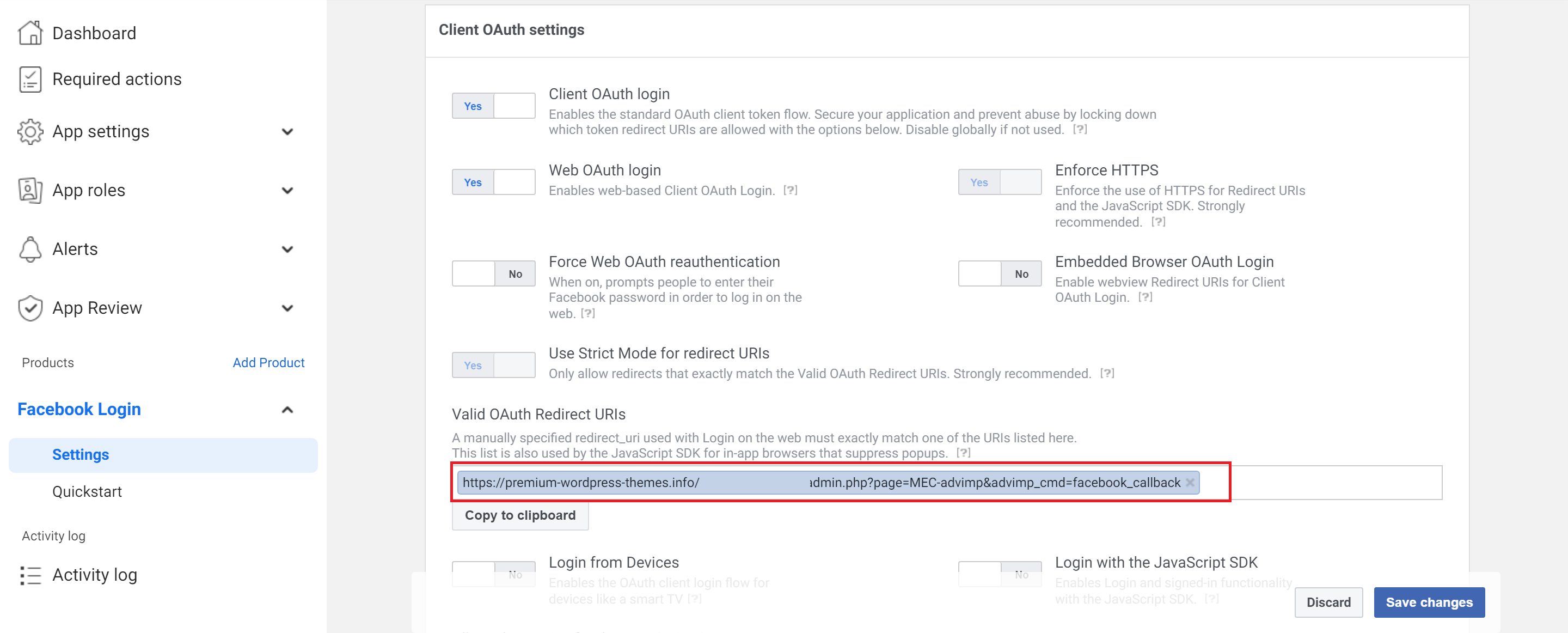
- Eventbrite: يتطلب برنامجًا مجانيًا API رمزوالتي يمكن الحصول عليها من منصة Eventbrite بعد تسجيل الدخول إلى حسابك.

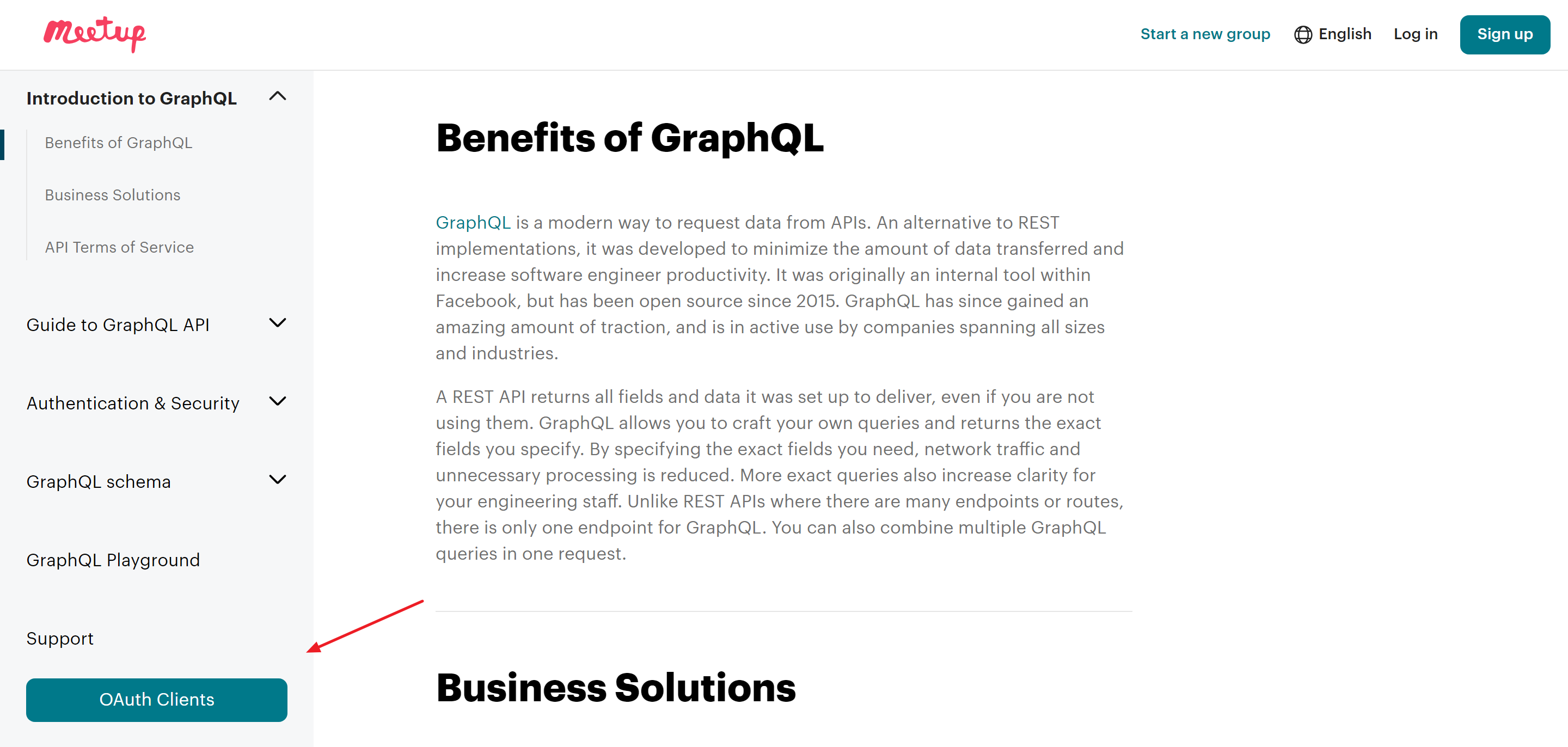
- ميتوب: يتطلب عميل OAuth بيانات الاعتماد (المدخلة في القفل و سيكريت الحقول) من صفحة عملاء Meetup OAuth؛ لاحظ أن تفعيل هذه البيانات قد يستغرق ما يصل إلى ساعتين.
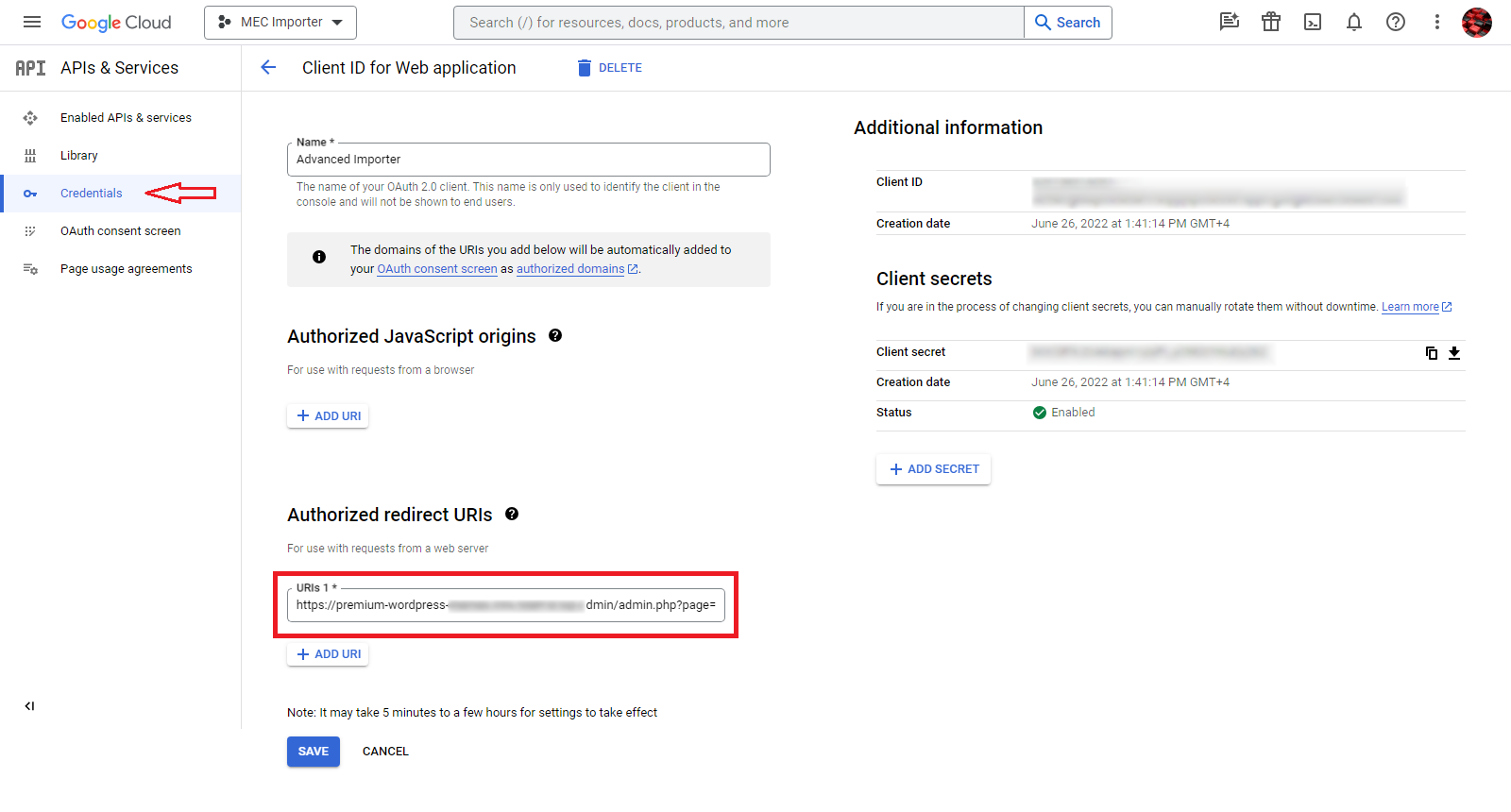
- تقويم Google: يجب عليك إنشاء مفتاح واجهة برمجة تطبيقات تقويم جوجل (أدخلها) معرف العميل و سر العميل (في إعدادات جوجل) وتقديم عنوان URI لإعادة التوجيه المعتمد إلى جوجل لتمكين الاتصال.
اقرأ أيضا:
إنشاء مفتاح API لتقويم Googleبعد إكمال الخطوات اللازمة حسب التوجيهات، سوف تتلقى مفتاح API الخاص بك.
ملاحظة: بدءًا من الإصدار 1.8.0، يقوم الملحق تلقائيًا بتحديث رموز الوصول إلى حساب جوجل المنتهية الصلاحية قبل كل عملية استيراد ومزامنة مجدولة، مما يضمن استمرار الاتصال دون الحاجة إلى إعادة المصادقة بشكل دوري. ولا يلزم إعادة المصادقة يدويًا إلا في حال إلغاء وصول التطبيق من حساب جوجل الخاص بك أو تغيير بيانات اعتماد OAuth.
- واجهة برمجة تطبيقات MEC: هذا يسمح لك أحداث الاستيراد من موقع ويب آخر باستخدام MEC 9. يجب عليك نسخ عنوان URL من موقع الويب المصدر وإدخاله (كـ عنوان الموقع) جنبا إلى جنب مع API رمز في إعدادات الموقع الإلكتروني المستهدف.
ملاحظة : لاستخدام هذه الميزة، تأكد من تفعيل إضافة الاستيراد المتقدم على الموقع المصدر . يجب عليك الانتقال إلى ذلك الموقع المصدر لنسخ عنوان URL المخصص ورمز API قبل إدخالهما في إعدادات الموقع الهدف.
هام: في الإصدار 1.8.0، يعرض حقل "رمز واجهة برمجة تطبيقات MEC" في الموقع المصدر الآن الرمز الصحيح المستخدم من قِبل واجهة برمجة تطبيقات REST. إذا كنت قد قمتَ بتهيئة موقع مستهدف قبل هذا الإصدار، فأعد نسخ الرمز من إعدادات الموقع المصدر للتأكد من تطابق الموقعين.
إجراء عملية استيراد
بعد إعداد حساباتك، يجب عليك التحقق من صحة ملفات تعريف محددة لبدء جلب البيانات.
المصادقة والاختيار
1. يتطلب المصادقة: في أسفل علامة تبويب الإعدادات لكل منصة، ابحث عن اسم المستخدم الخاص بك وانقر فوق " يتطلب المصادقة" لفتح نافذة تسجيل الدخول ومنح الوصول إلى أحداثك.
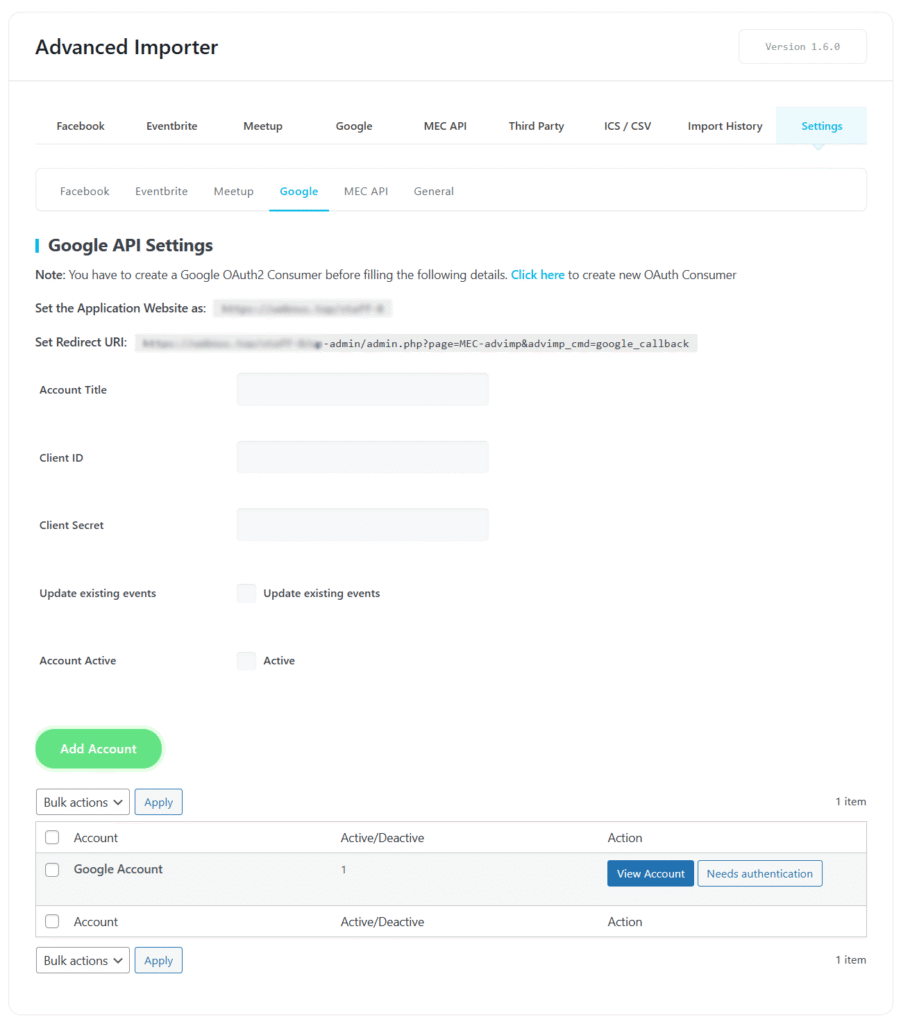
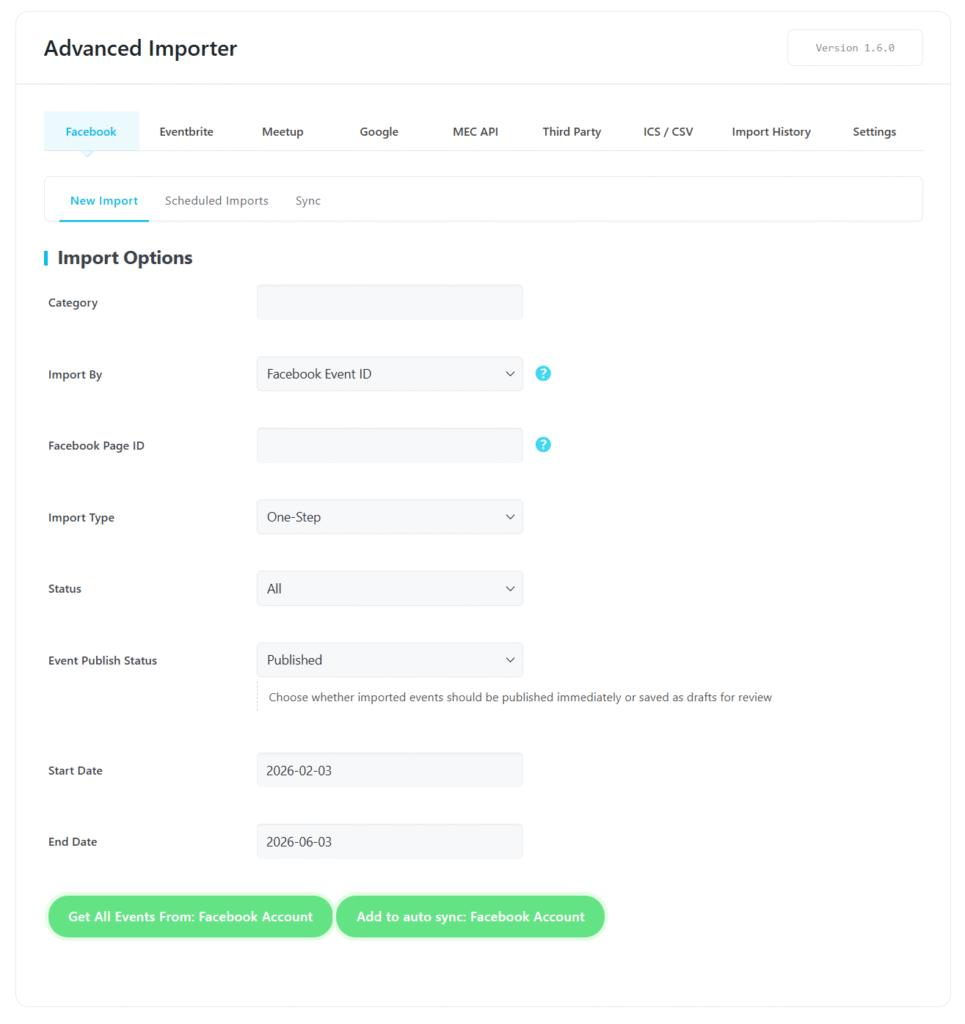
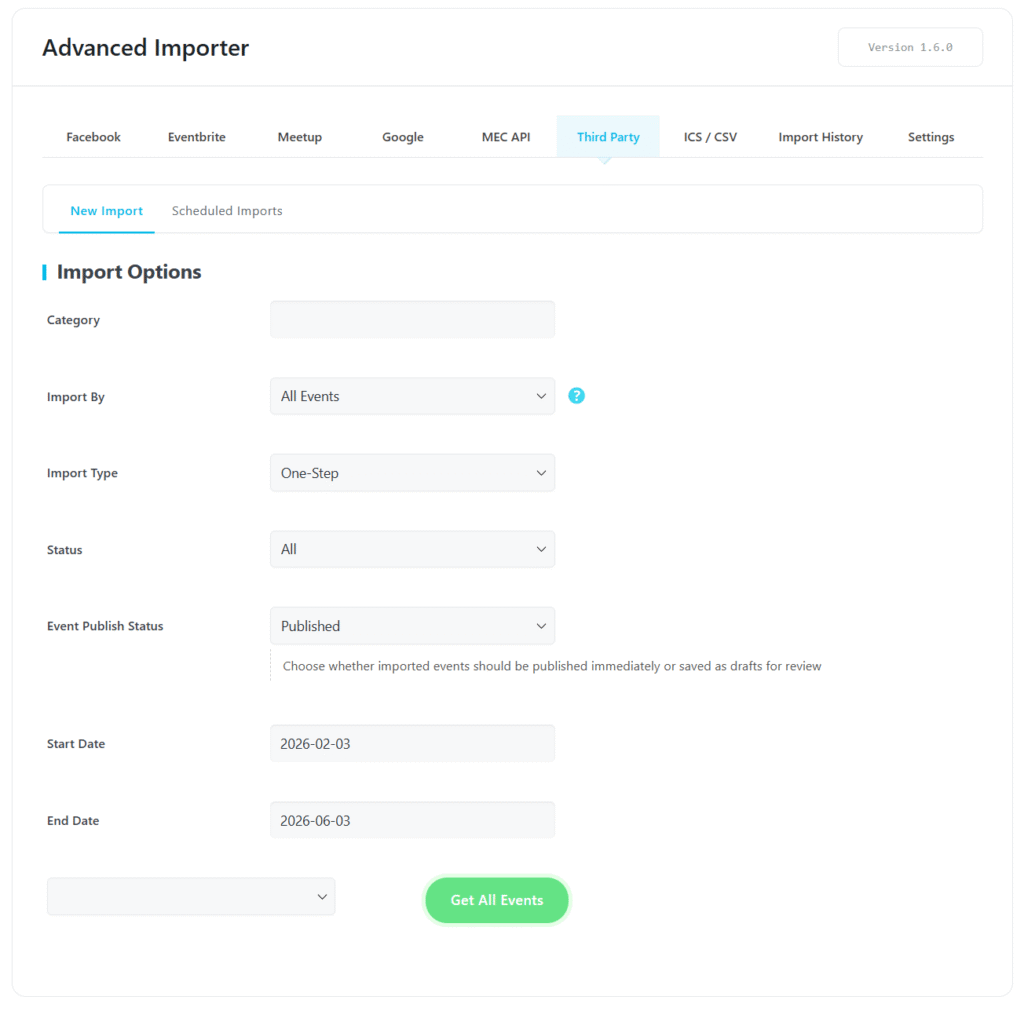
٢. تصنيف البيانات: لتصنيف عملية استيراد، انتقل إلى " استيراد جديد" > "خيارات الاستيراد" واختر التصنيف المناسب. بدءًا من الإصدار ١.٨.٠، يتم تطبيق التصنيف المحدد تلقائيًا على الأحداث المستوردة وعلى عمليات الاستيراد المجدولة/مهام المزامنة.
3. تصفية البيانات: يمكنك استخدام معرّفات أحداث محددة لاستيراد البيانات المستهدفة، أو تحديد نطاق زمني لتاريخي البدء والانتهاء لجلب الأحداث من فترة زمنية معينة فقط. بالنسبة لاستيراد البيانات من Eventbrite، يتطابق النطاق الزمني الآن مع الأحداث التي يقع تاريخ بدايتها ضمن الفترة الزمنية المحددة.
ملاحظة: عند استيراد البيانات من تقويم جوجل، يستخدم نطاق التاريخ تاريخ انتهاء حصري . هذا يعني أن تاريخ الانتهاء المحدد نفسه غير مُدرج في نطاق الاستيراد. إذا كنت ترغب في تضمين أحداث من يوم محدد، فعيّن تاريخ الانتهاء إلى اليوم التالي. أما عند استيراد البيانات من Eventbrite، فيتم تضمين يوم تاريخ الانتهاء بالكامل.
إمكانية رؤية الحدث (Eventbrite)
يُتيح لك خيار "رؤية الحدث" الجديد في الإصدار 1.8.0 تصفية أحداث Eventbrite حسب مستوى ظهورها في القائمة قبل الاستيراد:
- للجمهور فقط: يستورد فقط الأحداث المدرجة علنًا والتي يمكن البحث عنها على موقع Eventbrite (افتراضيًا).
- خاص فقط: يستورد فقط الأحداث الخاصة (غير المدرجة) المخفية عن بحث Eventbrite.
- عام وخاص: يستورد جميع الأحداث من حسابك بغض النظر عن مستوى الرؤية.
يتم حفظ مستوى الرؤية المحدد مع عملية الاستيراد ويتم احترامه أيضًا بواسطة عمليات الاستيراد المجدولة ووظائف المزامنة التلقائية ، لذلك تظل الأحداث الخاصة التي يتم تخطيها أو تضمينها متسقة في كل عملية مزامنة.
ملاحظة: إذا قمت بالترقية من إصدار أقدم وكان Eventbrite الخاص بك يقوم بمزامنة الأحداث غير المدرجة التي تم استيرادها مسبقًا، فقم بتعيين رؤية الحدث إلى عام وخاص بعد التحديث، حيث أن عمليات الاستيراد الجديدة تكون افتراضيًا عامة فقط.
علامات Eventbrite
ابتداءً من الإصدار 1.8.0، يتم استيراد علامات النشر (كلمات البحث) التي تُضيفها إلى الأحداث في Eventbrite تلقائيًا، وتُضاف إلى أحداث MEC الخاصة بك كعلامات WordPress/MEC . هذا يُسهّل عملية تصفية وعرض الأحداث المُستوردة باستخدام كلمات Eventbrite الرئيسية.
ابتداءً من الإصدار 1.9.0، تتضمن أوصاف أحداث Eventbrite المستوردة محتوى النظرة العامة الكامل بالإضافة إلى الملخص.
أنواع الاستيراد
- خطوة واحدة: يقوم هذا الخيار بتنفيذ عملية الاستيراد فوراً.
- المقرر: يؤدي هذا إلى أتمتة العملية بترددات تتراوح من مرة كل ساعة إلى مرة في الشهر.

جهة تحديث الحدث
يحدد خيار " سلطة تحديث الحدث" كيفية تحديث الأحداث المستوردة أثناء المزامنة المجدولة عندما يكون الحدث موجودًا بالفعل في موقع WordPress الخاص بك.
يساعدك هذا الخيار في تحديد ما إذا كان ينبغي الاحتفاظ بالتغييرات التي تم إجراؤها مباشرة في ووردبريس أو استبدالها بأحدث البيانات من المصدر الخارجي.
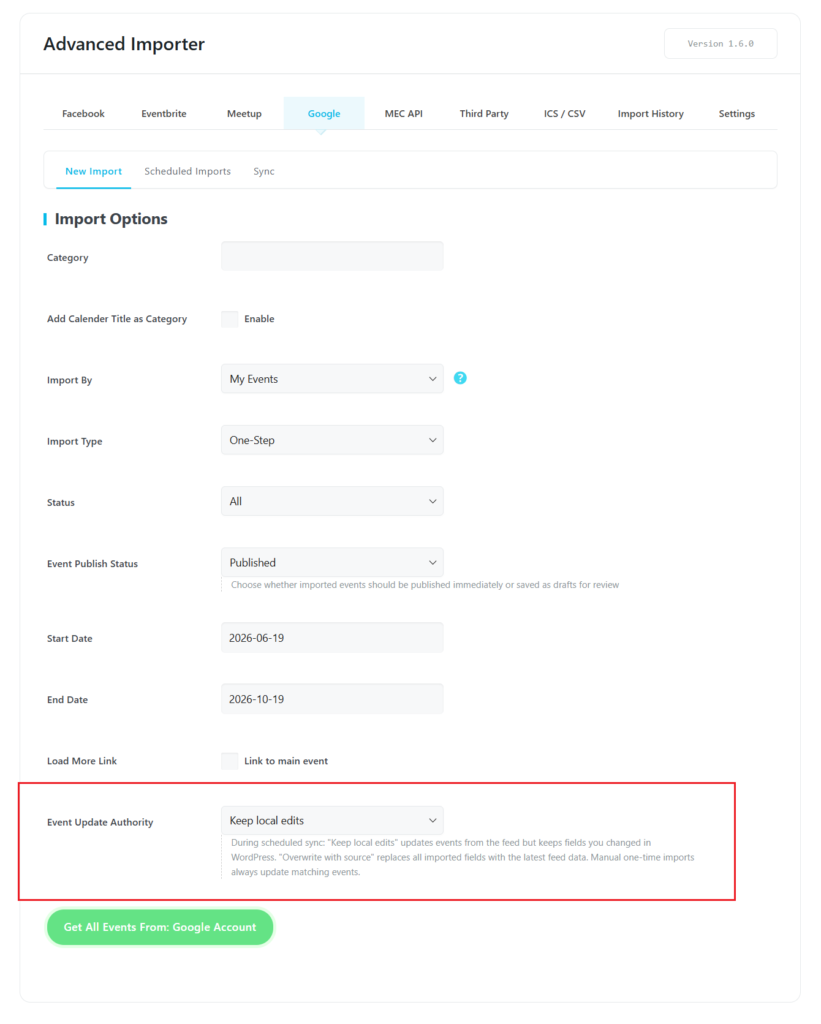
يتوفر وضعان للتحديث:
احتفظ بالتعديلات المحلية
عند تحديد هذا الخيار، يقوم التحديث المجدول للحدث باستخدام أحدث المعلومات من المصدر مع الحفاظ على أي حقول قمت بتعديلها يدويًا داخل ووردبريس.
هذا هو الخيار الموصى به إذا قمت بتخصيص الأحداث المستوردة بعد استيرادها ولا تريد أن تضيع هذه التغييرات أثناء عمليات المزامنة المستقبلية.
تشمل حالات الاستخدام النموذجية ما يلي:
- تعديل وصف الحدث
- تغيير الصور المميزة
- تحديث الفئات أو العلامات
- تعديل الحقول المخصصة
- إجراء تغييرات متعلقة بتحسين محركات البحث
ستستمر الحقول التي لم يتم تعديلها محلياً فقط في تلقي التحديثات من المصدر.
الكتابة فوق المصدر
يؤدي تحديد خيار "الكتابة فوق المصدر" إلى قيام كل عملية مزامنة مجدولة بتحديث الأحداث المستوردة بالكامل باستخدام أحدث البيانات المتاحة من المصدر الخارجي.
سيتم استبدال أي حقل مدعوم تم تعديله مسبقًا داخل ووردبريس بالبيانات القادمة من المصدر.
اختر هذا الخيار إذا كان التقويم الخارجي يعتبر مصدرك الأساسي للمعلومات وتريد دائمًا أن تتطابق أحداثك المستوردة معه تمامًا.

ملاحظات
يؤثر هذا الإعداد فقط على عمليات المزامنة المجدولة.
لا ينطبق إعداد "سلطة تحديث الأحداث" إلا على عمليات المزامنة المجدولة. أما عمليات الاستيراد اليدوية لمرة واحدة، فتُحدِّث دائمًا الأحداث المستوردة المطابقة بغض النظر عن الخيار المحدد.
طرق الاستيراد المتخصصة
الاستيراد عبر ملف CSV أو ICS
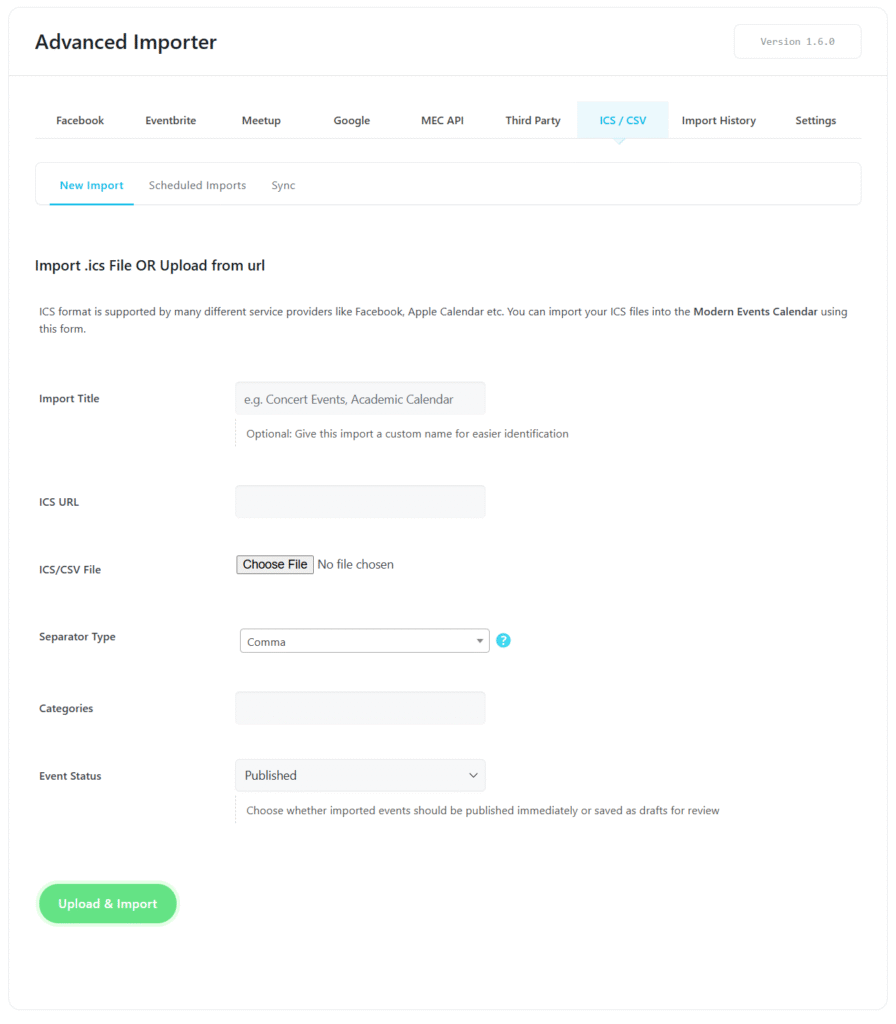
- تحميل الملفات مباشرةيمكنك استيراد الأحداث مباشرة باستخدام CSV or ICS الملفات التي تم تحميلها من جهاز الكمبيوتر الخاص بك.
- نوع الفاصلبالنسبة لملفات CSV، فإن نوع الفاصل يتيح لك الحقل تحديد كيفية تنظيم بياناتك، مع خيارات للفواصل أو علامات الجدولة.
- حالة الحدث: استخدم ال حالة الحدث حقل لتحديد الحالة التي يجب أن يحملها الحدث (على سبيل المثال، منشور أو مسودة) مباشرة بعد اكتمال الاستيراد.
- روابط موجز ICSإذا كان لديك رابط URL لتغذية ICS خارجية، فيمكنك استخدامه لتسهيل عملية التنزيل.
- تسميات مخصصةعند إضافة موجزات ICS خارجية، يمكنك تعيين عنوان الاستيراد (على سبيل المثال، "التقويم الأكاديمي") للمساعدة في تحديد وتنظيم مصادر متعددة بسهولة.
- استثناءات التكرار (EXDATE)ابتداءً من الإصدار 1.8.0، تدعم الأحداث المتكررة المستوردة من موجزات ICS بشكل كامل تاريخ انتهاء الصلاحية يتم استيراد الأحداث الملغاة أو المستبعدة في التقويم المصدر (بتنسيقات التوقيت العالمي المنسق، أو التوقيتات المتوافقة مع المناطق الزمنية، أو التوقيتات العائمة، أو التوقيتات التي تغطي اليوم بأكمله) كخاصية. أيام استثنائية في MEC، لذلك لم تعد تظهر في تقويمك.
- التقييد: يتم دعم ميزات الاستيراد والمزامنة المجدولة فقط لعناوين URL الخاصة بملفات ICS وهي غير متاحة لملفات CSV.
الانتقال من إضافات الطرف الثالث
إذا كنت تنتقل إلى MEC من Event Organiser أو My Calendar أو Eventum ، فيجب عليك إبقاء هذه الإضافات مُفعّلة أثناء عملية الاستيراد. بمجرد اكتمال عملية النقل بنجاح، يمكنك تعطيل الإضافات القديمة وإزالتها دون التأثير على فعاليات MEC الجديدة.
الإعدادات العامة وإدارة السجل
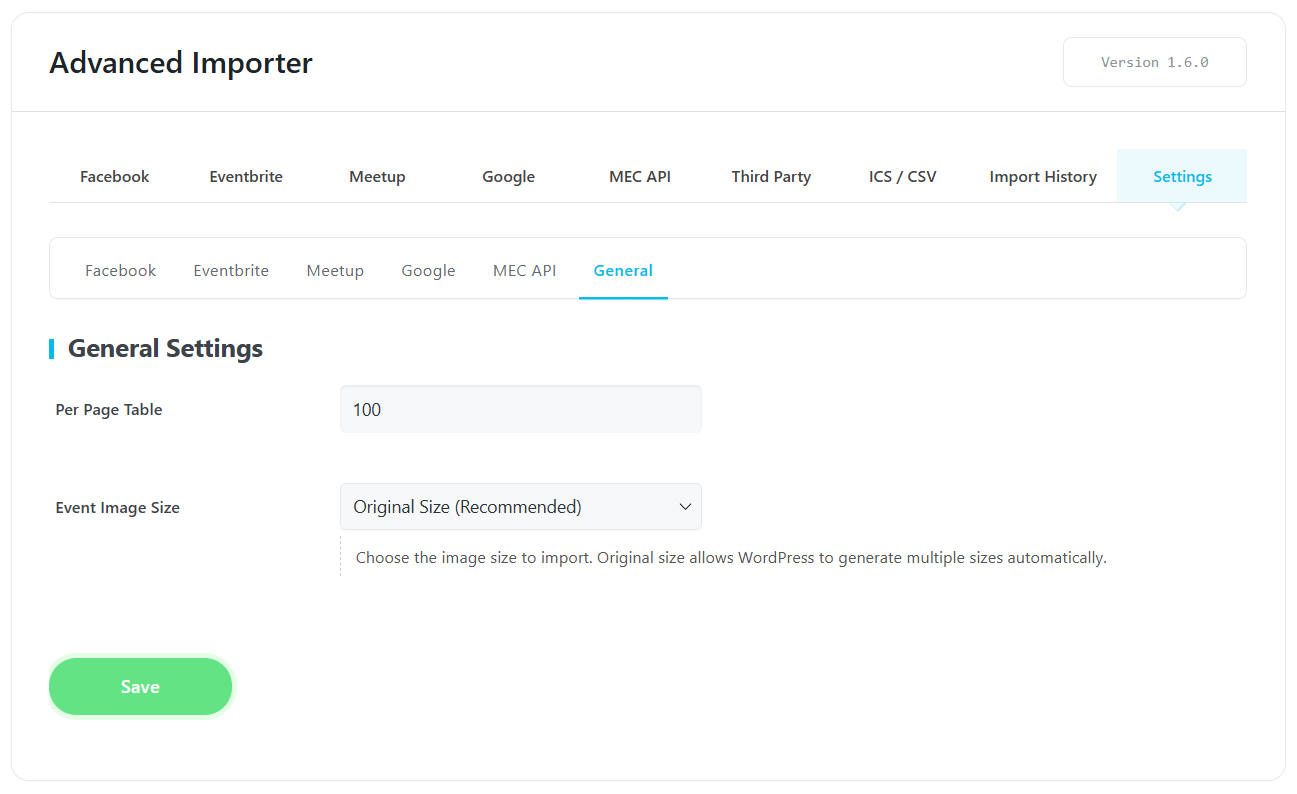
- الاعدادات العامة: الإعدادات العامة: يمكنك ضبط عدد الأحداث المعروضة في كل منها جدول الصفحة (القيمة الافتراضية هي خمسة). يمكنك أيضًا اختيار حجم صورة الحدث للاستيراد (الحجم الأصلي (موصى به) or صغير الحجمإذا كنت بحاجة إلى عرض أكثر من 50 حدثًا في وقت واحد، فتأكد من أن تكوين الخادم الخاص بك يمكنه التعامل مع الحمل دون حدوث مهلة.
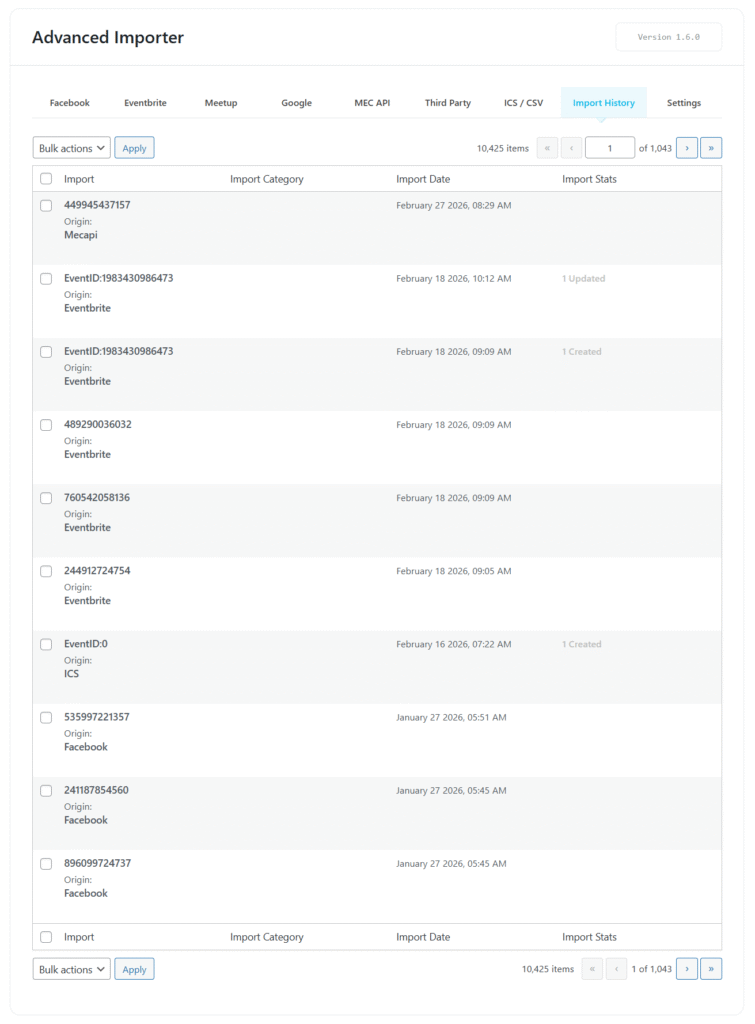
- سجل الاستيراد: توفر هذه الواجهة قائمة كاملة بجميع الأحداث المستوردة. يمكنك التحقق من تواريخ الاستيراد، تحقق منهم الفئات المخصصةانظر حالة الاستيراد الحاليةو حذف الأحداث بشكل فردي.
إعدادات متقدمة
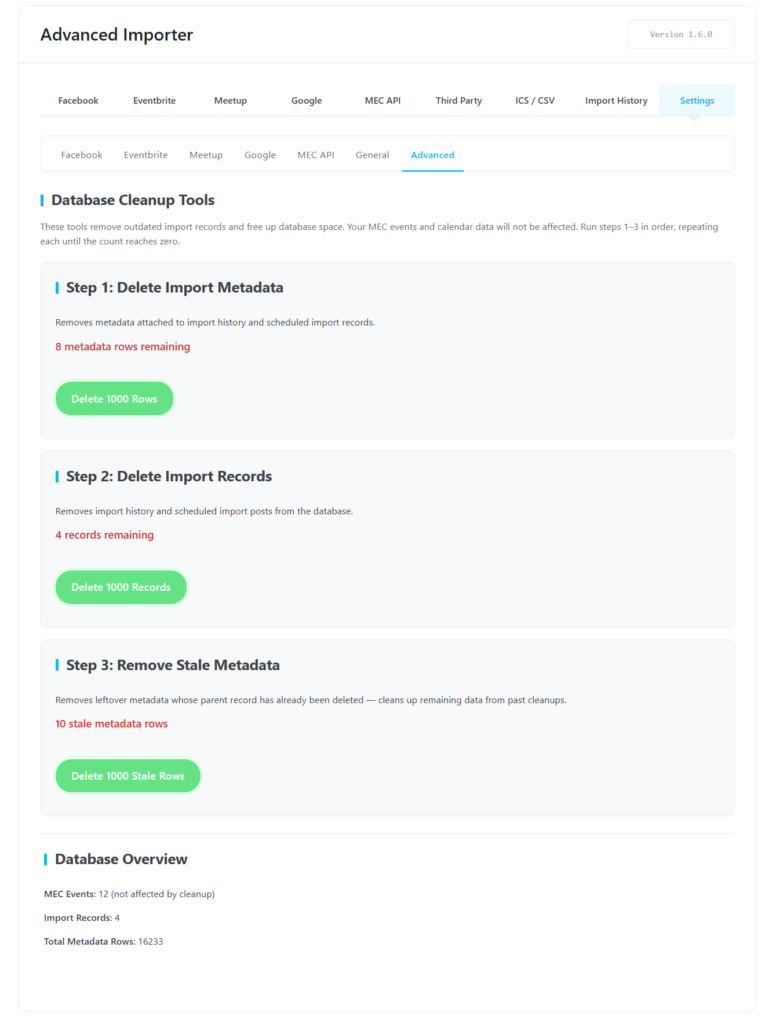
يُقدّم الإصدار الجديد علامة تبويب "متقدم" جديدة ضمن "المستورد المتقدم" ← "الإعدادات".
يحتوي هذا القسم على أدوات صيانة تساعد في تنظيف بيانات الاستيراد القديمة التي تم إنشاؤها بواسطة عمليات الاستيراد المجدولة ووظائف المزامنة.
بمرور الوقت، قد تقوم المواقع الإلكترونية التي تقوم بعمليات استيراد مجدولة ومزامنة مجدولة بشكل متكرر بتجميع عدد كبير من سجلات الاستيراد والبيانات الوصفية داخل قاعدة بيانات ووردبريس.
على الرغم من أن هذه السجلات تستخدم داخليًا بواسطة المستورد، إلا أنها يمكن أن تزيد تدريجيًا من حجم قاعدة البيانات وتؤثر على الأداء العام للمواقع الإلكترونية التي تقوم بمزامنة الأحداث لفترات طويلة.
تتيح أدوات تنظيف قاعدة البيانات للمسؤولين إمكانية إزالة سجلات الاستيراد القديمة بأمان مع الحفاظ على جميع أحداث MEC وبيانات التقويم سليمة.
مهم
لا تقوم أدوات التنظيف هذه بحذف أحداث MEC أو فئاتها أو منظميها أو أماكنها أو بيانات التقويم الخاصة بك.
تتم إزالة السجلات والبيانات الوصفية المتعلقة بالمستورد فقط.
للحصول على أفضل النتائج، قم بتشغيل أدوات التنظيف بالترتيب التالي.
الخطوة 1: حذف بيانات التعريف للاستيراد
تزيل هذه الخطوة البيانات الوصفية المرتبطة بما يلي:
- تاريخ الاستيراد
- سجلات الاستيراد المجدولة
قم بتنفيذ هذه الخطوة بشكل متكرر حتى يصل عدد البيانات الوصفية المتبقية إلى الصفر.
الخطوة الثانية: حذف سجلات الاستيراد
بعد إزالة البيانات الوصفية، احذف سجلات المستورد الفعلية المخزنة بواسطة برنامج الاستيراد المتقدم.
هذا يزيل:
- سجلات تاريخ الاستيراد
- سجلات الاستيراد المجدولة
قم بتنفيذ هذه الخطوة بشكل متكرر حتى لا تبقى أي سجلات.
الخطوة 3: إزالة البيانات الوصفية القديمة
في بعض الأحيان، قد تبقى البيانات الوصفية في قاعدة البيانات بعد حذف سجلها الأصلي.
تزيل عملية التنظيف هذه أي بيانات وصفية يتيمة متبقية ناتجة عن عمليات الاستيراد السابقة أو عمليات التنظيف السابقة.
قم بتشغيل هذه الخطوة بشكل متكرر حتى لا تبقى أي بيانات وصفية قديمة.
حد التنظيف
يؤدي كل نقرة على زر التنظيف إلى إزالة ما يصل إلى 1000 إدخال في قاعدة البيانات.
اعتمادًا على حجم قاعدة البيانات الخاصة بك، قد تحتاج إلى النقر فوق الزر عدة مرات حتى يصل العدد المتبقي إلى الصفر قبل الانتقال إلى الخطوة التالية.
وأوصت الاستخدام
تُعد أدوات التنظيف مفيدة بشكل خاص للمواقع الإلكترونية التي:
- قم بتشغيل عمليات الاستيراد المجدولة لفترات طويلة
- قم بمزامنة الأحداث بشكل متكرر
- استيراد أعداد كبيرة من الأحداث من مصادر خارجية
- نرغب في تقليل نمو قاعدة البيانات غير الضروري
يساعد تشغيل أدوات التنظيف هذه بشكل دوري في الحفاظ على قاعدة بيانات المستورد نظيفة دون التأثير على أي أحداث MEC موجودة.
مهم
تؤدي عملية تنظيف قاعدة البيانات إلى إزالة سجلات الاستيراد والمزامنة بشكل دائم. لا يمكن التراجع عن هذا الإجراء.
إدارة عمليات الاستيراد المجدولة والمزامنة
يتولى هذا القسم المخصص أتمتة بيانات الحدث الخاصة بك وصيانتها على المدى الطويل.
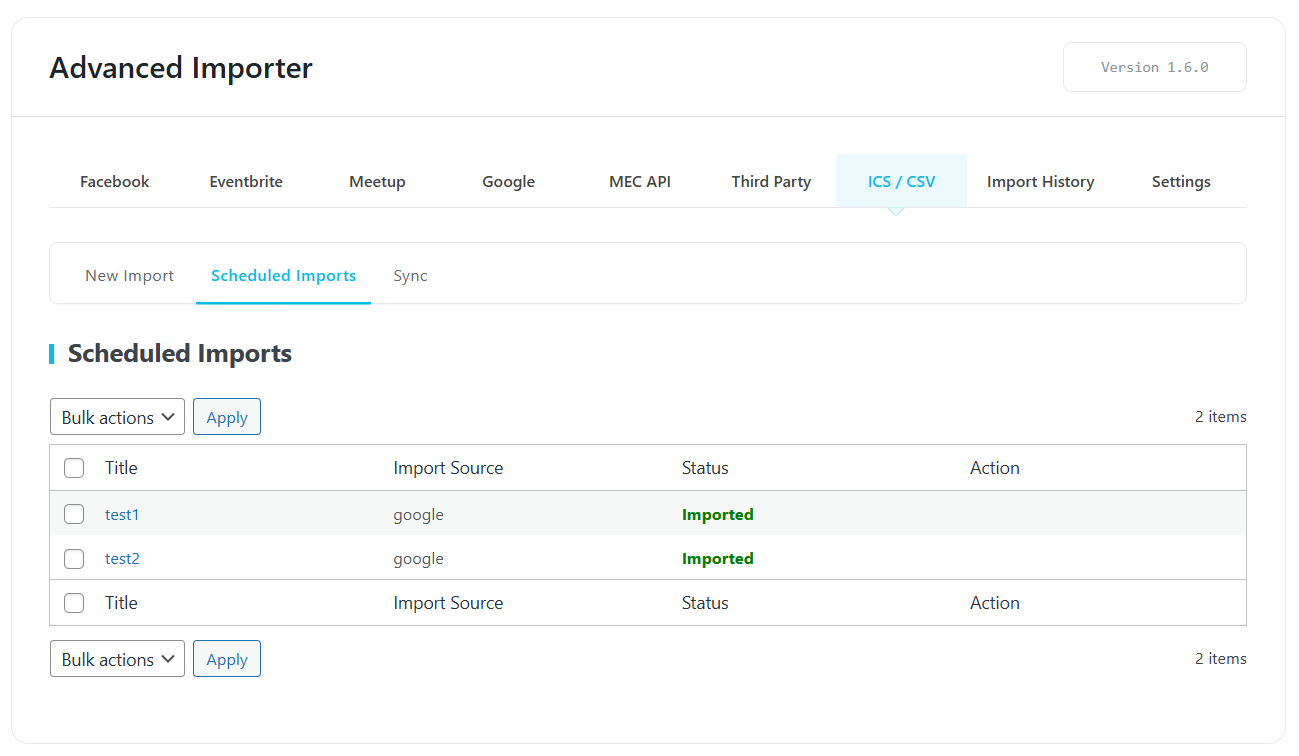
- علامة تبويب الاستيرادات المجدولة: يمكنك هنا عرض جميع عمليات الاستيراد المخطط لها والمتكررة وإدارتها. تعمل هذه الصفحة كمركز رئيسي لمراقبة مهامك المؤتمتة والتأكد من اطلاعك على جميع التحديثات المخطط لها.
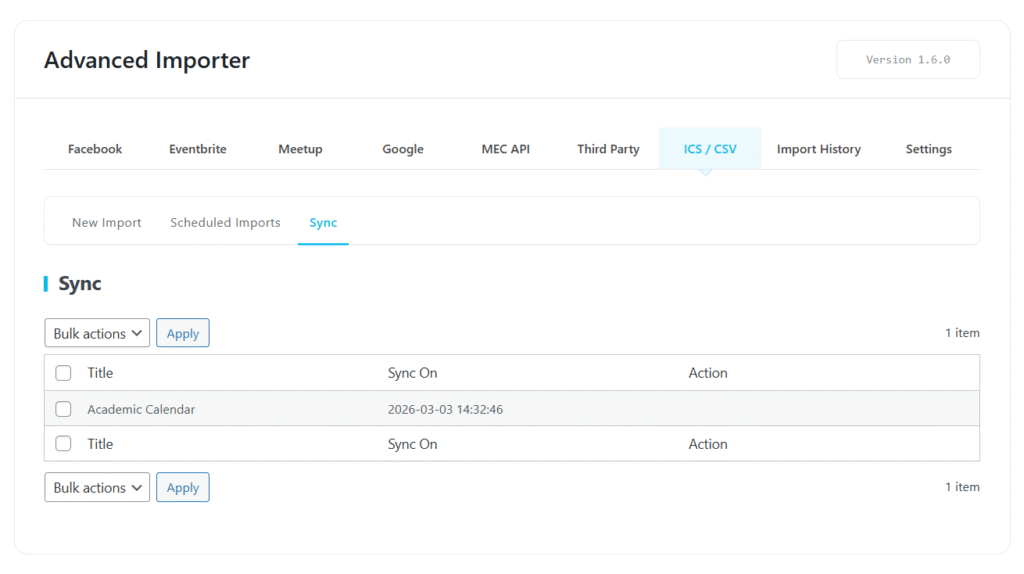
- علامة تبويب المزامنة: تُدير هذه التبويبة عملية المزامنة التلقائية العميقة. عندما "إضافة إلى المزامنة التلقائية" عند النقر على زر الاستيراد، تُنقل المهمة بأكملها إلى هنا. وبناءً على الجدول الزمني الحالي، ستُطبّق كل عملية مزامنة استيراد تلقائيًا أي تحديثات أُجريت على الأحداث الموجودة في التقويم المصدر على تقويم MEC الخاص بك. ويشمل ذلك تغييرات تفاصيل الحدث، وإزالة معلومات أو إعدادات محددة للحدث، وإضافة معلومات أو أحداث جديدة. لا تؤدي إزالة حدث كامل من التقويم المصدر إلى حذف الحدث المقابل تلقائيًا من تقويم MEC الخاص بك. بالنسبة لمهام مزامنة Eventbrite، يُراعى فلتر رؤية الحدث المُكوّن في كل عملية تشغيل.
حالات الاستخدام (متى تكون هذه الإضافة مفيدة)
- مزامنة الشبكات الاجتماعية الآلية: اسحب الأحداث تلقائيًا من صفحة الفيسبوك or Google Calendar لذلك لن تحتاج إلا إلى تحديث جدولك في مكان واحد.
- ترحيل المنصة: انقل بسرعة مئات الأحداث من إضافات منافسة مثل Eventum or My Calendar إلى مركز التعليم المستمر.
- مزامنة المواقع المتعددة: استخدم واجهة برمجة تطبيقات MEC إعدادات للحفاظ على تزامن مواقع الويب المتعددة الخاصة بالفعاليات على ووردبريس. يتطلب هذا أن يكون الملحق المستورد المتقدم نشطًا على كل من الموقع الذي تستورد منه (المصدر) والموقع الذي تستورد إليه (الهدف).
قد لا تكون هذه الإضافة مثالية في بعض الحالات
- تحديثات جوجل الفورية: تُطبّق التغييرات التي تُجرى على تقويم جوجل عند الاستيراد التالي أو المزامنة المجدولة، وليس فورًا. وبفضل التحديث التلقائي للرمز المميز، لم يعد الاتصال نفسه ينتهي صلاحيته، لذا لا حاجة لإعادة المصادقة بشكل دوري.
- الخوادم ذات الموارد المحدودة: يتطلب جلب أعداد كبيرة جدًا من الأحداث (أكثر من 50 في وقت واحد) موارد خادم مناسبة وقد يتسبب في حدوث مهلات على خطط الاستضافة الضعيفة.
- أتمتة ملفات CSV: بما أن ملفات CSV لا تدعم المزامنة المجدولة، فهي مثالية فقط لعمليات النقل اليدوية لمرة واحدة.
استكشاف الأخطاء وإصلاحها للمبتدئين
- اتصال جوجل: يتم الآن تحديث رموز الوصول تلقائيًا قبل كل عملية استيراد ومزامنة. في حالة فشل الاتصال، انقر فوق يتطلب المصادقة مرة واحدة لإعادة إنشائه - لا مزيد من إعادة المصادقة كل 30 دقيقة.
- تأجيل اللقاء: إذا لم يعمل اتصالك بـ Meetup على الفور، فتذكر أن عملية تفعيل عملاء OAuth قد تستغرق وقتًا. من ساعة إلى ساعتين.
- التحقق من أوراق الاعتماد: في حالة فشل عمليات الاستيراد، تحقق أولاً من أن جميع مفاتيح واجهة برمجة التطبيقات ورموز الوصول يتم إدخالها بشكل صحيح ويتم منح الأذونات اللازمة خلال خطوة "يتطلب المصادقة".
- فعاليات مفقودة على Eventbrite: إذا توقفت أحداث Eventbrite غير المدرجة (الخاصة) عن الظهور بعد الترقية، فقم بتعيين رؤية الحدث إلى عام و شخصي في خيارات استيراد Eventbrite.
FAQ
كيف أقوم بتثبيت وتفعيل إضافة المستورد المتقدم لـ MEC؟
تأكد من تثبيت وتفعيل كلٍ من إضافة Modern Events Calendar وإضافة Advanced Importer على موقع ووردبريس الخاص بك. بعد التفعيل، ستظهر قائمة جديدة بعنوان "Advanced Importer" ضمن قسم Modern Events Calendar. بالنقر على هذه القائمة، ستتم إعادة توجيهك إلى صفحة الاستيراد.
ما هي المنصات التي يمكنني استيراد الأحداث منها باستخدام الوظيفة الإضافية للمستورد المتقدم؟
تدعم الإضافة استيراد الأحداث من فيسبوك، وتقويم جوجل، وMeetup، وEventbrite. يمكنك ربط حسابات متعددة من هذه المنصات لاستيراد غير محدود.
كيف أقوم بمصادقة حسابي على الفيسبوك لاستيراد الأحداث؟
للتحقق من صحة حساب الفيسبوك الخاص بك، اتبع الخطوات التالية:
1. قم بإنشاء تطبيق Facebook من خلال بوابة مطوري Facebook.
2. أضف عنوان URL الموضح في إعدادات فيسبوك الخاصة بالمستورد المتقدم إلى إعدادات مصادقة نطاق فيسبوك لتطبيقك.
3. أدخل معرف تطبيق فيسبوك وكلمة مرور التطبيق في إعدادات الاستيراد المتقدمة ضمن قسم فيسبوك، ثم انقر فوق "يتطلب مصادقة".
التعليمات التفصيلية متاحة في وثائق MEC.
كيف أقوم بربط تقويم Google الخاص بي لاستيراد الأحداث؟
لتوصيل تقويم Google الخاص بك:
1. قم بإنشاء مشروع في Google Developers Console.
2. قم بتمكين واجهة برمجة تطبيقات تقويم Google لمشروعك.
3. احصل على بيانات اعتماد API اللازمة.
4. أدخل بيانات الاعتماد هذه في إعدادات Google الخاصة بـ Advanced Importer Addon.
تتوفر التعليمات التفصيلية في وثائق MEC.
ما هي المعلومات المطلوبة لربط حساب Eventbrite الخاص بي؟
لربط حسابك على Eventbrite، ستحتاج إلى الحصول على رمز API من خلال:
1. تسجيل الدخول إلى حساب Eventbrite الخاص بك.
2. انتقل إلى قسم مفتاح API.
3. إنشاء مفتاح API جديد.
بمجرد الحصول عليه، أدخله كرمز API في إعدادات Eventbrite الخاصة بـ Advanced Importer Addon.
كيف يمكنني الحصول على بيانات الاعتماد اللازمة لربط حساب Meetup الخاص بي؟
لتوصيل حساب Meetup الخاص بك:
1. قم بزيارة صفحة عملاء Meetup OAuth.
2. قم بإنشاء عميل OAuth جديد لتلقي معرف العميل وسر العميل.
3. أدخل بيانات الاعتماد هذه في إعدادات Meetup الخاصة بـ Advanced Importer Addon.
يرجى ملاحظة أن عملية التنشيط قد تستغرق ما يصل إلى ساعة.
كيف يمكنني جدولة الاستيراد التلقائي لأحداثي؟
تتيح لك إضافة الاستيراد المتقدم جدولة عمليات الاستيراد عن طريق تحديد خيار "مجدول" ضمن نوع الاستيراد. يمكنك ضبط التكرار على مرة كل ساعة، أو مرتين يوميًا، أو مرة واحدة يوميًا، أو مرة واحدة أسبوعيًا، أو مرة واحدة شهريًا، حسب متطلباتك.
ماذا علي أن أفعل إذا واجهت مشكلات أثناء عملية الاستيراد؟
إذا واجهت مشاكل أثناء الاستيراد:
- تأكد من إدخال جميع بيانات اعتماد الحساب (مفاتيح API، ورموز الوصول) بشكل صحيح.
- تأكد من منح الأذونات اللازمة لكل منصة.
- تحقق من قدرات أداء الخادم الخاص بك، وخاصة عند استيراد عدد كبير من الأحداث.
لمزيد من المساعدة، راجع وثائق MEC أو اتصل بالدعم.
هل من الممكن استيراد الأحداث من مكونات إضافية أخرى لأحداث WordPress إلى MEC باستخدام المستورد المتقدم؟
نعم، تتيح لك إضافة المستورد المتقدم استيراد الأحداث من إضافات "منظم الأحداث" أو "تقويمي" أو "Eventum". يمكنك تعطيل هذه الإضافات بعد اكتمال الاستيراد.
ما هو إعداد واجهة برمجة التطبيقات MEC في المستورد المتقدم؟
تتيح لك إعدادات واجهة برمجة تطبيقات MEC استيراد الأحداث من موقع ويب آخر يستخدم أداة الاستيراد المتقدمة. عليك نسخ عنوان URL من موقع الويب المصدر ولصقه في إعدادات أداة الاستيراد المتقدمة لموقع الويب الهدف، بالإضافة إلى رمز API.
كيف يمكنني ضبط عدد الأحداث المعروضة أثناء عملية الاستيراد؟
في الإعدادات العامة للمستورد المتقدم، يمكنك تعديل عدد الأحداث المعروضة في كل جدول صفحة بما يناسب احتياجاتك. القيمة الافتراضية هي خمسة، ولكن يمكنك زيادتها. اضبط هذا العدد بناءً على إمكانيات أداء نظامك.
كيف تعمل عملية المصادقة لكل منصة؟
بعد إضافة حسابك لمنصة معينة، ستجده مدرجًا أسفل إعداداتها. انقر على "يتطلب مصادقة" لفتح نافذة جديدة لتسجيل الدخول أو منح صلاحية الوصول إلى فعالياتك.
هل يمكنني استيراد الأحداث إلى فئة معينة؟
نعم، عند إنشاء عملية استيراد جديدة، يمكنك اختيار فئة محددة من بين الفئات المتاحة في MEC للأحداث المستوردة. اعتبارًا من الإصدار 1.8.0، يتم تطبيق هذه الفئة بشكل صحيح أيضًا أثناء عمليات الاستيراد المجدولة ومهام المزامنة.
كيف يمكنني عرض وإدارة تاريخ الأحداث المستوردة؟
يمكنك عرض قائمة بالأحداث المستوردة في واجهة "سجل الاستيراد" ، حيث يمكنك أيضًا حذف الأحداث والتحقق من فئاتها وتواريخ استيرادها وحالتها.
هل يمكنني استيراد الأحداث باستخدام ملفات CSV أو ICS؟
نعم، يمكنك استيراد الأحداث مباشرةً باستخدام ملفات CSV أو ICS، ويمكنك أيضًا استخدام عنوان URL لملف ICS.
ماذا يجب أن أفعل إذا كنت أريد استيراد الأحداث من نطاق زمني محدد فقط؟
تتيح لك الوظيفة الإضافية المتقدمة للمستورد تصفية الأحداث من خلال تحديد نطاق الوقت المطلوب، مما يضمن استيراد الأحداث الموجودة ضمن هذا النطاق فقط.
ماذا يجب أن أفعل إذا قمت بإجراء تغييرات على تقويم Google الخاص بي ولم تنعكس في عملية الاستيراد؟
ستظهر التغييرات عند تشغيل عملية الاستيراد التالية. بالنسبة لعمليات الاستيراد والمزامنة المجدولة، انتظر حتى موعد التشغيل المجدول التالي أو شغّل عملية الاستيراد يدويًا. بفضل التحديث التلقائي للرمز المميز، لم يعد انتهاء صلاحية الاتصال سببًا للمشكلة؛ إذا تم فصل الحساب (على سبيل المثال، بعد تغيير كلمة المرور أو إلغاء الوصول)، فانقر على " يتطلب مصادقة" مرة واحدة.
كيف يتم التعامل مع حالات الإلغاء في أحداث أنظمة التحكم الصناعية المتكررة؟
يدعم الإصدار 1.8.0 خاصية EXDATE في ICS بشكل كامل . يتم استيراد الأحداث المستبعدة من التقويم المصدر كأيام استثنائية في MEC ولن تظهر في تقويمك. إذا كنت قد استوردت أحداثًا متكررة باستخدام إصدار أقدم، فأعد استيراد البيانات لتطبيق الاستثناءات.
لماذا لا يتم استيراد أحداث Eventbrite الخاصة بي (غير المدرجة) بعد التحديث إلى الإصدار 1.8.0؟
يُقدّم الإصدار 1.8.0 فلتر "رؤية الحدث" ، والذي يكون افتراضيًا مُفعّلاً للعامة فقط . لاستيراد الأحداث غير المُدرجة، افتح إعدادات الاستيراد في Eventbrite، واضبط "رؤية الحدث" على "عام وخاص" ، ثم احفظ أو أعد تشغيل عملية الاستيراد.
إذا قمت بجدولة عملية استيراد، فهل يمكنك عرض عملية الاستيراد المجدولة وإدارتها، وأين يمكنك الوصول إلى هذه المعلومات؟
نعم، إذا قمت بجدولة عملية استيراد، يمكنك عرض الجدول المحدد وإدارته ضمن علامة تبويب "الواردات المجدولة". يتيح لك هذا مراقبة عمليات الاستيراد المخطط لها وتتبعها.
عند استيراد الأحداث، هل يوجد خيار لاستيراد جميع الأحداث مرة واحدة، وكيف يعمل هذا الخيار بالنسبة لتقويم Google؟
نعم، عند استيراد الأحداث من تقويم جوجل، يتوفر خيار تنزيل جميع الأحداث. أولًا، سيظهر لك عدد التقويمات، وبعد النقر على "الحصول على التقويم"، سيظهر لك عدد الأحداث. ثم، بالنقر على "الحصول على الأحداث"، ستظهر لك قائمة بالأحداث. بعد ذلك، يمكنك اختيار بعض الأحداث أو النقر على "تنزيل جميع الأحداث" لاستيرادها جميعًا.