
إضافة Advanced Location
إضافة "الموقع المتقدم" هي إضافة قوية مصممة لتحسين تنظيم الفعاليات من خلال توفير صفحات تعريفية مخصصة لكل مكان أو موقع محدد. تتيح لك هذه الإضافة عرض قوائم المواقع والفعاليات المرتبطة بها عبر رموز مختصرة مرنة، مما يضمن تكاملاً احترافياً وسلساً مع موقعك الإلكتروني.
المتطلبات
MEC لايت/برو
احدث اصدار
1.5.0
آخر تحديث
2026-11-15 15:28:13
الإعداد الأولي
قبل أن تبدأ، تأكد من أن لديك ما يلي:
- MEC Lite أو Pro: هذه الإضافة متوافقة مع كل من الإصدارين Lite و Pro من برنامج Modern Events Calendar.
- إصدار MEC: تتطلب الإضافة برنامج Modern Events Calendar 7.38.0 أو أحدثفي إصدار أقدم من MEC، لا يتم تحميل الإضافة إلا بعد تحديث MEC.
- تثبيت البرنامج المساعد: تأكد من تثبيت وتفعيل كل من MEC والإضافة Advanced Location.
اقرأ أيضا:
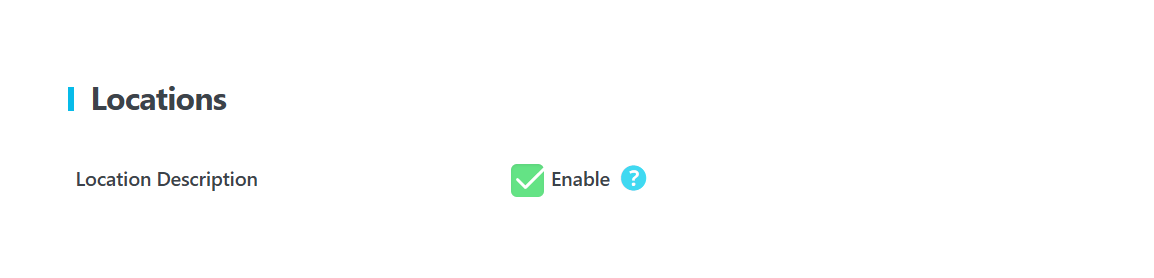
كيفية تثبيت MEC والإضافات؟تفعيل وحدة الموقع: انتقل إلى إعدادات MEC > وحدة الأحداث وتأكد من تفعيل ميزة الموقع .
تكوين العالمية
بمجرد التفعيل، يمكنك الوصول إلى مركز الإعدادات عبر القائمة الجديدة في إعدادات MEC > عام > الموقع المتقدم . تظهر إعدادات الموقع المتقدم فقط في علامة التبويب "عام" ضمن إعدادات MEC، وليس في علامات التبويب الأخرى.
إعداد صفحة واحدة
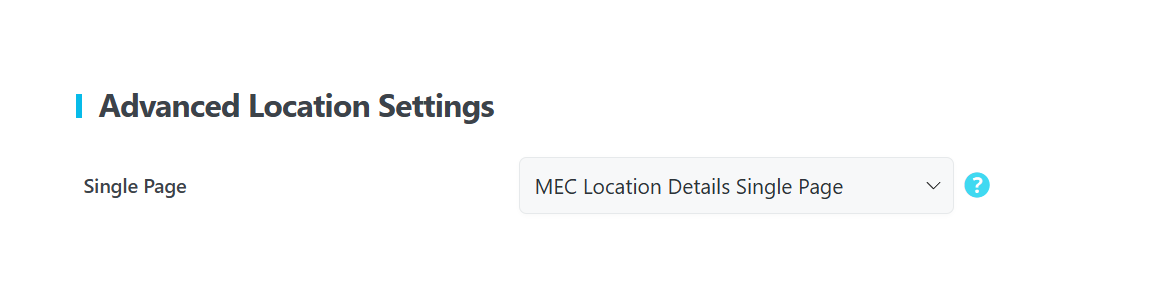
تقوم الإضافة تلقائيًا بإنشاء صفحة مخصصة تحتوي على الرمز المختصر [advanced-location-single-public] . تعمل هذه الصفحة كمركز رئيسي للمواقع الفردية، حيث تعرض الاسم والعنوان والموقع الإلكتروني ورقم الهاتف.
- إنشاء صفحة يدوياً: إذا لم يتم إنشاء الصفحة تلقائيًا، فأنشئ صفحة ووردبريس جديدة، والصق فيها [موقع متقدم - عام واحد] قم بإنشاء رمز مختصر، ثم انشره.
- ربط الصفحة: في خانة رمز الخصم، أدخل TABBYDAY. إعدادات إضافية متقدمة للموقعاختر صفحتك المخصصة من صفحة واحدة القائمة المنسدلة.
إعدادات الموقع الافتراضية
تتحكم هذه الإعدادات في السلوك العام لملفات تعريف موقعك وقوائم الأحداث.
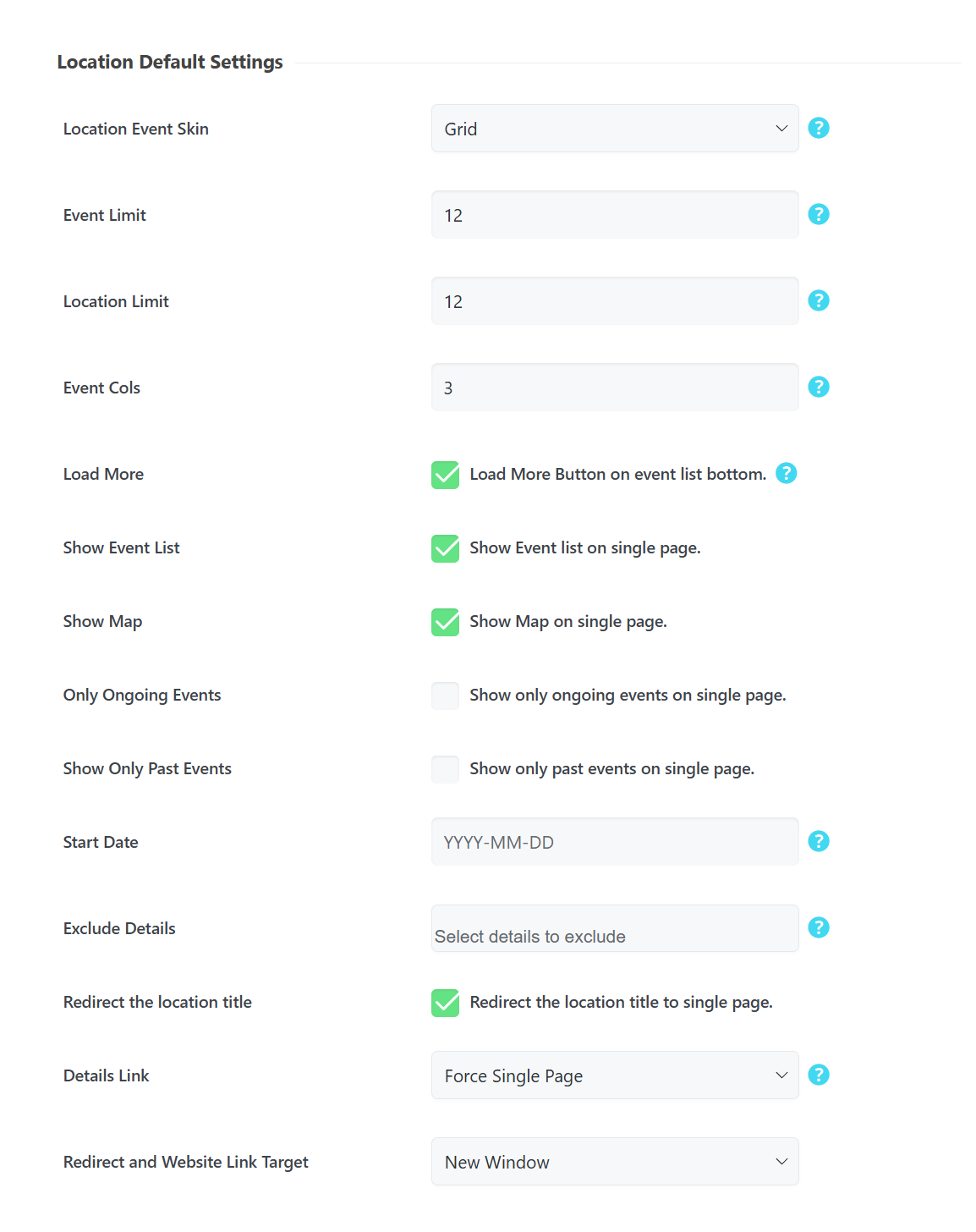
- موقع الحدث المظهر: حدد التصميم المرئي (الواجهة) لعرض الأحداث المرتبطة بموقع معين.
- الحد الأقصى للحدث: حدد الحد الأقصى لعدد الأحداث المعروضة في قائمة الموقع.
- حدود الموقع: حدد عدد المواقع التي تظهر في صفحة القائمة الرئيسية.
- أعمدة الحدث: حدد عدد الأعمدة لشبكة الأحداث.
- زر "تحميل المزيد" موجود أسفل قائمة الأحداث. ضع علامة هنا لإظهار زر تحميل المزيد في أسفل قوائم الأحداث.
- عرض قائمة الأحداث في صفحة واحدة. قم بتمكين أو تعطيل قائمة الأحداث في صفحة الملف الشخصي للموقع.
- عرض الخريطة في صفحة واحدة. عرض خريطة للموقع على صفحة واحدة (يتطلب ذلك واجهة برمجة تطبيقات خرائط جوجل).
- عرض الأحداث الجارية فقط في صفحة واحدة. قم بتصفية القائمة لعرض الأحداث النشطة حاليًا فقط. هذا الخيار و عرض الأحداث السابقة فقط في صفحة واحدة. هما متناقضان: فتمكين أحدهما يؤدي تلقائياً إلى تعطيل الآخر.
- عرض الأحداث السابقة فقط في صفحة واحدة. قم بتصفية القائمة لعرض الأحداث المكتملة فقط. هذا الخيار و اعرض الأحداث الجارية فقط في صفحة واحدة. هما متناقضان: فتمكين أحدهما يؤدي تلقائياً إلى تعطيل الآخر.
- تاريخ البدء: استخدم أداة اختيار التاريخ لتصفية وعرض الأحداث التي تبدأ من تاريخ محدد فصاعدًا.
- استبعاد التفاصيل: اختر عنصرًا واحدًا أو أكثر من قائمة الاختيار المتعدد لإخفاء معلومات اتصال محددة: رقم الهاتف، البريد الإلكتروني، العنوان، والموقع الإلكتروني.
- إعادة توجيه عنوان الموقع إلى صفحة واحدة. قم بتفعيل خانة الاختيار هذه لإعادة توجيه اسم الموقع إلى رابط محدد.
- رابط التفاصيل (تحديد الأولويات): اختر كيفية عمل إعادة توجيه العنوان:
- موقع إلكتروني ذو أولوية بشأن المدخلات: يتم إعادة التوجيه إلى عنوان URL المُدخل في حقل موقع الويب الخاص بالموقع؛ إذا كان حقل موقع الويب فارغًا، فسيتم استخدام الصفحة الفردية.
- فرض صفحة واحدة: يتم إعادة التوجيه دائمًا إلى صفحة الملف الشخصي المخصصة للموقع.
- رابط موقع القوة الإلكتروني: يتجاهل الصفحة الوحيدة ويفرض إعادة التوجيه إلى موقعهم الإلكتروني الخارجي.
- إعادة التوجيه ورابط الموقع المستهدف: اختر ما إذا كنت تريد فتح الروابط في نافذة جديدة أو ال نافذة التيار.
نصيحة احترافية: تأكد من أن كل إدخال موقع يحتوي على محتوى كامل (العنوان، الموقع الإلكتروني، إلخ) في إعدادات التصنيف للاستفادة الكاملة من ميزات "استبعاد التفاصيل" و"صفحة واحدة".
استخدام الرموز المختصرة
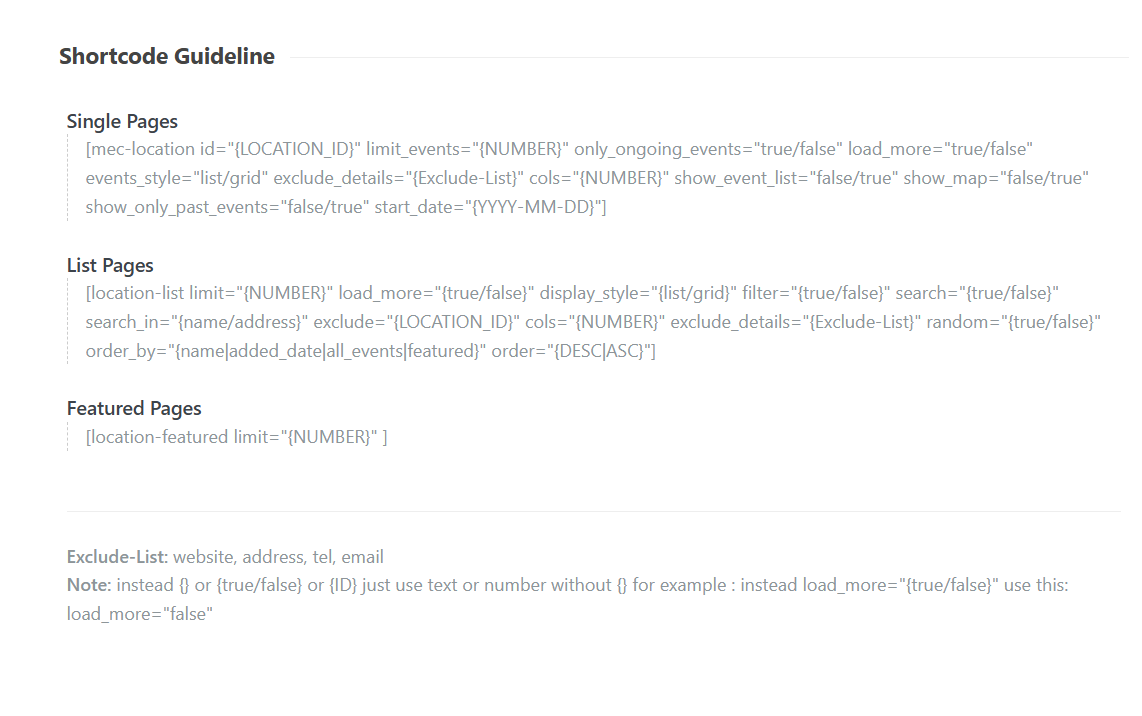
تستخدم إضافة الموقع المتقدمة ثلاثة أنواع رئيسية من الرموز المختصرة: فردي (موقع واحد)، قائمة (جميع العناصر)، ومميز (العناصر المميزة).
[mec-location] السمات
استخدم هذا الرمز المختصر لعرض تفاصيل موقع محدد.
id="{LOCATION_ID}": المعرف الفريد الموجود في قائمة تصنيف الموقع.limit_events="{NUMBER}": يتم عرض الأحداث المحدودة لهذا الموقع.only_ongoing_events="{true/false}": يُفعّل/يُعطّل إمكانية رؤية الأحداث الجارية.load_more="{true/false}": يُفعّل/يُعطّل زر "تحميل المزيد".events_style="{list/grid}": يُبدّل بين تخطيطات القائمة أو الشبكة.exclude_details="{Exclude-List}": قائمة مفصولة بفواصل لإخفاء التفاصيل (مثل رقم الهاتف، البريد الإلكتروني).cols="{NUMBER}": يحدد الأعمدة لتخطيط الشبكة.show_event_list="{true/false}": يُظهر/يخفي قائمة الأحداث المرتبطة.show_map="{true/false}": يعرض خريطة للموقع.show_only_past_events="{true/false}": يعرض الأحداث السابقة فقط.start_date="{YYYY-MM-DD}": يقوم بتصفية الأحداث من هذا التاريخ فصاعدًا.
[قائمة المواقع] السمات
استخدم هذا لإنشاء دليل لجميع أماكن فعالياتك.
limit="{NUMBER}": إجمالي عدد المواقع المراد عرضها.load_more="{true/false}": تفعيل/تعطيل خيار "تحميل المزيد".display_style="{list/grid}": اختر نمط التخطيط.filter="{true/false}": يضيف خيارات تصفية إلى القائمة.search="{true/false}": يُفعّل شريط بحث للقائمة.search_in="{name/address}": يحدد ما إذا كان البحث سيبحث في أسماء المواقع أو العناوين.exclude="{LOCATION_ID}": استبعاد موقع محدد بواسطة المعرف.cols="{NUMBER}": يحدد الأعمدة لتخطيط الشبكة.exclude_details="{Exclude-List}": قائمة مفصولة بفواصل لإخفاء التفاصيل (الموقع الإلكتروني، العنوان، رقم الهاتف، البريد الإلكتروني).random="{true/false}": يقوم بترتيب المواقع بشكل عشوائي.order_by="{name|added_date|all_events|featured}": يقوم بترتيب القائمة حسب المعايير المختارة.order="{DESC|ASC}": يحدد الترتيب التصاعدي أو التنازلي.
[الموقع المميز] السمات
استخدم هذا لعرض المواقع المميزة.
limit="{NUMBER}": عدد المواقع المميزة المراد عرضها.
حالات الاستخدام (متى تكون هذه الإضافة مفيدة)
- إدارة المهرجانات على مستوى المدينة: أنشئ صفحة مخصصة بعنوان "الأماكن" حيث يمكن للحضور تصفح كل موقع مشارك في المهرجان والاطلاع على قائمة مباشرة بالعروض القادمة في كل موقع.
- أدلة فروع الشركات: بالنسبة للشركات التي لديها مكاتب متعددة، استخدم [قائمة المواقع] رمز مختصر يسمح للموظفين بالعثور على الدورات التدريبية أو الاجتماعات المقررة خصيصًا في فرعهم المحلي.
- أبرز الأماكن المميزة: استخدم مميز استخدم رمزًا مختصرًا على صفحتك الرئيسية لتسليط الضوء على أماكن الشركاء المميزين أو المواقع المضافة حديثًا لجذب المزيد من الزيارات إلى جداول فعالياتهم المحددة.
قد لا تكون هذه الإضافة مثالية في بعض الحالات
- الترشيح الزمني المتزامن: لا يمكن للملحق حاليًا عرض الأحداث الماضية والمستقبلية في نفس الوقت على صفحة موقع واحد.
- قيود الخريطة: تتطلب وظائف الخريطة الكاملة في بعض الأشكال MEC Pro وصالح خرائط جوجل APIلن يعمل بشكل فعال بدون هذه الأشياء.
- بيئات غير ووردبريس: تم تصميم هذه الإضافة خصيصًا لـ WordPress وتتطلب إضافة Modern Events Calendar لكي تعمل.
استكشاف الأخطاء وإصلاحها للمبتدئين
- الرمز المختصر لا يعمل؟ تأكد من استخدام علامات اقتباس مزدوجة (مثلاً،
load_more="true"وتحقق من وجود مسافات زائدة قد تُسبب خللاً في الكود. لا تستخدم الأقواس المربعة. [] داخل السمات نفسها. - قائمة الموقع مفقودة؟ تحقق مرة أخرى من أن المدينة المنورة - بجوار المسجد النبوي تم تفعيل هذه الميزة في إعدادات MEC > وحدة الحدث.
- ألا تجد إعدادات الموقع المتقدمة؟ لا تظهر إلا على General علامة تبويب إعدادات MEC.
- إشعار إداري يفيد بتعطيل إضافات MEC؟ إذا ظهرت لك رسالة "يتطلب واحد أو أكثر من إضافات MEC الإصدار 7.38.0 من Modern Events Calendar أو أحدث، وهي معطلة مؤقتًا"، فقم بتحديث Modern Events Calendar إلى الإصدار 7.38.0 أو أحدث. ستعود إضافة Advanced Location للعمل مجددًا بعد تحديث MEC.
- الخريطة لا تظهر؟ تأكد من إدخال مفتاح واجهة برمجة تطبيقات خرائط جوجل صالح في إعدادات MEC الخاصة بك وأن مفتاح التبديل "إظهار الخريطة" مفعل.
- هل تظهر صفحة واحدة خطأ 404؟ انتقل إلى إعدادات ووردبريس > الروابط الدائمة ثم انقر حفظ التغييرات لتحديث بنية الروابط في موقعك.
FAQ
ما هي الوظيفة الأساسية لملحق الموقع المتقدم لـ MEC (Modern Events Calendar)؟
تُحسّن إضافة الموقع المتقدم تنظيم الفعاليات داخل MEC من خلال توفير صفحات مخصصة لكل موقع. تُتيح هذه الإضافة عرض قوائم المواقع والفعاليات المرتبطة بها بسلاسة على الموقع الإلكتروني باستخدام الرموز المختصرة. يُسهّل هذا على المستخدمين العثور على الفعاليات بناءً على الموقع، ويمنحهم تجربة استخدام أفضل.
ما هي الخطوات الأولية المطلوبة لاستخدام الوظيفة الإضافية للموقع المتقدم؟
لبدء استخدام إضافة الموقع المتقدم، يجب التأكد من تثبيت وتفعيل كل من إضافة MEC وإضافة الموقع المتقدم. بعد التفعيل، يجب تفعيل ميزة الموقع في إعدادات MEC > وحدة الأحداث.
كيف أقوم بتعيين صفحة محددة لعرض معلومات مفصلة حول موقع واحد؟
ستُنشئ الإضافة تلقائيًا صفحةً واحدةً لكل موقع. ولكن، إذا لم يحدث ذلك تلقائيًا، يمكنك إنشاء صفحة مخصصة وإضافة الرمز المختصر [advanced-location-single-public] . ثم، حدد هذه الصفحة من القائمة المنسدلة "صفحة واحدة" ضمن إعدادات إضافة الموقع المتقدم. ستُستخدم هذه الصفحة لعرض معلومات محددة حول أي موقع مُحدد.
ما نوع المعلومات التي سيتم عرضها على صفحة الموقع الفردي؟
ستعرض صفحة الموقع الواحد معلومات مفصلة عن موقع محدد، بما في ذلك اسمه وعنوانه وموقعه الإلكتروني ورقم هاتفه وتفاصيل أخرى ذات صلة. كما تعرض الأحداث المرتبطة بهذا الموقع.
ما هو الغرض من خياري "مظهر الموقع" و"مظهر حدث الموقع"؟
يُمكّنك خيار "مظهر حدث الموقع" من تحديد نمط (قائمة أو شبكة) لعرض قائمة الأحداث المرتبطة بموقع معين. ويتم تحديد نمط قائمة المواقع نفسها من خلال display_style خاصية من خصائص الكود المختصر [location-list].
كيف يمكنني التحكم في عدد المواقع أو الأحداث المعروضة على الصفحة؟
يتيح لك إعداد "حد الموقع" التحكم في عدد المواقع المعروضة على صفحة قائمة المواقع، بينما يتحكم إعداد "حد الحدث" في عدد الأحداث المعروضة على قائمة أحداث موقع واحد.
كيف يمكنني إضافة زر "تحميل المزيد" إلى قائمة الأحداث لموقع ما؟
لإضافة زر "تحميل المزيد" إلى صفحة قائمة الأحداث، يمكنك تفعيل خيار "تحميل المزيد" في إعدادات الإضافة. أو يمكنك تضمين load_more="true" في الرمز المختصر ذي الصلة.
كيف يمكنني إظهار أو إخفاء قائمة الأحداث أو الخريطة على صفحة موقع واحد؟
بإمكانك التحكم فيما إذا كانت قائمة الأحداث والخريطة ستظهران على صفحة موقع واحدة باستخدام خياري "إظهار قائمة الأحداث" و"إظهار الخريطة" ضمن إعدادات الوظيفة الإضافية.
ما هي أنواع الرموز المختصرة المتوفرة مع الوظيفة الإضافية للموقع المتقدم؟
تتوفر ثلاثة أنواع رئيسية من الرموز المختصرة: Single ، لعرض مواقع محددة؛ List ، لعرض جميع المواقع المتاحة؛ و Featured ، لعرض المواقع التي تم تمييزها على أنها مميزة.
كيف يمكنني استخدام الرمز المختصر مع الخيارات المنطقية بشكل صحيح، مثل خيار "load_more"؟
عند استخدام خيارات منطقية في رمز مختصر، استبدل العنصر النائب {true/false} بـ "true" أو "false". على سبيل المثال، لتفعيل خيار "تحميل المزيد"، استخدم load_more="true". تذكر تضمين علامات الاقتباس.
كيف أستخدم الرموز المختصرة بشكل صحيح، وما هي الأخطاء الشائعة التي يجب تجنبها؟
لاستخدام الرموز المختصرة، ما عليك سوى نسخ الكود ولصقه في الصفحة المطلوبة. عند استخدام الرموز المختصرة، تأكد من وجود علامتي الاقتباس المزدوجتين في البداية والنهاية. كذلك، انتبه للمسافات وتجنب استخدام الأقواس المربعة داخل الرمز المختصر نفسه.
كيف يمكنني التأكد من عرض الخريطة بشكل صحيح على صفحات موقعي؟
لتتأكد من أن الخريطة تعمل بشكل صحيح على صفحات موقعك، يجب عليك تمكين واجهة برمجة تطبيقات خرائط Google.
كيف يمكنني عرض الأحداث الجارية فقط في قائمة الأحداث الخاصة بموقع واحد؟
لعرض الأحداث الجارية فقط، استخدم الخيار only_ongoing_events="true" ضمن الرمز المختصر ذي الصلة. هذا يضمن ظهور الأحداث الجارية فقط في قائمة أحداث الموقع.
ما هي خيارات إعادة التوجيه لعنوان الموقع؟
توجد ثلاث طرق لتحديد أولوية إعادة توجيه عنوان الموقع: * الموقع الإلكتروني عند الإدخال : يُعيد التوجيه إلى موقع الموقع الإلكتروني في حال إدخال عنوان URL. * فرض صفحة واحدة : يُعيد التوجيه إلى صفحة الموقع الإلكترونية. * فرض رابط الموقع الإلكتروني : يُعيد التوجيه إلى موقع الموقع الإلكتروني، متجاوزًا صفحة الموقع الإلكترونية.