
BuddyBoss إضافة التكامل
استخدم BuddyBoss إضافة التكامل هي أداة قوية مصممة لسد الفجوة بين مجتمعك وتقويمك. فهي تتيح لك تعيين أحداث محددة لـ مجموعات اجتماعيةمما يتيح لكل مجموعة قائمة فعاليات خاصة بها. يمكن للأعضاء إضافة الفعاليات وإدارتها وعرضها مباشرةً من خلال مركز مجتمعهم، مما يعزز التفاعل بشكل أكبر.
الإعداد الأولي
قبل البدء، تأكد من تفعيل العناصر التالية على موقعك:
- BuddyBoss المساعد: يجب تثبيت المنصة وتهيئتها بالكامل.
- الشرق الأوسط: يعمل هذا التكامل جنبًا إلى جنب مع Modern Events Calendar.
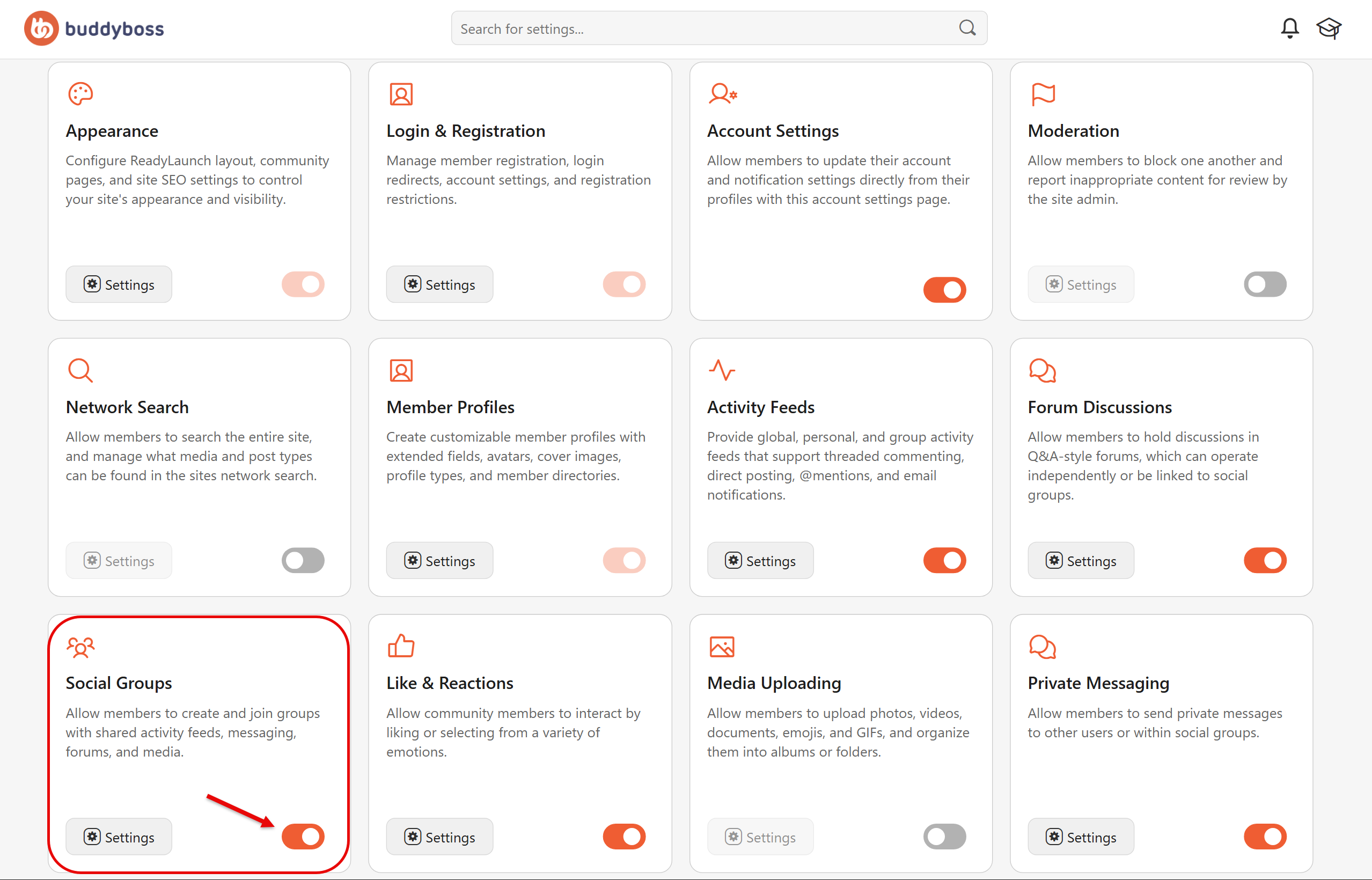
- مجموعات اجتماعية: انتقل إلى لوحة تحكم ووردبريس > BuddyBoss > الإعدادات وضمان مجموعات اجتماعية .
تمكين التكامل
لتفعيل الاتصال، انتقل إلى لوحة تحكم ووردبريس > BuddyBoss > الإعدادات.
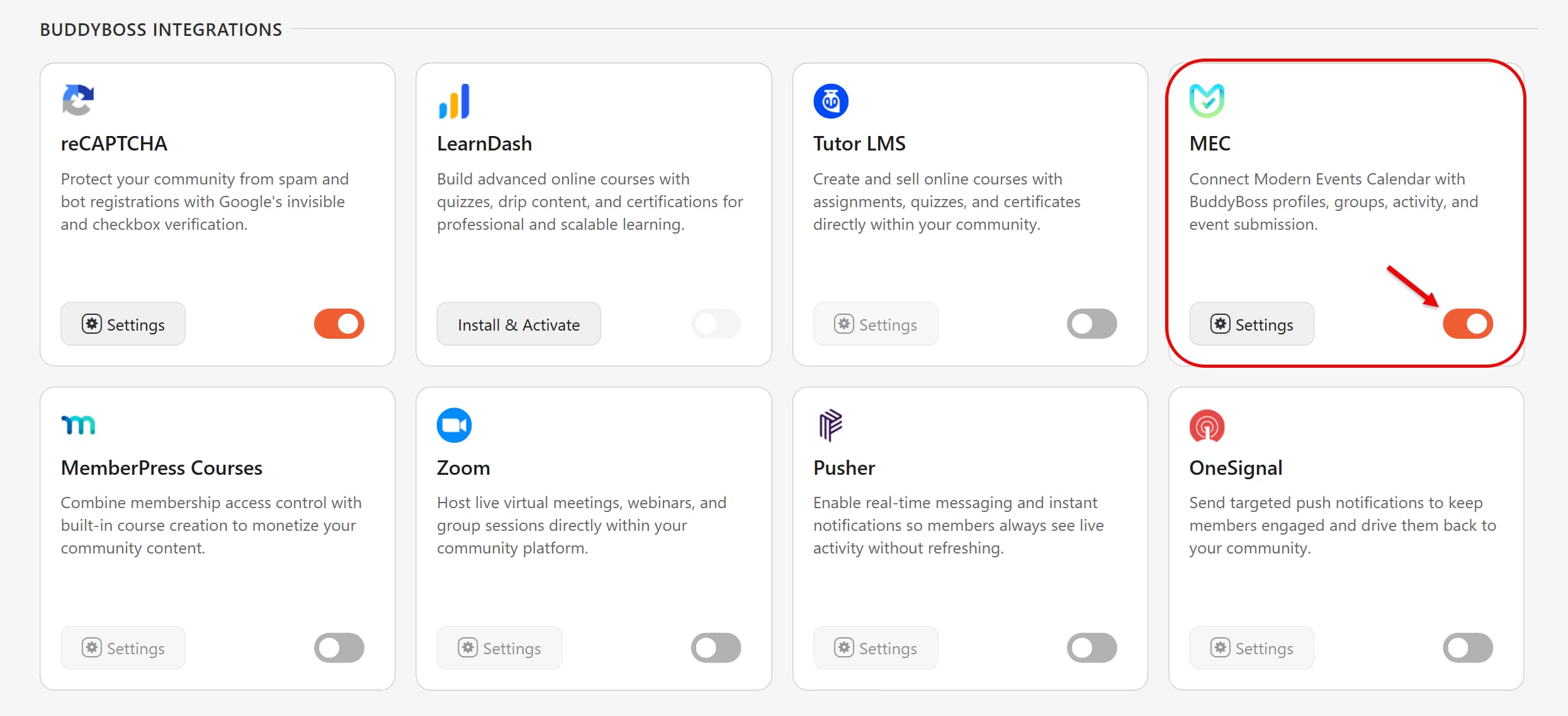
بعد تفعيل تكامل MEC ، انقر فوق زر الإعدادات الموجود بجوار زر التبديل للدخول إلى صفحة الإعدادات.
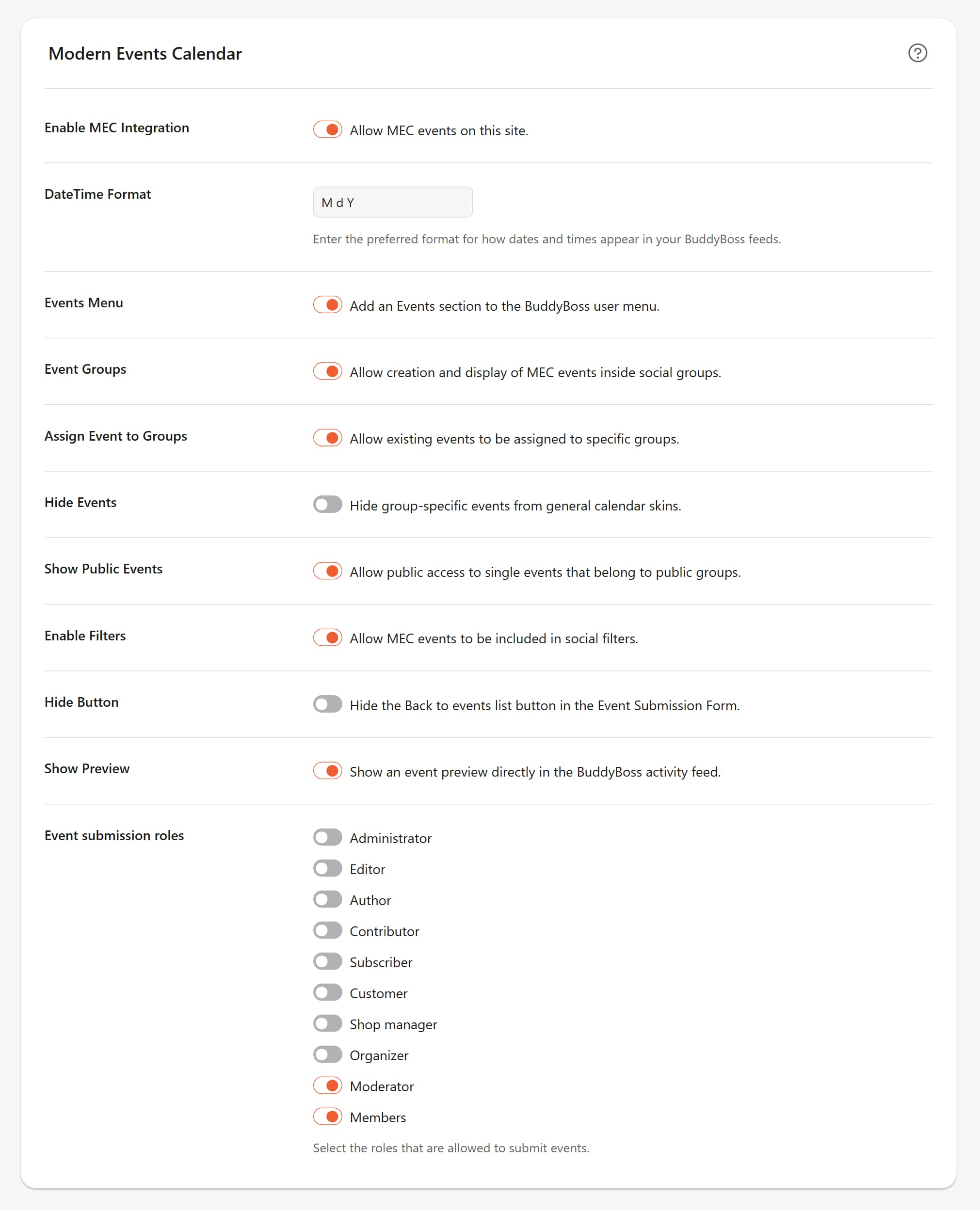
بمجرد دخولك إلى قسم الإعدادات، ستظهر مجموعة من الخيارات للتحكم في كيفية تفاعل الأحداث مع مجتمعك.
- تنسيق التاريخ والوقت: أدخل التنسيق المفضل لكيفية ظهور التواريخ والأوقات في BuddyBoss إس.
- قائمة الفعاليات: يؤدي تفعيل هذا إلى إضافة الفعاليات قسم إلى BuddyBoss قائمة لتسهيل الوصول.
- مجموعات الأحداث: وهذا يسمح بإنشاء وعرض الأحداث فعليًا داخل مجموعات اجتماعية.
- إسناد الحدث إلى مجموعات: يُمكّن من إمكانية تخصيص الأحداث الموجودة لمجموعات محددة.
- إخفاء الأحداث: قم بتفعيل هذا الخيار لإخفاء الأحداث الخاصة بالمجموعة من "أشكال" التقويم العامة إذا كنت تريدها أن تظل حصرية.
- عرض الفعاليات العامة: بشكل افتراضي، قد يقيّد نظام إدارة الوصول المعزز (MEC) المستخدمين غير المسجلين. فعّل عرض الحدث الفردي إذا كان الحدث موجودًا في مجموعة عامة لجميع المستخدمين للسماح بالوصول العام.
- تمكين المرشحات: يتيح هذا إمكانية تضمين فعاليات MEC في عوامل التصفية الاجتماعية على موقعك.
- زر الإخفاء: استخدم هذا لإخفاء زر "العودة إلى قائمة الأحداث" داخل نموذج تقديم الحدث للحصول على واجهة مستخدم أكثر سلاسة.
- عرض معاينة: عند التفعيل، يمكن للمستخدمين رؤية معاينة للحدث مباشرة في BuddyBoss الأنشطة إطعام.
الأذونات وأدوار الإرسال
للسماح للمستخدمين بإنشاء أحداث من واجهة المستخدم، يجب عليك تحديد من لديه الإذن.
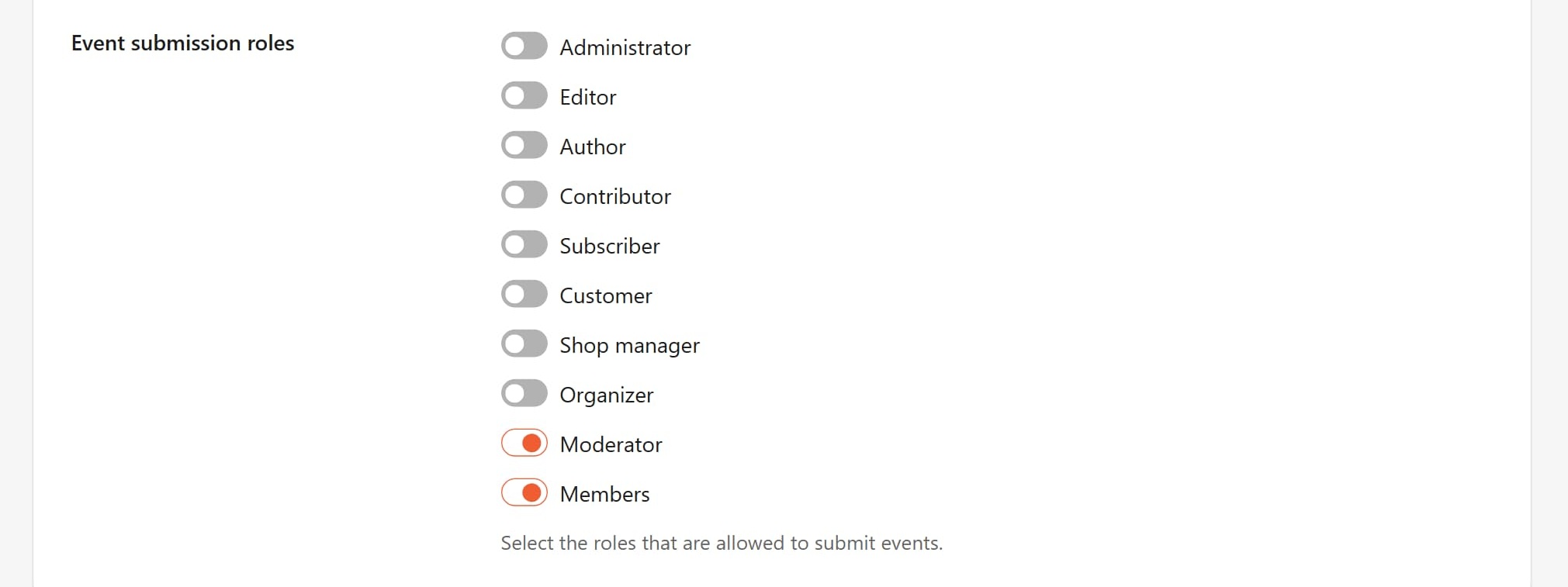
أدوار التقديم العالمية
في خانة رمز الخصم، أدخل TABBYDAY. إعدادات MEC، حدد أدوار تقديم الفعالياتيمكنك الاختيار من بين أدوار ووردبريس أو BuddyBossأدوار محددة: مقدم, الجهة المنظمةو أعضاء .
أذونات على مستوى المجموعة
يجب أيضًا عكس الأذونات داخل إعدادات المجموعة المحددة.
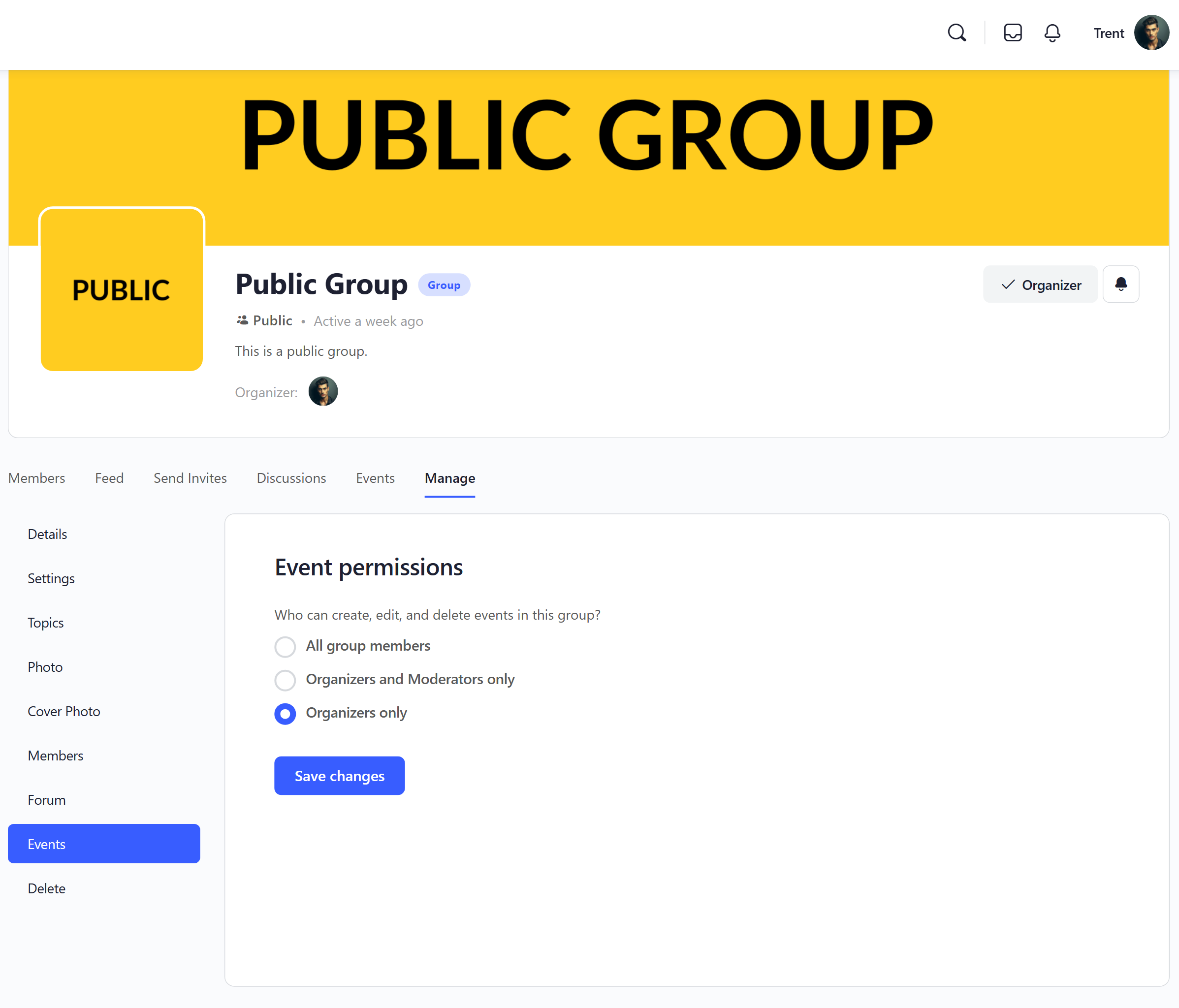
- انتقل إلى الوجهة المطلوبة BuddyBoss تجمع.
- انتقل إلى البرنامج المساعد في التأليف إدارة > الأحداث.
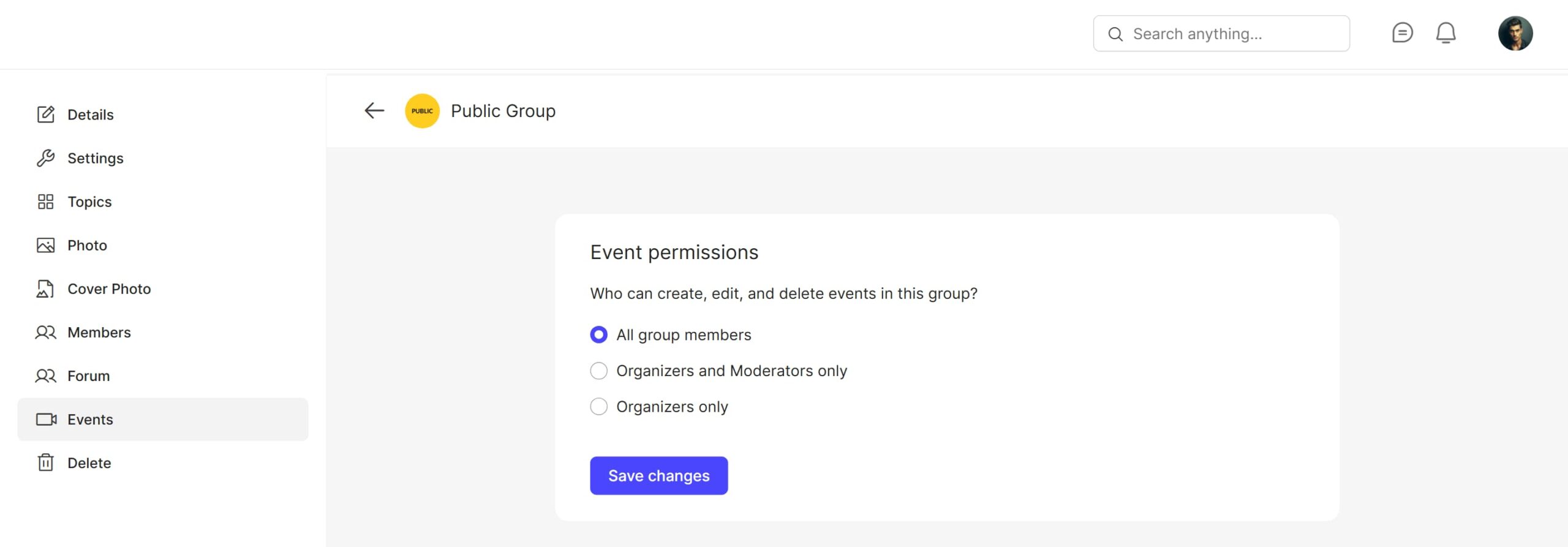
- تحت أذونات الحدثاختر من يمكنه إنشاء أحداث MEC وتعديلها وحذفها:
- جميع أعضاء المجموعة.
- المنظمون والمشرفون فقط.
- المنظمون فقط.
نصيحة احترافية: تأكد من تطابق الأدوار المُحددة في قائمة تكامل MEC مع الصلاحيات الممنوحة للمجموعات الفردية. على سبيل المثال، إذا حددت "المنظمين" في قسم التكاملات، فيجب عليك أيضًا تحديد المجموعة نفسها في قسم صلاحيات الفعاليات.
يرجى ملاحظة أنه إذا كنت تستخدم تخطيط " ReadyLaunch " بدلاً من " قالب WordPress "، فستحتاج إلى النقر فوق القائمة المنسدلة بجوار زر الإشعارات ثم النقر فوق إدارة للعثور على إعدادات أذونات المجموعة.
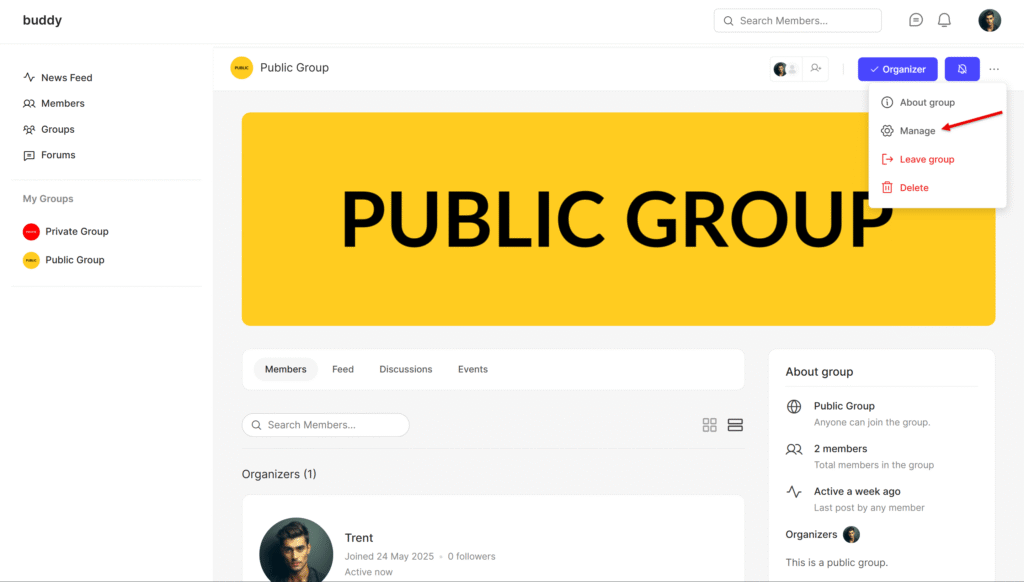
بعد الدخول إلى إعدادات إدارة المجموعة، ابحث عن عنصر الأحداث في القائمة، وانقر عليه للعثور على أذونات الأحداث.
إعداد إرسال الأحداث من الواجهة الأمامية (FES)
لكي يتمكن الأعضاء من إرسال الفعاليات، يجب عليك إنشاء صفحات مخصصة باستخدام الرموز المختصرة لـ MEC.
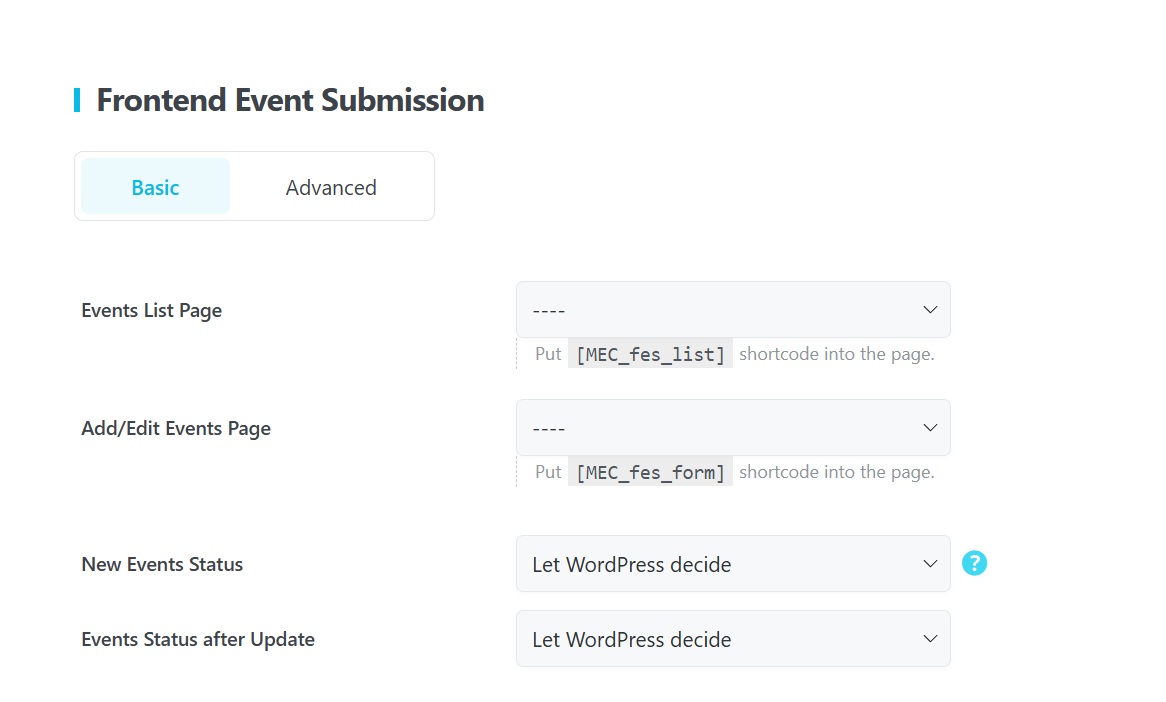
- أنشئ صفحتين جديدتين على ووردبريس: واحد للقائمة وواحد لنموذج التقديم.
- إضافة الرموز المختصرة:
- ضع [MEC_fes_list] في صفحة "فعالياتي".
- ضع [MEC_fes_form] في صفحة "إرسال الحدث".
- صفحات الربط في MEC: انتقل إلى MEC > إرسال الواجهة الأمامية > أساسي ثم حدد الصفحات التي أنشأتها حديثًا من القوائم المنسدلة لـ صفحة قائمة الأحداث و إضافة/تحرير صفحة الأحداث.
اقرأ أيضا:
إرسال الحدث من الواجهة الأماميةإدارة فعاليات المجموعة
إسناد الأحداث إلى مجموعات
هناك ثلاث طرق لربط حدث ما بمجموعة ما:
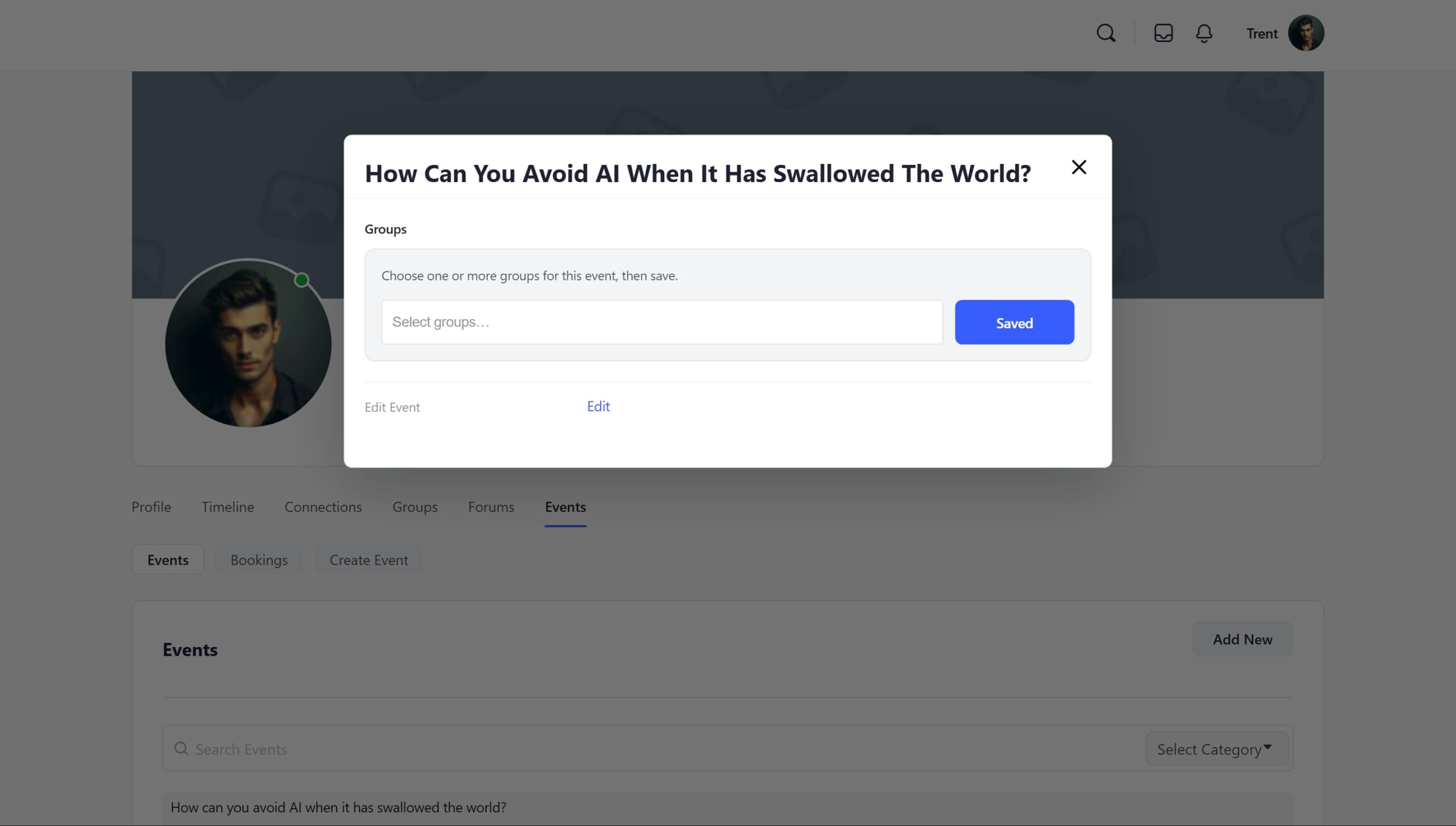
عبر الملف الشخصي : انتقل إلى ملفك الشخصي > الفعاليات، وستجد جميع الفعاليات التي أنشأتها في قسم الفعاليات. انقر ببساطة على أي فعالية لفتح مربع حوار يمكنك من خلاله اختيار الفعالية المناسبة لكل مجموعة. استخدم القائمة المنسدلة "تحديد المجموعة" في النموذج للتأكد من تعيينها بشكل صحيح.
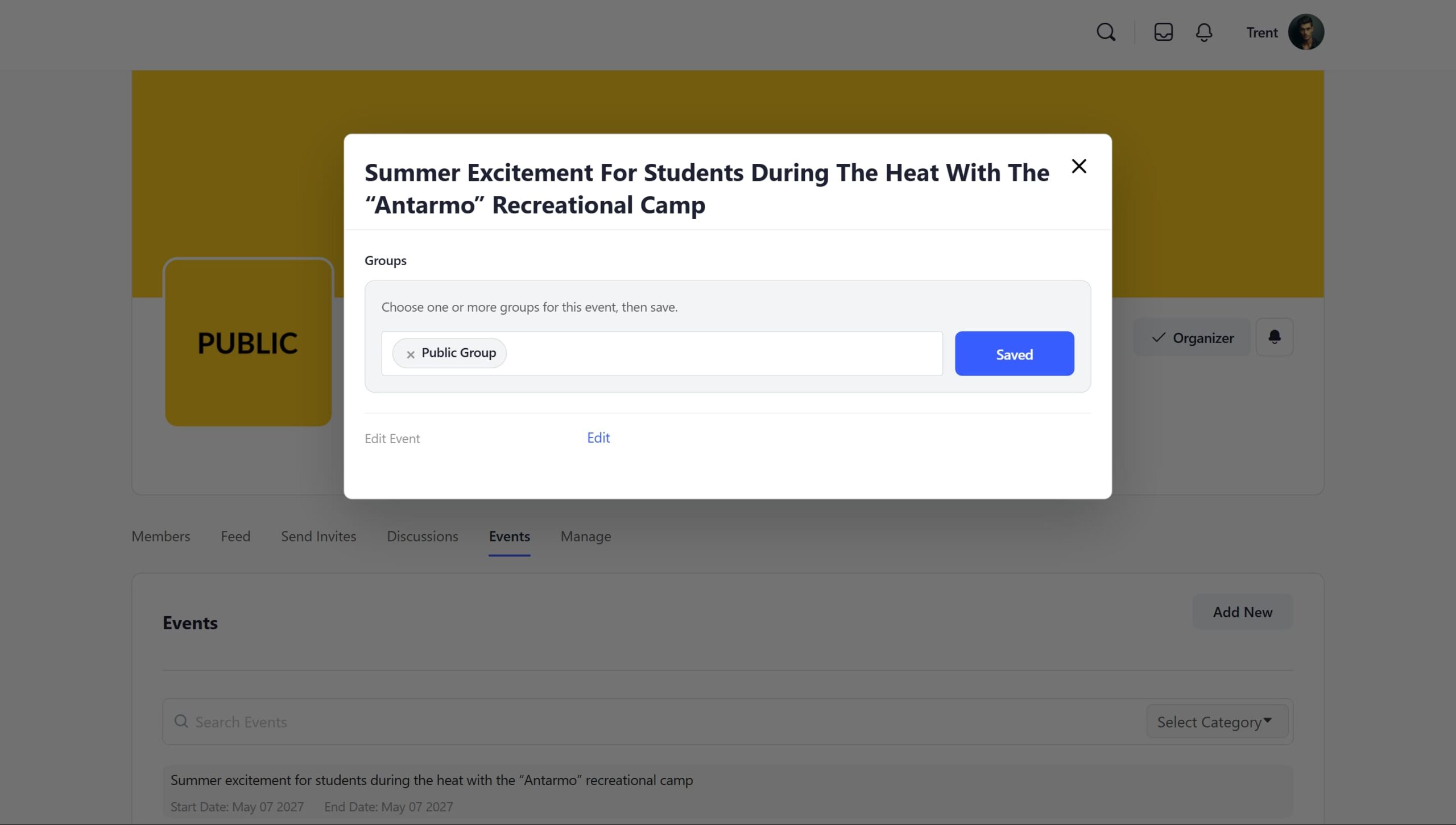
عبر المجموعة: انتقل إلى علامة تبويب الأحداث داخل المجموعة وانقر على إنشاء جديد . استخدم القائمة المنسدلة "تحديد المجموعة" في النموذج للتأكد من تعيينها بشكل صحيح.
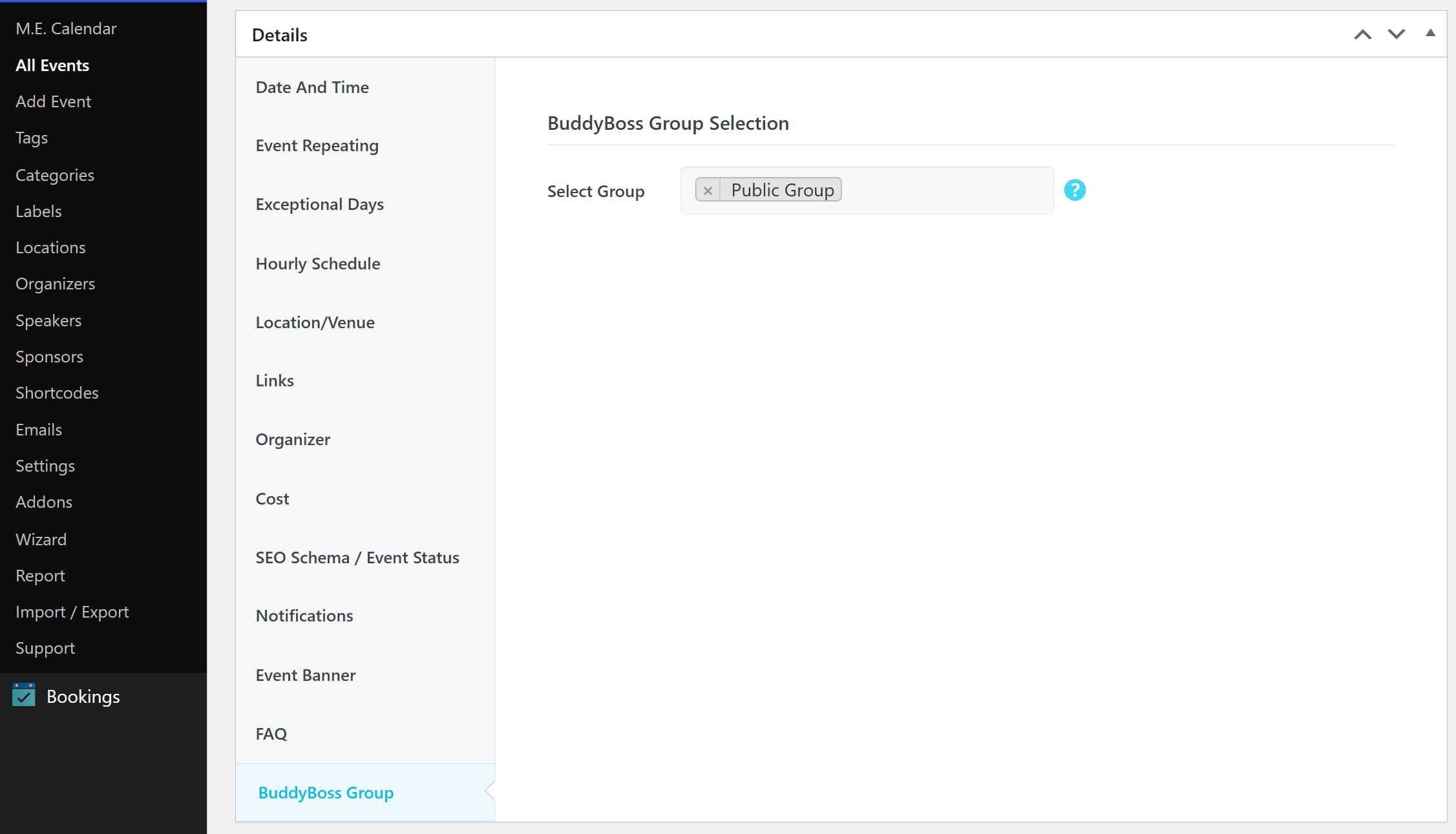
من الواجهة الخلفية: انتقل إلى البرنامج المساعد في التأليف مركز الفعاليات > جميع الفعاليات > تحرير. في التفاصيل: الباب ، والعثور على BuddyBoss تجمع ثم اختر المجموعة المطلوبة.
نصيحة احترافية: في الواجهة الأمامية، إذا كنت داخل مجموعة معينة وقمت بالنقر فوق زر إنشاء جديد، فسيتم تحديد تلك المجموعة تلقائيًا كمجموعة معينة للحدث الذي تحاول إنشاءه.
اقرأ أيضا:
كيفية إضافة حدث جديد؟التصفية حسب المجموعة
يمكنك إنشاء تقاويم مخصصة تعرض فقط الأحداث من مجموعات محددة.
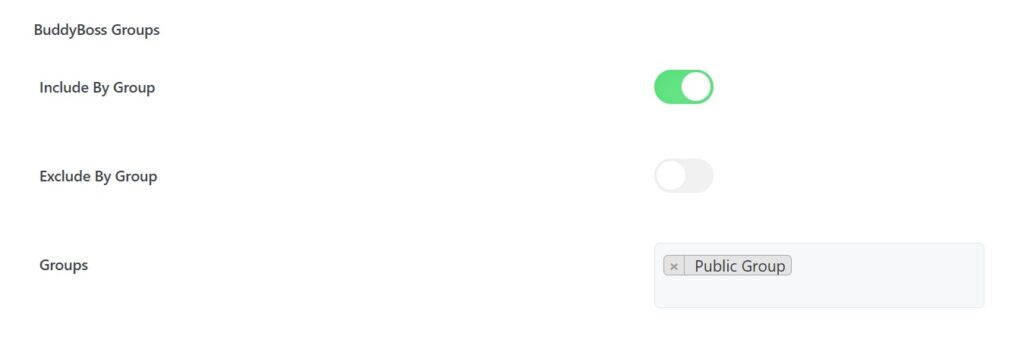
- انتقل إلى الرموز المختصرة القائمة.
- تحديد موقع فيلتر > BuddyBoss المجموعات قائمة التصفية.
- اختيار تضمين حسب المجموعة or استبعاد حسب المجموعة ثم حدد المجموعات ذات الصلة.
حالات الاستخدام (متى تكون هذه الإضافة مفيدة)
- مجتمعات الاهتمامات المتخصصة: بإمكان مجموعة التصوير الفوتوغرافي تنظيم فعاليات حصرية للتصوير الفوتوغرافي لا تظهر إلا لأعضائها.
- العقول المبدعة: بإمكان المشرفين جدولة ندوات عبر الإنترنت أو ورش عمل خاصة لمجموعاتهم المميزة.
- الدوريات الرياضية المحلية: يمكن لكل فريق (مجموعة) إدارة جدول التدريب الخاص به وأيام المباريات التي لا يراها إلا أعضاء الفريق.
قد لا تكون هذه الإضافة مثالية في بعض الحالات
- إمكانية رؤية المجموعة الخاصة/المخفية: الأحداث المخصصة لـ خاص or مخفي لن تظهر المجموعات في التقاويم العامة، وهو ما قد يكون مربكًا إذا كنت ترغب في الإعلان عنها لغير الأعضاء.
- الزوار الذين قاموا بتسجيل الخروج: بشكل افتراضي، لا يمكن للزوار رؤية أحداث المجموعة إلا إذا قمت بتمكين إعداد "إظهار الأحداث العامة" يدويًا.
- إدارة الأدوار الصارمة: إذا كانت لديك أدوار ووردبريس مخصصة للغاية، فيجب عليك التأكد من أن لديهم إمكانيات النشر والتحرير الصحيحة لاستخدام نموذج FES.
استكشاف الأخطاء وإصلاحها للمبتدئين
- الأحداث التي لا تظهر في مجموعات: تأكد من أن الحدث مُسند بالفعل إلى المجموعة في التفاصيل: القسم. تحقق أيضًا مما إذا كانت المجموعة عام; يتم إخفاء الأحداث في المجموعات الخاصة/المخفية عن المشاهدين العامين.
- زر "إنشاء جديد" مفقود: تأكد من أن المستخدم لديه الدور الصحيح (مثل عضو أو مشرف) في كل من النظام العالمي إعدادات MEC والخاصة أذونات المجموعة.
- نموذج FES لا يتم تحميله: تأكد مرة أخرى من أنك قد حددت الصفحات الصحيحة في MEC > إرسال الواجهة الأمامية > أساسي وأن الرموز المختصرة قد تم لصقها بشكل صحيح.
الأسئلة الشائعة
كيف يمكنني تفعيل BuddyBoss إضافة تكامل لـ MEC؟
أولا ، تأكد من أن BuddyBoss تم تثبيت الملحق وتفعيله. بعد ذلك، قم بتثبيت وتفعيل... BuddyBoss إضافة التكامل. انتقل إلى لوحة تحكم ووردبريس > BuddyBoss > التكاملات > الحوسبة المتطورة متعددة الوصول لضبط الإعدادات. تأكد من تفعيل "تفعيل MEC".
كيف أقوم بإعداد صفحات إرسال الأحداث في الواجهة الأمامية؟
ستحتاج إلى إنشاء صفحتين: صفحة لعرض قائمة الفعاليات، وصفحة أخرى لنموذج إضافة الفعاليات. انتقل إلى "إضافة الفعاليات من الواجهة الأمامية" > "أساسي" في إعدادات MEC، ثم ضع الرمز المختصر [MEC_fes_list] في صفحة قائمة الفعاليات، والرمز المختصر [MEC_fes_form] في صفحة إضافة/تعديل الفعاليات.
ما هي أدوار المستخدم التي يمكنها إرسال الأحداث من خلال إرسال الحدث في الواجهة الأمامية؟
يمكنك تحديد أدوار المستخدم التي يمكنها إرسال الأحداث في BuddyBoss > التكاملات > الحوسبة المتطورة متعددة الوصول. يُنصح باستخدام أدوار المشرف والمنظم والعضو الخاصة بـ BuddyBossأو أدوار ووردبريس مثل المدير والمحرر، وما إلى ذلك، إذا كنت تفضل ذلك. ويمكن منح هذه الأدوار صلاحية الوصول إلى جميع المجموعات.
كيف يمكنني منح أدوار مستخدم محددة إذنًا لإنشاء أحداث داخل مجموعة معينة؟
أولاً، قم بتعيين أدوار المستخدم في BuddyBoss > التكاملات > قسم الحوسبة المتطورة متعددة الوصولثم، في كل حالة محددة BuddyBoss المجموعة، انتقل إلى إدارة > الأحداث وحدد الأذونات التي تريد منحها. تشمل الخيارات "جميع أعضاء المجموعة"، أو "المنظمون والمشرفون فقط"، أو "المنظمون فقط".
هل يمكنني تعيين حدث واحد لعدة أحداث؟ BuddyBoss مجموعات؟
نعم، يمكنك تعيين حدث إلى BuddyBoss يمكنك إضافة المجموعات من خلال علامة تبويب الأحداث الخاصة بالمجموعة. كما يمكنك أيضًا تعيين الأحداث من خلال قائمة MEC عن طريق تحديد الحدث الذي تريد تعديله وتعيينه من BuddyBoss قائمة المجموعات المنسدلة ضمن قسم تفاصيل الحدث.
كيف يمكنني تصفية أحداث MEC المعروضة في BuddyBoss مجموعات؟
يُتيح لك مُولّد الرموز المختصرة الخاص بـ MEC تصفية الأحداث. عندما BuddyBoss تم تفعيل التكامل، ستجد "BuddyBoss خيار تصفية "المجموعات". يتيح لك هذا الخيار تضمين أو استبعاد مجموعات محددة من الأحداث المعروضة.
لماذا لا تظهر فعالياتي في BuddyBoss مجموعة؟
تأكد من تخصيص الحدث للمجموعة. تأكد أيضًا من أن المجموعة عامة، لأن أحداث المجموعات الخاصة أو المخفية لن تظهر في التقويم العام. تأكد من منح دور المستخدم الخاص بك إذنًا لعرض الأحداث وإرسالها.
هل يمكن للمستخدمين الذين قاموا بتسجيل الخروج عرض الأحداث في المجموعات العامة؟
افتراضيًا، يمنع MEC المستخدمين المسجلين خروجهم من رؤية محتوى الحدث. للسماح لهم بمشاهدة أحداث المجموعة العامة، فعّل خيار "عرض حدث واحد إذا كان الحدث ضمن مجموعة عامة لجميع المستخدمين" في BuddyBoss > التكاملات > الحوسبة المتطورة متعددة الوصول.
ماذا تفعل خيارات "مجموعات الأحداث" و"تعيين حدث للمجموعات" في إعدادات MEC؟
يُمكّن خيار "مجموعات الأحداث" من إدارة الأحداث ضمن المجموعات الاجتماعية. ويتيح لك إعداد "تعيين حدث للمجموعات" ربط الأحداث بمجموعات اجتماعية محددة.
إذا قمت بتعيين حدث لمجموعة، فهل سيظل يظهر في تقويم أحداث MEC العادي؟
نعم، تخصيص حدث لمجموعة لا يُحذف من تقويم أحداث MEC العادي. يظهر الحدث في التقويم العام وضمن قائمة أحداث المجموعة المحددة. مع ذلك، يمكنك استخدام مُولّد الرموز المختصرة MEC لتصفية الأحداث في التقويم العام حسب المجموعات.
كيف يمكنني تخصيص مظهر قائمة الفعاليات ونماذج تقديم الفعاليات في BuddyBoss مجموعات؟
يتم التحكم في مظهر قائمة الفعاليات ونماذج التقديم من خلال إعدادات إضافة MEC الخاصة بالتصميم والتخطيط العام. BuddyBoss تركز إضافة التكامل بشكل أساسي على الوظائف ودمج نظام أحداث الحوسبة المتطورة متعددة الوصول (MEC) مع BuddyBoss يتم التركيز على المجموعات بدلاً من التخصيص الجمالي. كما يمكن استخدام CSS المخصص في خيارات MEC لتعديل مظهر تقويم MEC والميزات ذات الصلة بشكل أكبر.