
كيفية إصلاح خطأ الخادم الداخلي
ما هو خطأ الخادم الداخلي 500؟
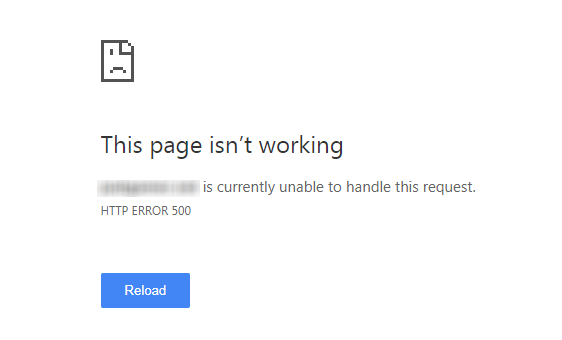
في هذه المقالة، سنشرح كيفية إصلاح خطأ الخادم الداخلي. إذا ظهرت لك رسالة "خطأ الخادم الداخلي 500"، فهذا يعني أن الخادم واجه مشكلة غير متوقعة تمنعه من إكمال الطلب.
كيفية إصلاح خطأ الخادم الداخلي؟
قد يظهر خطأ الخادم الداخلي 500 بطرق مختلفة نظرًا لاختلاف خوادم الويب وأنظمة التشغيل والمتصفحات. ومع ذلك، فإنها جميعًا تنقل الرسالة نفسها.
- "خطأ الخادم الداخلي 500"
- "HTTP 500"
- "خطأ في الخادم الداخلي"
- "HTTP 500 – خطأ داخلي في الخادم"
- "500 خطأ"
- "خطأ HTTP 500"
- "500 – خطأ داخلي في الخادم"
- خطأ خادم داخلي ٥٠٠. عذرًا، حدث خطأ ما.
- ٥٠٠. هذا خطأ. حدث خطأ. يُرجى المحاولة لاحقًا. هذا كل ما نعرفه.
- "لا يمكن للموقع عرض الصفحة - HTTP 500."
- لا يمكن حاليًا معالجة هذا الطلب. خطأ HTTP 500.
تكوينات الخادم
للوصول إلى هذه الحقول، يرجى تعديل ملف "php.ini" الموجود في المضيف (إذا لم تتمكن من العثور عليه، فاتصل بمزود خدمة الاستضافة الخاص بك)
upload_max_filesize = 32M

post_max_size = 48M

memory_limit = 128M

max_execution_time = 600

max_input_vars = 10000

max_input_time = 400
تكوينات ووردبريس
لتغيير حد ذاكرة PHP في ملف wp-config الخاص بموقع الويب الخاص بك، افتحه بعناية وتأكد من تحرير السطر الذي ينص فقط على "define('WP_MEMORY_LIMIT', '512M')." ضع في اعتبارك أن ملف wp-config حساس وأن تحرير أي شيء آخر قد يؤدي إلى تعطل موقع الويب الخاص بك.
define('WP_MEMORY_LIMIT', '512M');
بالإضافة إلى ذلك، يجدر إلقاء نظرة على المقالة أدناه بواسطة WordPress.
يشير خطأ HTTP 500 إلى أن الخادم لم يتمكن من إكمال الطلب. راجع سجل أخطاء PHP أو الخادم لتحديد السبب؛ فقد يكون مرتبطًا برمز الإضافة أو القالب، أو إعدادات الخادم، أو خطأ آخر في التطبيق. راجع دليل ووردبريس أعلاه للاطلاع على خطوات استكشاف الأخطاء وإصلاحها.