
إضافة الملصقات الاجتماعية التلقائية
استخدم إضافة الملصقات الاجتماعية التلقائية هي أداة احترافية تُمكّنك من نشر الأحداث المنشورة في Modern Events Calendar (ميك) إلى منصات التواصل الاجتماعي الخاصة بك، بما في ذلك فيسبوك، ولينكدإن، وتويتر، وميت أب، وإنستغرام. من خلال دمج هذه المنصات، يمكنك ضمان إخطار جمهورك فورًا بالأحداث الجديدة، مما يزيد من نطاق الوصول عبر المشاركة الآلية أو اليدوية.
الإعداد الأولي
- MEC Lite أو Pro: استخدم ملصق السيارات الاجتماعية متوافق مع كل من الإصدارين Lite و Pro من Modern Events Calendar.
- تركيب: بعد الشراء، قم بتثبيت وتفعيل الإضافة من خلال لوحة تحكم ووردبريس الخاصة بك.
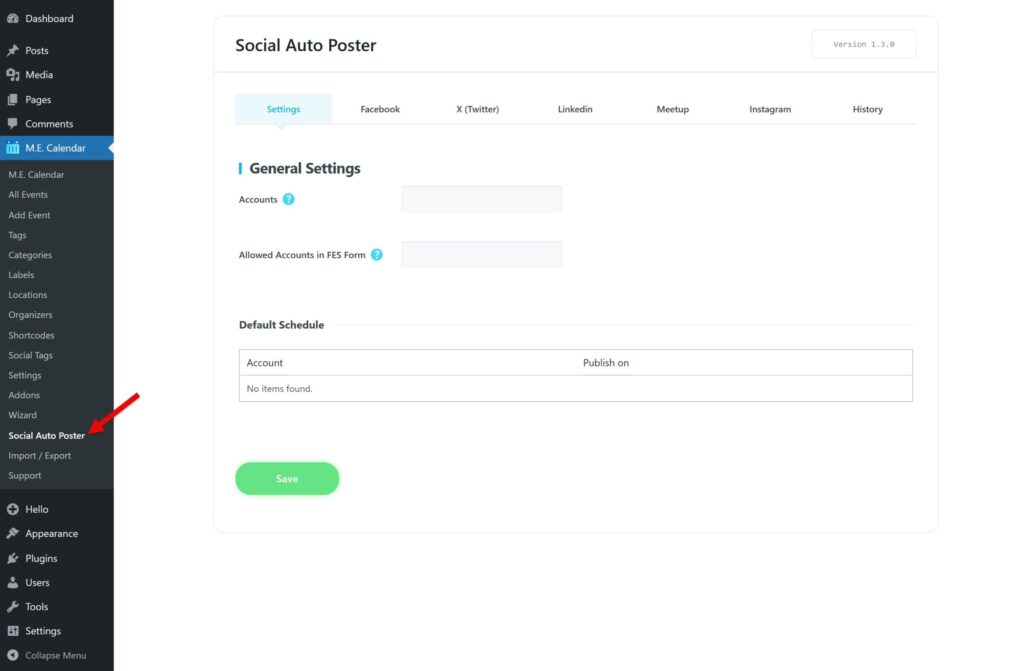
- الوصول إلى القائمة: عند التفعيل، سيظهر عنصر جديد في القائمة بعنوان ملصق اجتماعي سيظهر ضمن قائمة MEC. هنا يمكنك ضبط الإعدادات العامة وعمليات التكامل الخاصة بالمنصة.
اقرأ أيضا:
كيفية تثبيت MEC والإضافات؟الإعدادات العامة والوظائف
يوفر الملحق عناصر تحكم عالمية لكيفية ووقت مشاركة أحداثك عبر جميع الحسابات المتصلة.
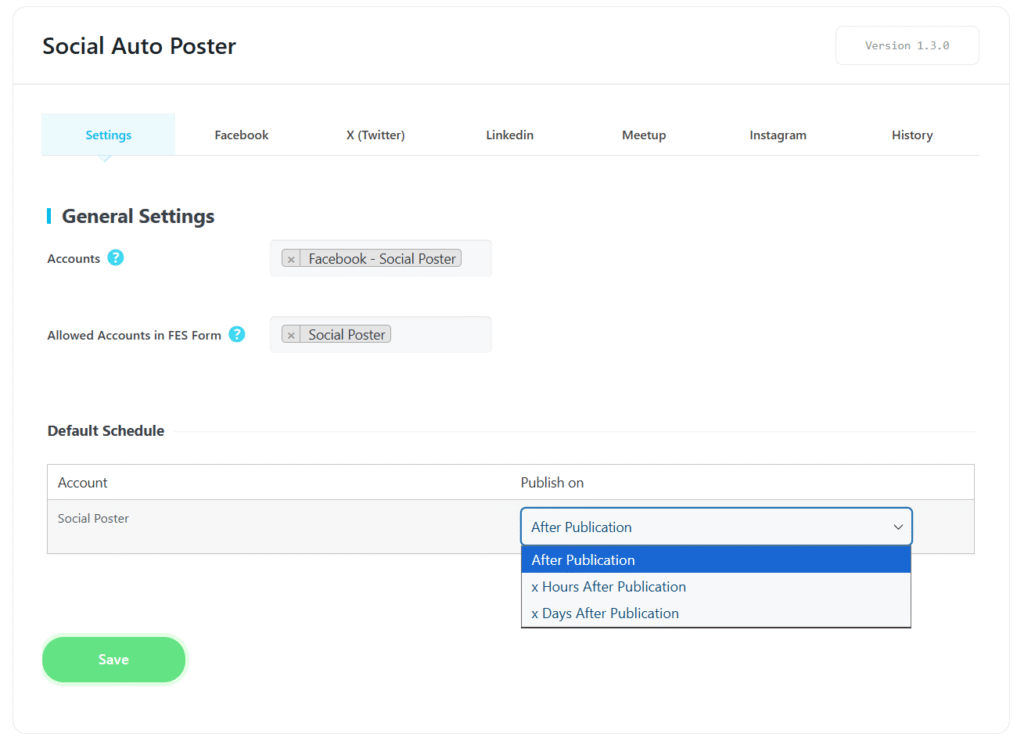
- الجداول الافتراضية: تقع في الإعدادات تتيح لك علامة التبويب هذه تحديد ما إذا كانت الأحداث مشتركة فورا عند النشر أو بعد فترة محددة.
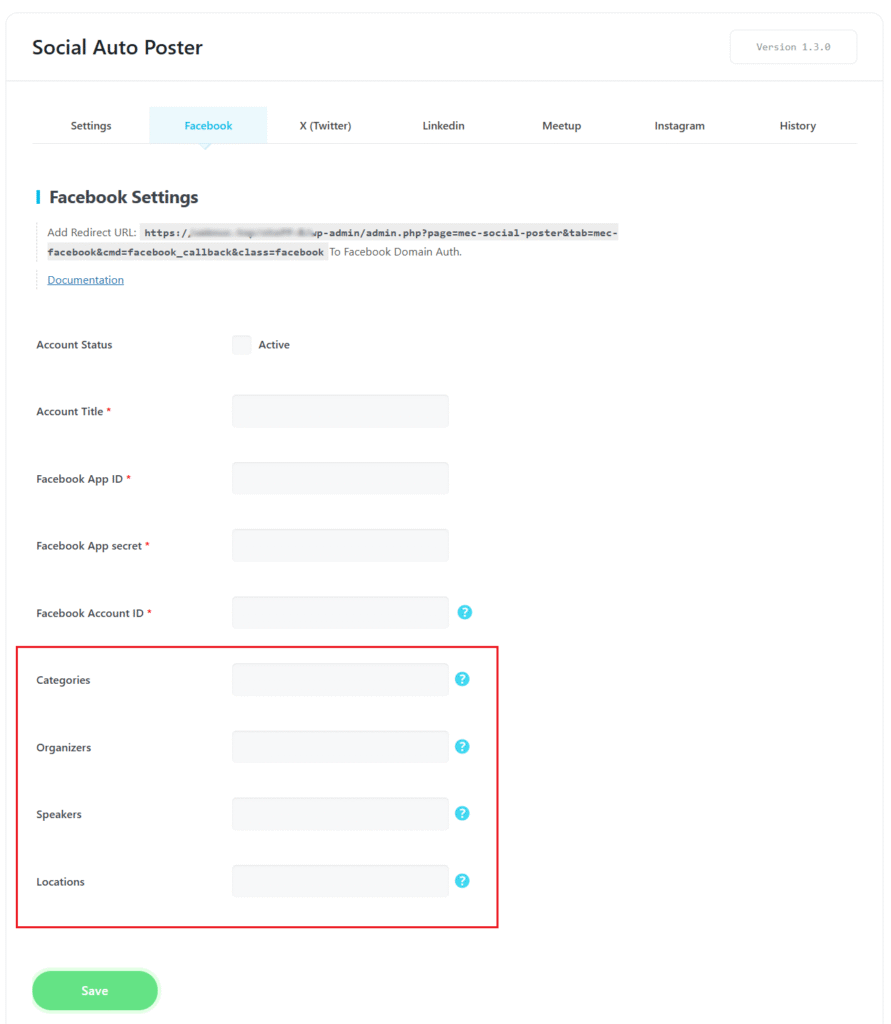
- المرشحات العامة: يمكنك تصفية الأحداث التي يتم نشرها على حسابات محددة بناءً على الفئات، والمنظمون، والمتحدثون، أو المواقع.
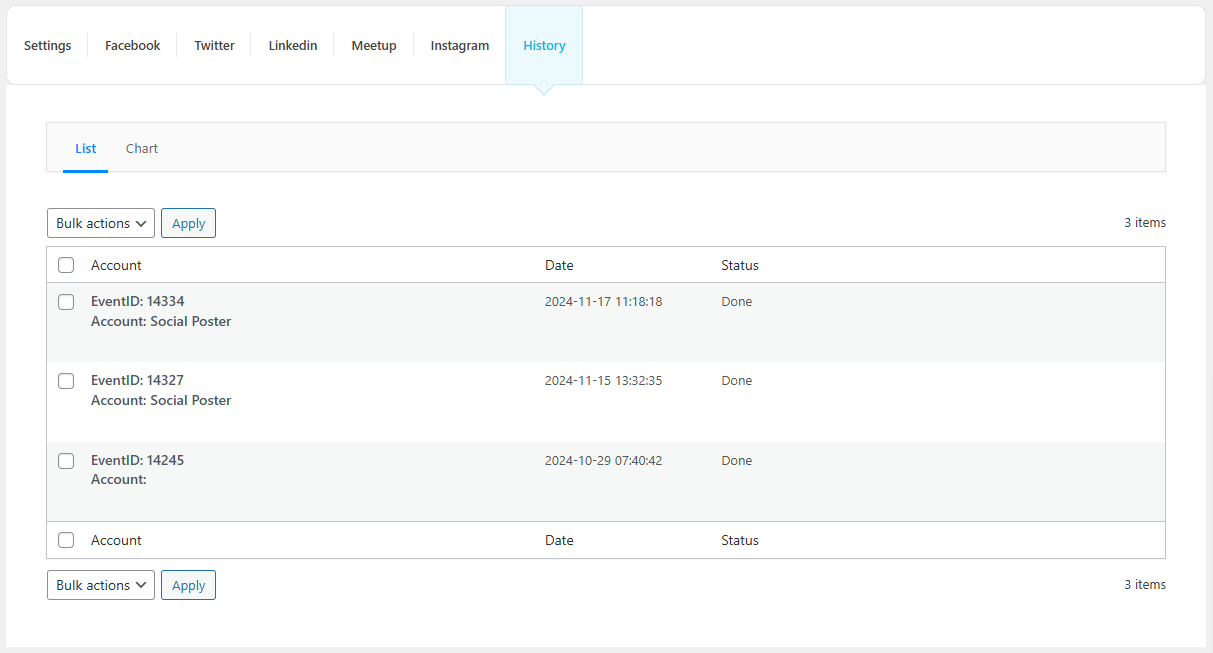
- التاريخ والتحليلات: استخدم تاريخنا يوفر هذا القسم إحصائيات حول المحتوى الذي نشرته في كل من عرض القائمة وعرض الرسم البياني، مما يسمح لك بمراقبة وتحليل النشاط الاجتماعي.
التكامل الخاص بالمنصة
فيسبوك (ميتا - التدفق الحالي)
نظرة عامة
يشرح هذا الدليل العملية الرسمية الحالية لإنشاء تطبيق فيسبوك وتكوين الأذونات المطلوبة لنشر المحتوى على صفحة فيسبوك باستخدام واجهة برمجة تطبيقات Meta Graph.
تستند الخطوات التالية إلى واجهة مطوري Meta الحالية. قد تختلف بعض الخطوات تبعًا لتحديثات منصة Meta أو تغييرات الواجهة. يُرجى الرجوع دائمًا إلى وثائق Meta الرسمية للحصول على أحدث المعلومات.
الخطوة 1: إنشاء تطبيق فيسبوك
- انتقل إلى صفحة إنشاء تطبيق Meta:
https://developers.facebook.com/apps/creation/ - أدخل:
- اسم التطبيق
- البريد الإلكتروني
- انقر اتبع الدورة.
- في خانة رمز الخصم، أدخل TABBYDAY. استخدم حالات الخطوة، حدد:
إدارة كل شيء على صفحتك (موصى به لنشر الصفحات). - اختر محفظة أعمال إذا لزم الأمر، أو حدد:
لا أرغب في ربط محفظة أعمال حتى الآن
وإكمال عملية إنشاء التطبيق. - فتح لوحة معلومات التطبيق.
الخطوة الثانية: تهيئة حالة الاستخدام
- في لوحة تحكم التطبيق، انتقل إلى استخدم حالات.
- ساعات العمل : إدارة كل شيء على صفحتك
- انقر تخصيص (إن وجد) لإدارة الأذونات.
الخطوة 3: الأذونات المطلوبة
لنشر منشورات على صفحة فيسبوك، عادةً ما تكون الأذونات التالية مطلوبة:
pages_manage_posts→ إنشاء وتعديل وحذف المنشورات على صفحةpages_read_engagement→ قراءة محتوى الصفحة وبيانات التفاعلpages_show_list→ استرجاع قائمة الصفحات التي يديرها المستخدم (عادةً ما تُضاف تلقائيًا)
ملاحظة: قد تعتمد بعض الأذونات على بعضها البعض بناءً على هيكل أذونات Meta.
الخطوة الرابعة: أوضاع التطبيق
- وضع التنمية
لا يمكن استخدام التطبيق إلا من قبل المستخدمين الذين لديهم صلاحيات مدير أو مطور أو مختبر. هذا الوضع مخصص للاختبار. - وضع الحية
مطلوب للاستخدام في بيئة الإنتاج. قد تتطلب بعض الأذونات موافقة من خلال عملية مراجعة التطبيقات الخاصة بشركة Meta قبل أن يتمكن المستخدمون غير المصرح لهم من استخدامها.
الخطوة 5: مراجعة التطبيق (إذا لزم الأمر)
إذا كان تطبيقك يتطلب أذونات متقدمة:
- انتقل إلى البرنامج المساعد في التأليف مراجعة التطبيق في لوحة القيادة.
- حدد الأذونات المطلوبة (على سبيل المثال،
pages_manage_posts). - تزود:
- وصف واضح لحالة الاستخدام الخاصة بك
- شرح مفصل خطوة بخطوة لكيفية استخدام الأذونات
- تسجيل شاشة يوضح التدفق الكامل (تسجيل الدخول ← اختيار الصفحة ← نشر المحتوى)
يلزم الحصول على الموافقة قبل أن يتمكن المستخدمون غير المنتمين إلى الأدوار من منح هذه الأذونات واستخدامها في الوضع المباشر.
الخطوة 6: الحصول على بيانات اعتماد التطبيق
من الإعدادات ← أساسي ، انسخ:
- التطبيق معرف
- سر التطبيق
هذه البيانات مطلوبة لمصادقة واجهة برمجة التطبيقات (API).
الخطوة 7: إنشاء رمز الوصول إلى الصفحة
- مستكشف واجهة برمجة تطبيقات Open Graph:
https://developers.facebook.com/tools/explorer/ - حدد تطبيقك وقم بإنشاء رمز وصول المستخدم مع الأذونات المطلوبة.
- اتصل بنقطة النهاية:
/me/accounts
- استرجع رمز الوصول إلى الصفحة المستهدفة.
ملاحظة: قد تنتهي صلاحية الرموز المميزة وتتطلب إعادة توليدها وفقًا لسياسات الأمان الخاصة بـ Meta.
الخطوة 8: نشر منشور (واجهة برمجة تطبيقات الرسم البياني)
نقطة النهاية:
POST https://graph.facebook.com/v25.0/{page-id}/feed
الإذن المطلوب:
pages_manage_posts
على سبيل المثال:
curl -X POST "https://graph.facebook.com/v25.0/{page-id}/feed" \
 -d "message=Your event message here" \
  -d "link=https://your-event-url.com" \
  -d "access_token=YOUR_PAGE_ACCESS_TOKEN"
الوثائق الرسمية لـ Meta
- إنشاء تطبيق:
https://developers.facebook.com/docs/development/create-an-app/ - مرجع الأذونات:
https://developers.facebook.com/docs/permissions/ - نظرة عامة على واجهة برمجة تطبيقات الصفحات:
https://developers.facebook.com/docs/pages-api/ - نشر المقالات:
https://developers.facebook.com/docs/pages-api/posts/
ملاحظات هامة
- قد تختلف بعض الخطوات أو الخيارات تبعاً للتحديثات التي تطرأ على واجهة أو سياسات Meta.
- قد تتطلب بعض الميزات التحقق من النشاط التجاري بناءً على استخدام التطبيق.
- يلزم الحصول على موافقة مراجعة التطبيق للحصول على أذونات متقدمة في الوضع المباشر.
- يعتمد انتهاء صلاحية الرمز المميز وتوفر الأذونات على سياسات الأمان الخاصة بـ Meta.
إنستغرام
لنشر الأحداث على انستغرام، يجب عليك استخدام حساب انستغرام للأعمال مرتبط بصفحة فيسبوك.
ربط الحسابات
- حوّل حسابك على انستغرام إلى حساب عمل أو حساب منشئ إن لم يكن كذلك بالفعل.
- في إعدادات صفحة فيسبوك الخاصة بك، قم بربط حسابك حساب إينستاجرام على الصفحة.
كيف يعمل التكامل
تستخدم إضافة Social Auto Poster اتصال Facebook Graph API لنشر المنشورات على Instagram. وهذا يعني أن اتصال Instagram يعتمد على إتمام إعداد Facebook بنجاح.
إذا لم يتم تكوين التكامل مع فيسبوك بشكل صحيح، فسيفشل النشر على إنستغرام أيضًا.
التكوين في MEC
- ساعات العمل MEC → ناشر اجتماعي → انستغرام.
- حدد المناسب نوع الحساب.
- حفظ الإعدادات.
بمجرد إعدادها، يمكن مشاركة الأحداث المنشورة حديثًا تلقائيًا على صفحتك على إنستغرام.
X (تويتر)
لربط X، يجب عليك إنشاء تطبيق مطور في بوابة مطوري X وتكوين مصادقة OAuth لموقع الويب الخاص بك.
الخطوة 1: إنشاء حساب مطور
- سجّل الدخول إلى حسابك على X وانتقل إلى بوابة مطوري X.
- انقر سجل معنا والتقدم بطلب للحصول على حسابات المطورين.
- أكمل عملية التسجيل وقم بتأكيد عنوان بريدك الإلكتروني إذا لزم الأمر.
الوثائق الرسمية:
وثائق واجهة برمجة تطبيقات X الرسمية للمطورين
الأسئلة الشائعة حول إعداد حساب المطور
الخطوة الثانية: إنشاء مشروع وتطبيق
- في لوحة تحكم بوابة المطورين، افتح المشاريع والتطبيقات.
- انقر إنشاء مشروع.
- اختر المناسب حالة الاستخدام.
- إدخال اسم المشروع ووصفه.
دليل مرئي:
إعداد بوابة مطوري X خطوة بخطوة (طرف ثالث)
الخطوة الرابعة: تهيئة مصادقة OAuth
- في إعدادات التطبيق، انتقل إلى إعدادات مصادقة المستخدم → الإعداد / التحرير.
- تفعيل بروتوكول OAuth 2.0 المصادقة.
- بكج أذونات التطبيق إلى اقرا و اكتب.
- تعيين نوع التطبيق إلى التطبيق على شبكة الإنترنت.
- نسخ إعادة توجيه URL من MEC → ناشر اجتماعي → X على موقع الويب الخاص بك.
- الصق هذا الرابط في عنوان URL لإعادة التوجيه / عنوان URL لإعادة التوجيه حقل في بوابة مطوري X.
- ادخل عنوان موقع ويب في حقل عنوان الموقع الإلكتروني.
- احفظ التكوين.
الخطوة 4: قم بتوصيل X بـ MEC
- انتقل إلى المفاتيح والرموز قسم من تطبيقك.
- انسخ بيانات الاعتماد المطلوبة (مثل معرف العميل, سر العميلأو مفاتيح واجهة برمجة التطبيقات (API).
- العودة إلى MEC → ناشر اجتماعي → X في لوحة معلومات WordPress الخاصة بك.
- أدخل بيانات الاعتماد وأكمل عملية المصادقة.
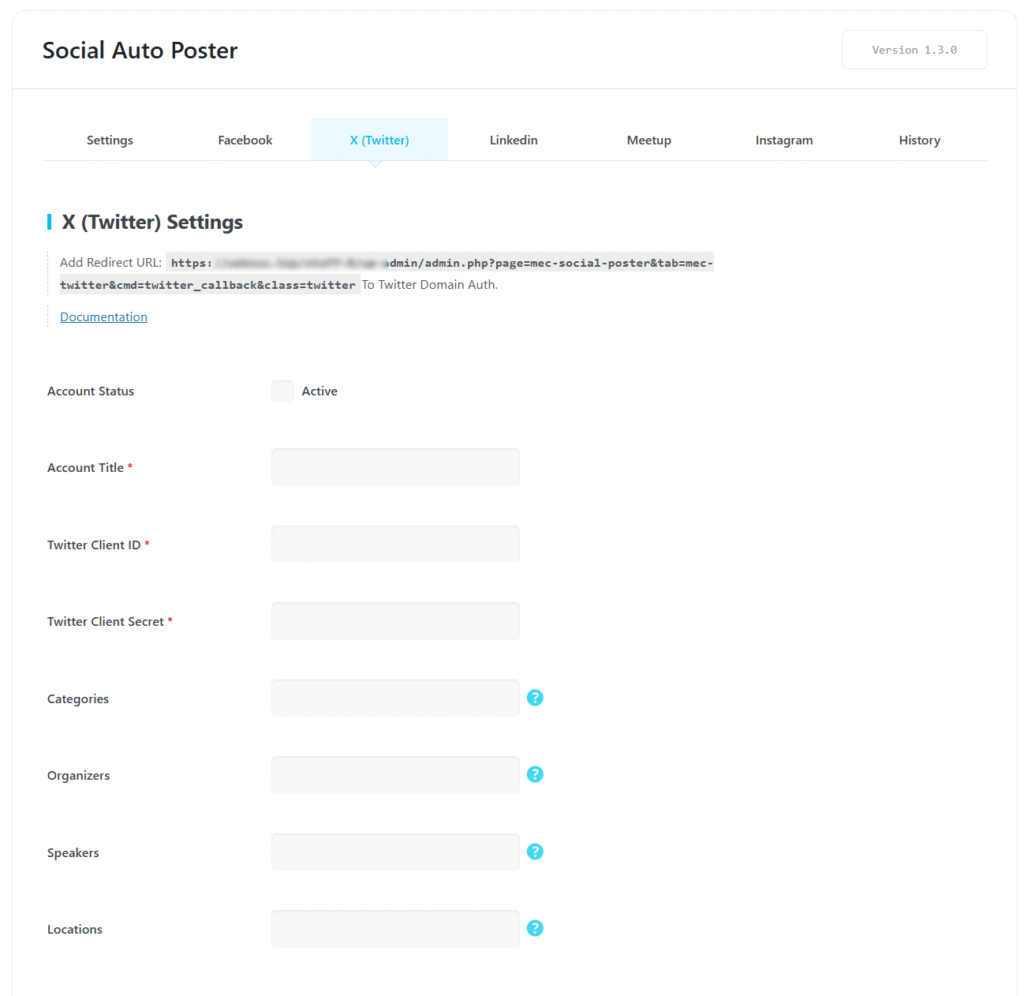
بمجرد الاتصال، سيظهر حساب X في قائمة حسابات التواصل الاجتماعي المتاحة.

لينكد إن
لنشر الأحداث على LinkedIn باستخدام إضافة Social Auto Poster، يجب أن يكون لديك حساب LinkedIn وصفحة أعمال LinkedIn متصلة بحسابك الشخصي.
الخطوة الأولى: إنشاء تطبيق لينكدإن
- انتقل إلى بوابة مطوري لينكدإن.
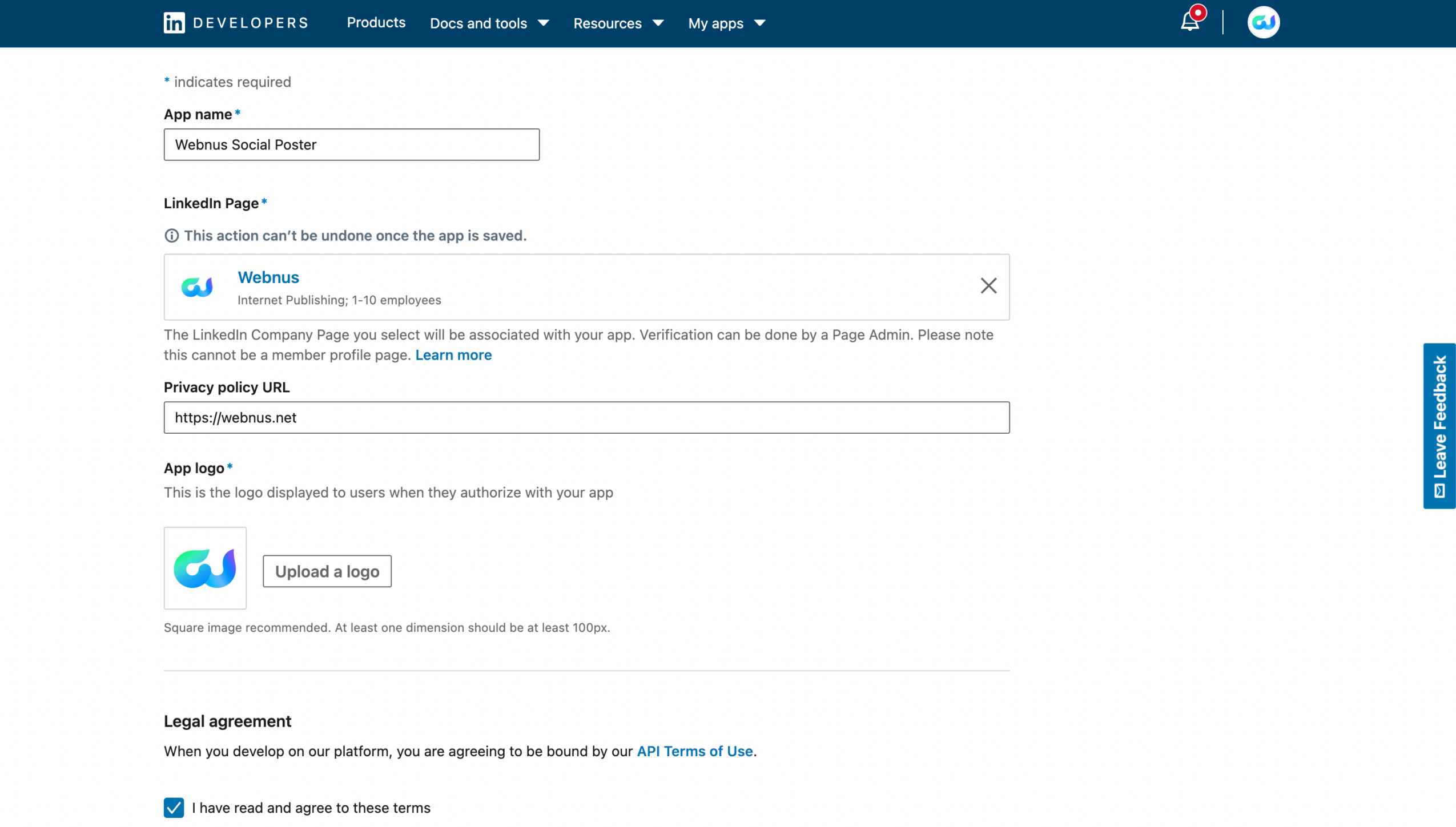
- انقر بلدي تطبيقات وثم إنشاء التطبيق.
- املأ المعلومات المطلوبة:
- اسم التطبيق
- صفحة لينكدإن (صفحة أعمال)
- شعار التطبيق
- رابط سياسة الخصوصية
- وافق على الشروط وانقر إنشاء التطبيق.
الخطوة الثانية: إضافة المنتجات المطلوبة
- افتح لوحة تحكم تطبيق LinkedIn الخاص بك.
- انتقل إلى المنتجات والقسم الخاص به.
- قم بتفعيل المنتجات التالية:
- حصة على LinkedIn
- تسجيل الدخول باستخدام LinkedIn
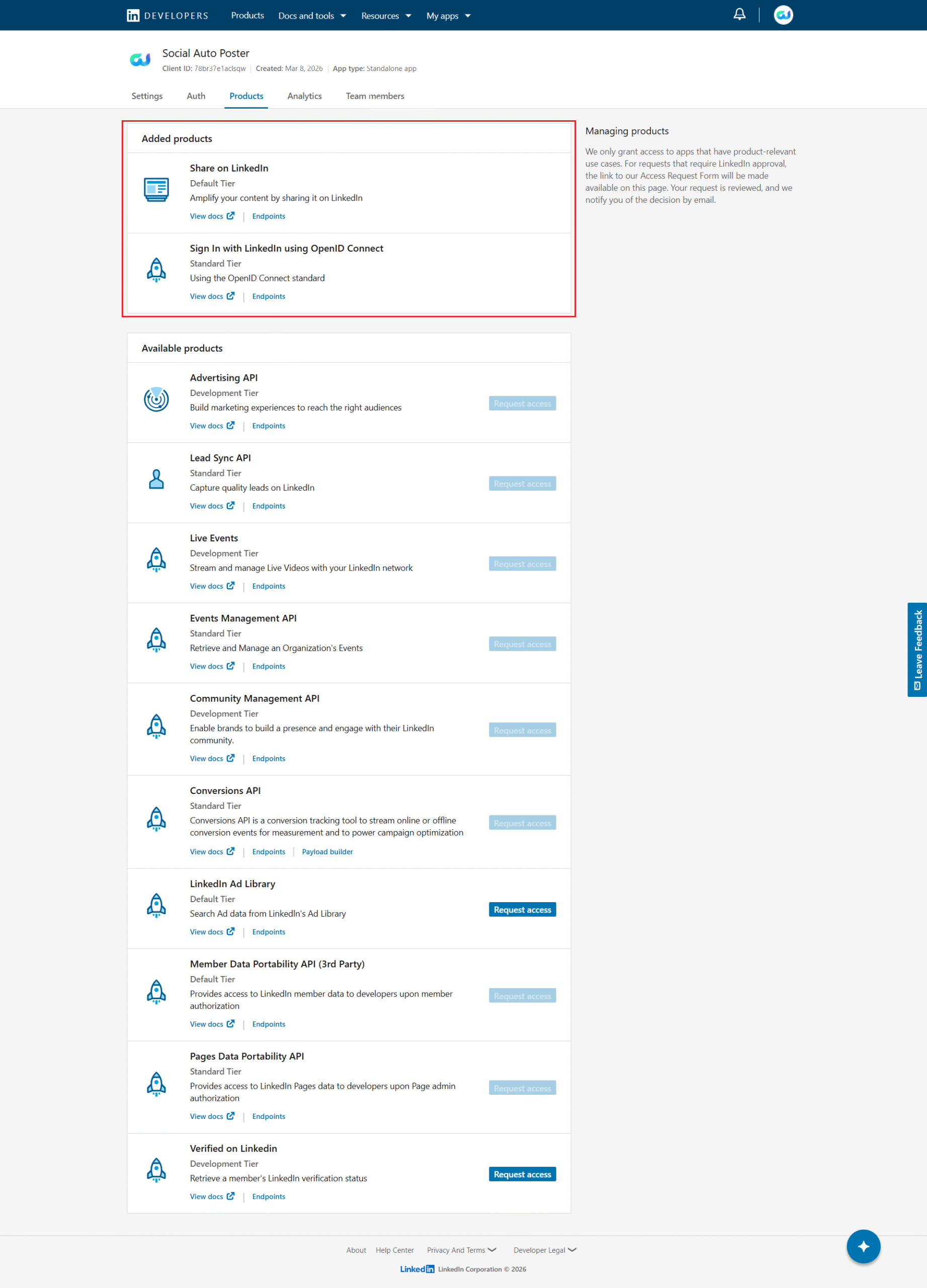
تتيح هذه المنتجات لشركة MEC المصادقة مع LinkedIn ونشر المنشورات على صفحة LinkedIn الخاصة بك.
الخطوة 3: التحقق من صفحة LinkedIn
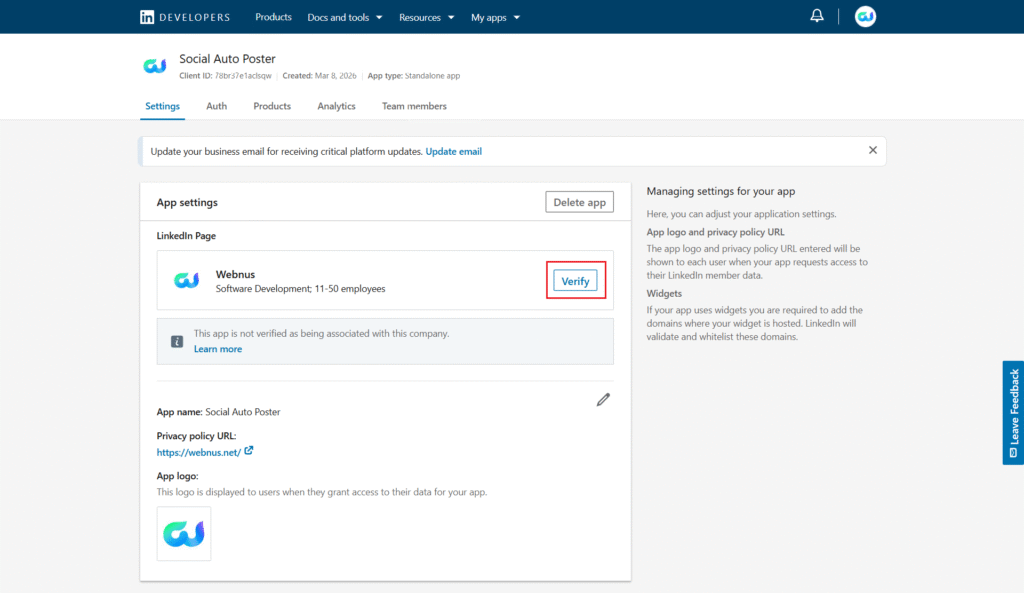
- افتح لوحة تحكم تطبيق LinkedIn الخاص بك الإعدادات علامة التبويب.
- تحقق من صفحة LinkedIn.
الخطوة الرابعة: تهيئة مصادقة OAuth
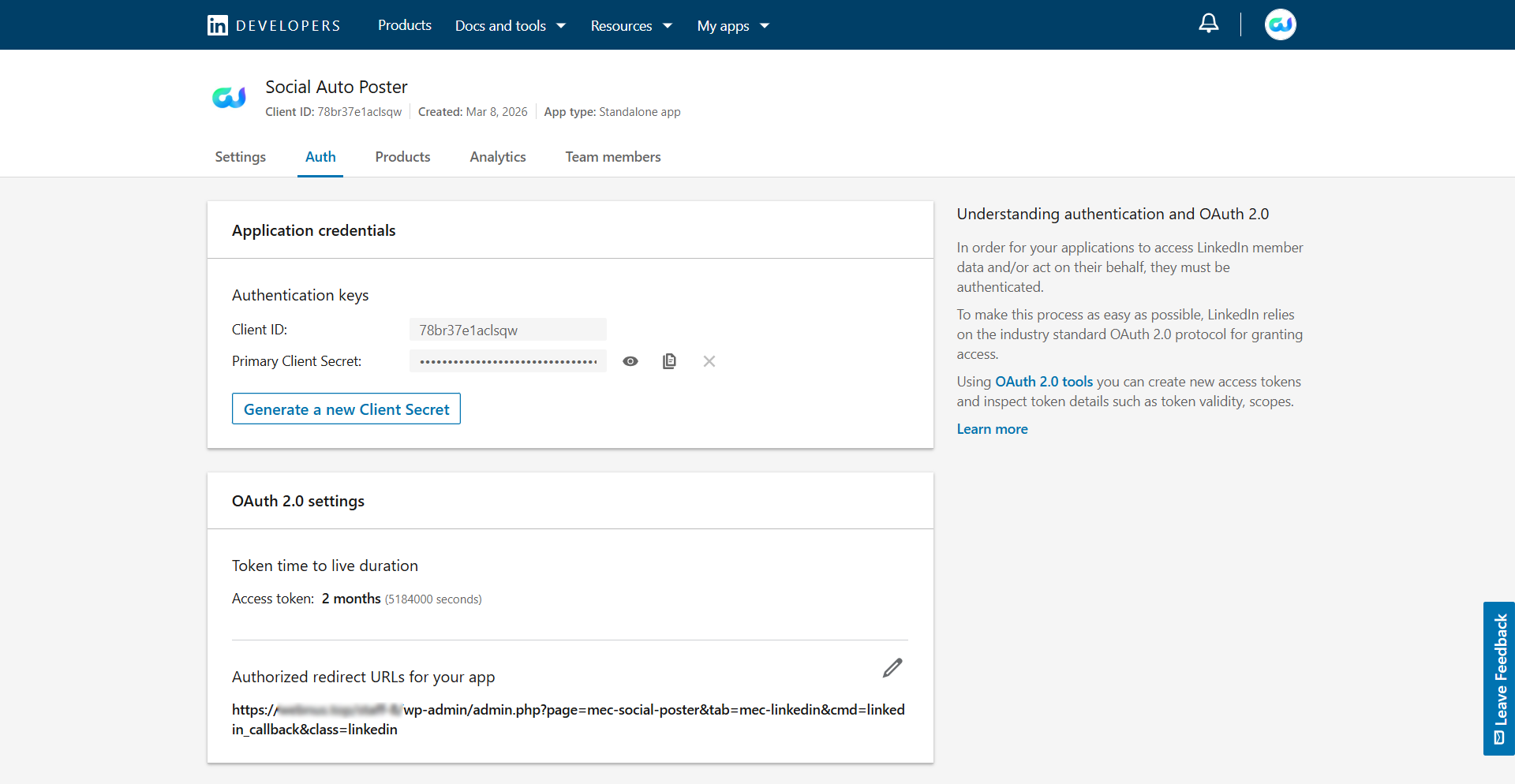
- افتح لوحة تحكم تطبيق LinkedIn الخاص بك المصادقة علامة التبويب.
- من لوحة تحكم موقعك الإلكتروني، انتقل إلى MEC → ناشر اجتماعي → لينكد إن.
- نسخ إعادة توجيه URL المعروضة هناك.
- ألصق هذا العنوان في عناوين URL لإعادة التوجيه المعتمدة حقل في تطبيق لينكد إن.
- حفظ التغييرات.
الخطوة 5: ربط حساب LinkedIn بحساب MEC
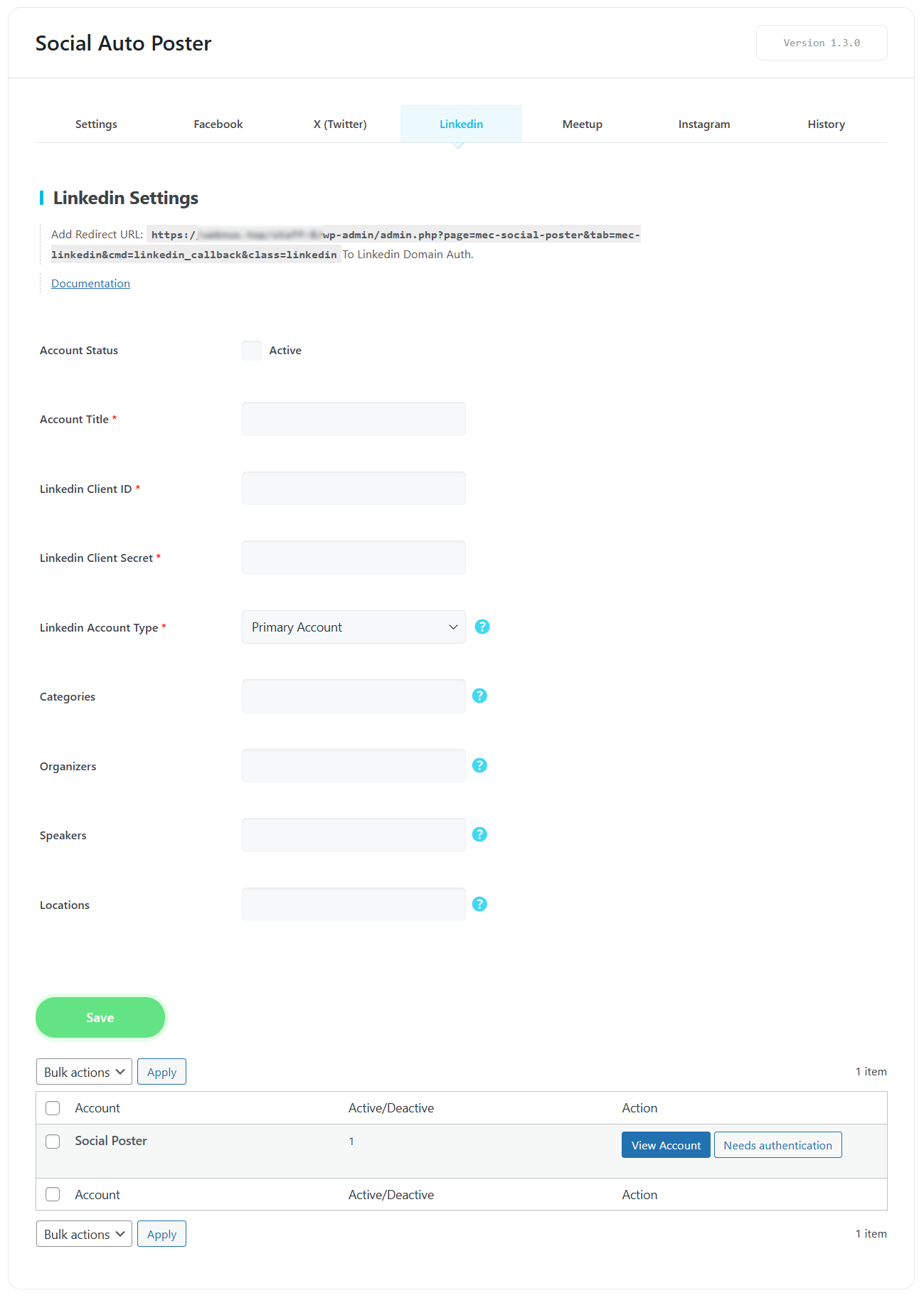
- في لوحة تحكم مطوري LinkedIn، انسخ بيانات الاعتماد التالية:
- معرف العميل
- سر العميل
- انتقل إلى لوحة تحكم ووردبريس الخاصة بك: MEC → ناشر اجتماعي → لينكد إن.
- أدخل بيانات الاعتماد.
- انقر يتطلب المصادقة للسماح بالاتصال.
ميتوب
لتمكين إضافة Social Auto Poster لـ Meetup، يجب عليك إنشاء عميل OAuth في بوابة مطوري Meetup.
الخطوة 1: إنشاء عميل OAuth
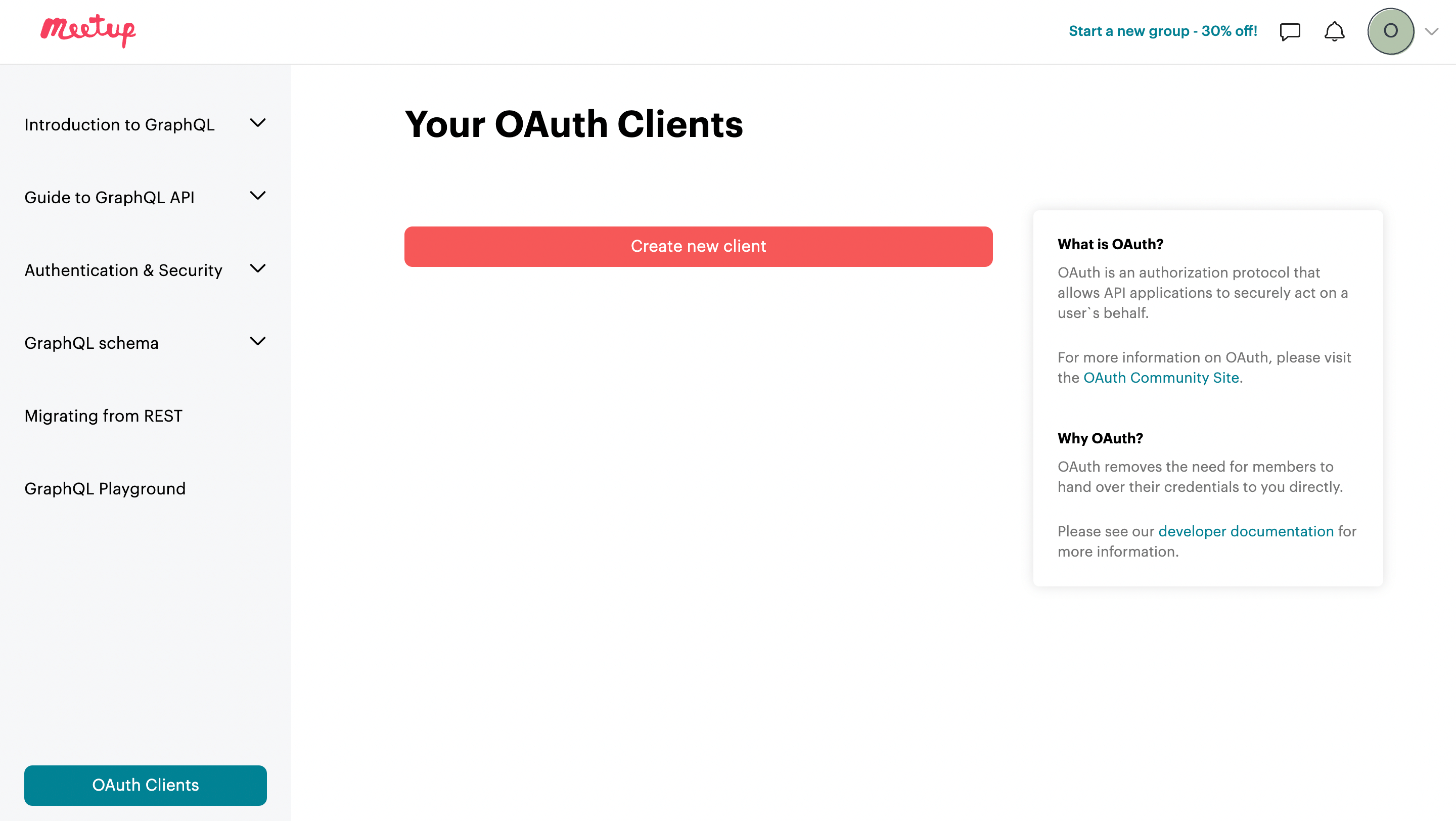
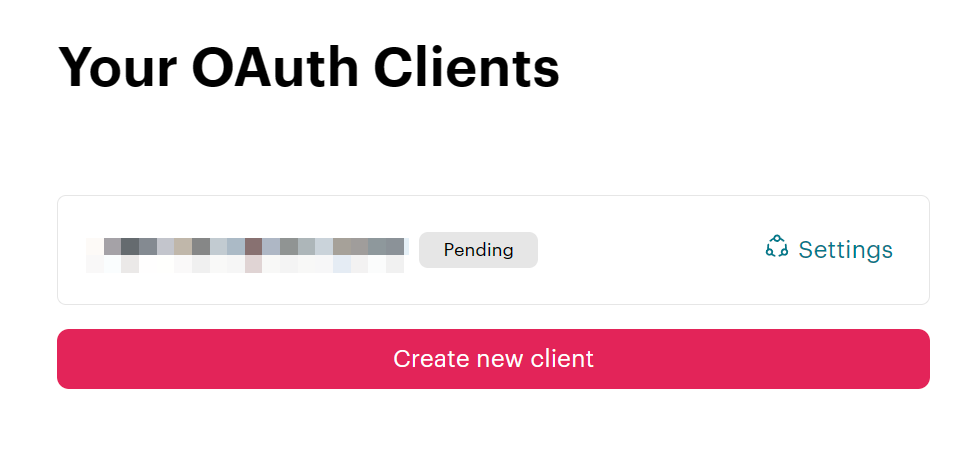
- انتقل إلى صفحة عملاء OAuth على موقع Meetup.
- انقر إنشاء عميل جديد.
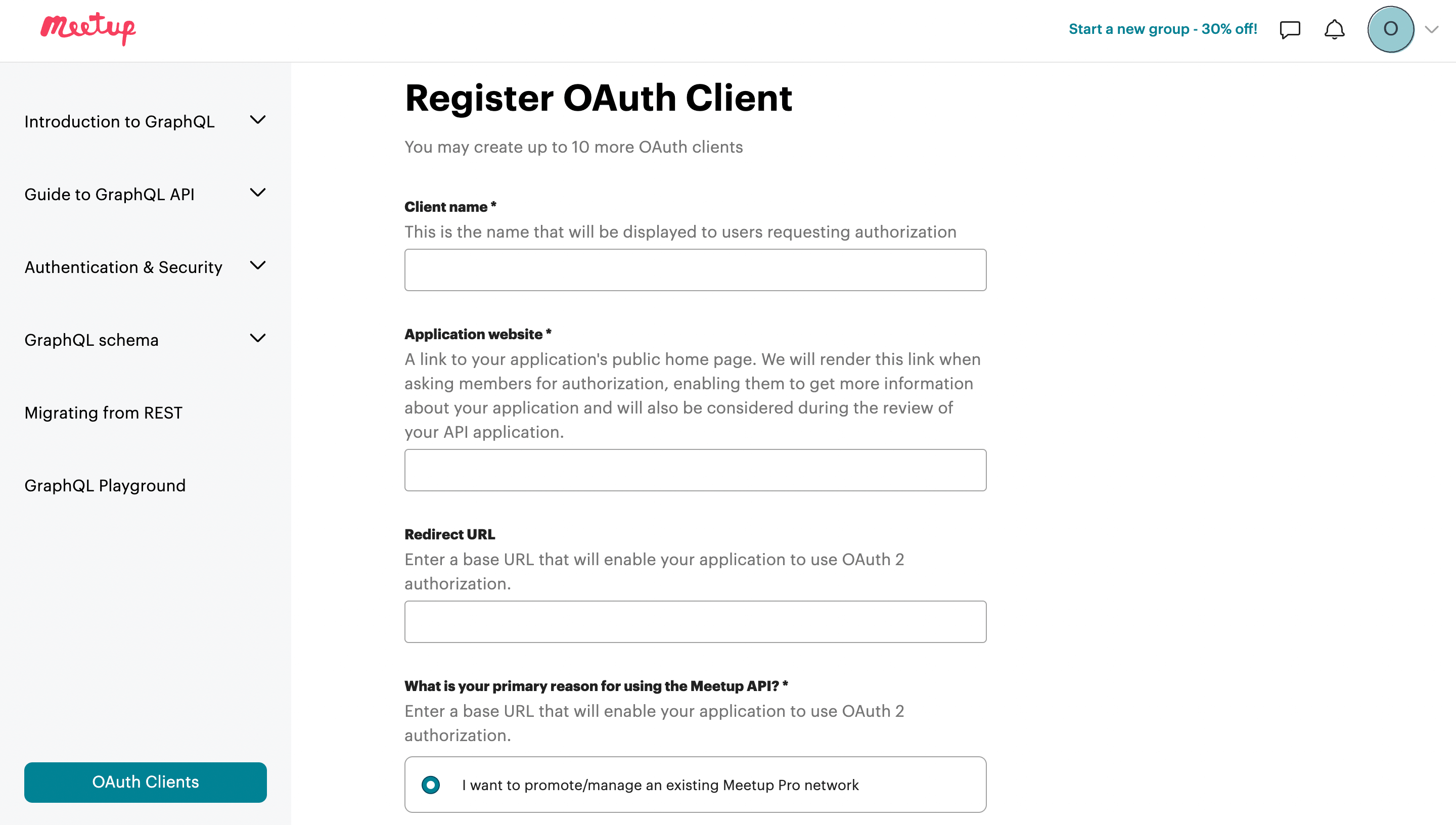
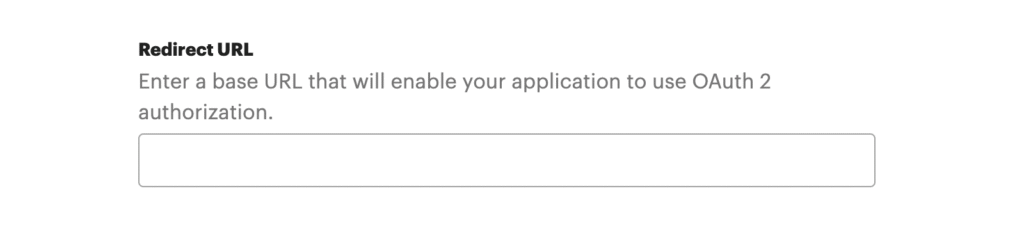
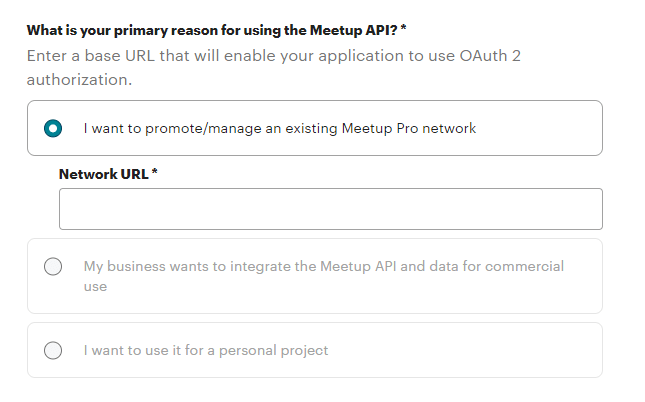
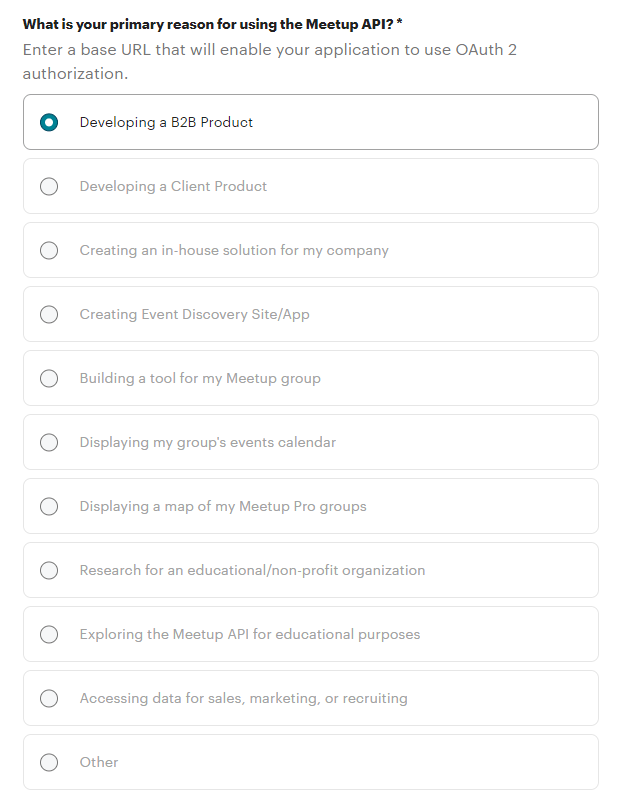
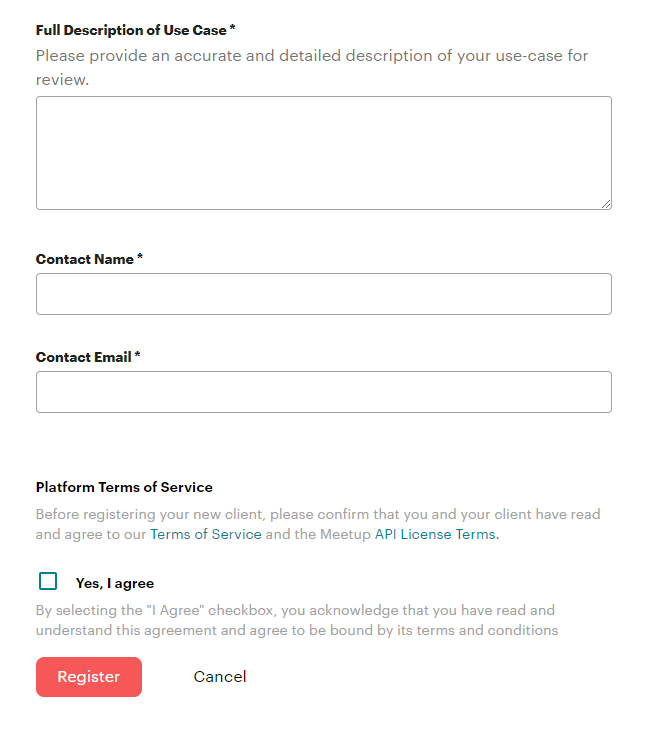
3. املأ المعلومات المطلوبة لطلبك.
الخطوة الثانية: ضبط عنوان URL لإعادة التوجيه
- من لوحة تحكم موقعك الإلكتروني، انتقل إلى MEC → ناشر اجتماعي → لقاء.
- نسخ إعادة توجيه URL المعروضة هناك.
- الصق هذا الرابط في إعادة توجيه URI الحقل عند إنشاء عميل OAuth في Meetup.
- احفظ التكوين.
الخطوة 3: انتظار الموافقة على واجهة برمجة التطبيقات (API)
بعد تقديم عميل OAuth الخاص بك، قد يطلب موقع Meetup التحقق من واجهة برمجة التطبيقات (API).
بمجرد الموافقة على طلبك، ستكون بيانات الاعتماد التالية متاحة في لوحة تحكم المطور:
- معرف العميل
- المفتاح السري
الخطوة الرابعة: ابحث عن رمز مجموعتك
تحتوي كل مجموعة من مجموعات Meetup على اسم مميز في عنوان URL الخاص بها.
مثال على عنوان URL للمجموعة:
https://www.meetup.com/mec-wordpress-plugins-group
اسم المجموعة هو:
مجموعة إضافات ووردبريس mec
الخطوة 5: ربط Meetup بـ MEC
- انتقل إلى لوحة تحكم ووردبريس الخاصة بك: MEC → ناشر اجتماعي → لقاء.
- أدخل المعلومات التالية:
- معرف العميل
- المفتاح السري
- اسم المجموعة
- احفظ الإعدادات وقم بتأكيد الحساب.
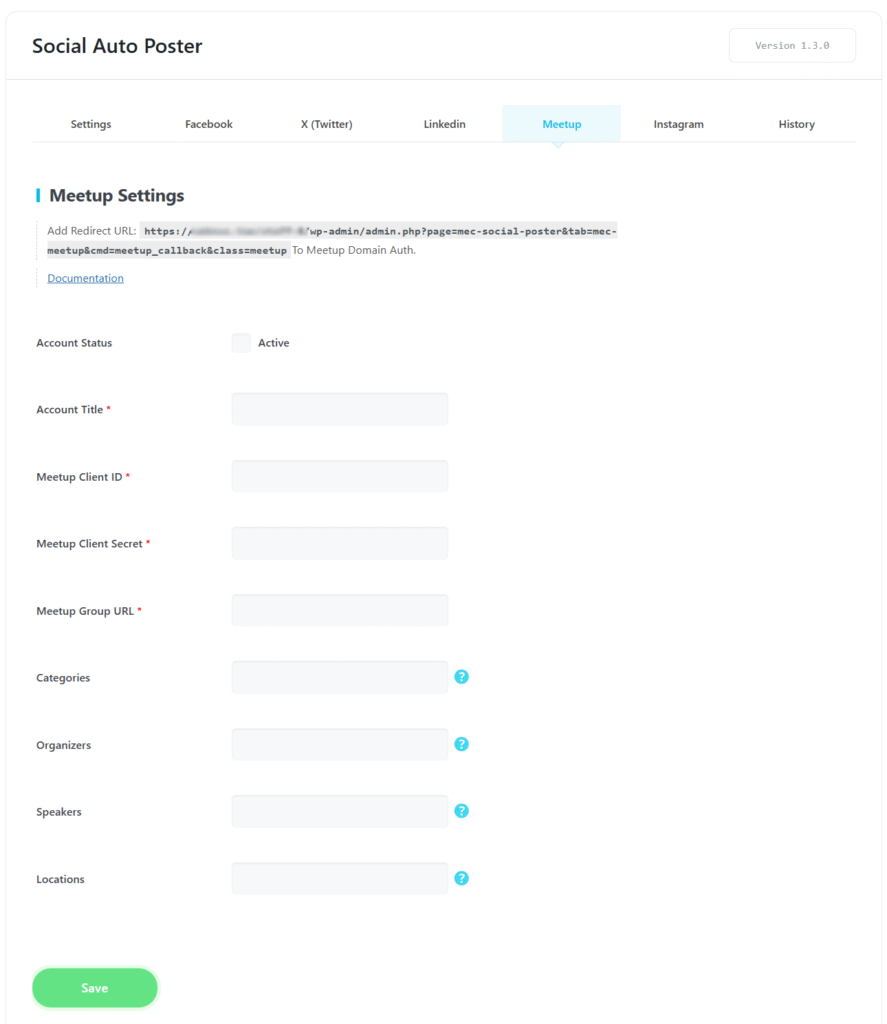
بعد التحقق، سيظهر حساب Meetup في قائمة الحسابات الاجتماعية المتصلة.

إدارة الفعاليات الفردية
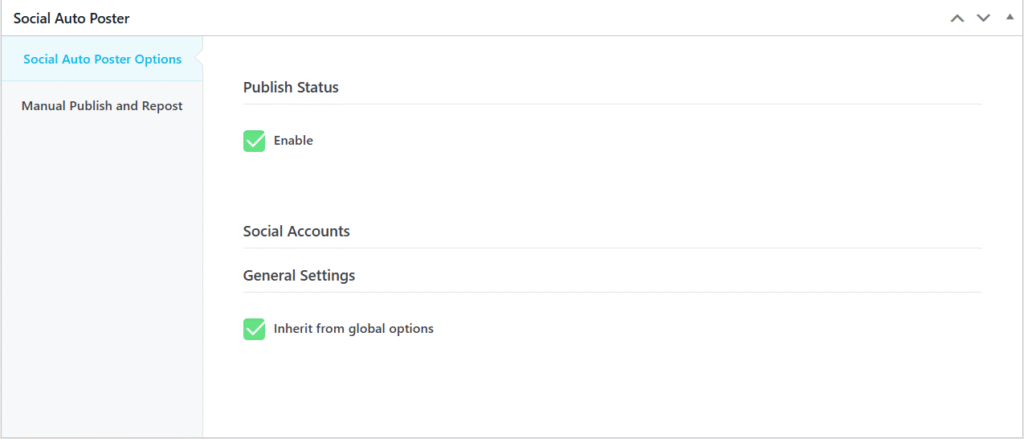
للتحكم الدقيق، يمكنك إدارة الإعدادات لكل حدث في صفحة تحرير الحدث.
- علامة تبويب النشر على مواقع التواصل الاجتماعي: استخدم هذا لتفعيل أو تجاوز الإعدادات العامة لحدث معين.
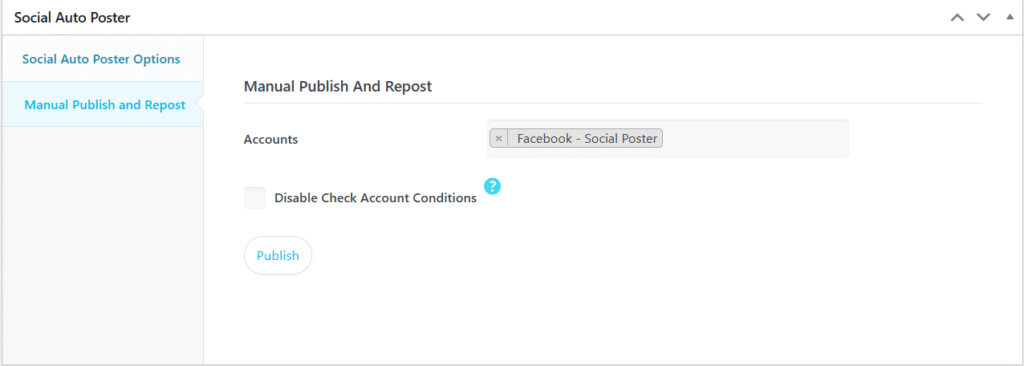
- النشر اليدوي: توفر الإضافة خيار النشر اليدوي على صفحة الحدث، مما يسمح لك بمشاركة الأحداث حسب تقديرك.
حالات الاستخدام (متى تكون هذه الإضافة مفيدة)
- التسويق الاجتماعي الآلي: مثالي للمؤسسات التي ترغب في ضمان الترويج الفوري لكل حدث جديد على فيسبوك، لينكد إن، وإنستغرام دون إدخال يدوي.
- مشاركة الجمهور المستهدف: مفيد للشركات التي لديها حسابات متعددة على مواقع التواصل الاجتماعي؛ على سبيل المثال، استخدام الفلاتر لنشر فئات "الأعمال" على LinkedIn و"الترفيه" على Facebook.
- الإعلانات المؤجلة: مثالي لتوقيت نشر المحتوى على وسائل التواصل الاجتماعي باستخدام الجداول الافتراضية خاصية نشر الأحداث بعد عدة ساعات من نشرها على الموقع.
قد لا تكون هذه الإضافة مثالية في بعض الحالات
- بناء العلامة التجارية الشخصية على فيسبوك: هذه الإضافة لن يعمل بالنسبة للمستخدمين الذين يرغبون في نشر الأحداث على ملف تعريفهم الشخصي على فيسبوك، حيث أنه يدعم صفحات فيسبوك فقط.
- مزامنة فورية للاجتماع: نظرًا لأن Meetup يتطلب التحقق اليدوي من واجهة برمجة التطبيقات (API)، فإن هذه الإضافة غير مناسبة للمستخدمين الذين يحتاجون إلى إعداد فوري "جاهز للاستخدام" لتلك المنصة.
- بيئات غير ووردبريس: لا تعمل هذه الأداة إلا ضمن Modern Events Calendar النظام البيئي على ووردبريس.
استكشاف الأخطاء وإصلاحها للمبتدئين
- الأحداث التي لم يتم نشرها: تأكد من أن كل شيء بيانات اعتماد API وهي دقيقة وأن الأذونات المحددة (مثل أحداث الصفحة) قد تم منحها أثناء الإعداد.
- تاريخ انتهاء صلاحية الرمز المميز: إذا توقفت منشورات فيسبوك عن الظهور، فمن المحتمل أنك بحاجة إلى تحديث رمزك المميز باستخدام مصحح أخطاء رمز الوصول لتمديدها إلى شهرين أو إلى وضع دائم.
الأسئلة الشائعة
كيف أقوم بتثبيت وتفعيل Social Auto Poster Addon في MEC؟
بعد شراء إضافة Social Auto Poster، ثبّتها وفعّلها من خلال لوحة تحكم ووردبريس. عند التفعيل، ستظهر ميزة "Social Poster" جديدة في قائمة MEC، مما يتيح لك ضبط تكاملات وسائل التواصل الاجتماعي.
ما هي إضافة Social Auto Poster لـ MEC؟
تُعد إضافة Social Auto Poster أداة تُمكّنك من نشر الأحداث المنشورة تلقائيًا في Modern Events Calendar (MEC) إلى منصات التواصل الاجتماعي الخاصة بك.
ما هي منصات الوسائط الاجتماعية التي يدعمها Social Auto Poster Addon؟
تدعم الوظيفة الإضافية التكامل مع Facebook وLinkedIn وTwitter وMeetup وInstagram، مما يتيح النشر التلقائي للأحداث على هذه المنصات.
هل يمكنني ربط حسابات متعددة من نفس منصة التواصل الاجتماعي؟
نعم، تتيح لك الوظيفة الإضافية ربط حسابات متعددة من كل منصة مدعومة، مما يوفر المرونة في إدارة العروض الترويجية للأحداث عبر ملفات تعريف مختلفة.
هل من الممكن جدولة منشورات الحدث ليتم نشرها في وقت محدد؟
نعم، في قسم الجداول الافتراضية ضمن علامة التبويب عام، يمكنك تحديد ما إذا كان سيتم نشر الأحداث على وسائل التواصل الاجتماعي فور نشرها أو بعد فترة زمنية محددة.
كيف يمكنني نشر حدث يدويًا على وسائل التواصل الاجتماعي باستخدام الوظيفة الإضافية؟
إذا كنت تفضل التحكم اليدوي في نشر الأحداث، فإن الوظيفة الإضافية توفر خيار النشر اليدوي في صفحة تحرير الحدث، مما يسمح لك بتحديد الأحداث ومشاركتها على وسائل التواصل الاجتماعي حسب تقديرك.
هل يمكنني تعيين فئات محددة من الأحداث ليتم نشرها تلقائيًا على وسائل التواصل الاجتماعي؟
نعم، توفر الوظيفة الإضافية النشر التلقائي المستند إلى الفئات، مما يتيح لك تكوين فئات معينة من الأحداث ليتم مشاركتها تلقائيًا على حسابات الوسائط الاجتماعية المتصلة بك.
هل يمكنني تصفية الأحداث المنشورة على وسائل التواصل الاجتماعي؟
نعم، يمكنك تصفية المنشورات بناءً على الفئات والمنظمين والمتحدثين والمواقع.
كيف يمكنني رؤية تاريخ وأداء منشوراتي للأحداث على وسائل التواصل الاجتماعي؟
تتضمن الوظيفة الإضافية قسمًا للتاريخ حيث يمكنك الوصول إلى الإحصائيات المتعلقة بالمحتوى الذي تنشره، والمقدمة في كل من عرض القائمة والرسم البياني، لمراقبة نشاطك على وسائل التواصل الاجتماعي وتحليله.
هل يمكنني التحكم في الأحداث التي يتم نشرها تلقائيًا على وسائل التواصل الاجتماعي؟
نعم، يمكنك إدارة إعدادات النشر التلقائي من خلال تحديد فئات أحداث محددة للمشاركة التلقائية أو اختيار النشر اليدوي للحصول على التحكم الكامل في الأحداث التي يتم نشرها.
كيف أقوم بإعداد تكامل Facebook مع Social Auto Poster Addon؟
لدمج فيسبوك، أنشئ تطبيق فيسبوك بتسجيل الدخول إلى حسابك والانتقال إلى صفحة مطوري فيسبوك. اتبع التعليمات لإعداد التطبيق، وتكوين منتج تسجيل الدخول إلى فيسبوك، وأدخل عنوان URL لموقعك الإلكتروني في إعدادات الملصق الاجتماعي ضمن MEC، ثم اختر واجهة برمجة تطبيقات فيسبوك التي أنشأتها لإكمال عملية الدمج.
هل يمكنني نشر الأحداث على ملف التعريف الشخصي الخاص بي على Facebook باستخدام هذه الوظيفة الإضافية؟
لا، لا يمكن نشر الأحداث إلا على صفحات الفيسبوك، وليس على الملفات الشخصية.
ما هو رمز الوصول المؤقت، وكيف أحصل عليه لفيسبوك؟
رمز الوصول المؤقت هو رمز قصير الأجل ضروري للاتصال بواجهة برمجة تطبيقات فيسبوك. يمكن إنشاؤه من خلال Facebook Graph API Explorer.
كيف أقوم بتحديث رمز وصول Facebook الخاص بي إلى رمز يدوم لفترة أطول؟
بإمكانك ترقية رمز الوصول المؤقت الخاص بك إلى رمز وصول مستخدم لمدة شهرين باستخدام أداة تصحيح رمز الوصول.
ما هي الأذونات المطلوبة لتطبيق Facebook للعمل مع Social Auto Poster Addon؟
يتطلب تطبيق Facebook أذونات مثل `publish_video` و`business_management` و`page_events` و`pages_manage_metadata` و`pages_read_user_content` و`pages_manage_posts` و`pages_manage_engagement`.
كيف يمكنني العثور على معرف صفحة الفيسبوك الخاصة بي لاستخدامه مع البرنامج المساعد؟
يوجد معرف صفحة Facebook الخاصة بك في قسم "شفافية الصفحة" ضمن علامة التبويب "حول" على صفحتك على Facebook.
كيف أقوم بإعداد تكامل Instagram مع الوظيفة الإضافية؟
لدمج إنستغرام، اربط حساب إنستغرام للأعمال بصفحتك على فيسبوك. ثم، في إعدادات "الملصق الاجتماعي" ضمن MEC، قم بتكوين تبويب إنستغرام باختيار نوع الحساب المناسب وإدخال بيانات الاعتماد المطلوبة.
كيف أقوم بدمج تويتر مع Social Auto Poster Addon؟
للاتصال بتويتر، أنشئ حساب مطوّر على تويتر، وأنشئ مشروعًا، واضبط إعدادات واجهة برمجة التطبيقات اللازمة. بعد ذلك، أدخل بيانات اعتماد واجهة برمجة تطبيقات تويتر في إعدادات "المُعلّق الاجتماعي" ضمن MEC لتمكين النشر التلقائي للأحداث على تويتر.
هل يمكنني مشاركة صور الأحداث على تويتر باستخدام هذه الوظيفة الإضافية؟
لا، ليس من الممكن عرض صور الأحداث على تويتر.
كيف أقوم بدمج LinkedIn مع Social Auto Poster Addon؟
للاتصال بـ LinkedIn، أنشئ تطبيق LinkedIn وتحقق من صفحتك. ثم، في إعدادات "المُعلّق الاجتماعي" ضمن MEC، قم بتكوين علامة تبويب LinkedIn بإدخال بيانات اعتماد التطبيق اللازمة لتمكين نشر الأحداث على LinkedIn.
كيف يمكنني دمج Meetup مع Social Auto Poster Addon؟
لدمج Meetup مع إضافة Social Auto Poster، عليك إنشاء مفتاح API لـ Meetup وربط حساب Meetup الخاص بك ضمن إعدادات الإضافة. انتقل إلى قسم Social Poster في MEC، ثم اختر علامة تبويب Meetup، وأدخل بيانات اعتماد API المطلوبة. بعد التهيئة، يُمكن مشاركة أحداثك تلقائيًا على مجموعات Meetup.
أين يمكنني إدارة إعدادات النشر الاجتماعي لحدث فردي؟
بإمكانك إدارة الإعدادات الخاصة بالأحداث الفردية من علامة التبويب "الملصق الاجتماعي" في صفحة تحرير الحدث.
ماذا يجب أن أفعل إذا لم يتم نشر أحداثي على وسائل التواصل الاجتماعي كما هو متوقع؟
تأكد من ربط جميع حسابات التواصل الاجتماعي بشكل صحيح، ومن إدخال بيانات اعتماد واجهة برمجة التطبيقات (API) اللازمة بدقة. تأكد من ضبط إعدادات النشر التلقائي بشكل صحيح، وتحقق من أي متطلبات أو قيود خاصة بالمنصة قد تؤثر على النشر.