
إضافة تكامل Webex
استخدم إضافة تكامل Webex هو جسر مهني يربط Modern Events Calendar (ميك) مع الخاص يبكس الحساب 1. يتيح لك هذا التكامل عرض تفاصيل الأحداث المهمة عبر الإنترنت - مثل روابط الانضمام وكلمات المرور والرموز المضمنة - مباشرة على صفحات الحدث الخاصة بك. 2. يمكنك أتمتة إرسال بيانات الاعتماد هذه عبر البريد الإلكتروني والتحكم بدقة في وقت ولمن تكون هذه المعلومات مرئية.
الإعداد الأولي
للبدء في دمج اجتماعاتك وندواتك عبر الإنترنت، تأكد من أن بيئتك تفي بالمتطلبات التالية:
متطلبات الدراسة
- MEC Pro أو Lite: هذه الإضافة متوافقة مع كل من الإصدارين Pro و Lite من Modern Events Calendarلاحظ أن بعض ميزات الحجز المتقدمة قد تختلف باختلاف إصدار MEC الأساسي الخاص بك.
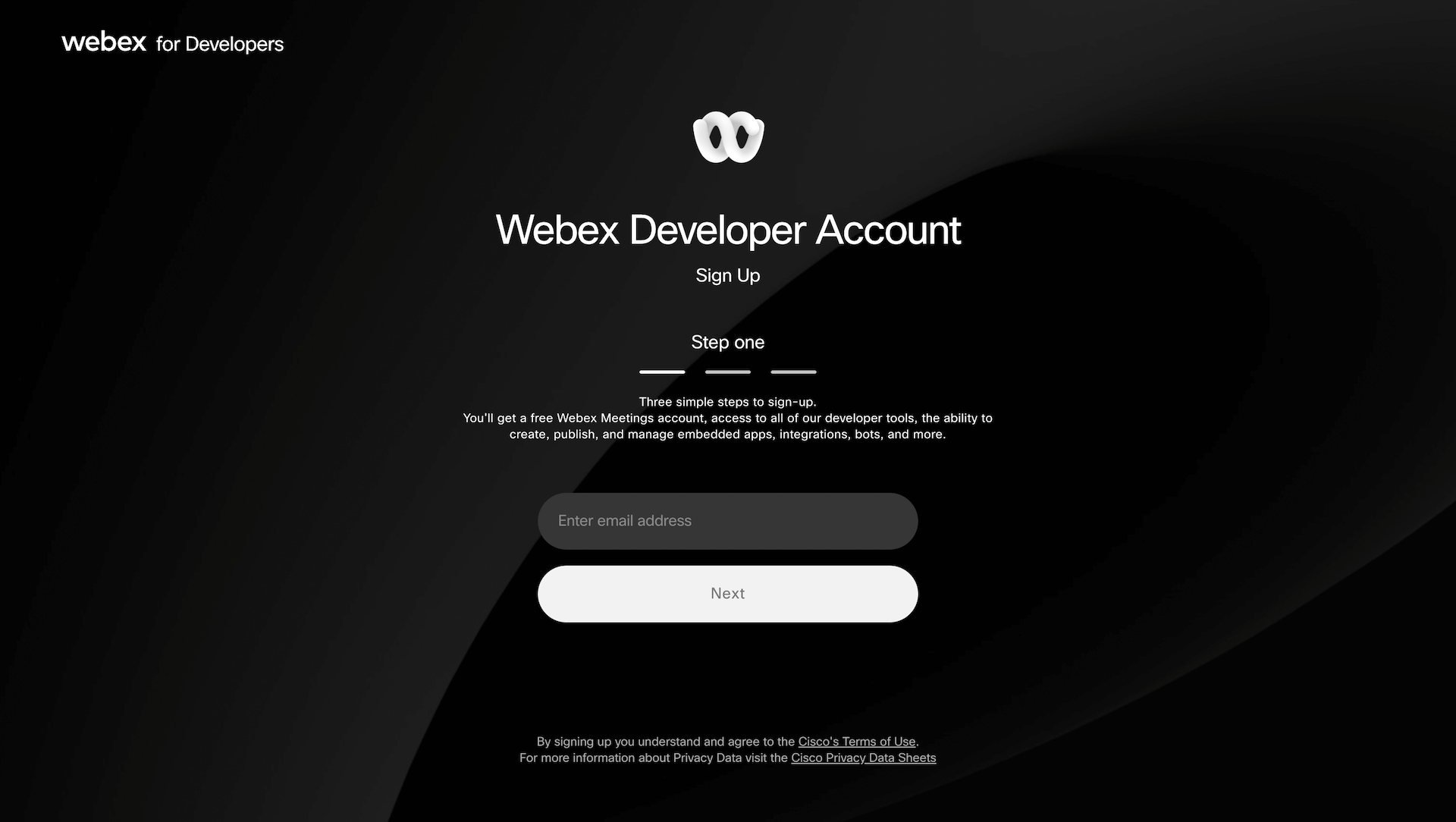
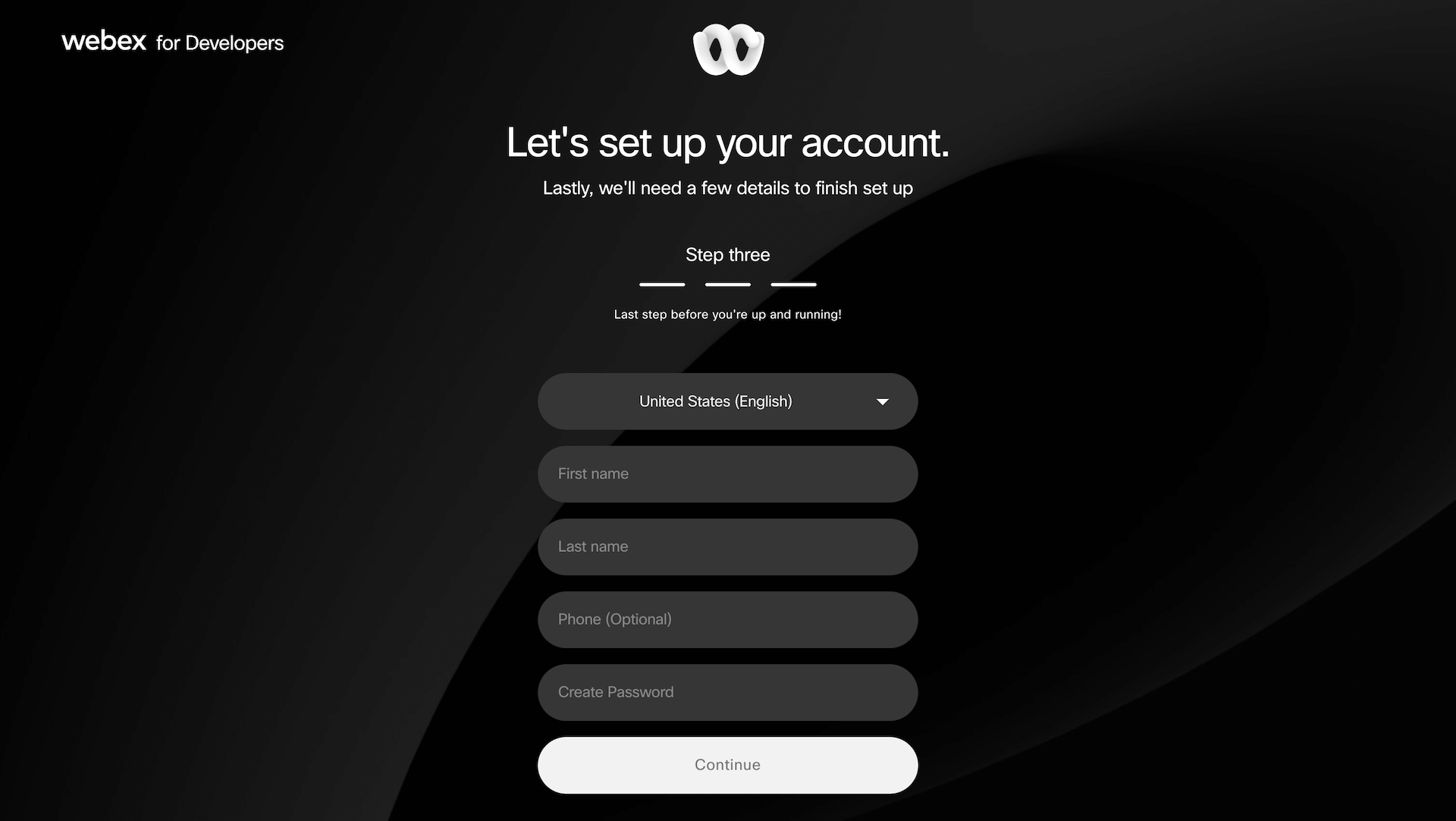
- حساب Webex: يجب أن يكون لديك حساب Webex صالح. إذا لم يكن لديك حساب، يمكنك إنشاء حساب عبر بوابة مطوري Webex عن طريق التحقق من بريدك الإلكتروني وتقديم تفاصيل التسجيل المطلوبة.
- التنشيط: يجب تثبيت كل من MEC وإضافة تكامل Webex وتفعيلهما على موقع WordPress الخاص بك. بمجرد التفعيل، ستظهر قائمة فرعية جديدة لـ تكامل Webex سيظهر ضمن القائمة الرئيسية لـ MEC.
اقرأ أيضا:
كيفية تثبيت MEC والإضافات؟ربط التطبيقات (المصادقة)
يتطلب ربط MEC بـ Webex إنشاء تطبيق "تكامل" داخل نظام Webex البيئي لتسهيل عملية المصافحة الآمنة.
الخطوة الأولى: تسجيل تكامل Webex الخاص بك
- تسجيل الدخول إلى مركز تطبيقات Webex / بوابة المطورين وانتقل إلى تطبيقات Webex الخاصة بي.
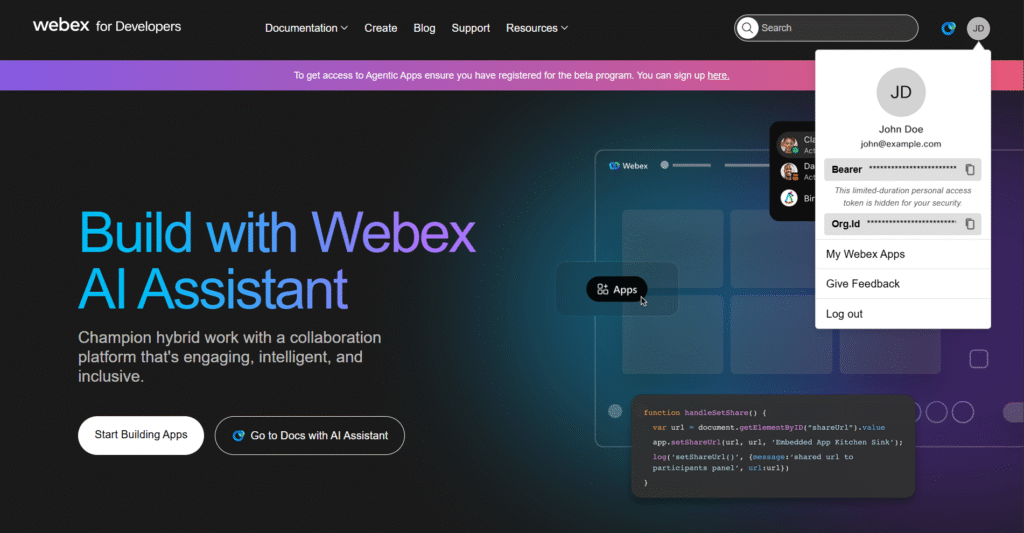
2. حدد "إنشاء تطبيق جديد" ثم "إنشاء تكامل" لبدء معالج التكوين.
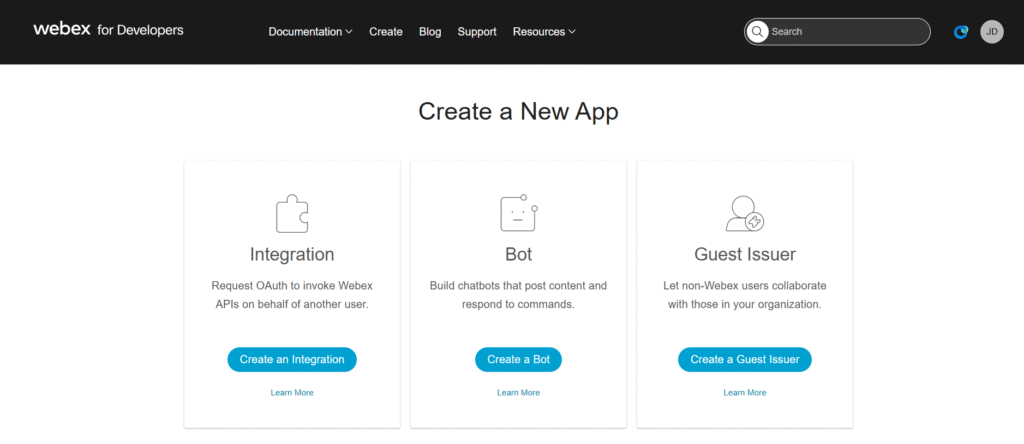
3. تفاصيل التطبيق: تقديم معلومات موجهة للمستخدم، بما في ذلك اسم التكامل ووصفه وشعاره.
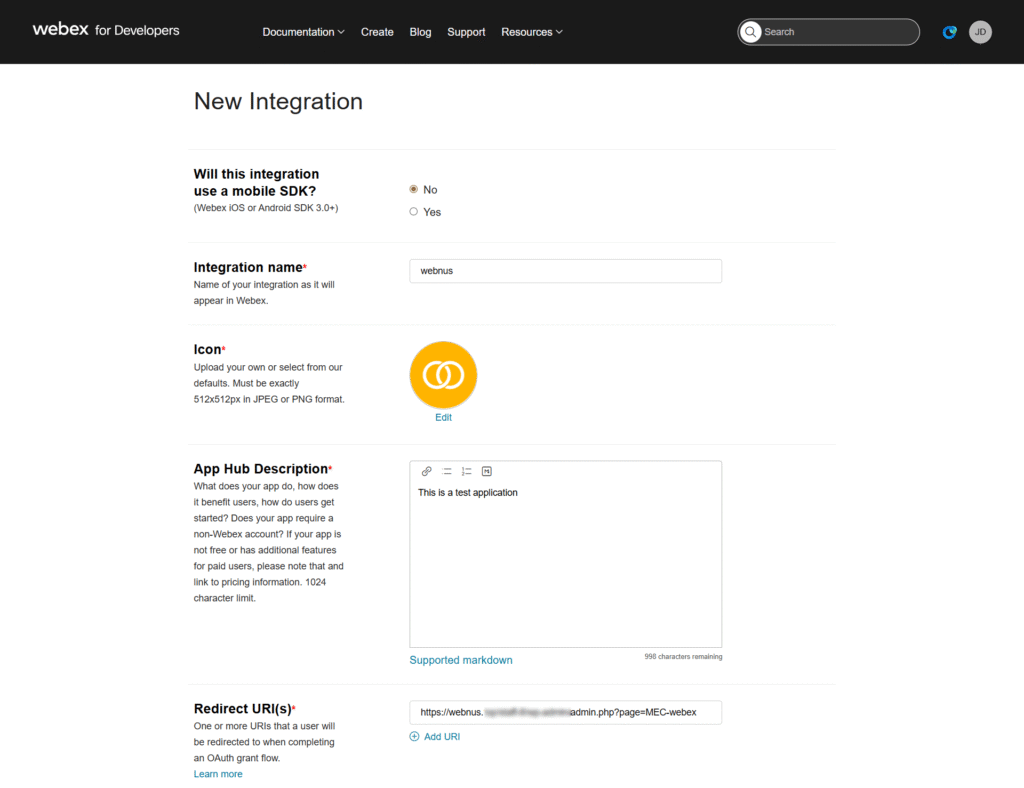
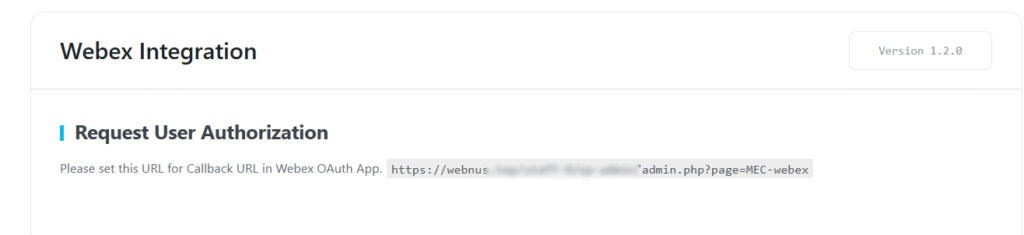
4. إعادة توجيه URI: حدد موقع إعادة توجيه URI الموجود في لوحة تحكم WordPress الخاصة بك > قائمة MEC > تكامل Webex وقم بلصقه في بوابة Webex.
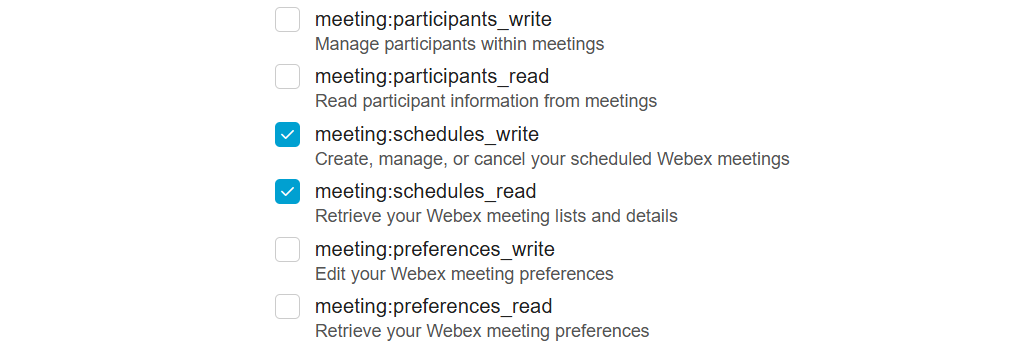
5. النطاقات: يجب عليك تحديد النطاقات المحددة التالية للسماح لـ MEC بإدارة جدولك الزمني: meetings:schedules_read و meetings:schedules_write.
الخطوة 2: تكوين إعدادات التطبيق
- بيانات اعتماد العميل: بعد التسجيل، سيقدم Webex معرّف العميل، وسر العميل، ومعرّف التكامل.
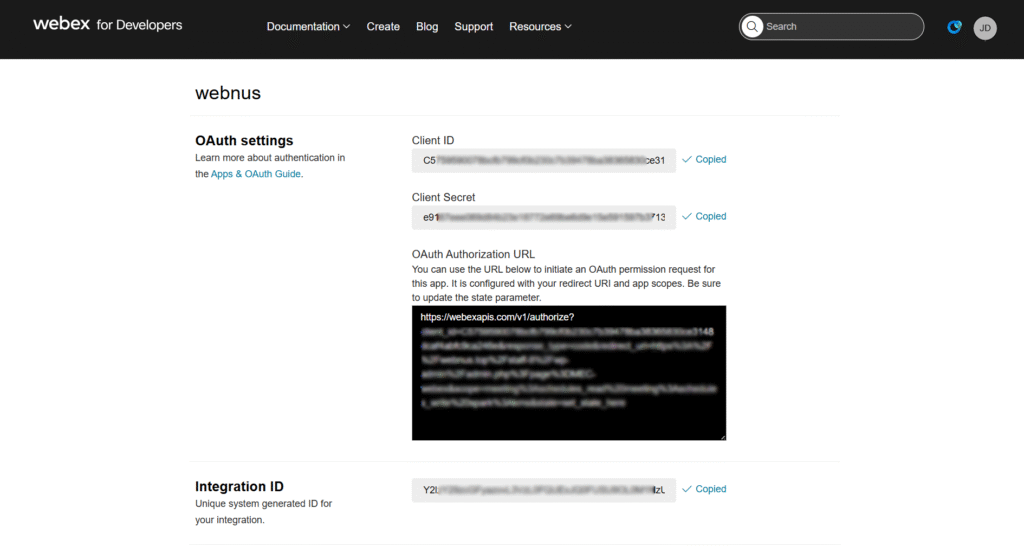
- هام: استخدم سر العميل يتم عرضها مرة واحدة فقط؛ يجب عليك نسخها وحفظها بشكل آمن.
الخطوة 3: المصادقة في ووردبريس
- انتقل إلى قائمة MEC > تكامل Webex والصق ما يلي: معرّف العميل، وسر العميل، ومعرّف التكامل .
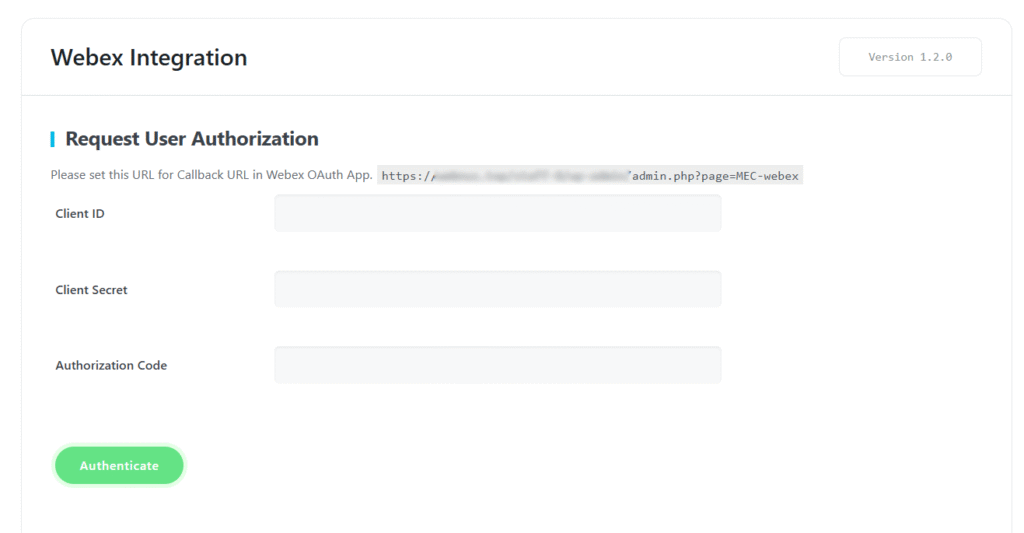
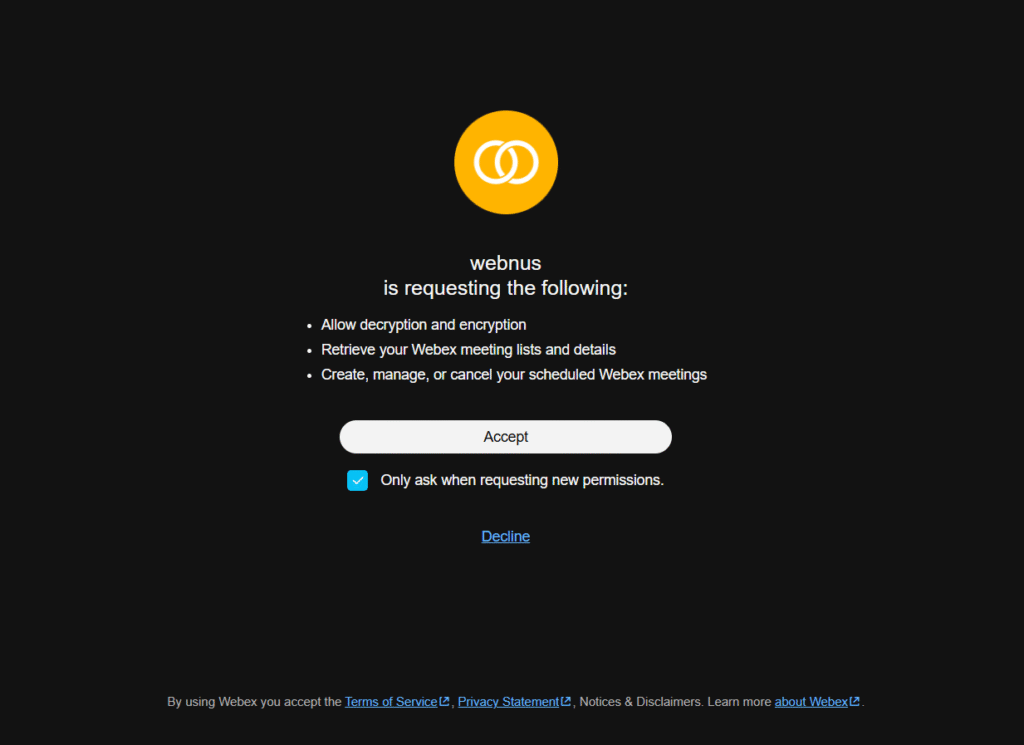
2. انقر فوق "مصادقة" . ستظهر نافذة أذونات Webex؛ انقر فوق "موافقة" لتأكيد أذونات الحساب.
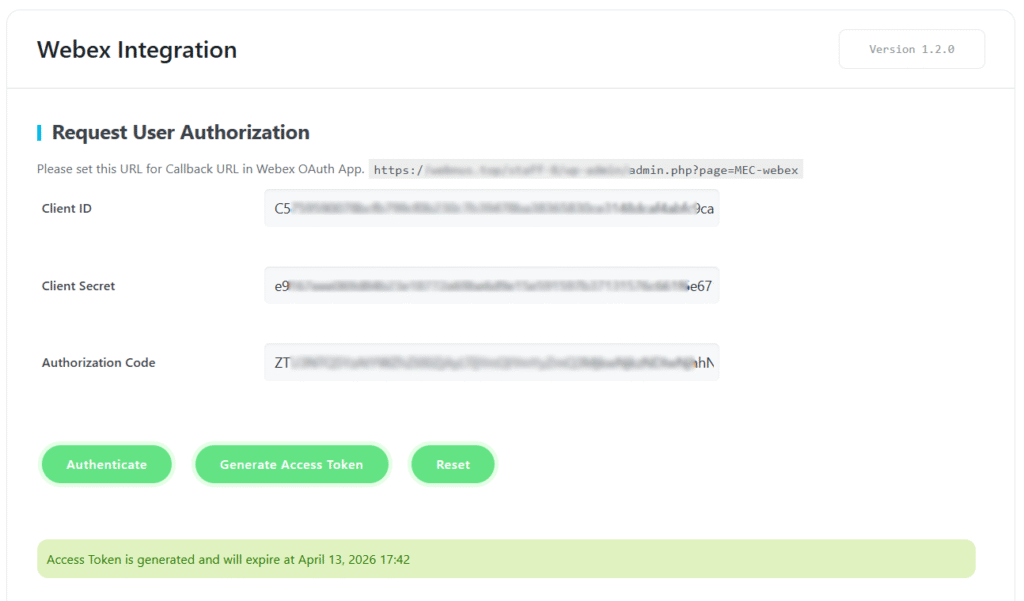
3. وأخيرًا، انقر فوق "إنشاء رمز الوصول" للحصول على بيانات الاعتماد الخاصة بك وإنهاء الاتصال.
مزامنة الأحداث (الاستيراد والتصدير)
يدعم الملحق المزامنة ثنائية الاتجاه، مما يسمح لك بإدارة جدولك الزمني من أي من المنصتين.
استيراد البيانات من Webex إلى MEC
- انتقل إلى تكامل Webex قائمة الطعام في MEC.
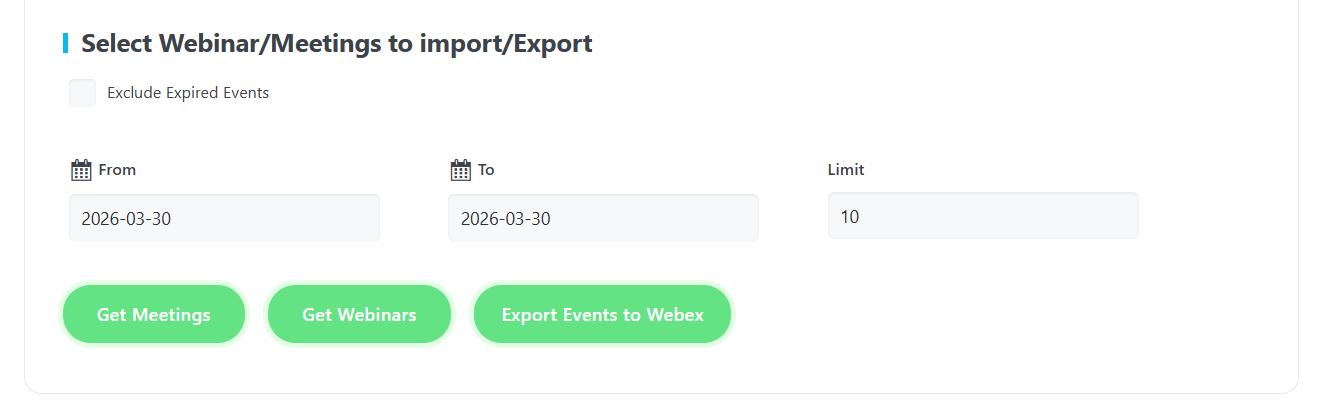
2. حدد الفترة الزمنية المطلوبة وقم بتعيين حد لعدد الأحداث المراد جلبها.
3. استبعاد الأحداث المنتهية الصلاحية: قم بتمكين هذا الخيار لمنع استيراد الاجتماعات أو الندوات عبر الإنترنت السابقة.
٤. حدد العناصر المحددة التي ترغب في مزامنتها وانقر على "استيراد" . ستظهر هذه الأحداث الآن في قائمة أحداث MEC الخاصة بك، ويمكنك تعديلها كأي حدث عادي.
تصدير البيانات من MEC إلى Webex
- انتقل إلى تعديل صفحة الحدث للحدث الذي ترغب في مزامنته.
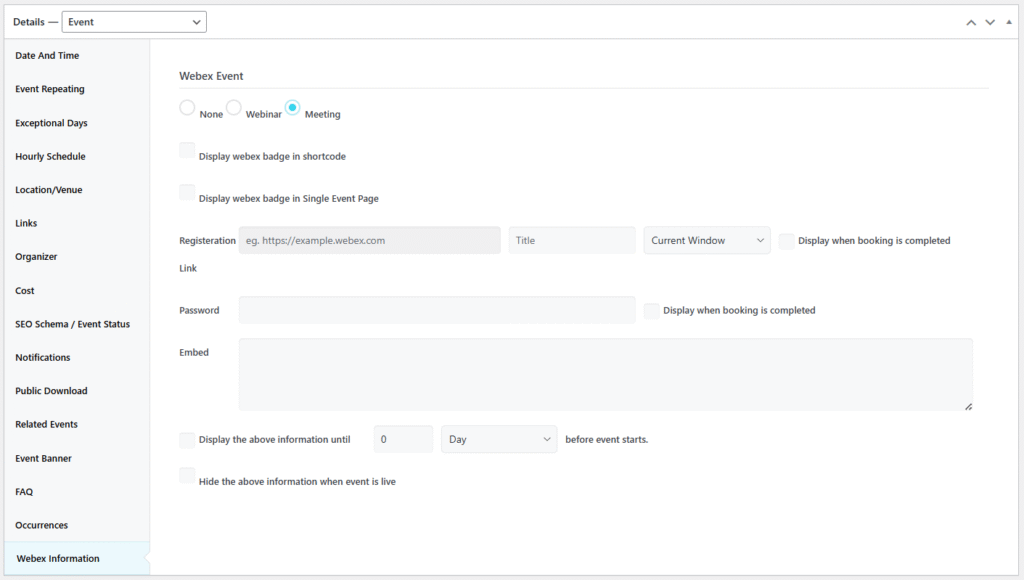
- انتقل إلى البرنامج المساعد في التأليف تفاصيل الحدث > معلومات Webex وحدد الحدث إما كـ لقاء أو الويبينار.
- انتقل إلى قائمة ويبكس ضمن قسم MEC وانقر تصدير الأحداث إلى Webex لاختيار ونقل أحداثك.
مركز التكوين والرؤية
يمكنك تخصيص عرض تفاصيل Webex ضمن علامة تبويب معلومات Webex لكل حدث على حدة.
الهوية البصرية والشارات
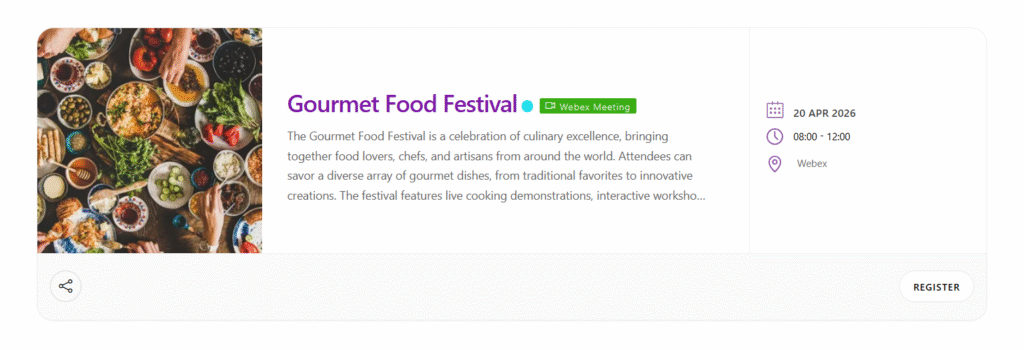
- شارات الرموز المختصرة: قم بتمكين ظهور أيقونة حدث Webex كشارة في جميع منصات MEC الهاتفية القصيرة لسهولة التعرف عليها.
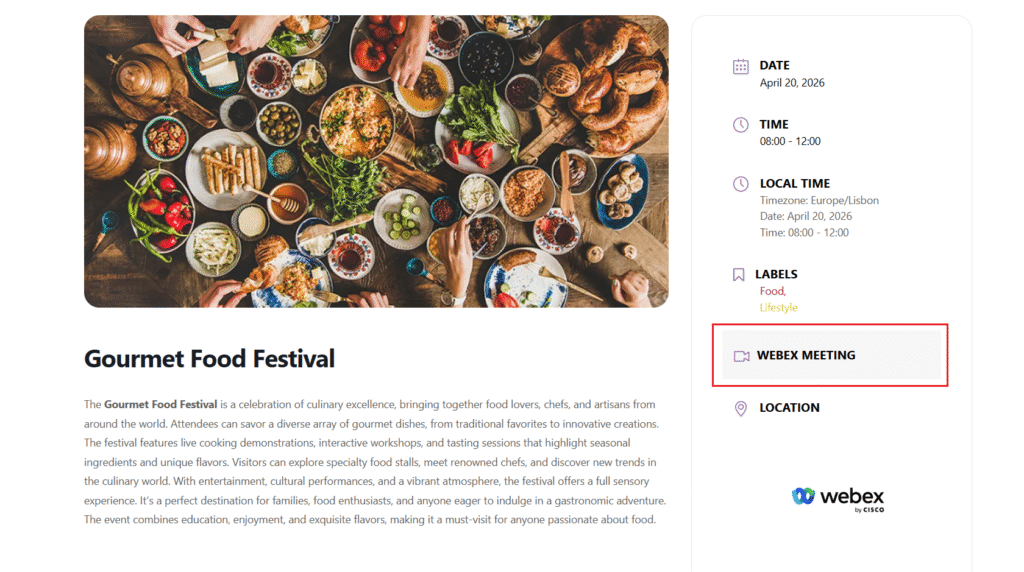
- شارة الشريط الجانبي: اعرض شارة مخصصة لحدث Webex في الشريط الجانبي لـ صفحة حدث واحد.
أمن الدخول
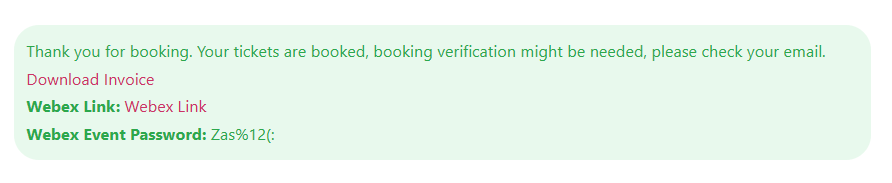
- القيود المفروضة بعد الحجز: عن طريق تحديد خانة الاختيار الموجودة بجوار رابط التسجيل وكلمة المرور تتيح لك الحقول عرضًا فوريًا ومؤقتًا لتلك التفاصيل داخل استمارة الحجز يظهر هذا الإشعار مباشرةً بعد إتمام عملية التسجيل بنجاح. صُمم هذا الإشعار لتوفير تجربة مستخدم فورية، ويختفي بمجرد إغلاق النموذج.
منطق الرؤية
- الرؤية المؤقتة: استخدم اطلع على المعلومات المذكورة أعلاه على فترات زمنية محددة قبل بدء الحدث خيار لتحديد الوقت الذي تصبح فيه تفاصيل الانضمام مرئية للحضور بالضبط.
- التخفي المباشر: تفعيل قم بإخفاء التفاصيل بمجرد بدء الحدث. لإخفاء روابط الانضمام وكلمات المرور تلقائيًا بمجرد بدء الجلسة.
الإشعارات والتكامل
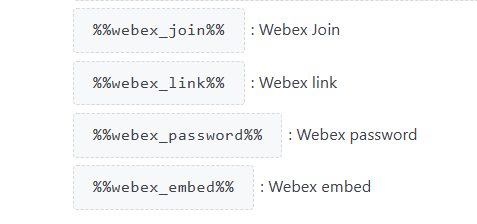
- التواصل عبر البريد الإلكتروني: تتضمن الإضافة ميزات محددة العناصر النائبة يمكنك إضافتها إلى قوالب البريد الإلكتروني الخاصة بـ MEC. سيؤدي هذا إلى إرسالها تلقائيًا رابط الانضمام و كلمة المرور للمستخدمين فور قيامهم بالحجز.
- تفاصيل إضافية: بالإضافة إلى الروابط، يمكنك تقديم رمز التضمين و كلمة المرور للانضمام إلى فعالية Webex مباشرة من موقعك.
حالات الاستخدام (متى تكون هذه الإضافة مفيدة)
- ورش عمل افتراضية آمنة: مثالي للندوات عبر الإنترنت المدفوعة حيث تريد فقط أن يكون "رابط الانضمام" مرئيًا للمستخدمين الذين قاموا بالتسجيل والدفع بنجاح.
- عملية التسجيل الآلي للفعاليات: مفيد للمنظمين الذين يرغبون في أتمتة عملية تسليم بيانات اعتماد Webex عبر البريد الإلكتروني، مما يقلل من المهام الإدارية اليدوية.
- إدارة الجداول الزمنية الهجينة: مثالي لإدارة مزيج من الأنشطة البدنية و virtual events في لوحة تحكم مركزية واحدة لمنصة MEC مع الحفاظ على مزامنتها مع حسابك الاحترافي على Webex.
قد لا تكون هذه الإضافة مثالية في بعض الحالات
- إدارة الحسابات المتعددة: لا يسمح لك الملحق إلا بالاتصال بـ حساب ويبكس واحد في كل مرة. لتبديل الحسابات، يجب عليك فصل الحساب الحالي وإدخال بيانات اعتماد جديدة.
استكشاف الأخطاء وإصلاحها للمبتدئين
- أخطاء المصادقة: إذا فشلت خطوة "المصادقة"، فتحقق جيدًا من أن إعادة توجيه URI يتطابق الإعداد الموجود في بوابة مطوري Webex تمامًا مع الإعداد الموجود في إعدادات MEC.
- البيانات المفقودة في MEC: إذا لم تظهر الاجتماعات للاستيراد، فتأكد من تحديد الاجتماع الصحيح. نطاقات (schedules_read و schedules_write) أثناء تسجيل تطبيق Webex.
- الرموز المنتهية الصلاحية: إذا لم تتمكن من تصدير الأحداث، فقد تحتاج إلى الانتقال إلى قائمة Webex في MEC والنقر فوق إنشاء رمز الوصول مرة أخرى لتحديث اتصالك.
الأسئلة الشائعة
كيف أقوم بتثبيت وتفعيل Webex Integration Addon لـ MEC؟
أولاً، تأكد من أن كلا منهما Modern Events Calendar تم تثبيت وتفعيل (MEC) وإضافة تكامل Webex على موقع WordPress الخاص بك. بعد التفعيل، ستظهر قائمة فرعية جديدة لتكامل Webex ضمن القائمة الرئيسية لـ MEC، مما يتيح لك الوصول إلى إعدادات التكامل وتكوينها.
ماذا تفعل إضافة Webex Integration Addon لـ MEC؟
يقوم البرنامج الإضافي Webex Integration بالاتصال Modern Events Calendar إلى Webex، مما يتيح لك عرض تفاصيل حول اجتماعات Webex والندوات عبر الإنترنت للمستخدمين، مثل الروابط وكلمات المرور.
كيف يمكنني إنشاء حساب Webex لاستخدامه مع الوظيفة الإضافية؟
لإنشاء حساب Webex، تفضل بزيارة بوابة مطوري Webex. أدخل بريدك الإلكتروني لتلقي رمز التحقق، ثم أدخل المعلومات المطلوبة لإكمال عملية التسجيل.
ما هي خطوات تسجيل وتكوين تكامل Webex الخاص بي مع MEC؟
بعد إنشاء حساب Webex، سجّل تكاملك بتسجيل الدخول إلى بوابة مطوري Webex واختيار "إنشاء تطبيق جديد"، ثم "إنشاء تكامل". قدّم المعلومات اللازمة، بما في ذلك اسم التكامل ووصفه وشعاره. بعد التسجيل، ستتلقى معرف العميل وسر العميل. هيئ تطبيقك بتعيين عنوان إعادة التوجيه (المتوفر في لوحة معلومات إضافة تكامل Webex) وتحديد النطاقات المطلوبة، وتحديدًا "schedules_read" و"schedules_write".
كيف أقوم بالمصادقة وإنشاء رمز وصول لتكامل Webex؟
في إعدادات تكامل Webex ضمن MEC، انقر على "مصادقة" لإنشاء رمز التفويض. ثم انقر على "إنشاء رمز وصول" لإكمال عملية المصادقة.
هل يمكنني دمج حسابات Webex المتعددة؟
لا، تتيح لك إضافة تكامل Webex ربط حساب Webex واحد فقط في كل مرة. تستخدم الإضافة معرف العميل وسر العميل، اللذين لا يمكن ربطهما إلا بحساب Webex واحد. إذا كنت بحاجة إلى التبديل إلى حساب Webex مختلف، فسيتعين عليك فصل الحساب الحالي ثم ربط الحساب الجديد عن طريق إدخال معرف العميل وسر العميل الجديدين في إعدادات تكامل MEC Webex.
كيف يمكنني استيراد اجتماعات Webex والندوات عبر الإنترنت إلى MEC؟
انتقل إلى قائمة تكامل Webex في MEC. حدد الفترة الزمنية المطلوبة، وحدد عدد الأحداث المراد استيرادها. فعّل خيار "استبعاد الأحداث منتهية الصلاحية" لتجنب استيراد الأحداث السابقة. بعد ذلك، حدد الاجتماعات أو الندوات الإلكترونية التي ترغب في استيرادها، وانقر على "استيراد".
هل من الممكن تصدير الأحداث من MEC إلى Webex؟
نعم، يمكنك تصدير الأحداث من MEC إلى Webex. حدّد نوع الحدث (اجتماع أو ندوة عبر الإنترنت) في تفاصيل الحدث ضمن "معلومات Webex". ثم انتقل إلى قائمة تكامل Webex في MEC وانقر على "تصدير الأحداث إلى Webex" لتحديد الأحداث المطلوبة وتصديرها.
كيف يمكنني عرض تفاصيل اجتماع Webex على صفحات الأحداث الخاصة بي؟
في تبويب "معلومات Webex" الخاص بالفعالية، يمكنك إدخال رابط الانضمام وكلمة المرور ورمز التضمين. يمكنك اختيار عرض هذه المعلومات لجميع المستخدمين أو فقط لمن حجزوا.
كيف يمكنني تحديد ما إذا كان حدث Webex الخاص بي سيكون اجتماعًا أو ندوة عبر الإنترنت؟
يمكنك تحديد نوع الحدث من خلال الانتقال إلى صفحة تحرير الحدث لكل حدث، والتنقل إلى "تفاصيل الحدث > معلومات Webex" ، وتحديد ما إذا كان اجتماعًا أو ندوة عبر الإنترنت.
هل يمكنني إرسال تفاصيل حدث Webex إلى الحضور عبر البريد الإلكتروني؟
نعم، توفر الوظيفة الإضافية عناصر نائبة محددة يمكنك استخدامها لتضمين معلومات حدث Webex في رسائل البريد الإلكتروني المرسلة إلى المستخدمين بعد إجراء الحجز.
كيف يمكنني إضافة شارة Webex إلى أحداثي؟
في تبويب "معلومات Webex" الخاص بالحدث، يمكنك تفعيل خيار عرض شارة Webex. تظهر هذه الشارة في الشريط الجانبي لصفحة الحدث وفي جميع الرموز المختصرة، مما يُساعد على تمييز فعاليات Webex عن غيرها.
هل من الممكن تقييد الوصول إلى تفاصيل اجتماع Webex للمستخدمين الذين حجزوا الحدث فقط؟
نعم، يمكنك تقييد ظهور رابط الانضمام وكلمة المرور بحيث لا يتمكن من الاطلاع عليها إلا المستخدمون الذين حجزوا. للقيام بذلك، فعّل المربعات أمام خياري "الرابط وكلمة المرور" في تبويب "معلومات Webex" الخاص بالفعالية. هذا يضمن عرض التفاصيل فقط بعد إتمام الحجز.
كيف يمكنني إدارة أحداث Webex المستوردة داخل MEC؟
تظهر أحداث Webex المستوردة في قائمة أحداث MEC. يمكنك تعديل هذه الأحداث كأي حدث MEC آخر، مع تحديث تفاصيل مثل العنوان والوصف والتاريخ والوقت والإعدادات الإضافية حسب الحاجة.
هل يمكنني التحكم في موعد رؤية المستخدمين لتفاصيل حدث Webex قبل بدء الحدث؟
نعم، يمكنك التحكم في ذلك من خلال خيار "عرض المعلومات المذكورة أعلاه قبل بدء الحدث بفترة زمنية محددة" في صفحة "تحرير الحدث"، ضمن قائمة معلومات Webex. يتيح لك هذا تحديد فترة زمنية محددة قبل بدء الحدث لعرض تفاصيل Webex.
هل من الممكن إخفاء تفاصيل حدث Webex بعد أن يصبح الحدث مباشرًا؟
نعم، يمكنك تفعيل هذه الميزة من خلال خيار "إخفاء التفاصيل بعد بدء الحدث" في صفحة "تحرير الحدث"، ضمن قائمة معلومات Webex. يضمن هذا إخفاء تفاصيل حدث Webex تلقائيًا بمجرد بدء الحدث.