
Zoom إضافة التكامل
استخدم Zoom إضافة التكامل يسد الفجوة بينك Modern Events Calendar (ميك) وخاصتك Zoom يُتيح لك هذا الحساب عرض تفاصيل الاجتماعات والندوات عبر الإنترنت، مثل روابط الانضمام ومعرّفات الاجتماعات وكلمات المرور، مباشرةً على صفحات فعالياتك. يمكنك التحكم بدقة في وقت ظهور هذه المعلومات، وأتمتة إشعارات البريد الإلكتروني باستخدام بيانات اعتماد آمنة، ومزامنة الفعاليات بين المنصتين من خلال تكامل OAuth احترافي.
الإعداد الأولي
لربط MEC بنجاح مع Zoomيجب عليك استيفاء المتطلبات التالية وإكمال عملية المصافحة الخاصة بالطلب.
متطلبات الدراسة
- MEC Pro أو Lite: هذه الإضافة متوافقة مع كل من الإصدارين Pro و Lite من Modern Events Calendarلاحظ أن بعض ميزات الحجز المتقدمة قد تختلف باختلاف إصدار MEC الأساسي الخاص بك.
- Zoom الحساب: يجب أن يكون لديك صالح Zoom قم بإنشاء حساب لإنشاء بيانات اعتماد واجهة برمجة التطبيقات (API) اللازمة.
- التنشيط: تأكد من كليهما Modern Events Calendar و مبادئ السلوك Zoom إضافة التكامل يتم تثبيتها وتفعيلها على موقع ووردبريس الخاص بك.
اقرأ أيضا:
كيفية تثبيت MEC والإضافات؟بعد التثبيت، يمكنك رؤية قائمة فرعية في القائمة الرئيسية لـ MEC، والتي تتيح لك الوصول إلى بيانات الإضافة وتكاملها مع Zoomأولاً، عليك البدء في عملية الدمج. وللقيام بذلك، يجب عليك تسجيل الدخول إلى حسابك. Zoom قم بالحساب واتبع الإجراءات أدناه.
الخطوة الأولى: بناء Zoom تطبيق OAuth
- تسجيل الدخول إلى Zoom عالم التطبيقات وانتقل إلى تطوير > بناء التطبيق.
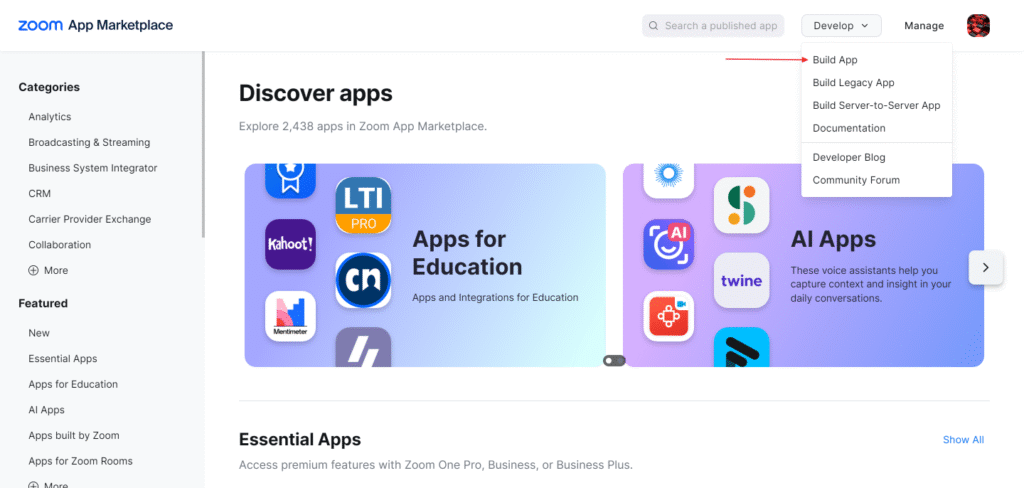
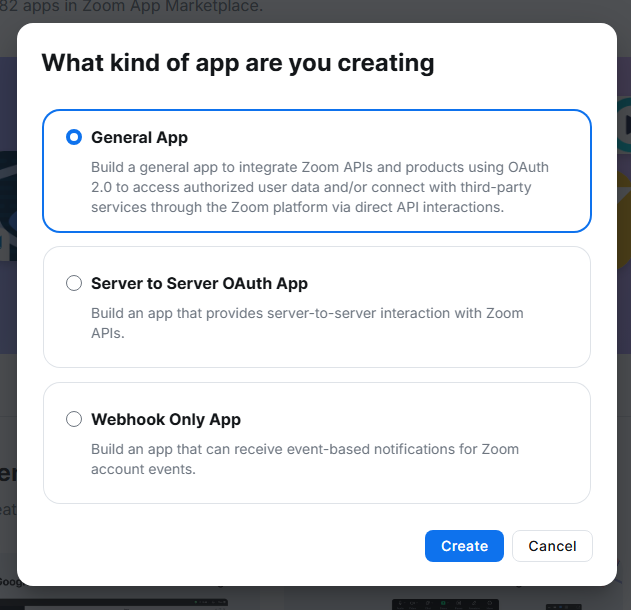
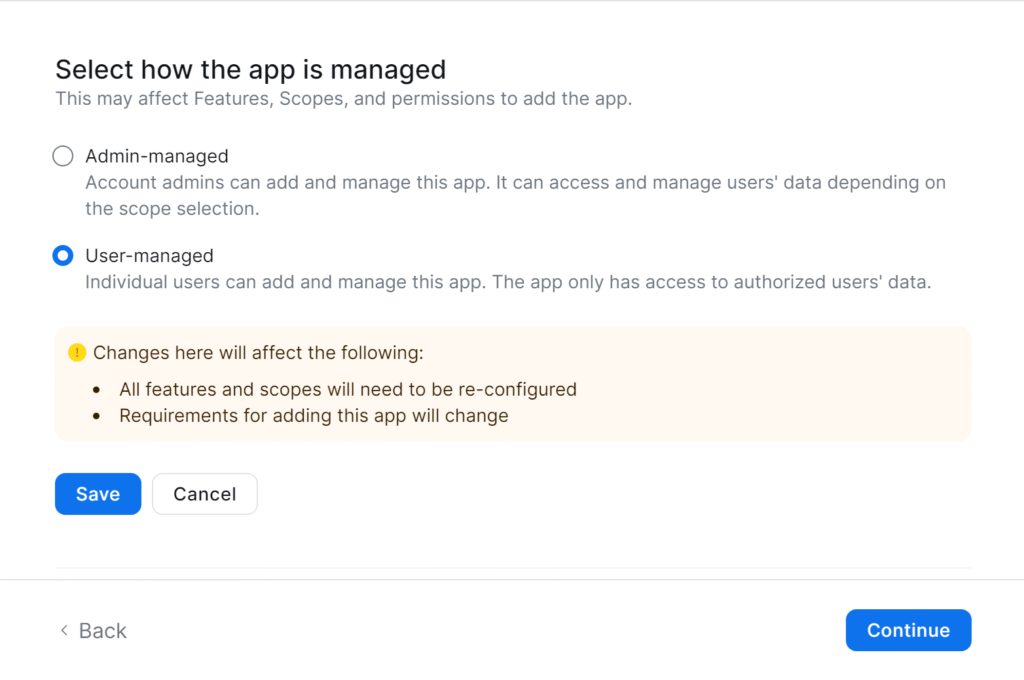
2. اختر التطبيق العام وحدد خيار إدارة المستخدم.
3. بيانات اعتماد التطبيق: سوف يقوم النظام بإنشاء معرف العميل و سر العميلانسخ هذه والصقها في لوحة تحكم ووردبريس > قائمة MEC > Zoom الاندماج .
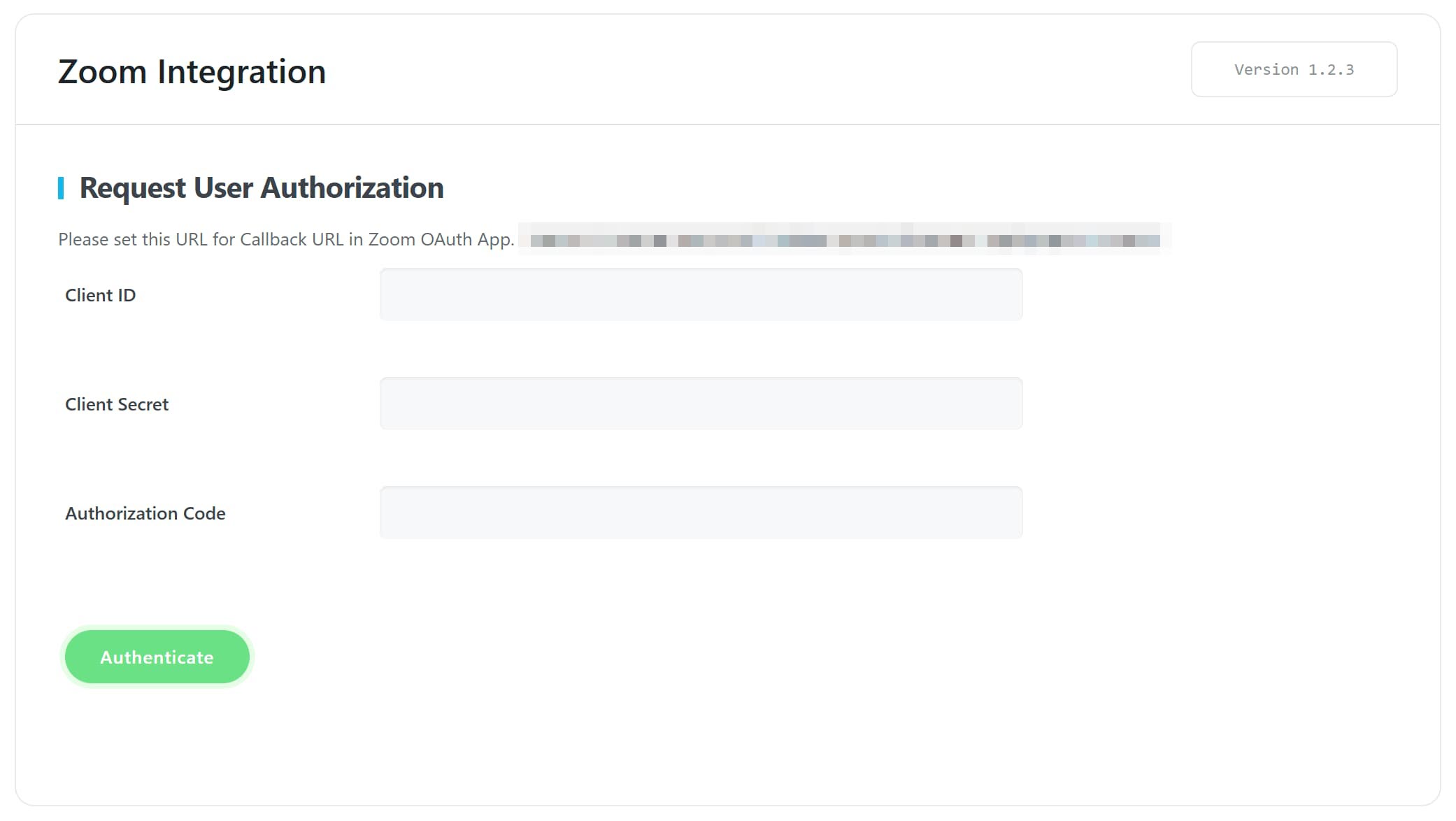
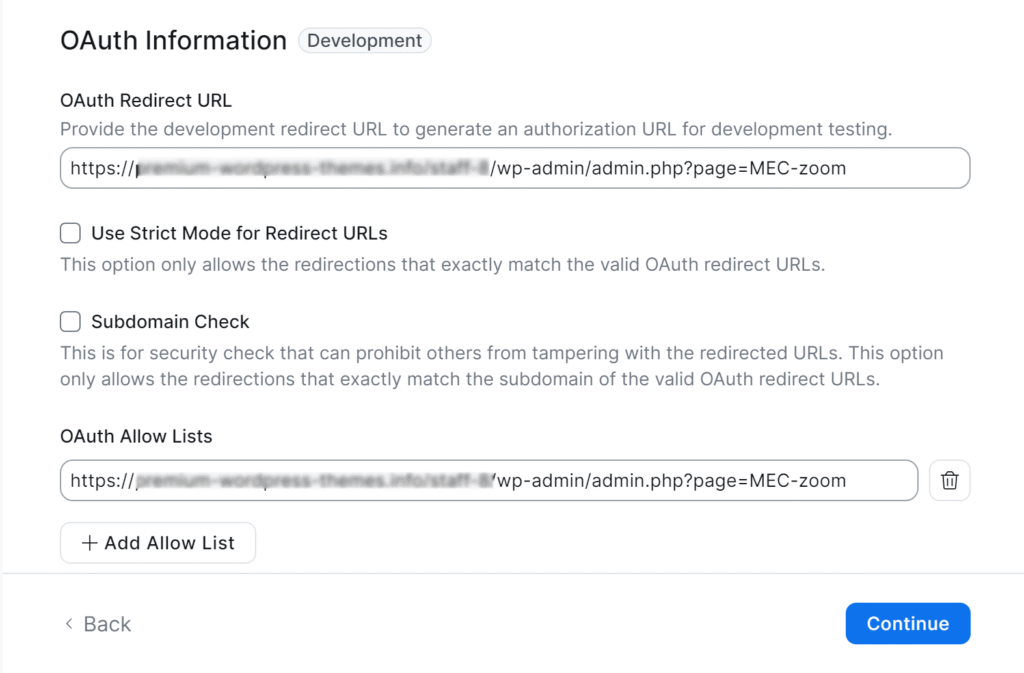
4. عنوان URL لإعادة التوجيه: في خانة رمز الخصم، أدخل TABBYDAY. Zoom ابحث عن متجر التطبيقات عنوان إعادة التوجيه لمصادقة OAuth قم بلصق الرابط المحدد المقدم في حقل الإدخال الخاص بك. MEC Zoom إعدادات التكامل هنا.
الخطوة الثانية: تكوين النطاقات والميزات
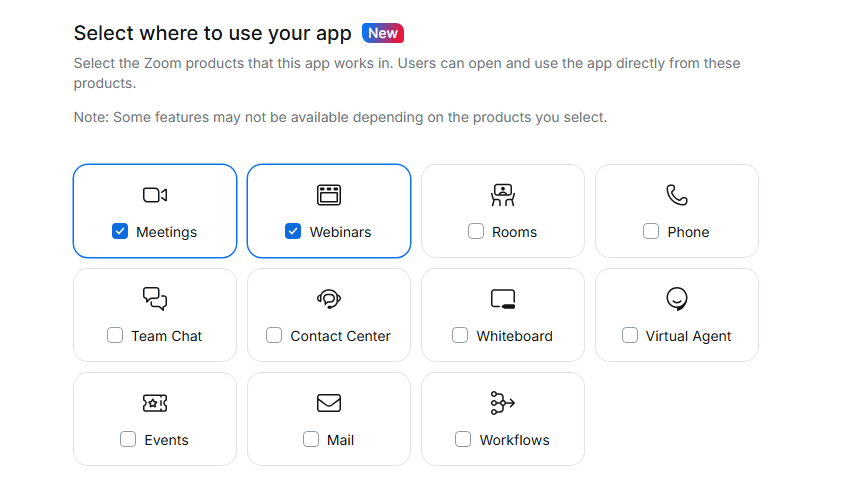
1. في ال شرح المميزات: علامة التبويب الخاصة بك Zoom التطبيق، حدد كلا الخيارين اجتماعات و الندوات عبر الإنترنت ضمن القائمة الفرعية "السطح".
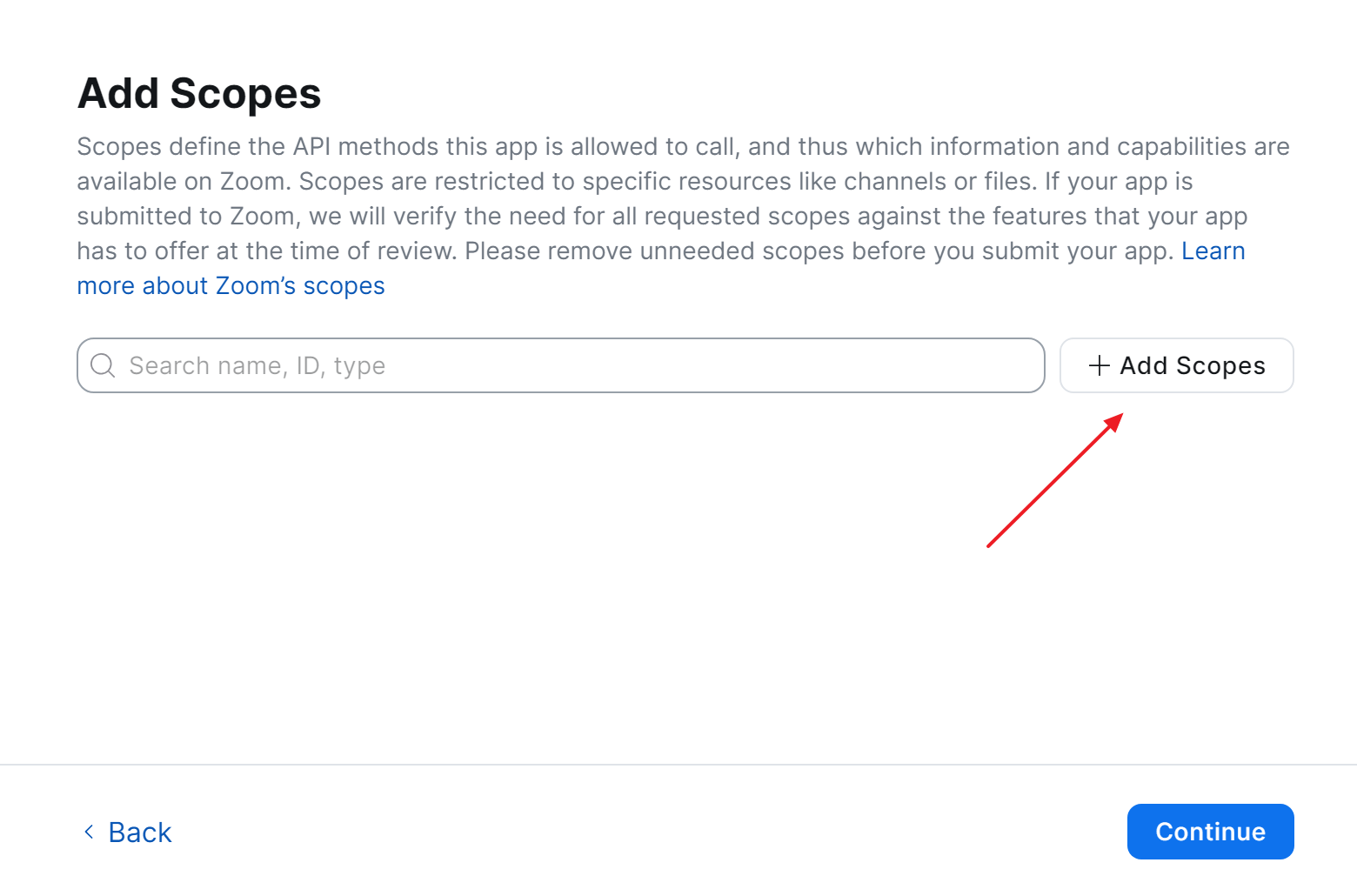
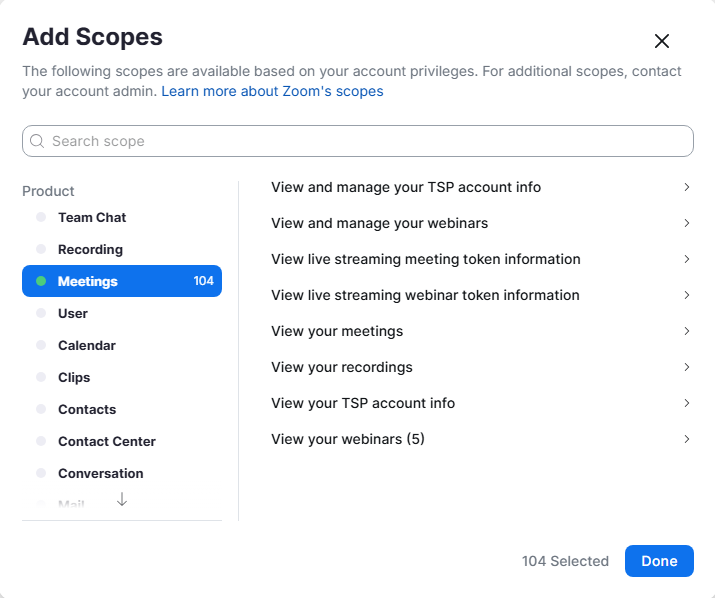
2. في علامة التبويب "النطاقات" ، انقر فوق " إضافة نطاقات" وامنح أذونات القراءة/الكتابة لكل من الاجتماعات والندوات عبر الإنترنت.
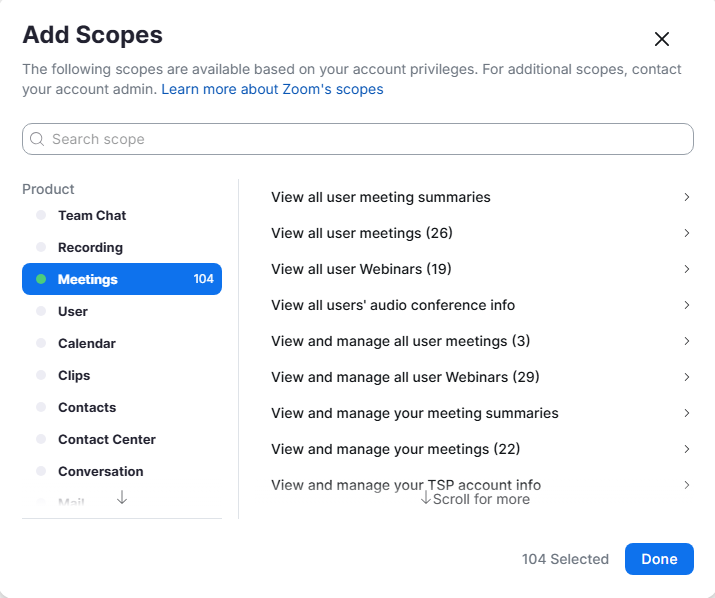
3. النطاقات الإلزامية: لضمان مزامنة سلسة، أضف جميع النطاقات ضمن الفئات التالية:
- عرض جميع اجتماعات المستخدمين و عرض جميع ندوات الويب للمستخدمين.
- عرض وإدارة جميع اجتماعات المستخدمين و عرض وإدارة جميع ندوات الويب للمستخدمين.
- عرض وإدارة اجتماعاتك و عرض ندواتك عبر الإنترنت.
ربط التطبيقات (المصافحة)
تُتيح هذه الخطوة الربط بين موقعك الإلكتروني و Zoomيمكن إتمام هذه العملية باستخدام إحدى طريقتين متميزتين: يدوي or أوتوماتيك.
الطريقة الأولى: التفويض اليدوي
تتضمن هذه الطريقة نقل رابط التفويض يدويًا بين Zoom السوق و MEC.
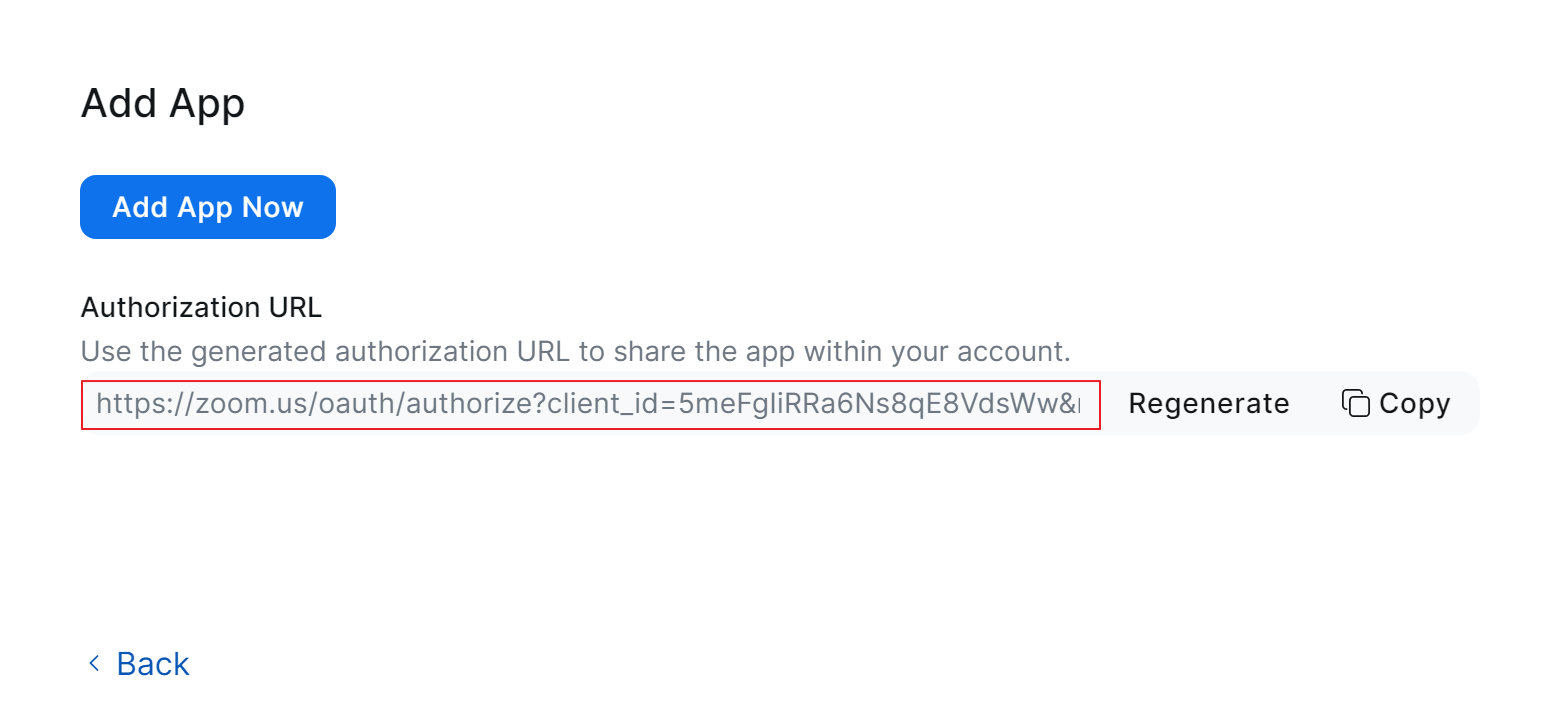
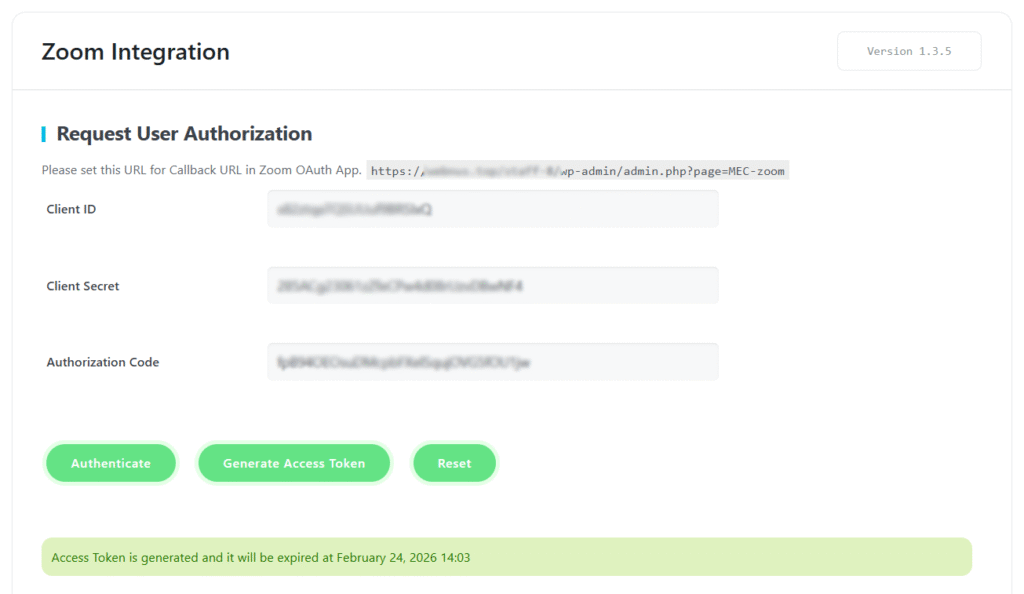
- إنشاء عنوان URL: في خانة رمز الخصم، أدخل TABBYDAY. Zoom عالم التطبيقاتاذهب الى عنوان URL التفويض القسم، حدد توليدو نسخة الرابط الناتج.
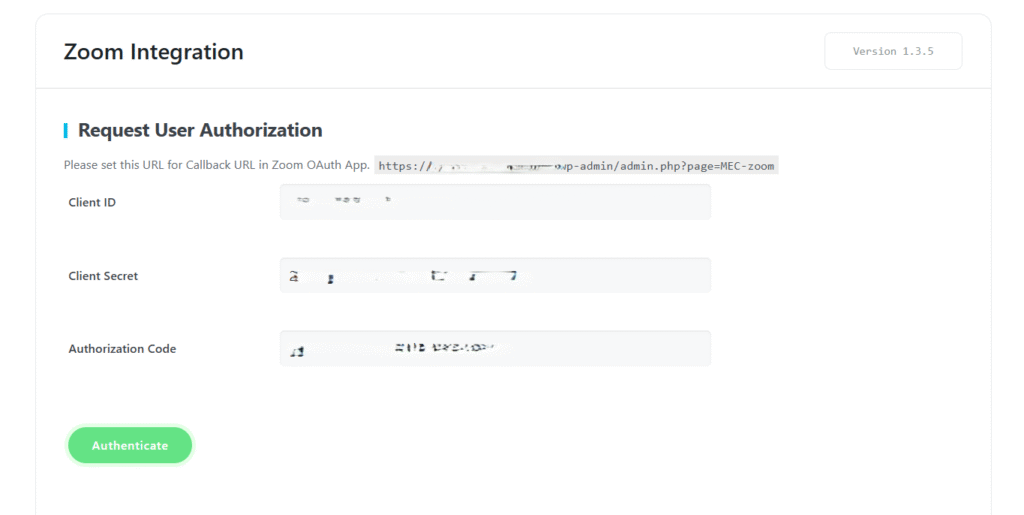
2. الصقي في MEC: انتقل الى حسابك MEC Zoom إعدادات التكامل ثم الصق عنوان URL المنسوخ في الحقل المخصص.
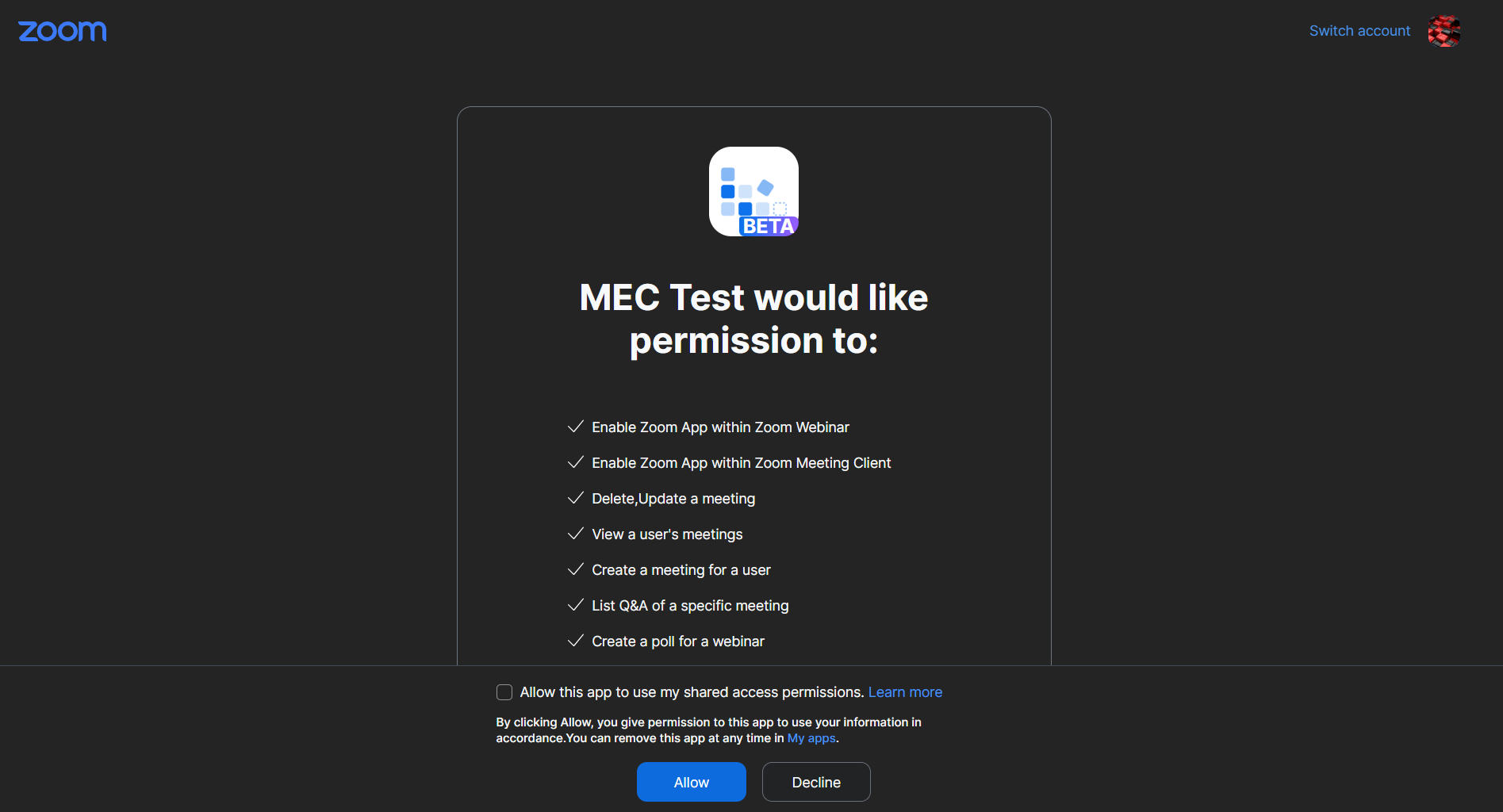
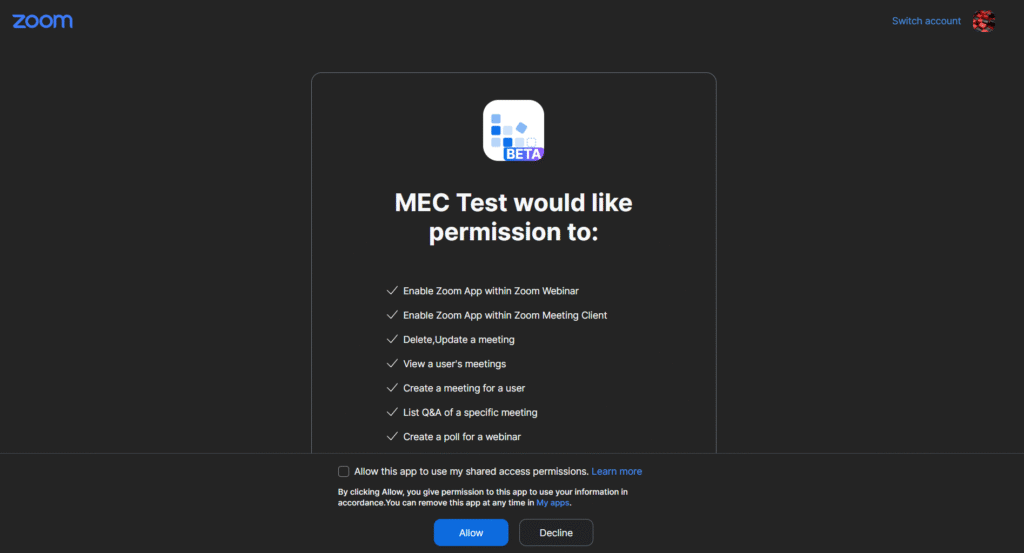
3. السماح بالوصول: بعد لصق الرابط والنقر على زر "المصادقة"، ستظهر رسالة Zoom ستظهر نافذة الأذونات. يجب عليك تأكيد أذونات الحساب بالنقر السماح.
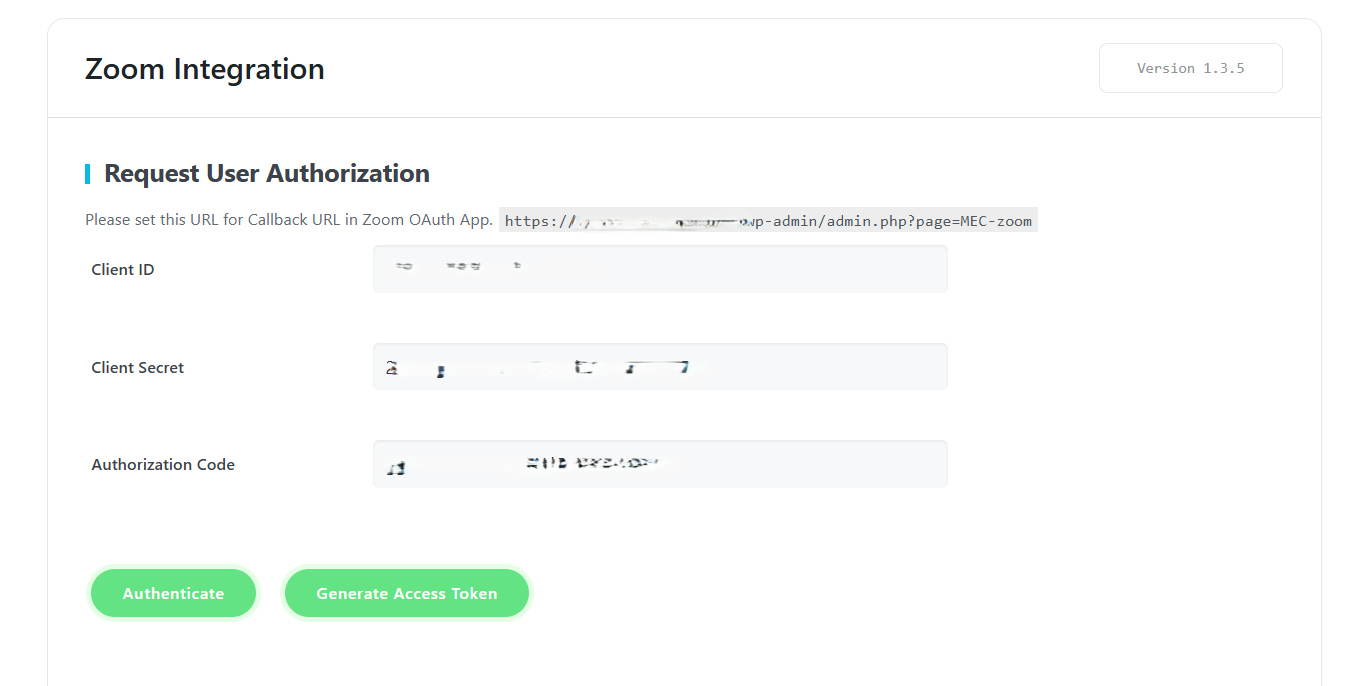
4. إنهاء الرمز المميز: عند العودة إلى Zoom في صفحة التكامل في MEC، انقر فوق إنشاء رمز الوصول انقر على الزر للحصول على بيانات اعتماد الوصول الخاصة بك.
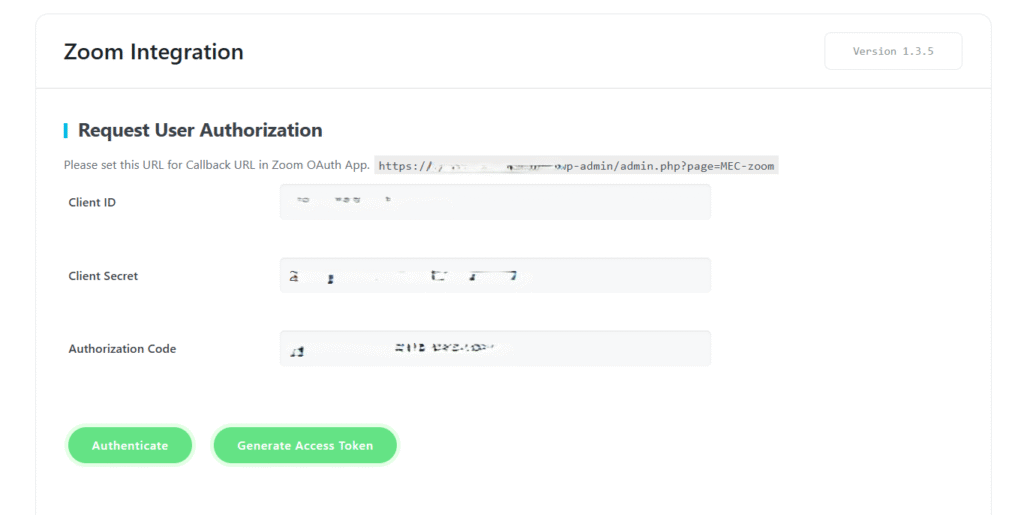
الطريقة الثانية: التفويض التلقائي
تستخدم هذه الطريقة تدفقًا أكثر انسيابية مباشرة من السوق.
- تثبيت التطبيق: في خانة رمز الخصم، أدخل TABBYDAY. Zoom عالم التطبيقات، انقر فوق أضف التطبيق الآن زر. هذا يُفعّل الاتصال ويعيد توجيهك تلقائيًا إلى موقع ووردبريس الخاص بك.
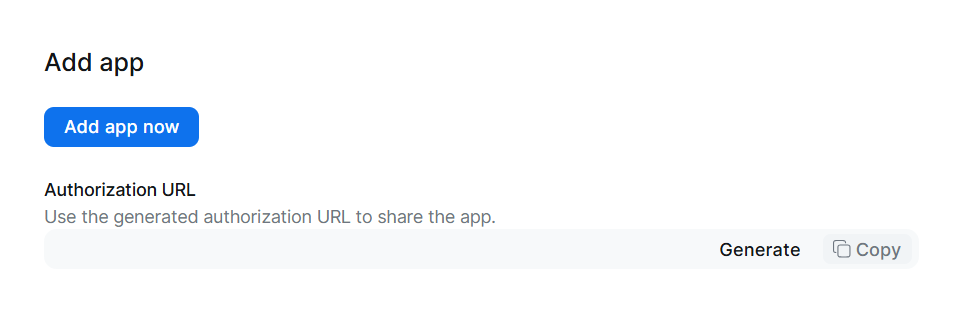
2. التحقق من الهوية والسماح بالوصول: بعد إعادة التوجيه، انقر السماح عندما Zoom تظهر نافذة الأذونات.
3. إنهاء الرمز المميز: انقر فوق إنشاء رمز الوصول في MEC لإنهاء المصافحة واستلام بيانات اعتماد الوصول الخاصة بك.
مزامنة الأحداث (الاستيراد والتصدير)
يدعم الملحق إدارة البيانات ثنائية الاتجاه، مما يسمح لك بسحب الأحداث من Zoom أو دفعهم من مركز التحكم الرئيسي.
الاستيراد من Zoom إلى MEC
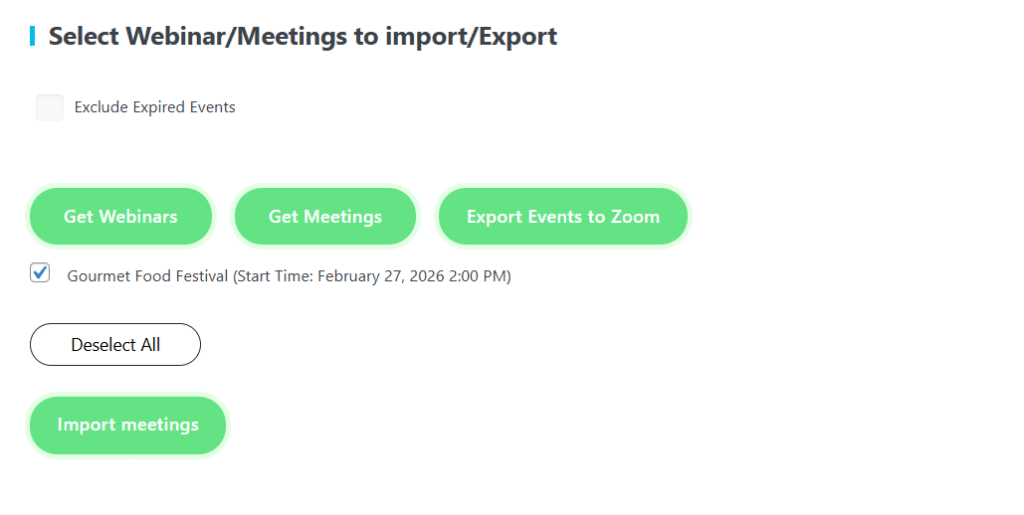
- بعد إنشاء رمز الوصول الخاص بك، انتقل إلى Zoom الاندماج .
- انقر احصل على اجتماعات or احصل على ندوات عبر الإنترنت لعرض حسابك الحالي Zoom جدول.
- حدد العناصر المطلوبة وانقر استيراد لإنشائها كأحداث في MEC.
- التنقيح: تحتوي الأحداث المستوردة على بيانات الاجتماع الأساسية. يجب عليك بعد ذلك الانتقال إلى MEC > جميع الأحداث لإضافة الأوصاف والمتحدثين والصور المميزة.
التصدير من MEC إلى Zoom
- انتقل إلى تعديل صفحة الحدث للحدث الذي ترغب في مزامنته.
- انتقل إلى البرنامج المساعد في التأليف تفاصيل الفعالية > Zoom معلومات وحدد ما إذا كان لقاء أو الويبينار.
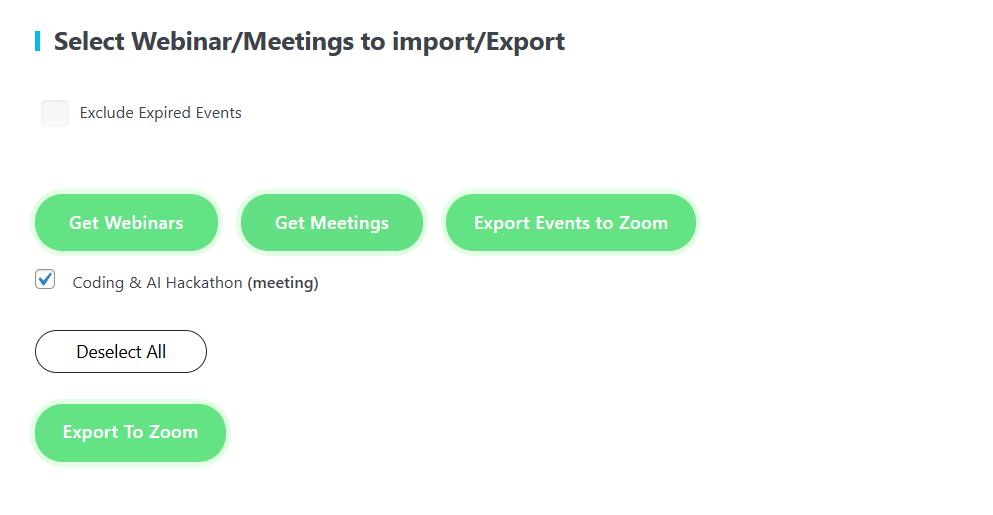
- انتقل إلى Zoom القائمة في MEC وانقر تصدير الأحداث إلى Zoom.
- معالجة عناوين URL: لا تحتوي الأحداث التي يتم إنشاؤها في MEC تلقائيًا على Zoom عنوان URL. بعد التصدير، يجب عليك نسخ الملف الذي تم إنشاؤه يدويًا Zoom قم بلصق الرابط في رابط الانضمام المجال في MEC.
مركز التكوين والرؤية
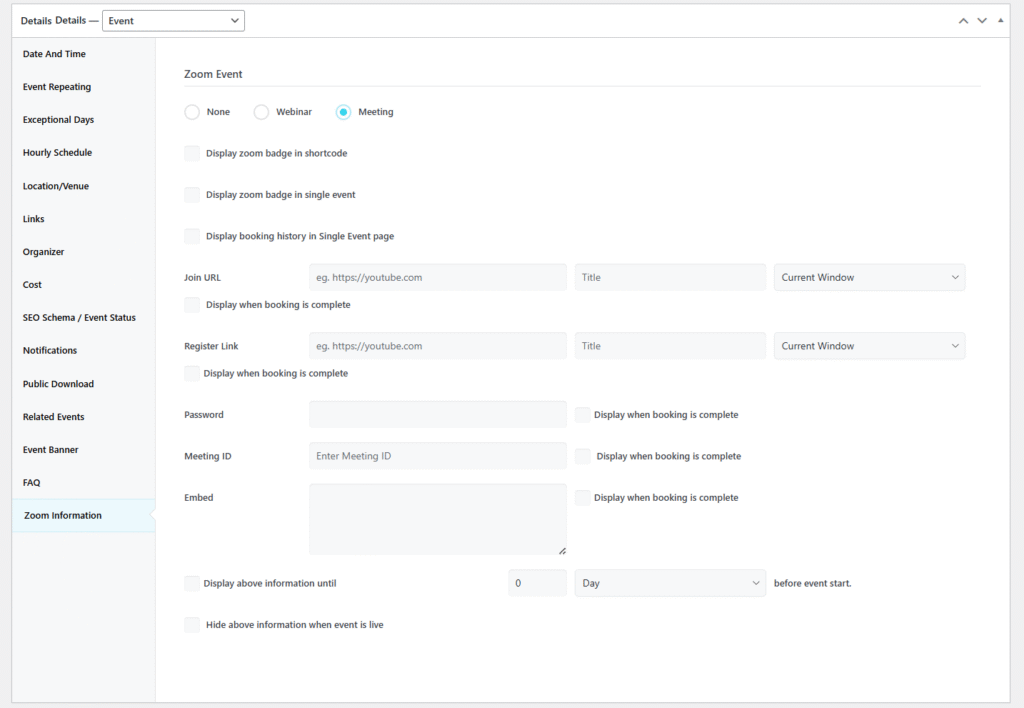
يمكنك تخصيص كيفية Zoom تظهر التفاصيل لمستخدميك ضمن Zoom معلومات قائمة الطعام لكل فعالية.
الهوية البصرية والشارات
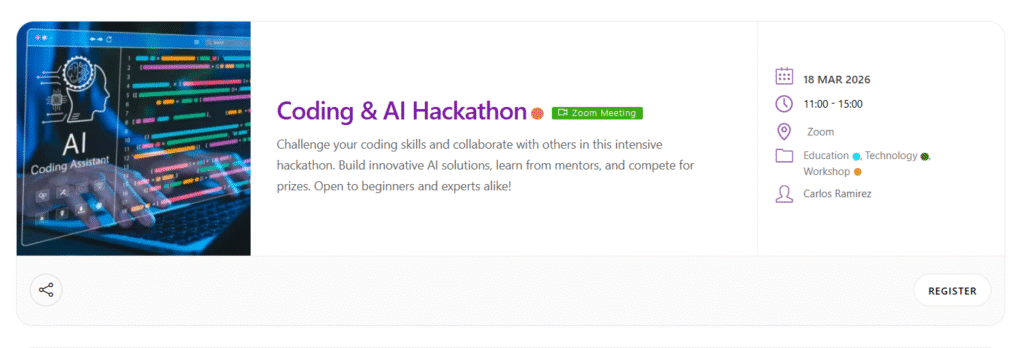
- شارات الرموز المختصرة: تمكين zoom رمز الحدث سيظهر كشارة في جميع مراكز الفعاليات الهاتفية القصيرة لسهولة التعرف عليها.
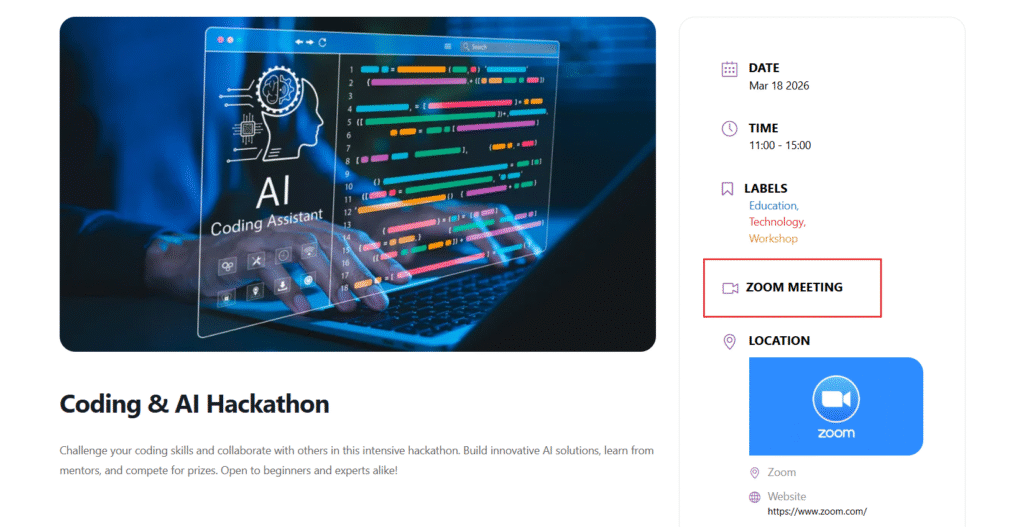
- شارة الشريط الجانبي: اعرض مخصصًا zoom شارة الحدث في الشريط الجانبي لـ صفحة حدث واحد.
تجربة المستخدم وإمكانية الوصول
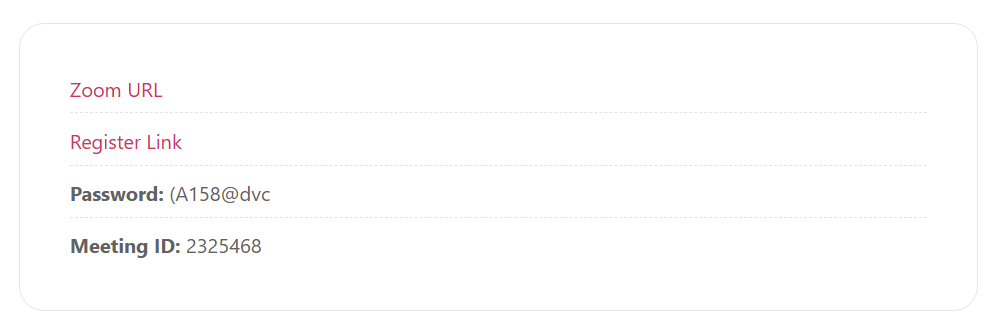
- عرض سجل الحجوزات في صفحة الحدث الفردي: عند تفعيل هذا الخيار، فإنه يوفر مربعًا خاصًا في صفحة الحدث لـ المستخدمون المسجلون الذين حجزوا الفعالية الافتراضية مسبقاً. في هذا القسم، يعرض النظام البيانات المتعلقة فقط بـ رابط الانضمام, رابط التسجيل، كلمة المرور، معرف الاجتماعو تضمين الحقول؛إنه يفعل لست عرض بيانات التسجيل التي أدخلها المستخدم أثناء عملية الدفع.
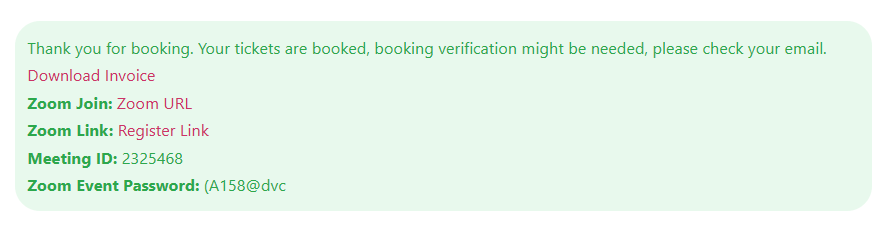
- يظهر عند اكتمال الحجز (مربع الاختيار بجوار الحقول): عن طريق تحديد خانة الاختيار الموجودة بجوار رابط الانضمام, رابط التسجيل، كلمة المرور، معرف الاجتماعو تضمين الحقول، أنت بذلك تُمكّن من عرض تلك التفاصيل بشكل فوري ومؤقت داخل استمارة الحجز يظهر هذا الإشعار مباشرةً بعد إتمام عملية التسجيل بنجاح. صُمم هذا الإشعار لتوفير تجربة مستخدم فورية، ويختفي بمجرد إغلاق النموذج.
منطق الرؤية
- الرؤية المؤقتة: تفعيل اطلع على المعلومات المذكورة أعلاه على فترات زمنية محددة قبل بدء الحدث إخفاء تفاصيل الاجتماع حتى فترة زمنية محددة قبل بدء الحدث.
- التخفي المباشر: تفعيل إخفاء المعلومات أعلاه عندما يكون الحدث مباشرًا لإزالة التفاصيل تلقائيًا بمجرد بدء الجلسة.
الإشعارات وتكامل نظام FES
التواصل عبر البريد الإلكتروني
تتكامل الإضافة تلقائيًا مع نظام إشعارات MEC لتقديم بيانات اعتماد آمنة.
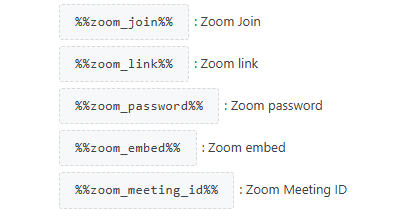
- العناصر النائبة: استخدم عناصر نائبة للبريد الإلكتروني لإرسال البريد الإلكتروني تلقائيًا رابط حديقة الحيوان، Zoom الصفحة , كلمة المرور, معرف الاجتماع و تضمين للمستخدمين بعد التسجيل.
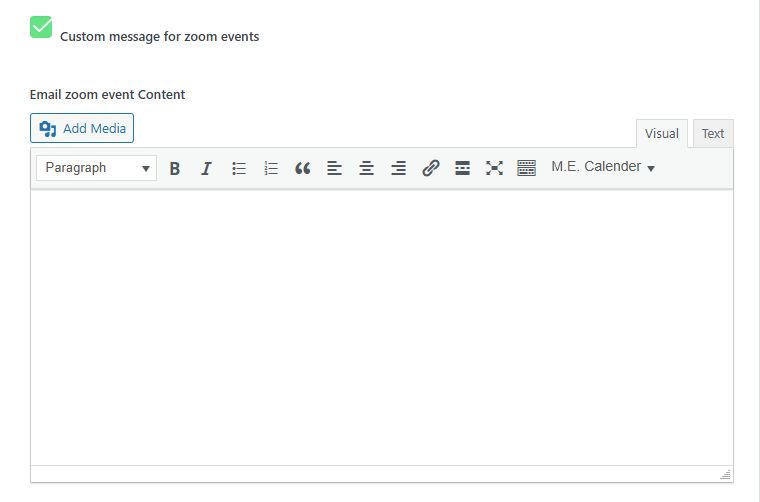
- التخصيص: انتقل إلى إعدادات إشعارات MEC لتجد ال رسالة مخصصة لـ Zoom أحداثيتيح لك هذا كتابة تعليمات محددة للمشاركين الافتراضيين دون التأثير على رسائل البريد الإلكتروني القياسية الخاصة بالفعالية المادية.
إرسال الأحداث من الواجهة الأمامية (FES)
إذا سمحت للمستخدمين بإرسال الأحداث من واجهة المستخدم:
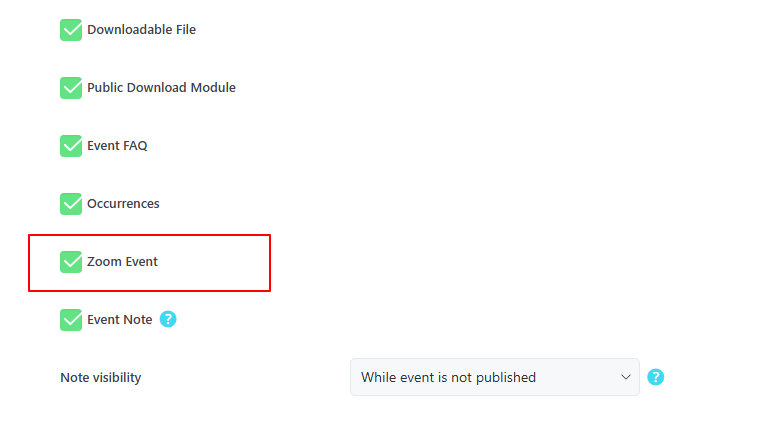
- تمكين حدث افتراضي الخيار داخل نموذج FES الإعدادات.
- يتم تفعيل ذلك عبر حدث افتراضي خيار في تكوين نظام FES.
- يمكن للمستخدمين بعد ذلك وضع علامة على مشاركاتهم بأنها افتراضية وتوفير الروابط وكلمات المرور اللازمة أثناء عملية التقديم.
حالات الاستخدام (متى تكون هذه الإضافة مفيدة)
- الندوات عبر الإنترنت المهنية: مثالي لجلسات التدريب المؤسسي أو التسويقية حيث تحتاج إلى بيع التذاكر من خلال MEC وتوفيرها تلقائيًا بشكل آمن Zoom الدخول متاح فقط للمشاركين المدفوعين.
- ورش عمل مجتمعية هجينة: مثالي للفعاليات التي تُقام حضورياً وعبر الإنترنت، مما يسمح لك باستخدام Zoom شارات لتمييز المكون الافتراضي بوضوح.
- التدريب الإلكتروني الدوري: استخدم تصدير ميزة لتحويل جدولك المُدار بواسطة ووردبريس بسرعة إلى سلسلة من Zoom اجتماعات بكلمات مرور ومعرفات متزامنة.
قد لا تكون هذه الإضافة مثالية في بعض الحالات
- إدارة الحسابات المتعددة: لا يدعم الملحق سوى الاتصال بـ صورة واحدة؟ Zoom حساب في كل مرة. لاستخدام حساب مختلف، يجب عليك فصل الحساب الحالي وإدخال بيانات اعتماد جديدة.
- مزامنة فورية في أقل من دقيقة: لأن Zoom تنتهي صلاحية رموز الوصول كل 60 دقائق، تتطلب الإجراءات الإدارية (مثل استيراد الاجتماعات الجديدة) تحديثات يدوية للرموز المميزة من حين لآخر.
- إنشاء عناوين URL تلقائي بالكامل: حاليا، Zoom لا يتم سحب عناوين URL تلقائيًا إلى حقل "عنوان URL للانضمام" في MEC بعد التصدير؛ يجب إضافتها يدويًا.
استكشاف الأخطاء وإصلاحها للمبتدئين
- أخطاء انتهاء المهلة أثناء المصادقة: غالباً ما يكون سبب ذلك هو انخفاض وقت تنفيذ PHP على خادمك. تأكد من أن ملف php.ini الخاص بك مُهيأ بوقت تنفيذ مناسب لعمليات المصافحة لواجهة برمجة التطبيقات.
- عدم تطابق عنوان URL لإعادة التوجيه: في حال فشل عملية التفويض، تحقق جيدًا من صحة عنوان URL المقدم في إعدادات MEC يتطابق تمامًا مع إعادة توجيه URL لقد قمت بلصقها في Zoom عالم التطبيقات.
- الاجتماعات غير المستوردة: تأكد من إضافة جميع العناصر المطلوبة نطاقات (عرض وإدارة) لكل من الاجتماعات والندوات عبر الإنترنت في حسابك Zoom إعدادات التطبيقات.
- مشاكل انتهاء صلاحية الرموز المميزة: إذا لم تتمكن من تصدير البيانات أو استيرادها، فمن المحتمل أن يكون رمزك المميز الذي مدته 60 دقيقة قد انتهت صلاحيته. انتقل إلى Zoom الاندماج الصفحة والنقر إنشاء رمز الوصول لاستعادة الوظائف.
الأسئلة الشائعة
ما هي المتطلبات الأساسية لاستخدام Zoom إضافة تكامل؟
أنت بحاجة إلى MEC Pro و Zoom تم تثبيت وتفعيل إضافة التكامل، بالإضافة إلى Zoom حساب لدمج الخدمات.
ما يفعل Zoom ماذا يفعل الملحق التكاملي لـ MEC؟
استخدم Zoom ملحق التكامل يربط Modern Events Calendar إلى Zoomمما يتيح لك عرض تفاصيل حول Zoom الاجتماعات والندوات عبر الإنترنت للمستخدمين، مثل الروابط وأسماء المستخدمين وكلمات المرور.
كيف يمكنني عرض Zoom تفاصيل الاجتماع للمشاركين في الفعالية؟
يمكنك تزويد المشاركين بروابط الاجتماعات، والرموز المُضمنة، وأسماء المستخدمين، وكلمات المرور. يمكنك اختيار عرض هذه المعلومات بعد الحجز أو عرضها علنًا على صفحات الفعالية.
كيف أقوم بالدمج Zoom مع الالجائزة Modern Events Calendar (ميك)؟
أولاً، قم بتثبيت كل من MEC و Zoom إضافة التكامل. ثم اتبع الخطوات لإنشاء تطبيق OAuth في Zoom قم بتكوين إعدادات واجهة برمجة التطبيقات (API) في لوحة تحكم MEC الخاصة بك، وقم بتمكين ما هو مطلوب. Zoom نطاقات واجهة برمجة التطبيقات للاجتماعات والندوات عبر الإنترنت.
ما هو تطبيق OAuth، ولماذا أحتاج إلى إنشاء واحد؟
تطبيق OAuth ضروري لتمكين Zoom إضافة تكامل للوصول الآمن إلى وإدارة Zoom الاجتماعات والندوات عبر الإنترنت. يوفر بيانات الاعتماد والأذونات اللازمة لضمان الأداء السليم.
ما هي المعلومات التي يجب أن أقدمها عند إنشاء تطبيق OAuth؟
ستحتاج إلى إدخال اسم للتطبيق، واختيار "إدارة المستخدم" كخيار لإدارة التطبيق، ونسخ معرف العميل وسر العميل المُولّدين. بالإضافة إلى ذلك، تأكد من إضافة رابط إعادة التوجيه لـ OAuth المُتاح في إعدادات الإضافة.
ما هي النطاقات ولماذا هي مهمة؟
تحدد النطاقات Zoom طرق واجهة برمجة التطبيقات (API) التي يمكن لتطبيقك الوصول إليها، والتي تحدد المعلومات والإجراءات المتاحة للمستخدم. لكي يعمل التكامل بشكل صحيح، ستحتاج إلى إضافة نطاقات الاجتماعات والندوات عبر الإنترنت.
ما هي النطاقات التي يجب أن أضيفها لكي يعمل التكامل بشكل صحيح؟
يجب إضافة جميع النطاقات من الفئات الفرعية " عرض جميع اجتماعات المستخدمين " و" عرض وإدارة جميع اجتماعات المستخدمين " و" عرض وإدارة اجتماعاتك " ضمن قائمة "الاجتماعات". وبالمثل، من قائمة "الندوات عبر الإنترنت"، أضف النطاقات ضمن " عرض جميع ندوات المستخدمين عبر الإنترنت " و" عرض وإدارة جميع ندوات المستخدمين عبر الإنترنت " و" عرض ندواتك عبر الإنترنت ".
هل يمكنني دمج عدة Zoom حسابات؟
لا ، Zoom لا يسمح لك ملحق التكامل إلا بتوصيل واحد فقط Zoom حساب واحد في كل مرة. يستخدم الملحق بيانات اعتماد OAuth، والتي لا يمكن ربطها إلا بحساب واحد. Zoom حساب آخر. إذا كنت بحاجة إلى التبديل إلى حساب مختلف Zoom في حال رغبتك في استخدام حساب جديد، سيتعين عليك فصل الحساب الحالي ثم ربط الحساب الجديد بإدخال بيانات اعتماد OAuth الجديدة (معرف العميل، وسر العميل، ورمز التفويض) في MEC Zoom إعدادات التكامل.
كيف يمكنني تفويض Zoom إضافة التكامل في ووردبريس؟
بعد إنشاء ملف Zoom تطبيق OAuth، انسخ عنوان URL الخاص بالتفويض من Zoom قم بلصقه في متجر التطبيقات. Zoom انتقل إلى إعدادات التكامل في لوحة تحكم ووردبريس، ثم انقر على "إضافة تطبيق الآن" ثم "مصادقة". انقر على "السماح" ثم "إنشاء رمز الوصول".
كيف يمكنني استيراد الاجتماعات أو الندوات عبر الإنترنت إلى MEC؟
بمجرد إنشاء رمز الوصول، يمكنك استيراد اجتماعاتك أو ندواتك عبر الإنترنت من Zoom لإضافة MEC كحدث، انقر على "الحصول على الاجتماعات" أو "الحصول على الندوات عبر الإنترنت"، وحدد الاجتماعات التي تريد استيرادها، ثم انقر على "استيراد".
كيف يمكنني تصدير الاجتماعات أو الندوات عبر الإنترنت إلى ZOOM?
بمجرد إنشاء رمز الوصول، يمكنك تصدير اجتماعاتك أو ندواتك عبر الإنترنت من MEC إلى Zoom كحدث. انقر فوق "تصدير الأحداث إلى Zoomحدد الملفات التي تريد تصديرها، ثم انقر فوق "تصدير إلى". Zoomيمكنك السماح بتصدير الأحداث المنتهية الصلاحية عن طريق تحديد "استبعاد الأحداث المنتهية الصلاحية".
كيف يمكنني تحديد ما إذا كان جهازي Zoom هل يجب أن يكون الحدث اجتماعاً أم ندوة عبر الإنترنت؟
يمكنك تعيين نوع الحدث بالانتقال إلى صفحة تحرير الحدث لكل حدث، والانتقال إلى "تفاصيل الفعالية > Zoom معلومات"، واختيار ما إذا كان اجتماعًا أو ندوة عبر الإنترنت.
كيف أتأكد؟ Zoom هل تظهر تفاصيل الاجتماع فقط بعد الحجز؟
يمكنك اختيار إظهار Zoom التفاصيل فقط بعد إتمام الحجز، ويمكنك أيضًا إرسال هذه المعلومات عبر البريد الإلكتروني بعد الحجز.
أين يمكنني الوصول إلى الإعدادات لعرض Zoom شارة؟
الإعدادات لعرض Zoom يمكن الوصول إلى الشارة في الرموز المختصرة وصفحات الأحداث الفردية بشكل فردي لكل حدث على صفحة "تحرير الحدث"، ضمن Zoom قائمة المعلومات.
هل يمكنني التحكم في وقت رؤية المستخدمين لـ Zoom تفاصيل الحدث قبل بدء الحدث؟
نعم، يمكنك التحكم في ذلك من خلال خيار "عرض المعلومات أعلاه على فترات زمنية محددة قبل بدء الحدث" في صفحة "تعديل الحدث"، ضمن Zoom قائمة المعلومات. تتيح لك هذه القائمة تحديد فاصل زمني معين قبل بدء الحدث لـ Zoom ستظهر التفاصيل.
هل من الممكن الاختباء Zoom ما هي تفاصيل الحدث بعد بدء البث المباشر؟
نعم، يمكنك تفعيل هذا الخيار من خلال خيار "إخفاء التفاصيل بمجرد بدء الحدث" في صفحة "تعديل الحدث"، ضمن Zoom قائمة المعلومات. وهذا يضمن أن Zoom يتم إخفاء تفاصيل الحدث تلقائيًا بمجرد بدء الحدث.
ما الذي يمكن أن يسبب خطأ مهلة زمنية أثناء إنشاء رمز الوصول؟
إذا لم يكن لدى الخادم الخاص بك تكوين وقت تنفيذ PHP صحيح في ملف php.ini، فقد يتسبب ذلك في حدوث خطأ مهلة أثناء إنشاء رمز الوصول.
هل يمكنني ارسال Zoom هل سيتم إرسال تفاصيل الاجتماع عبر البريد الإلكتروني؟
نعم، تسمح لك الإضافة بإرسال الرسائل تلقائيًا Zoom يتم إرسال معلومات الاجتماع، بما في ذلك الروابط وكلمات المرور، عبر البريد الإلكتروني بعد إجراء الحجز.
ماذا لو واجهت مشاكل أثناء Zoom إنشاء تطبيق OAuth؟
تأكد من إضافة عنوان URL لإعادة التوجيه من MEC إلى Zoom قائمة السماح الخاصة بـ OAuth والتأكد من تكوين جميع بيانات اعتماد التطبيق المطلوبة بشكل صحيح في MEC Zoom إعدادات التكامل.