Soumission d'événement frontend
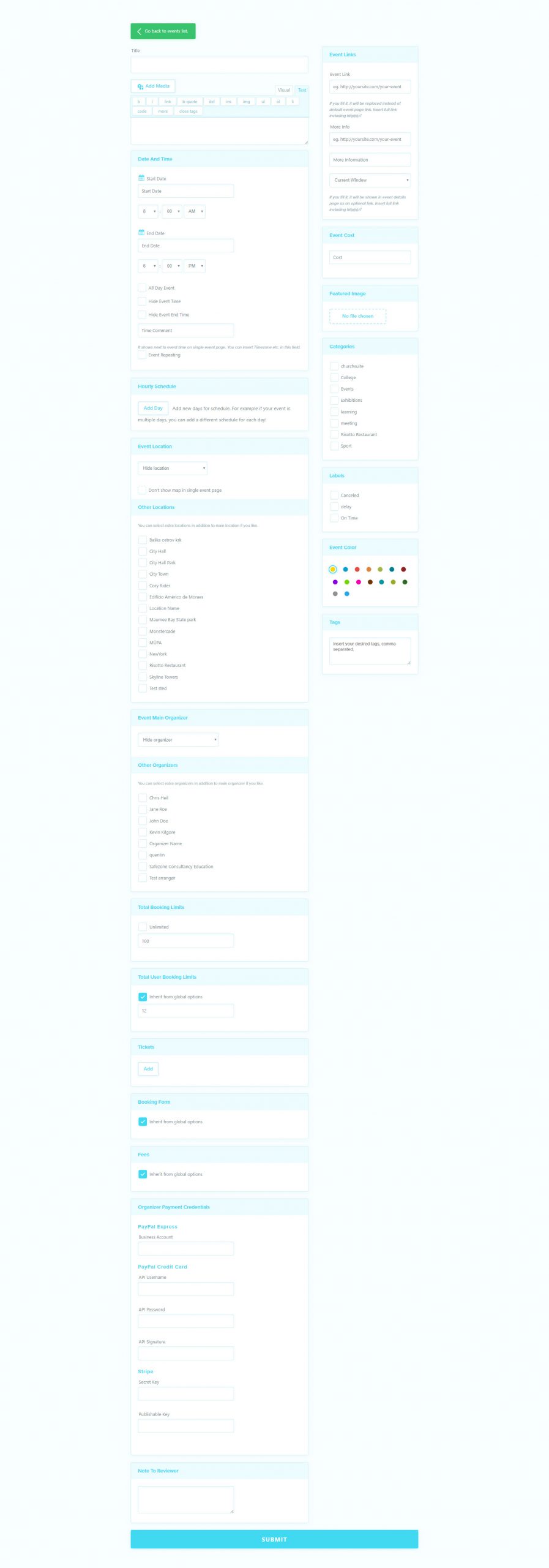
Avec la soumission d'événements frontend, Modern Events Calendar devient plus polyvalent à mesure que les processus backend inutiles sont éliminés. Cela signifie que les utilisateurs n'ont pas besoin de créer un compte pour réserver.
Onglet Général de base
Cette option vous permet de sélectionner une page statique pour la liste des événements et la page « Ajouter une liste ». Elle est similaire aux paramètres principaux de WordPress pour la page d'accueil et la page des articles. La différence réside dans le fait que vous devez insérer un shortcode spécifique (sous l'option « Sélectionner ») sur la page de votre choix.
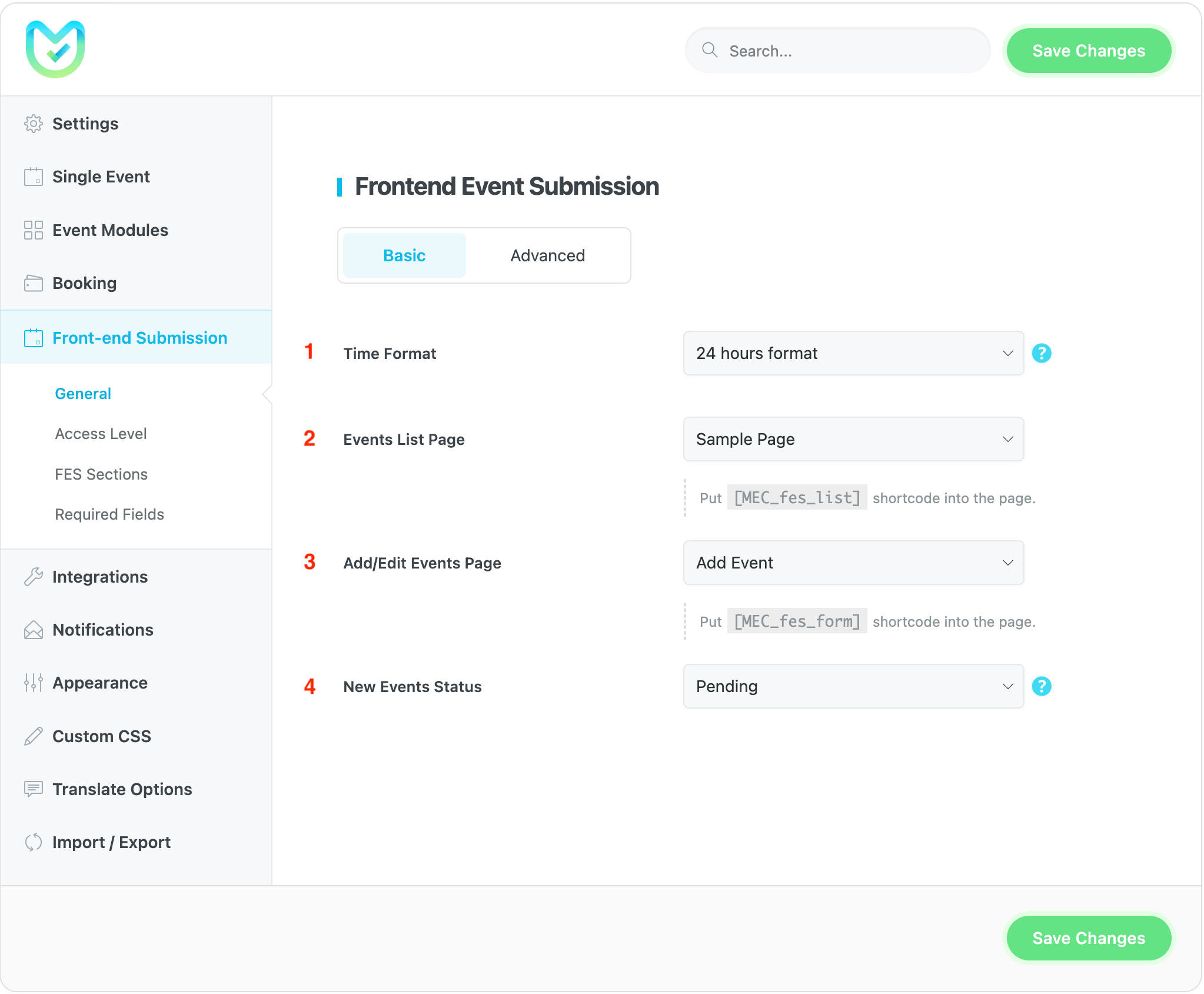
1- Format de l'heure
Cette option impacte le choix des heures de début et de fin sur le formulaire FES, ainsi que sur la page d'ajout/modification d'événement sur le backend.
2- Page de liste d'événements
Pour afficher une liste de tous les événements ajoutés par un utilisateur, utilisez ce shortcode. Copiez-le et collez-le simplement sur une nouvelle page et sélectionnez-le dans le menu déroulant, et la liste des événements apparaîtra sur cette page.
[MEC_fes_list]3- Page Ajouter/Modifier des événements
Pour créer un environnement permettant aux utilisateurs de créer leurs propres événements, utilisez ce shortcode. Copiez-le et collez-le simplement sur une nouvelle page et sélectionnez-le dans le menu déroulant pour activer la publication des événements utilisateur.
[MEC_fes_form]4- Statut des nouveaux événements
Ce paramètre détermine si l'événement créé sera publié immédiatement ou s'il sera en attente et en attente de l'approbation de l'administrateur.
Remarque : Vous pouvez également copier le code court figurant devant chaque option, puis le placer sur la page que vous souhaitez définir comme page de liste d’événements statique ou comme page d’ajout/modification.
Onglet Général Avancé
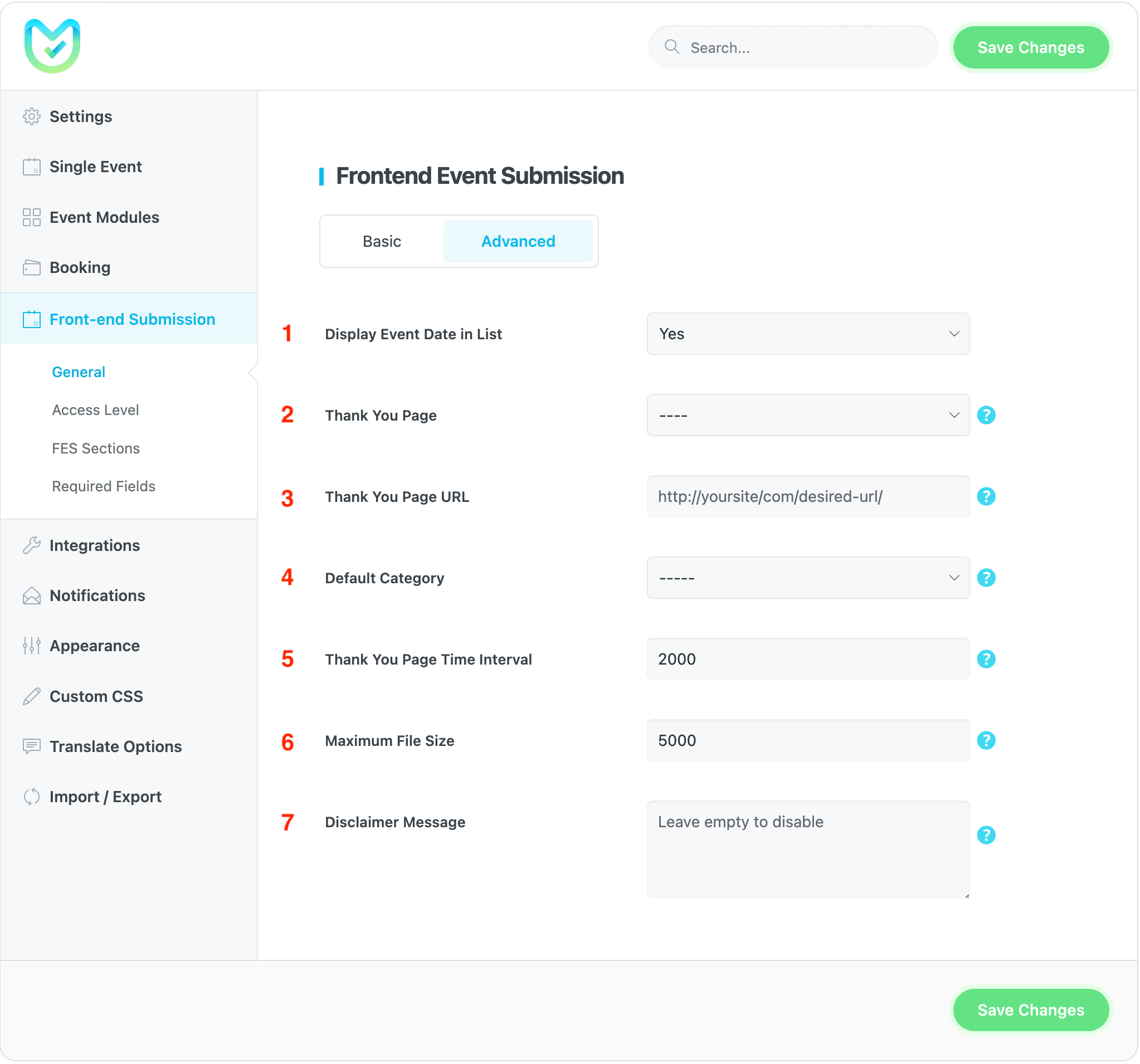
1- Afficher la date de l'événement dans la liste
Cette option détermine si la date de l'événement publié affichera ou non le shortcode de la liste d'événements.
2- Page de remerciement
Si vous devez afficher une page de remerciement à l'utilisateur après avoir ajouté ou modifié un événement, vous pouvez la configurer ici.
3- URL de la page de remerciement
Si elle est remplie, elle sera utilisée à la place de la page de remerciement définie ci-dessus.
4- Catégorie par défaut
Si l'auteur n'a pas choisi une catégorie particulière pour l'événement qu'il a publié via le formulaire de soumission d'événement frontal, MEC lui attribuera automatiquement une catégorie par défaut.
5- Intervalle de temps de la page de remerciement
Le temps d'attente avant de rediriger vers la page de remerciement se mesure en millisecondes, donc 2000 millisecondes équivalent à 2 secondes.
6- Taille maximale du fichier
Vous avez la possibilité de restreindre la taille de la photo qu'un utilisateur peut télécharger pour l'événement.
7- Message de non-responsabilité
Ce message apparaîtra comme une clause de non-responsabilité sur la page des détails de l'événement. Si vous n'êtes pas intéressé, vous pouvez laisser cet espace vide.
Niveau d'accès
Sur cet onglet, vous pouvez personnaliser les rôles d'utilisateur ayant la possibilité de publier ou de modifier un événement, ainsi que d'ajuster d'autres paramètres associés.
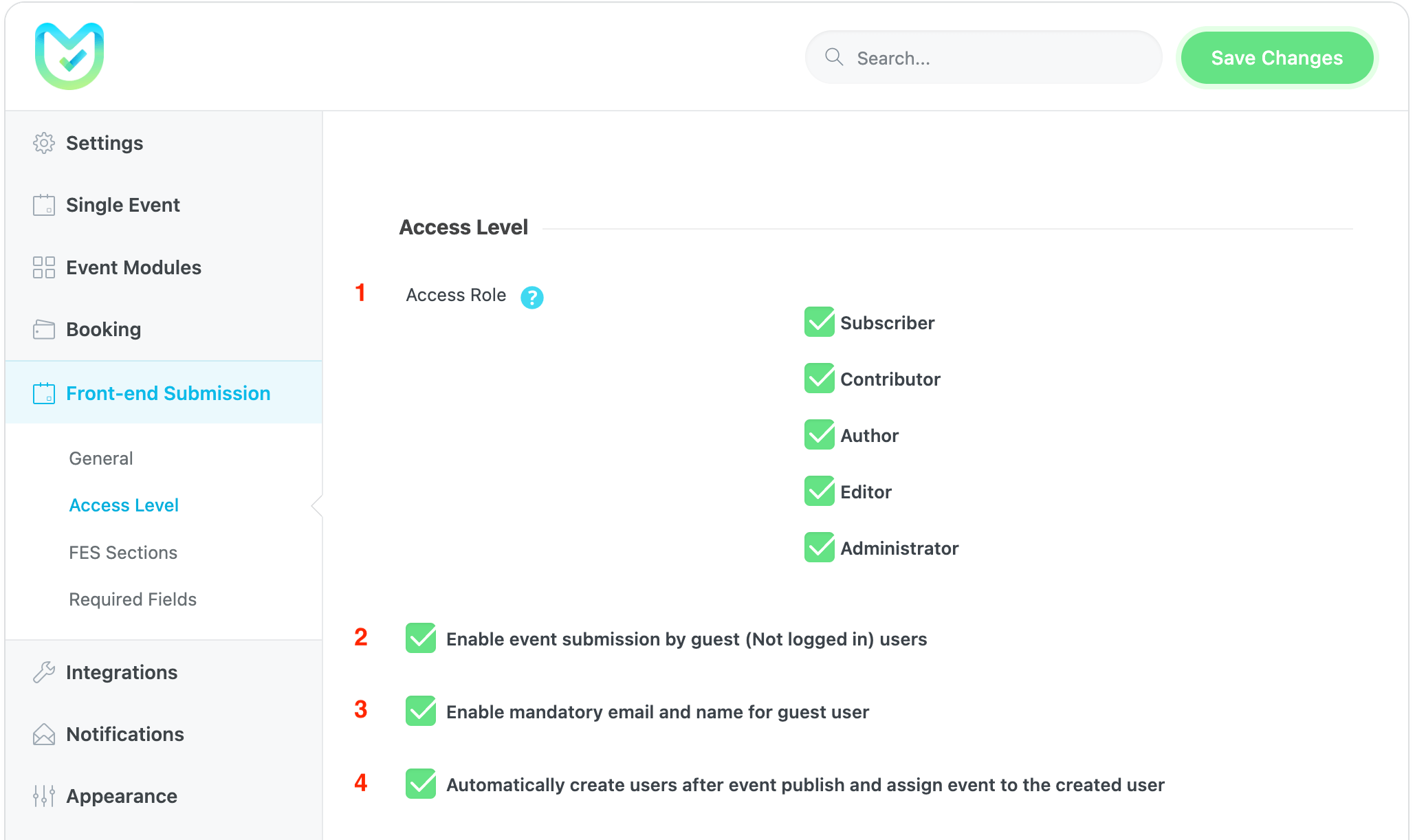
1- Rôle d'accès
Cette option détermine quels rôles d'utilisateur peuvent ajouter des événements à l'aide du formulaire FES.
2- Activer la soumission d'événements par les utilisateurs invités (non connectés)
En sélectionnant cette option, vous autorisez n'importe qui (même les utilisateurs non connectés) à participer aux événements.
3- Activer l'e-mail et le nom obligatoires pour l'utilisateur invité
En sélectionnant cette option, une boîte apparaîtra demandant les noms et adresses e-mail des utilisateurs non connectés.
4- Créez automatiquement des utilisateurs après la publication de l'événement et attribuez un événement à l'utilisateur créé
En sélectionnant cette option, un compte utilisateur sera créé dans WordPress et attribué automatiquement à cet utilisateur à l'événement créé. En définissant la page Liste d'événements et la page Ajouter/Modifier un événement, ils se sont connectés aux boutons des pages.
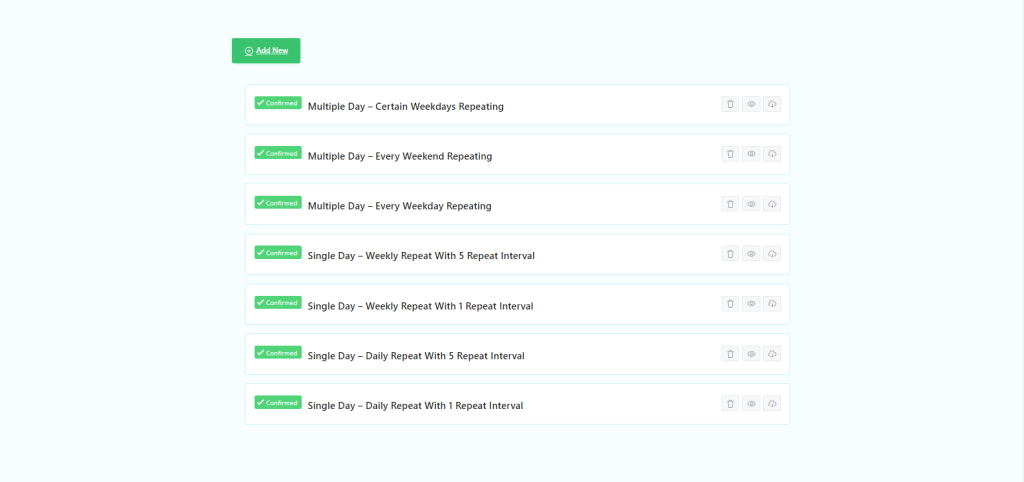
Sur la page Liste des événements, les utilisateurs peuvent modifier, consulter et supprimer les événements, ainsi que télécharger la facture . Cliquez sur le titre pour modifier l'événement.
Remarque : Pour permettre aux utilisateurs de gérer des événements, ils doivent disposer des droits d’accès appropriés au rôle WordPress. MEC est conforme au système de rôles et d’autorisations de WordPress. Si vous souhaitez utiliser un autre rôle WordPress ou un rôle personnalisé, un plugin et une table supplémentaires peuvent être nécessaires.
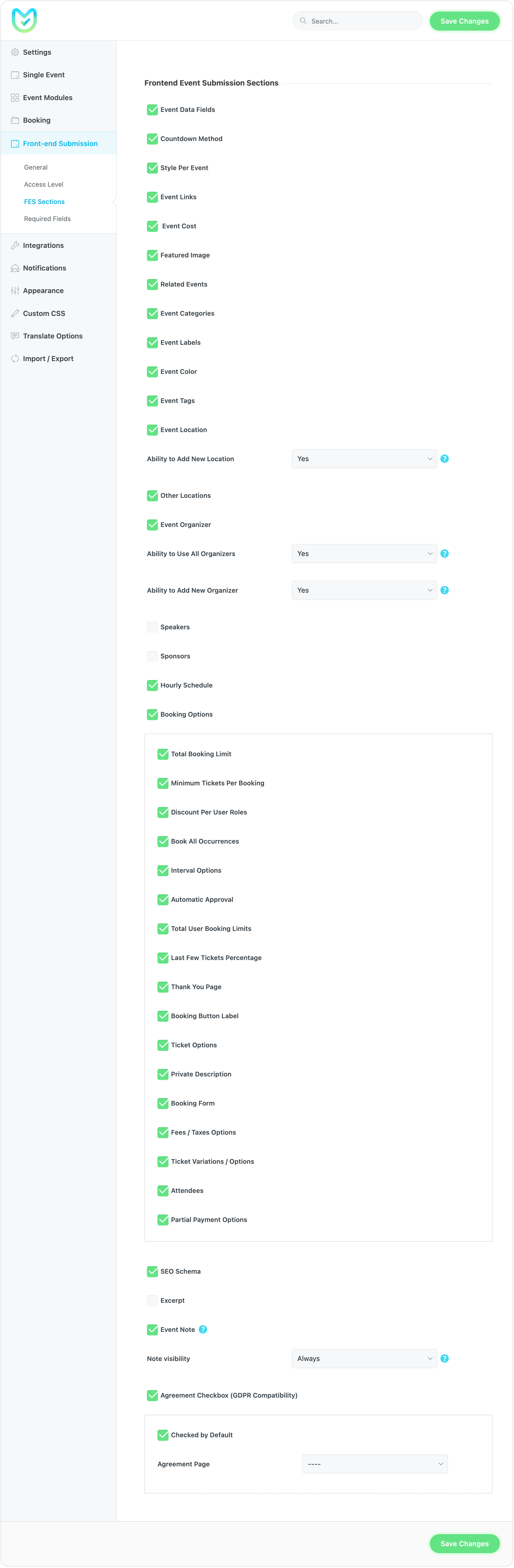
Sections de soumission d'événements frontaux
Vous pouvez ajuster ce qui est affiché sur le formulaire de soumission d'événement pour l'utilisateur final. À l'exception des informations et exigences de base de l'événement, vous pouvez choisir parmi les liens de l'événement, le coût de l'événement, l'image en vedette, les catégories d'événements, les étiquettes d'événement, la couleur de l'événement, les étiquettes d'événement, l'emplacement de l'événement, le sponsor de l'événement, l'organisateur de l'événement, le calendrier horaire, les options de réservation et Options de frais/taxes, et plus d'options également.
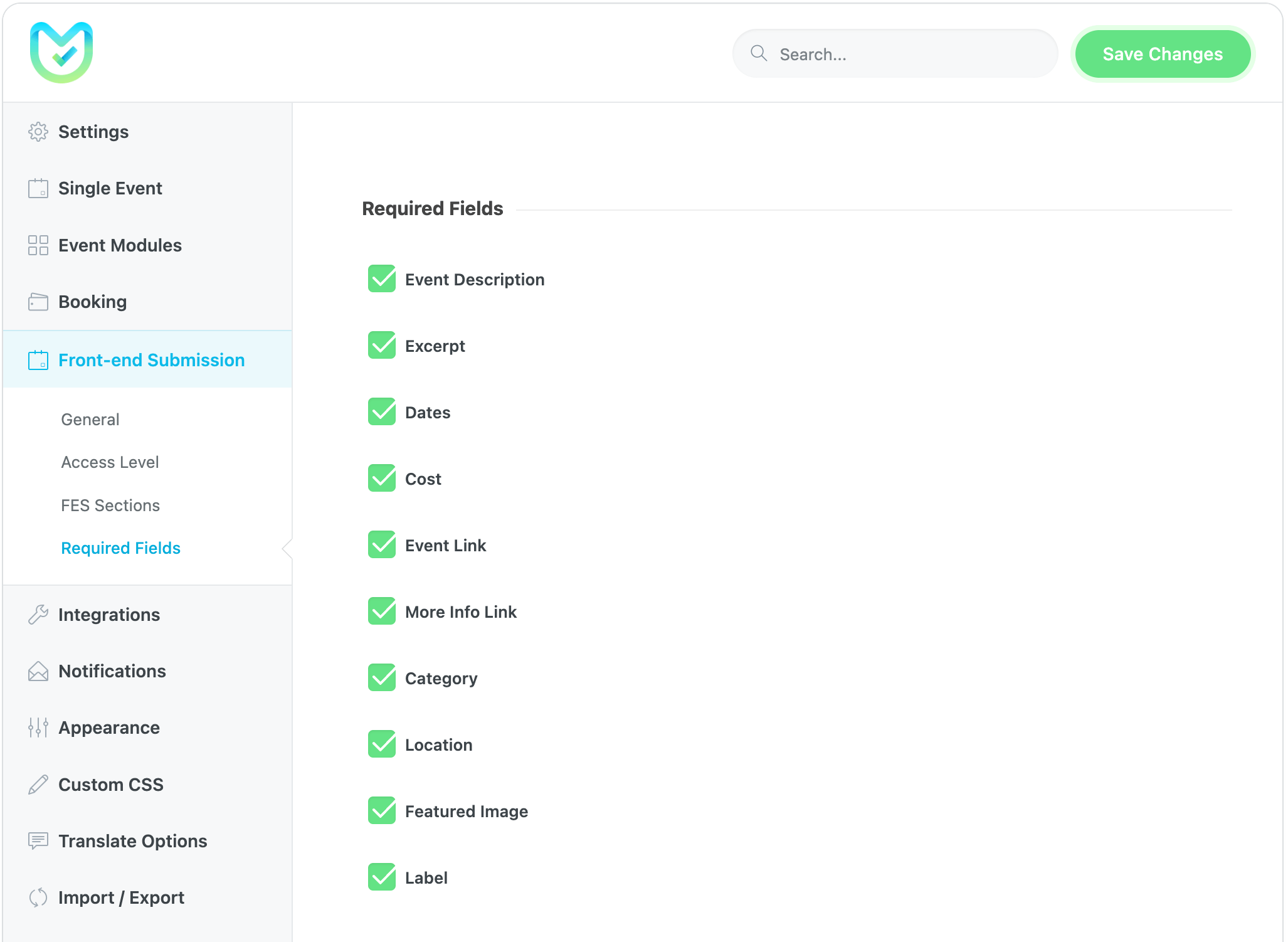
champs requis
Dans le paramètre de soumission d'événements frontend, vous pouvez ajuster ici les informations dont vous avez besoin de la part de vos utilisateurs ;
À l'exception des informations et exigences de base concernant l'événement, vous pouvez personnaliser les liens, le coût, l'image principale, les catégories, les étiquettes, la couleur, les tags , le lieu, l'organisateur, l'horaire, les options de réservation et les frais/taxes . Vous pouvez également rendre obligatoires les champs suivants : description, extrait, coût, lien, lien « Plus d'infos », catégorie et étiquette.
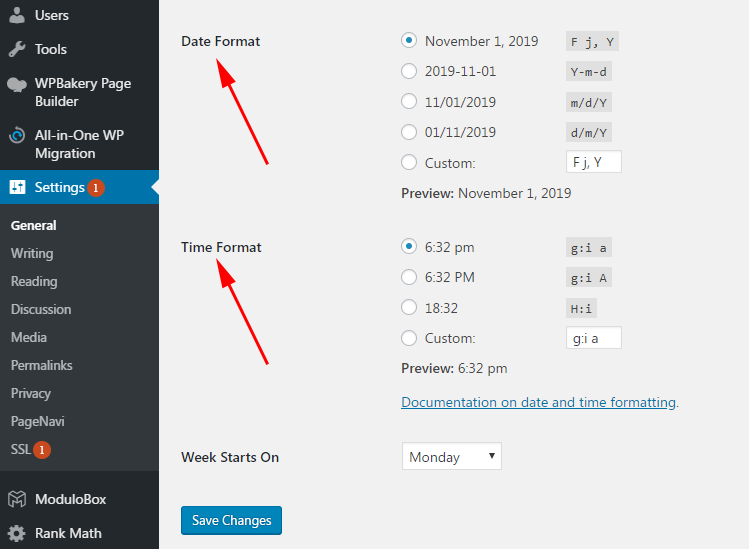
Remarque : Si vous souhaitez modifier le format de date sur la page d'un événement (interface utilisateur de l'événement), vous devez vous rendre dans le tableau de bord WordPress > Réglages > Général > Format de date (et également d'heure).
QFP
01. Comment l'utilisateur peut-il un événement qu'il a soumis via Frontend Event Submission ?
Cela dépend du rôle de l'utilisateur sur votre site web. Suivez ce lien. Un tableau récapitule tous les rôles WordPress et leurs niveaux d'accès. Un abonné peut uniquement vous envoyer du contenu, tandis qu'un contributeur peut uniquement modifier ses propres articles. Il est donc nécessaire d'attribuer des rôles spécifiques à votre site. MEC utilisant les rôles WordPress par défaut, vous devrez recourir à des extensions tierces pour gérer les articles publiés par vos utilisateurs. Vous pouvez également utiliser des extensions de gestion des abonnements. Le choix dépendra de votre site et de vos besoins.
02. Comment l'utilisateur peut-il acheter un abonnement avant de soumettre un événement ?
MEC ne peut pas faire cela et vous devez utiliser des plugins d’adhésion. Les plugins d'adhésion peuvent verrouiller le formulaire de soumission d'événement frontend pour les utilisateurs qui ne sont pas connectés.
03. Comment puis-je gagner de l'argent en vendant des billets via Frontend Event Submission par commission ?
Pour plus d'informations, suivez ce lien.
04. Comment le paiement de l'utilisateur final s'enregistre-t-il ?
Lors de la publication d'événements, la dernière option permet d'enregistrer les informations API de l'utilisateur. Pour activer cette fonctionnalité, vous devez configurer Stripe Connect dans les paramètres MEC : Réservation > Passerelle de paiement. Pour plus d'informations, consultez ce lien.
05. Comment fixer la commission ?
Vous devez vous rendre dans Paramètres MEC > Réservation > Passerelle de paiement > Stripe Connect et définir la valeur. Pour plus d'informations, consultez ce lien.
06. Le sélecteur de date ne fonctionne pas sur la soumission d'événement frontal. Comment puis-je résoudre ce problème ?
Cela peut être dû à votre thème et à l'inclusion du sélecteur de date JavaScript. Désactivez tous les plugins et définissez le thème par défaut. Ensuite, un par un, activez le thème et les plugins et voyez lequel est à l'origine du conflit.
07. Où puis-je trouver l'option Note à l'examinateur dans la soumission d'événement frontal ?
Cette option, visible dans la démo principale de MEC, n'est pas activée par défaut. Veuillez accéder à la dernière option dans Paramètres MEC > Soumission d'événements front-end > Général. Après l'avoir activé, l'option sera ajoutée au formulaire de soumission frontend, et à partir de ce moment, si un utilisateur tente de remplir ce champ dans la page back-end d'événement unique, onglet Paramètres d'événement (au-dessus de la date de début/fin pour l'événement), vous pouvez trouver les informations fournies par l'utilisateur. Notez que les publications des utilisateurs du formulaire Frontend sont normalement en attente.
08. Les utilisateurs invités peuvent-ils publier des événements ? Ou est-ce uniquement pour les utilisateurs connectés ?
Vous pouvez également mettre le formulaire à la disposition des utilisateurs invités.
09. Comment l'organisateur peut-il compléter son compte sur mon site Internet ?
Actuellement, au sein du MEC, cette tâche est gérée par l'administrateur. Cependant, avec le User Dashboard Avec cette option, vous pouvez laisser les organisateurs s'en charger eux-mêmes. Pour plus d'informations sur cette option, suivez les instructions. ceci. lien.
10. Comment l'intervenant peut-il compléter son compte sur mon site Web ?
Actuellement, au sein du MEC, cette tâche est gérée par l'administrateur. Cependant, avec le User Dashboard Avec cette extension, vous pouvez laisser les haut-parleurs gérer cela eux-mêmes. Pour plus d'informations sur cette extension, suivez les instructions. ceci. lien.
11. Comment puis-je définir une limite pour la taille de l'image sélectionnée de l'événement ?
Tout d’abord, accédez à Paramètres MEC > Soumission d’événements frontend > Général > Avancé, et à partir de la taille maximale du fichier, définissez une taille maximale.


DEMANDE DE FONCTIONNALITÉ : Ce serait incroyable et très utile de voir la date sur la page de la liste des événements. Nous avons des événements récurrents qui ont le même titre et il n'est pas si facile de trouver le bon sans date.
Bonjour,
Je transmettrai votre commentaire à notre équipe de développeurs et ils le recevront sûrement. Si cela est possible, ils ajouteront cette fonctionnalité dans les prochaines mises à jour du plugin.
Si je crée un événement en tant qu'invité, rien ne se passe. Il ne m'enverra pas vers la page de remerciement sélectionnée et l'événement n'est pas créé. Au lieu de cela, la page du formulaire est vide et toutes les informations sont placées dans l'URL.
MEC version 5.14
5.6 wordpress
Bonjour,
Veuillez consulter la section assistance.webnusRendez-vous sur .net pour vous connecter ou créer un compte. Il est recommandé de vous inscrire avec la même adresse e-mail que celle utilisée pour créer vos tickets. Si vous avez créé vos tickets avec votre compte Gmail, vous pouvez également vous connecter directement avec ce dernier.
Pour chaque problème, veuillez créer un nouveau ticket et partager les informations requises. dirigez-vous simplement vers webnusRendez-vous sur .net/support et cliquez sur « Créer un ticket », mais n'oubliez pas d'utiliser la même adresse e-mail que celle avec laquelle vous avez créé votre compte d'assistance technique.
soutien.webnus. Net
Fonctionnalités requises : - Modifier le formulaire avec Elementor form builder- Possibilité d'afficher le champ souhaité pour la section du lien de l'événement et, en fait, possibilité de masquer de nombreux formulaires dont je n'ai pas besoin (méthode de comptage, etc.).
Bonjour,
Je ne comprends pas la demande de fonctionnalité.
Veuillez consulter la section assistance.webnusRendez-vous sur .net et vous pourrez vous connecter ou vous inscrire. Il est recommandé de vous inscrire avec la même adresse e-mail que celle utilisée pour créer vos tickets. Si vous avez créé vos tickets avec votre compte Gmail, vous pouvez également vous connecter avec ce dernier. Pour créer un nouveau ticket, rendez-vous simplement sur webnusRendez-vous sur .net/support et cliquez sur « Créer un ticket », mais n'oubliez pas d'utiliser la même adresse e-mail que celle avec laquelle vous avez créé votre compte d'assistance technique.
soutien.webnus. Net
envoyer des captures d'écran ou une courte vidéo et une URL en direct de l'état souhaité serait utile.
expliquez-nous étape par étape comment vous avez configuré cela et comment le problème se produit ?
https://www.loom.com

Salut! Pouvez-vous m'aider? Les images envoyées par les utilisateurs invités ne sont pas téléchargées dans la soumission d'événements. Que dois-je faire pour arranger ça ?
Bonjour,
notre plugin n'est pas pris en charge, gérez les utilisateurs. en utilisant les rôles d'utilisateur WordPress et vous pouvez définir des autorisations en fonction de cela. WordPress a des rôles d'utilisateur pour vous permettre de définir des privilèges et de gérer les utilisateurs. Et il existe de nombreuses autres façons de le faire.
https://wordpress.org/support/article/roles-and-capabilities/
existe-t-il un moyen de personnaliser les formulaires à l'aide d'elementor ? (changer l'ordre du champ etc) ? Sinon tu le planifies ?