
Дополнение для интеграции MEC Zoom
Введение
Zoom Дополнение для интеграции позволяет подключить ваши Zoom счет к Modern Events Calendar (МЭК) и управлять Zoom Проводите встречи и вебинары прямо из панели управления WordPress.
Новое поколение Zoom Дополнение Integration Addon представляет собой полностью переработанный процесс подключения. В отличие от предыдущих версий, вам больше не нужно создавать или настраивать Zoom Приложение OAuth вручную.
Вместо этого дополнение использует защищенный процесс аутентификации OAuth. Webnus, что позволяет вам подключить ваши Zoom Создание аккаунта всего за несколько кликов.
Дополнение поддерживает:
- Безопасная аутентификация OAuth
- Аутентификация между серверами
- Импортирующий Zoom Встречи и вебинары
- Двусторонняя синхронизация между MEC и Zoom
- Автоматическая синхронизация
- Обновления в реальном времени с использованием Zoom Webhooks
- Многочисленные Zoom счета
Внимание
Zoom Дополнение для интеграции разработано и поддерживается компанией [название компании]. Webnus и использует официальный Zoom API для предоставления Zoom интеграция для Modern Events Calendar. Zoom является зарегистрированным товарным знаком Zoom Коммуникации, Инк.
Требования
МЭК Про
Последняя версия
2.0.0
Последнее обновление
2026-10-04 15:28:13
Начальная настройка
Для успешного соединения MEC с ZoomДля этого необходимо соответствовать следующим требованиям и пройти процедуру оформления заявки.
Требования
- MEC Pro или LiteЭтот аддон совместим как с Pro-, так и с Lite-версиями игры. Modern Events CalendarОбратите внимание, что некоторые расширенные функции бронирования могут различаться в зависимости от базовой версии вашего MEC.
- Zoom АккаунтУ вас должен быть действительный Zoom учетная запись для подключения MEC к Zoom.
- Активация: Обеспечьте оба Modern Events Calendar и Zoom Интеграционный аддон установлен и активирован на вашем сайте WordPress.
Базовый Zoom Для создания и управления учетной записью достаточно Zoom Встречи.
Некоторые Zoom Для использования некоторых функций, включая вебинары, требуются дополнительные лицензии, предоставляемые компанией [название компании]. ZoomДоступные варианты вебинаров полностью зависят от ваших предпочтений. Zoom подписка.
Читайте также:
Как установить MEC и дополнения?Установка дополнения
Процесс установки идентичен предыдущим версиям.
- Установить Zoom Дополнение для интеграции.
- Активируйте дополнение.
- Перейдите к:
МЕК → Zoom интеграцию
Дополнение состоит из трех основных разделов:
- Аккаунт
- Импортировать
- Синхронизация
Добавление вашего Zoom Учетная запись (OAuth)
Для большинства пользователей рекомендуется использовать OAuth в качестве метода подключения.
В отличие от предыдущих релизов, вы не необходимо создать или настроить Zoom Приложение OAuth подключается вручную. Дополнение обеспечивает безопасное подключение вашего приложения. Zoom счет через Webnus через ZoomОфициальный алгоритм авторизации OAuth.
Предпосылки
Перед подключением вашего Zoom Для учетной записи убедитесь, что:
- МЕК и Zoom Дополнения для интеграции установлены и активированы.
- У вас есть действительный Zoom счет.
- Ваш веб-сайт может взаимодействовать с Zoom сервисов.
Подключите свой аккаунт
- Перейдите к:
МЕК → Zoom Интеграция → Учетные записи
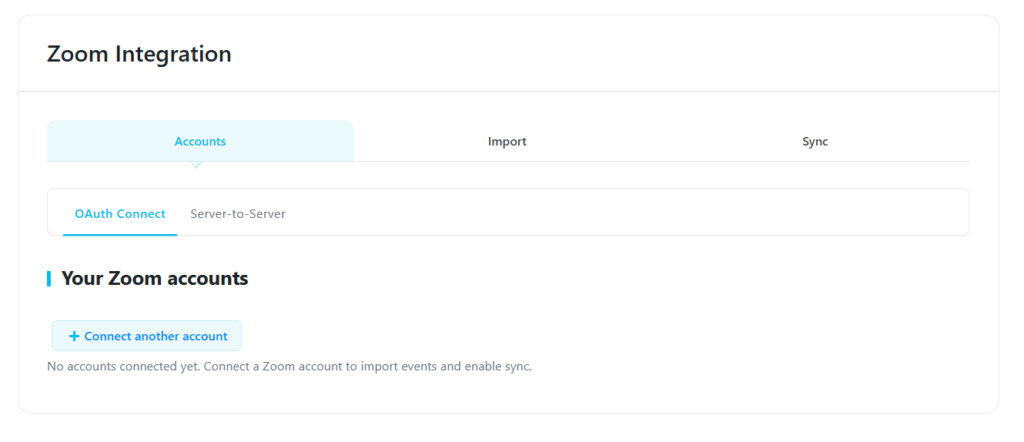
- Откройте приложение OAuth Объединяйтесь меню.
- Нажмите Подключить другой аккаунт.
- Вы будете перенаправлены на Zoom.
- Войдите используя Zoom счет.
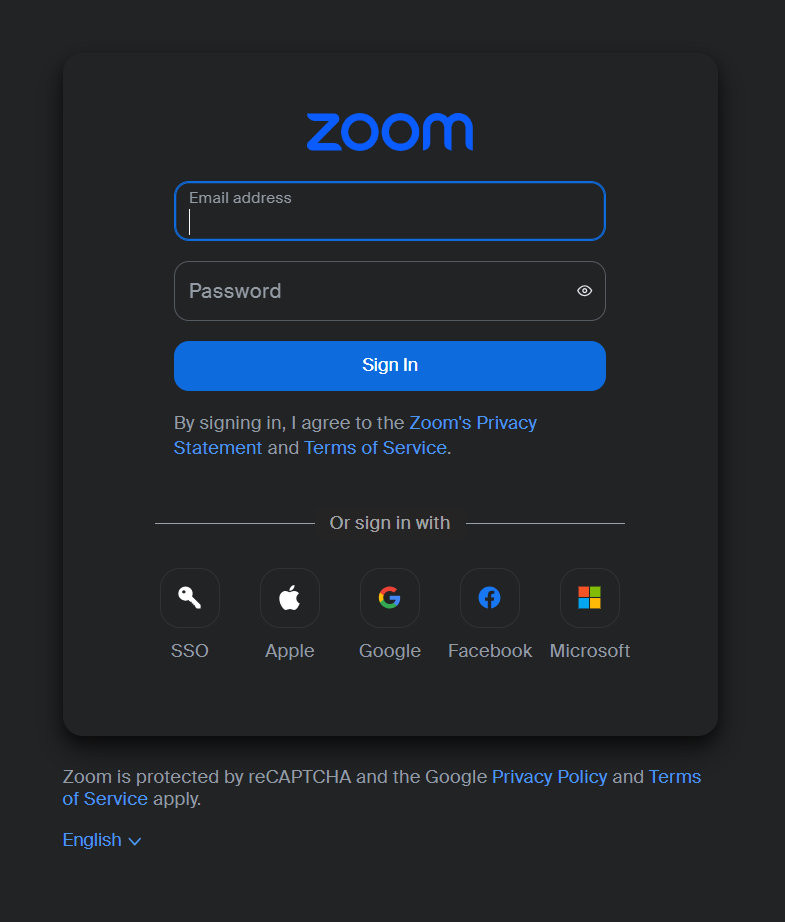
- Проверьте и утвердите запрашиваемые разрешения.
- После того, как вы одобрите запрос на авторизацию, Zoom предоставляет MEC необходимые разрешения для доступа к вашим данным. Zoom Учетная запись. Дополнительная настройка прав доступа не требуется.
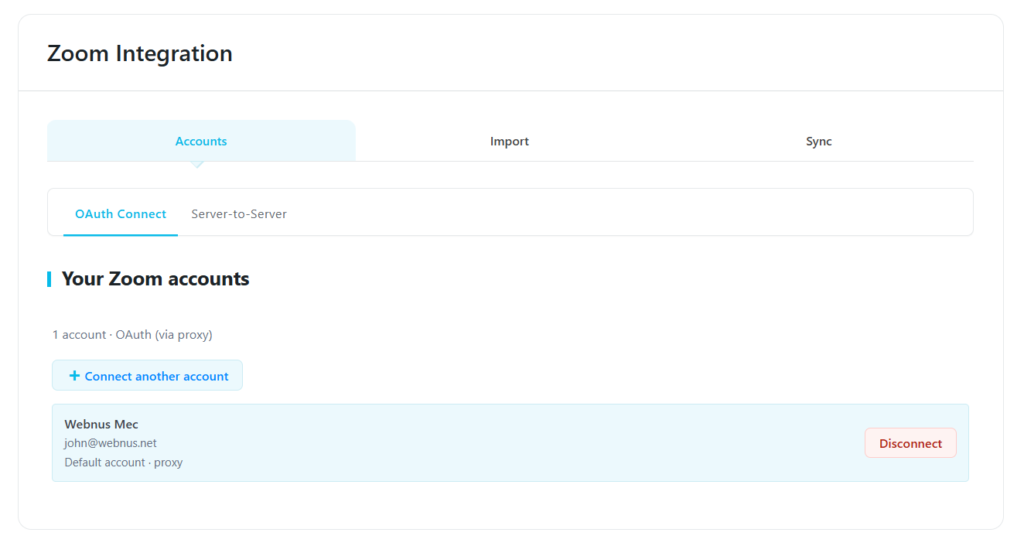
- Ваша Zoom Учетная запись появится в списке подключенных учетных записей и будет готова к использованию.
Соединение установлено, и ваше Zoom Учетная запись авторизована для связи с Modern Events Calendar.
Вы можете немедленно начать импорт. Zoom Встречи, создание новых Zoom Проведение совещаний в рамках мероприятий MEC или включение двусторонней синхронизации.
Внимание
Если у вас возникнут какие-либо проблемы при подключении, Zoom для получения информации об учетной записи, пожалуйста, обратитесь к... Диагностика неисправностей раздел в конце этого документа.
Подключение с использованием межсерверного соединения
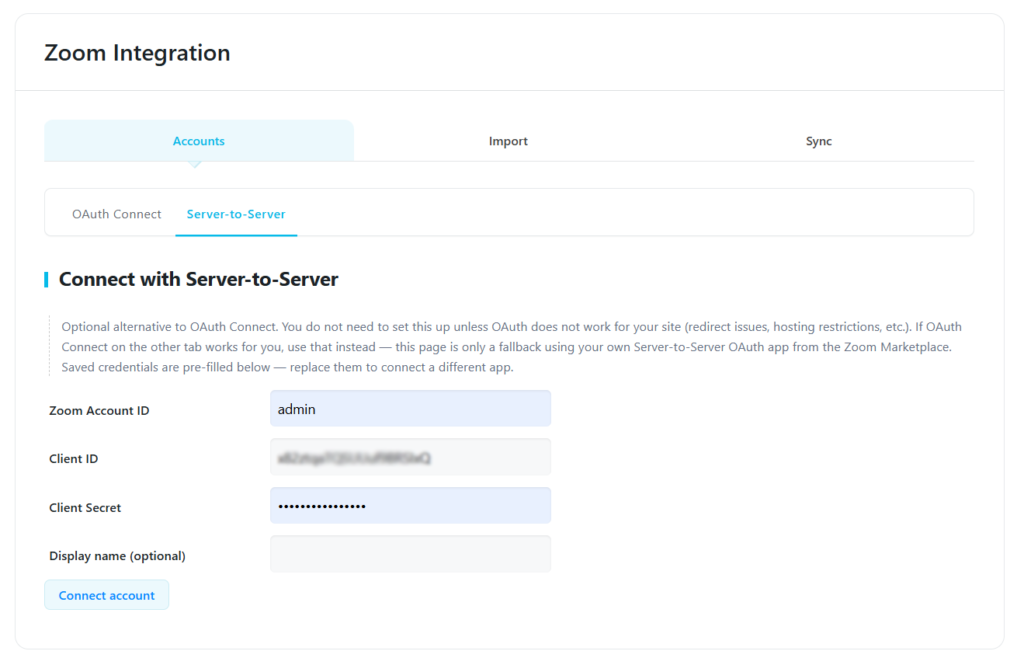
Для опытных пользователей дополнение также поддерживает Zoom Аутентификация между серверами.
Для этого способа подключения требуется ваше Zoom Идентификатор клиента и секретный ключ клиента, аналогично предыдущим версиям дополнения.
Управление несколькими Zoom Аккаунт
Дополнение поддерживает подключение нескольких устройств. Zoom счетов.
Подключенные учетные записи отображаются на странице «Учетные записи».
Вы можете переключаться между подключенными учетными записями в любое время.
Каждый организатор может выбрать Zoom учетная запись, связанная с ними при создании Zoom Встречи или вебинары.
Выбранная учетная запись определяет, какая Zoom Для этого мероприятия доступны различные функции, включая поддержку проведения встреч и вебинаров.
Максимальное количество подключенных учетных записей зависит от вашего Zoom Ограничения учетной записи.
Импортирующий Zoom Сессии
Раздел «Импорт» позволяет импортировать данные. Zoom Встречи и вебинары в рамках MEC.
Он содержит три вкладки:
- Импортировать сейчас
- Автоматический импорт
- Журнал импорта
Импортировать сейчас
Кейсы
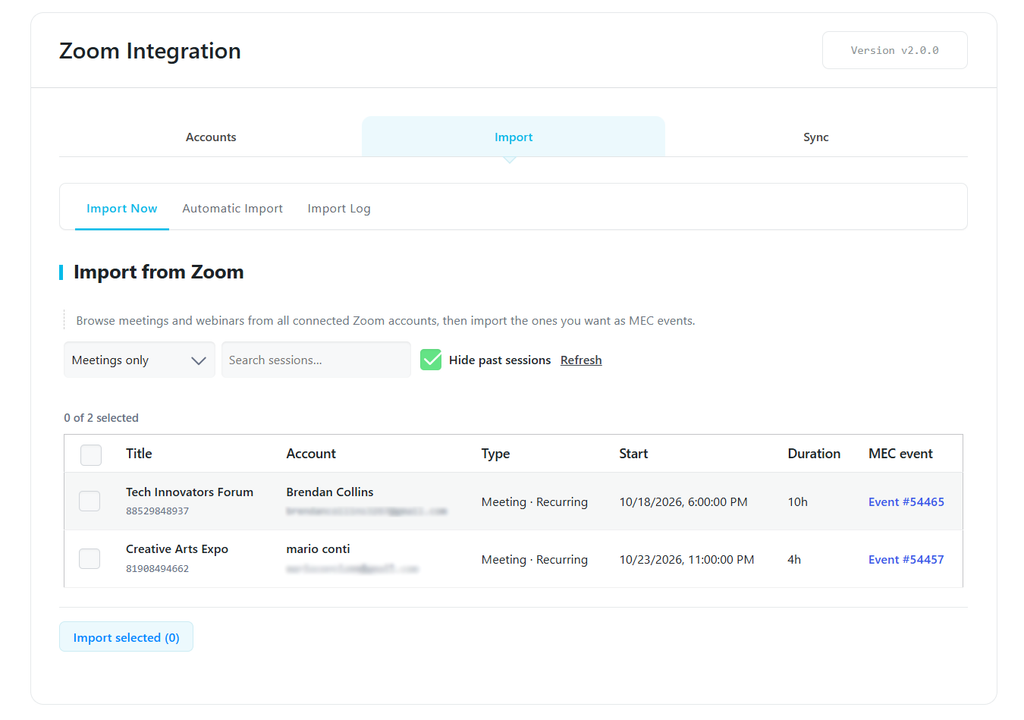
Импортировать существующие Zoom Встречи или вебинары с подключенных устройств. Zoom учетные записи в Modern Events Calendar.
Предпосылки
- По крайней мере один подключен Zoom счет.
- Существующие встречи или вебинары в подключенной сети Zoom счетов.
На этой странице перечислены все доступные встречи и вебинары в вашей подключенной сети. Zoom учетные записи. Каждая сессия отображает Zoom Это позволяет легко идентифицировать исходную учетную запись перед импортом.
Выберите необходимые сессии и нажмите «Импорт» , чтобы создать события MEC.
Автоматический импорт
Кейсы
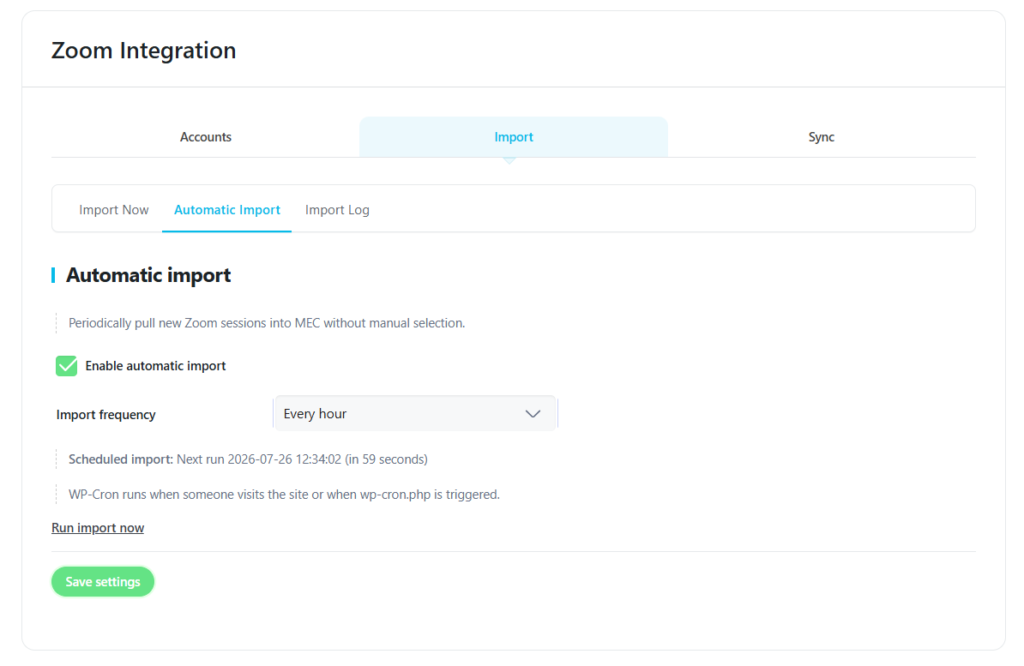
Автоматический импорт вновь созданных Zoom Встречи или вебинары в рамках MEC.
Предпосылки
- Подключенный Zoom счет.
- Автоматический импорт включен.
Автоматический импорт периодически импортирует вновь созданные Zoom сессии в MEC.
Доступные расписания включают:
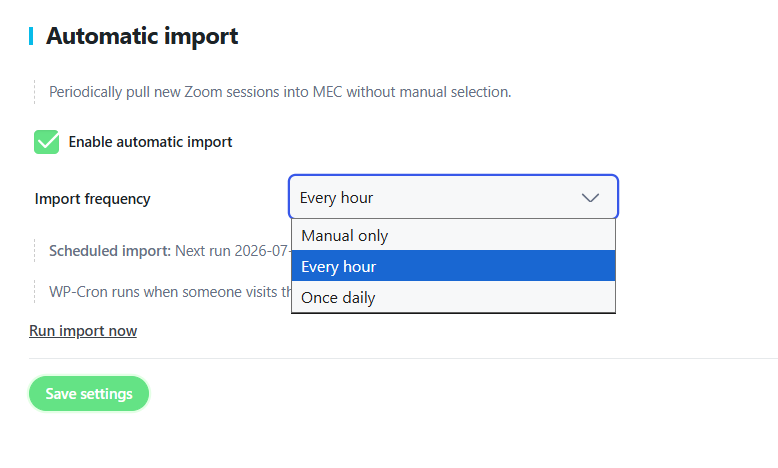
- Только вручную
- Каждый час
- Раз в день
Журнал импорта
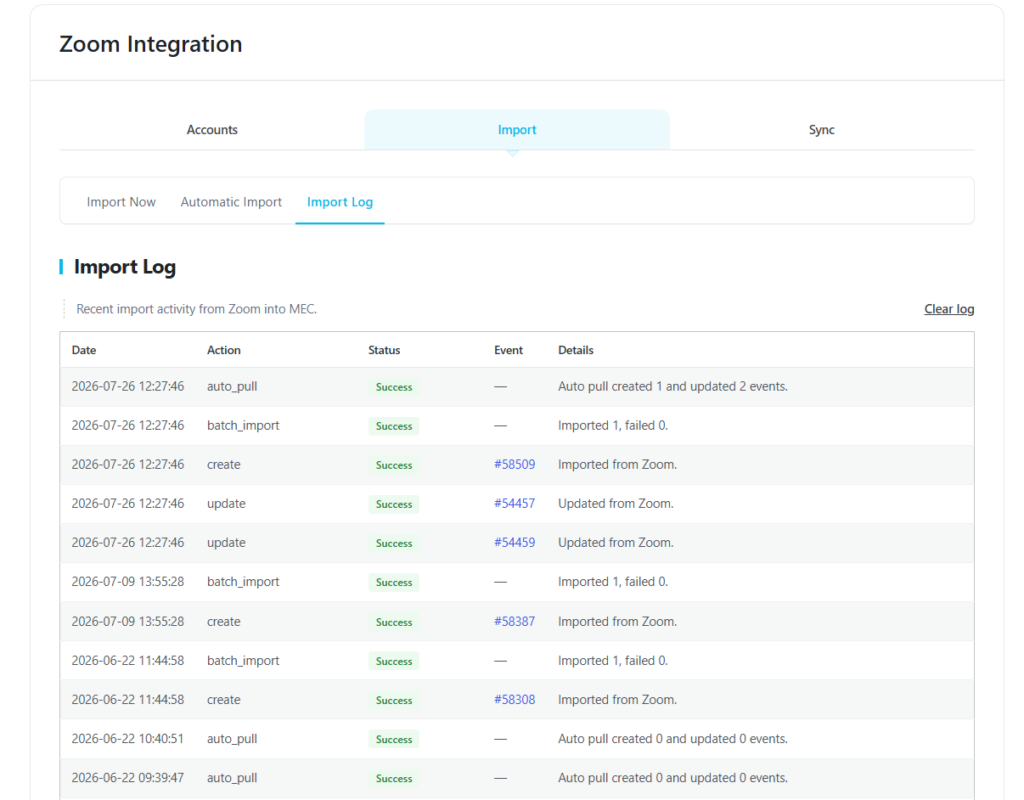
Отображает историю последних импортов между Zoom и МЭК.
Используйте эту страницу для проверки успешного импорта или расследования неудачных попыток импорта.
синхронизация
В разделе «Синхронизация» сохраняется Zoom и MEC синхронизированы.
Он содержит четыре вкладки:
- Общие
- Фильтр
- Webhooks
- Журнал синхронизации
Общие
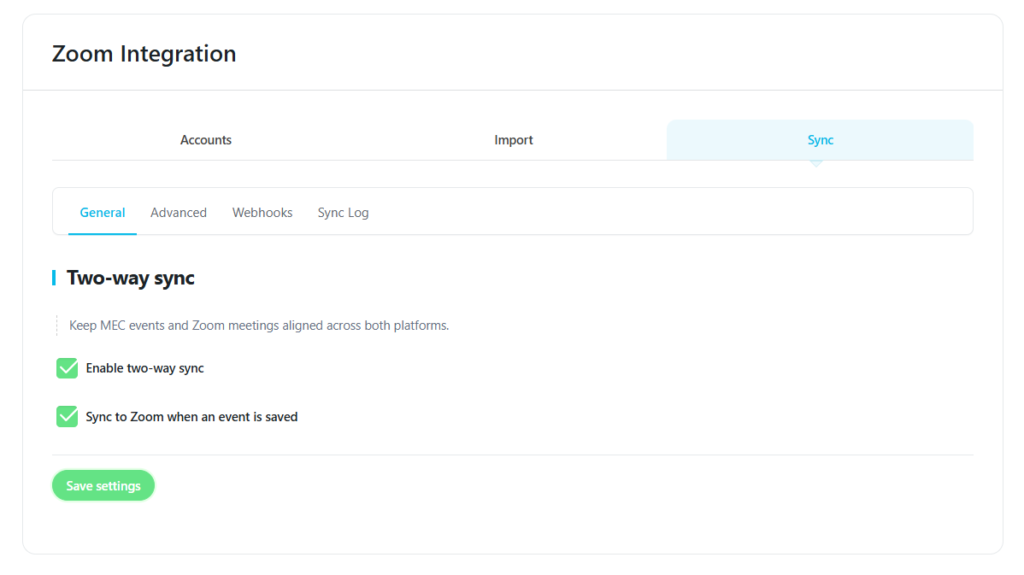
Включить двустороннюю синхронизацию
Кейсы
Автоматическая синхронизация изменений между MEC и Zoom.
Предпосылки
- Подключенный Zoom счет.
- Двусторонняя синхронизация включена.
Отслеживает события MEC и Zoom Сеансы синхронизированы в обоих направлениях.
Синхронизировать с Zoom когда событие сохранено
Автоматически передает изменения событий в Zoom всякий раз, когда событие сохраняется.
Фильтр
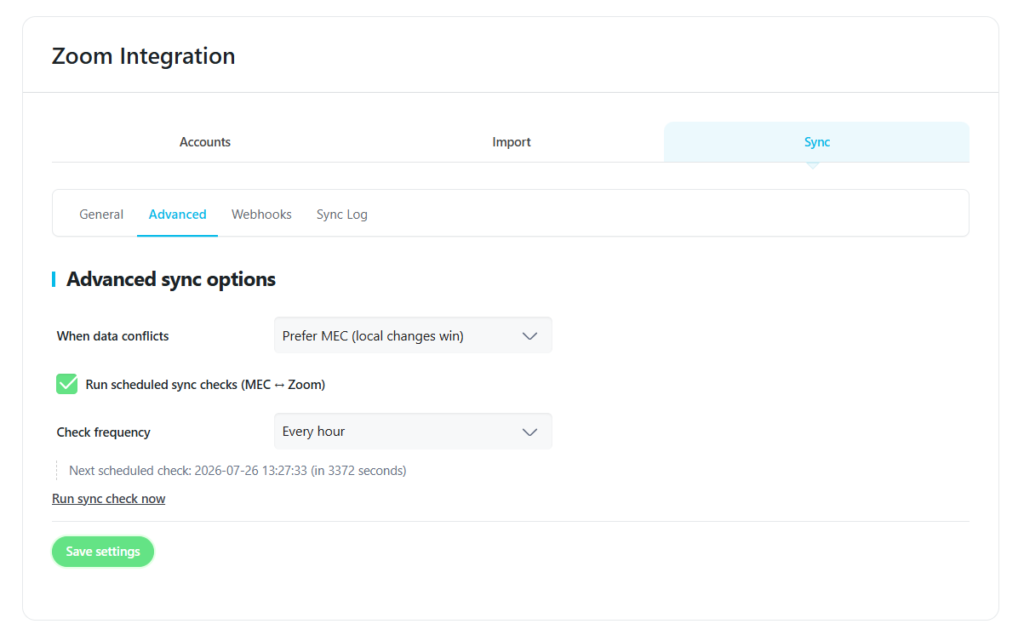
Решение конфликтов
Выберите, какая платформа имеет приоритет при наличии противоречивых данных.
Доступные Варианты:
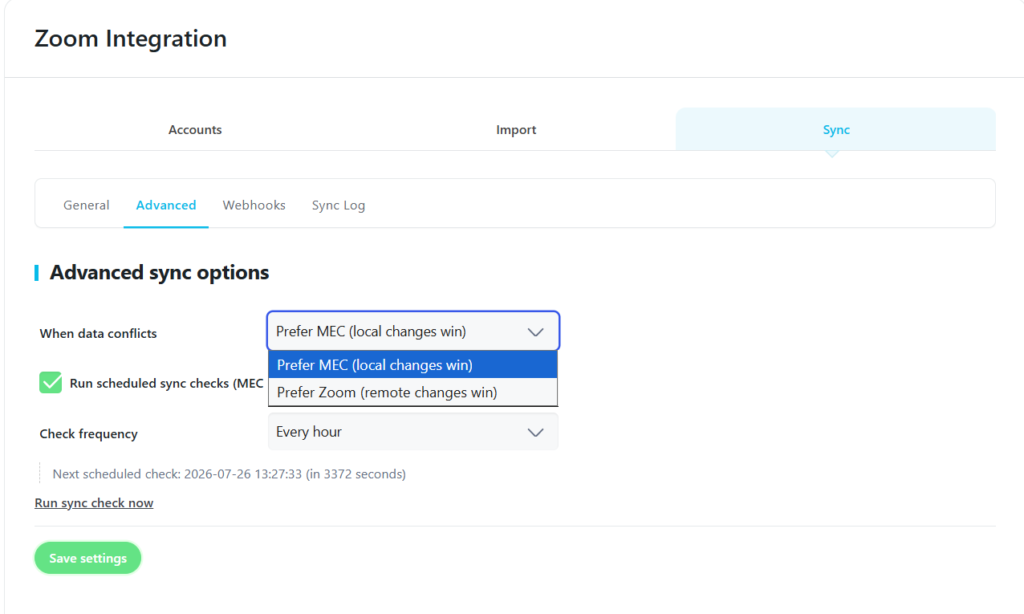
- Предпочитаю MEC
- предпочитать Zoom
По умолчанию MEC имеет приоритет.
Запланированная синхронизация
Синхронизацию можно настроить для выполнения следующих действий:
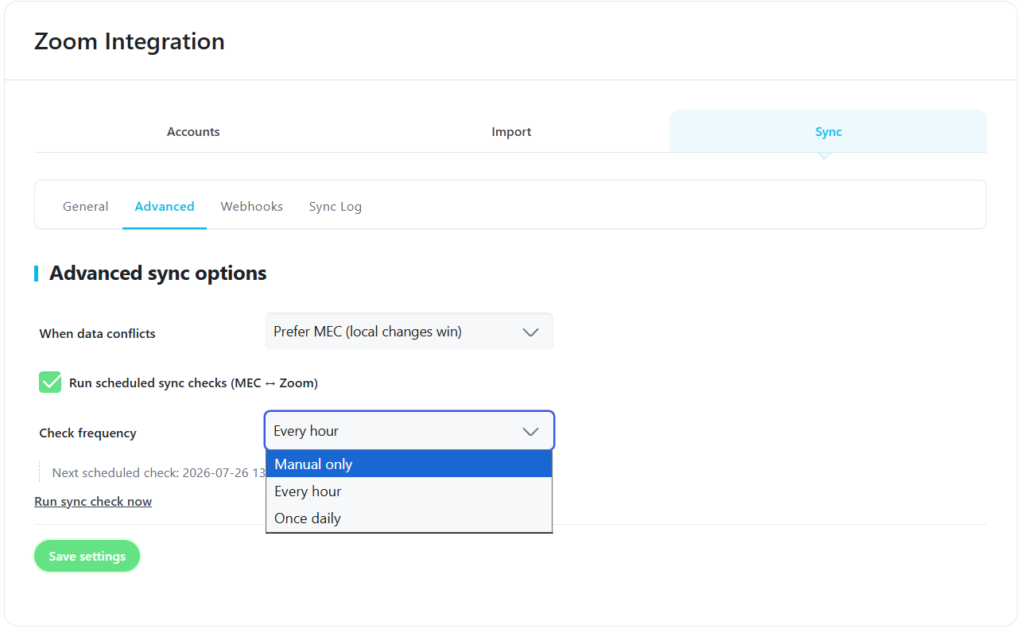
- Только вручную
- Каждый час
- Раз в день
Webhooks
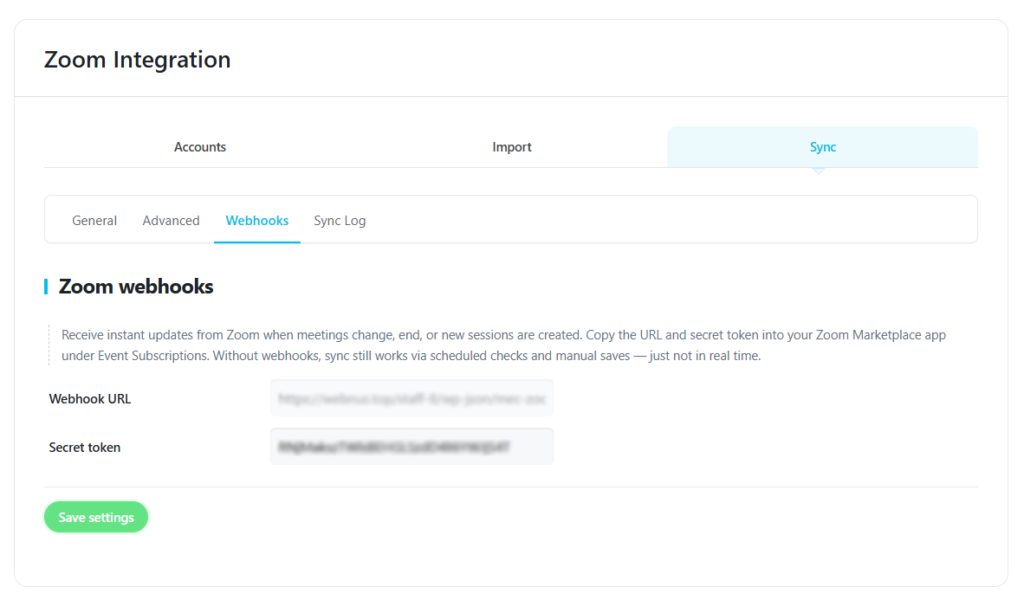
Кейсы
Получаете Zoom Обновления происходят мгновенно, без ожидания запланированной синхронизации.
Предпосылки
- Подключенный Zoom счет.
- Веб-хуки, настроенные внутри вашего Zoom Приложение
Скопируйте сгенерированный URL веб-крюка и Секретный жетон в свой Zoom Приложение "Сервер-сервер" в рамках Подписка на события.
Веб-хуки необязательны, но рекомендуются для синхронизации в реальном времени.
Если веб-хуки не настроены, синхронизация продолжает работать как в рамках запланированной синхронизации, так и при ручных обновлениях.
Этот шаг необходим только при использовании собственного устройства. Zoom Приложение типа "сервер-сервер".
Если вы используете рекомендуемое соединение OAuth через WebnusПроцесс авторизации выполняется автоматически, и ручная настройка приложения OAuth не требуется.
Журнал синхронизации
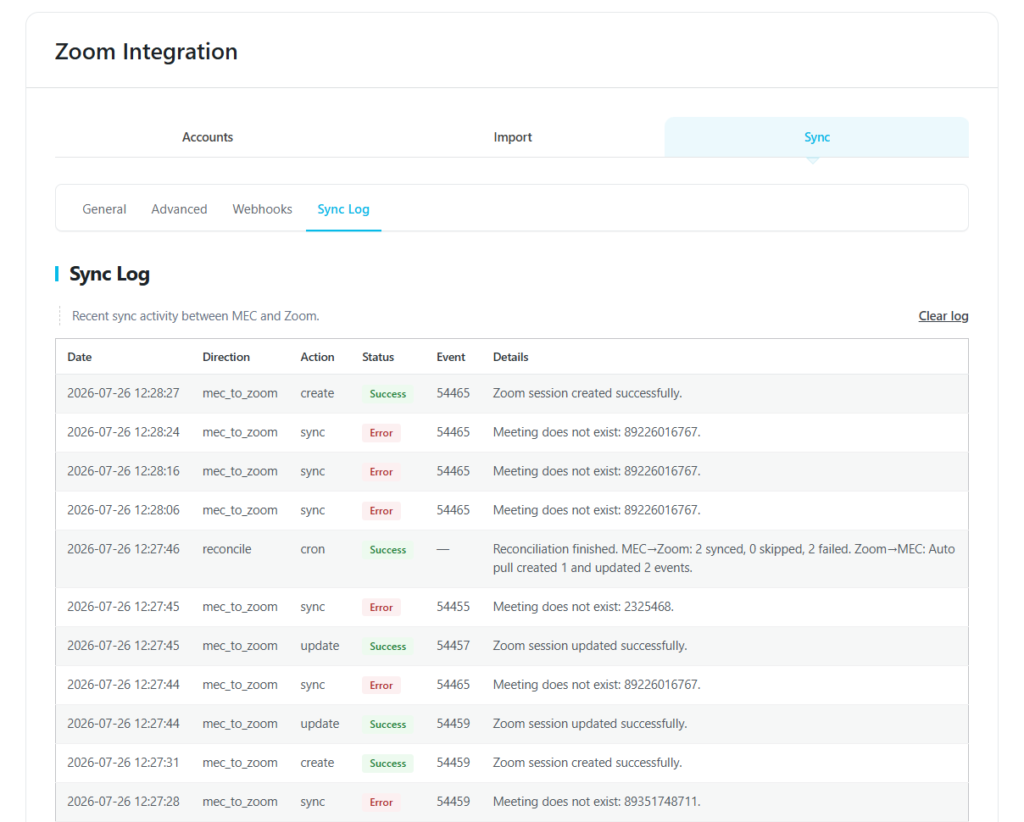
Отображает недавнюю активность синхронизации между MEC и Zoom.
Используйте эту страницу для просмотра истории синхронизации и выявления возможных проблем.
. Zoom с мероприятиями
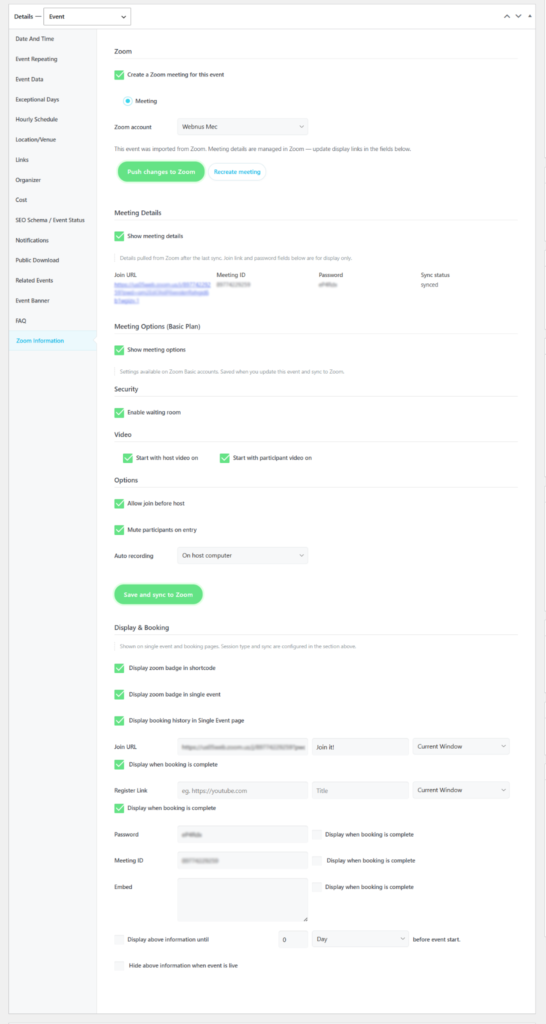
Внимание
Zoom Настройки, доступные в редакторе событий, отображаются динамически в зависимости от подключенного устройства. Zoom учетная запись, выбранный тип встречи и поддерживаемые вами функции. Zoom подписка.
В результате некоторые из описанных ниже настроек или параметров могут быть недоступны для всех пользователей. Zoom счет.
Каждое мероприятие может иметь свои собственные особенности. Zoom конфигурации.
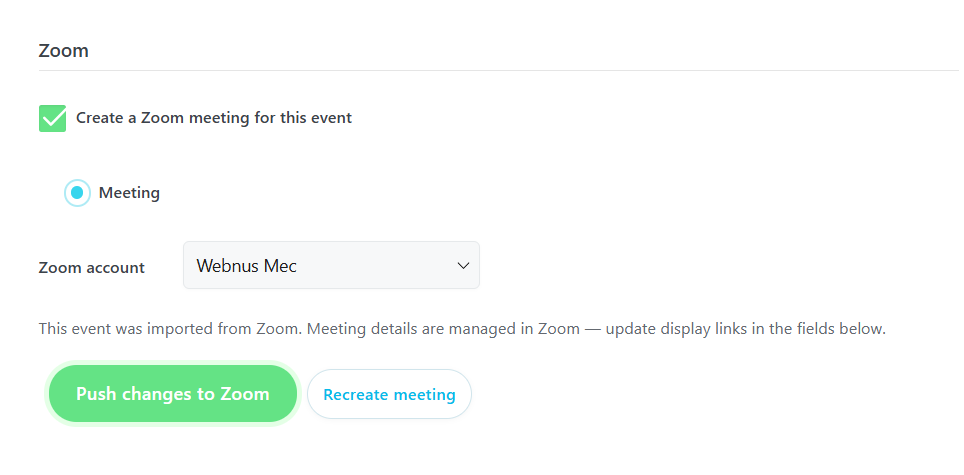
Zoom Информация Панель внутри редактора событий позволяет:
- Включите Zoom для мероприятия
- Выберите встречу или вебинар
- Выберите подключенный Zoom аккаунт
- Перенести событие на Zoom
- Синхронизировать изменения
- Детали Zoom информация о встрече
Внимание
Доступные типы совещаний зависят от возможностей подключенного устройства. Zoom Если выбранная учетная запись не поддерживает Zoom Вебинары или не имеет необходимых Zoom В рамках лицензии будет доступна только опция «Совещание». Вы можете повторно подключиться к другому устройству. Zoom В любое время вы можете создать учетную запись, чтобы получить доступ к дополнительным типам собраний и функциям, поддерживаемым этой учетной записью.
Настройка Zoom Настройки встречи
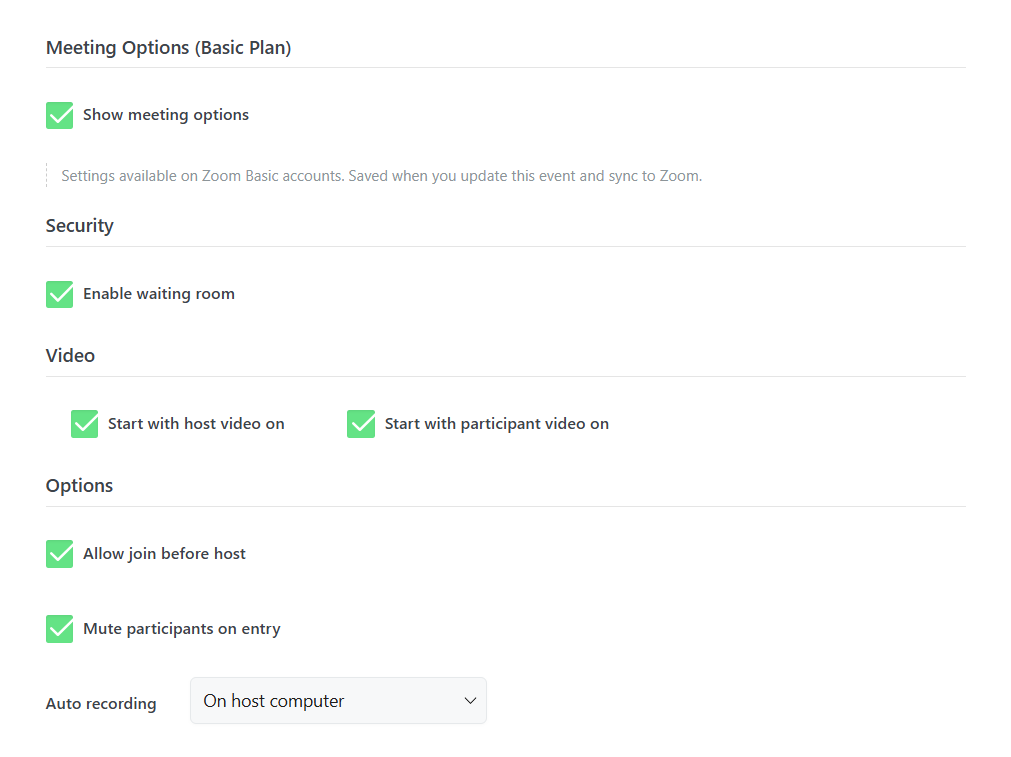
Zoom Информационная панель содержит несколько групп настроек, позволяющих настроить параметры работы. Zoom Будет создана встреча или вебинар.
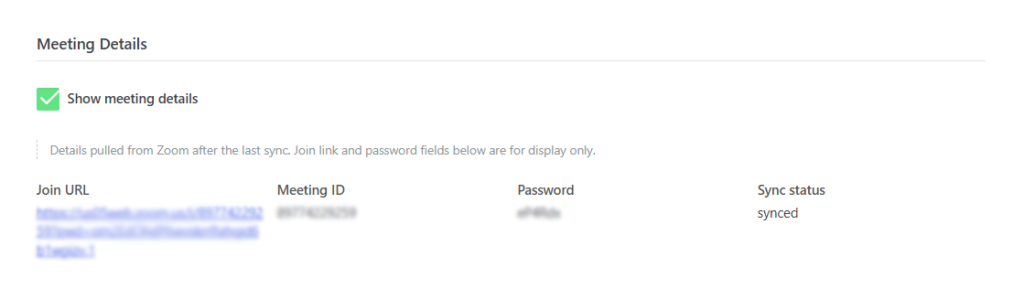
Детали встречи
Детали встречи В этом разделе отображается информация о Zoom Встреча или вебинар, связанные с текущим событием.
Включите параметр « Показать сведения о встрече» , чтобы отображать информацию о встрече непосредственно в редакторе событий.
В зависимости от статуса совещания в этом разделе может отображаться следующее:
– Ссылка для присоединения
– Идентификатор встречи
- Пароль
– Статус синхронизации
Эта информация автоматически извлекается из подключенного устройства. Zoom учетная запись после создания встречи или вебинара.
Варианты встречи
Настройте поведение Zoom сессия для организаторов и участников.
В зависимости от вашего Zoom В разделе «Учетная запись» могут быть доступны опции, связанные с управлением участниками, регистрацией, поведением на встрече и другими аспектами. Zoom особенности.
Безопасность.
Настройте параметры безопасности для Zoom сессия.
В зависимости от вашего Zoom В число доступных опций учетной записи могут входить пароли, залы ожидания, требования к аутентификации и другие функции, связанные с безопасностью.
Видео
Настройте поведение видео по умолчанию для организаторов и участников при начале совещания.
Параметры
дополнительный Zoom В этом разделе доступны настройки совещания или вебинара.
Доступные опции зависят от подключенного устройства. Zoom учетная запись, выбранный тип встречи и функции, включенные в вашу учетную запись. Zoom подписка.
Важнo
Настройки, отображаемые в этих разделах, предоставляются Zoom и может варьироваться в зависимости от подключенного устройства. Zoom Учетная запись и доступные ей функции. Пользователи с различными Zoom В планах могут быть доступны различные варианты конфигурации.
Нажать на Zoom
Кейсы
Создать новый Zoom Встреча или вебинар непосредственно с мероприятия MEC.
Предпосылки
- Подключенный Zoom счет.
- Zoom включено для данного события.
- Двусторонняя синхронизация включена в MEC → Zoom Интеграция → Синхронизация → Общие.
Нажмите Внести изменения в Zoom организовать встречу.
После создания MEC автоматически получает следующие данные:
- ID встречи
- Присоединиться URL
- Пароль
- Детали встречи
Доступные варианты проведения встречи зависят от ваших потребностей. Zoom тип учетной записи и подписка.
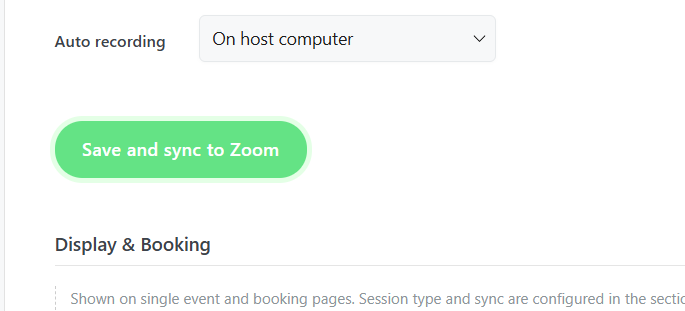
Если событие уже было связано с Zoom Встреча, использование Сохранить и синхронизировать вместо Нажать на Zoom обновить информацию о существующем совещании.
Сохранить и синхронизировать
Кейсы
Обновить существующий Zoom Встреча после редактирования события.
Предпосылки
- существующая связанная Zoom Встреча.
- Двусторонняя синхронизация включена в MEC → Zoom Интеграция → Синхронизация → Общие сведения
Нажмите Сохранить и синхронизировать обновить существующий Zoom Встреча для ознакомления с последней информацией о мероприятии.
Отключение вашего Zoom Аккаунт
Если вы больше не желаете использовать Zoom Дополнение для интеграции позволяет отключить вашу Zoom счет в любое время.
Отключение учетной записи
- Перейдите к:
МЕК → Zoom Интеграция → Учетные записи
- Найдите подключенный аккаунт.
- Нажмите Отключить (или удалить подключенную учетную запись).
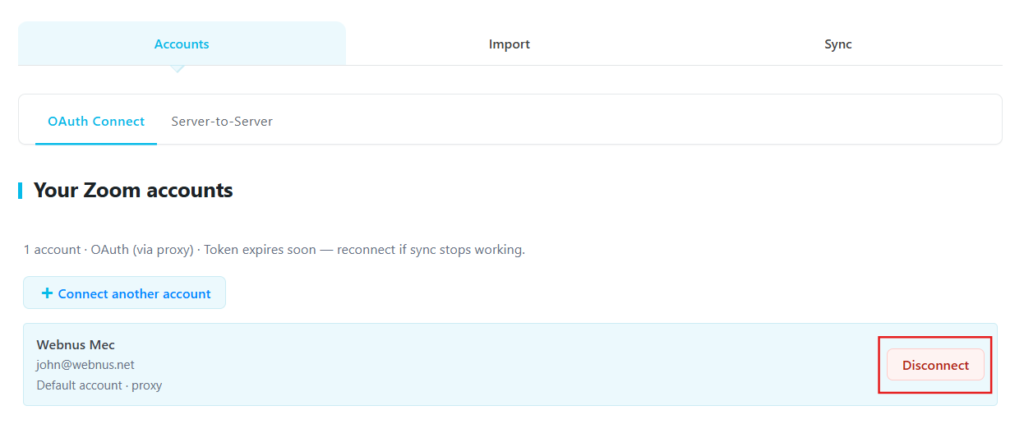
Вы также можете отозвать авторизацию приложения непосредственно из своего аккаунта. Zoom Настройки учетной записи. Отзыв авторизации приложения немедленно блокирует доступ MEC к вашим данным. Zoom Используйте предоставленные разрешения OAuth для создания учетной записи. Вы можете повторно подключить приложение в любое время, повторив процесс авторизации OAuth.
Что происходит после отключения?
После снятия авторизации:
- MEC больше не может создавать или обновлять Zoom Встречи или вебинары.
- Автоматический импорт прекращается.
- Двусторонняя синхронизация прекращается.
- Обновления веб-хуков больше не поступают.
- Существующие мероприятия MEC по-прежнему доступны на вашем веб-сайте.
- Существующий Zoom Встречи — это не удаляется автоматически.
Данные пользователя
Отключение приложения не приводит к автоматическому удалению ранее импортированной информации о событиях, хранящейся в WordPress.
Импортированные события остаются доступными до тех пор, пока не будут удалены вручную из MEC или вашего веб-сайта WordPress.
Если вы снова подключите то же самое Zoom Позже, после регистрации аккаунта, вы сможете продолжить использовать дополнение в обычном режиме.
Если вы хотите полностью удалить ранее импортированные файлы, вы можете сделать это следующим образом: Zoom Для получения информации просто удалите импортированные события MEC или отключите устройство. Zoom Удалите данные о событии из своей учетной записи WordPress и удалите их с вашего сайта.
Дополнение хранит только ту информацию, которая необходима для его функционирования на вашем сайте WordPress. Никакие дополнительные данные не передаются. Zoom после отключения приложения.
Настройки отображения и бронирования
Кейсы
Контролируйте, как Zoom Информация предоставляется участникам до и после регистрации.
Предпосылки
- A Zoom Встреча или вебинар, связанные с данным мероприятием.
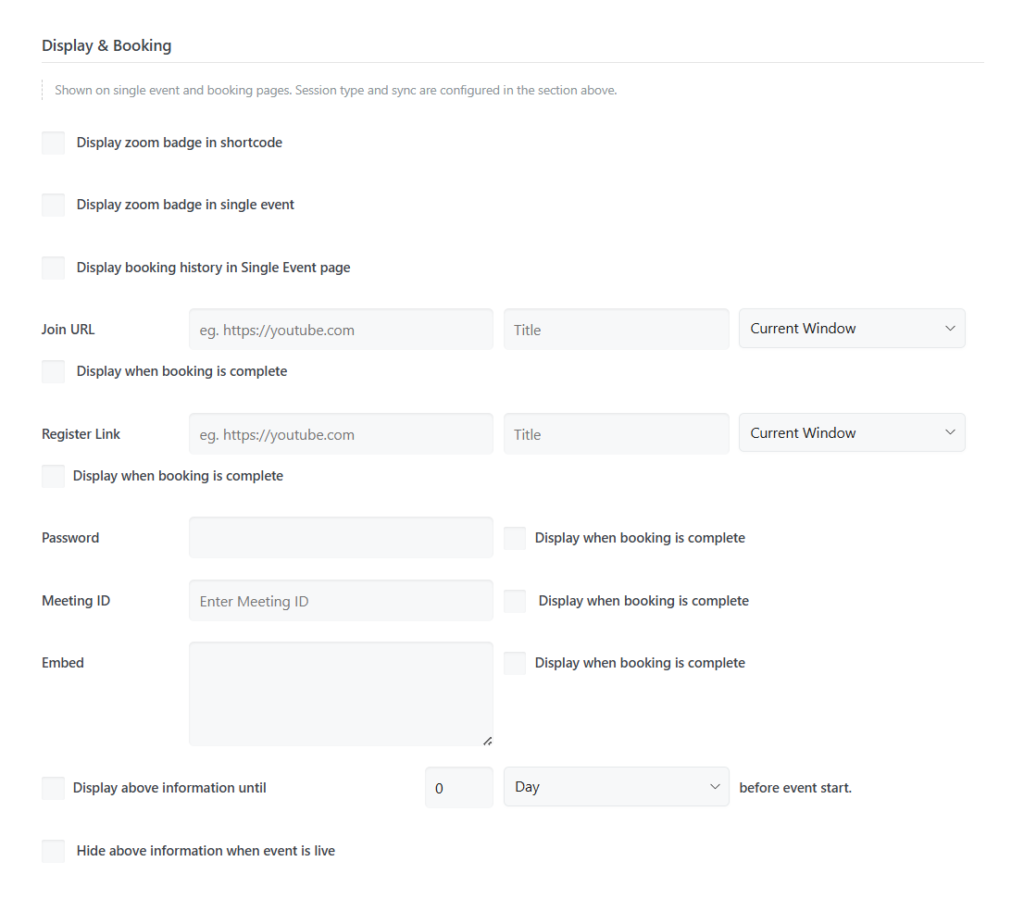
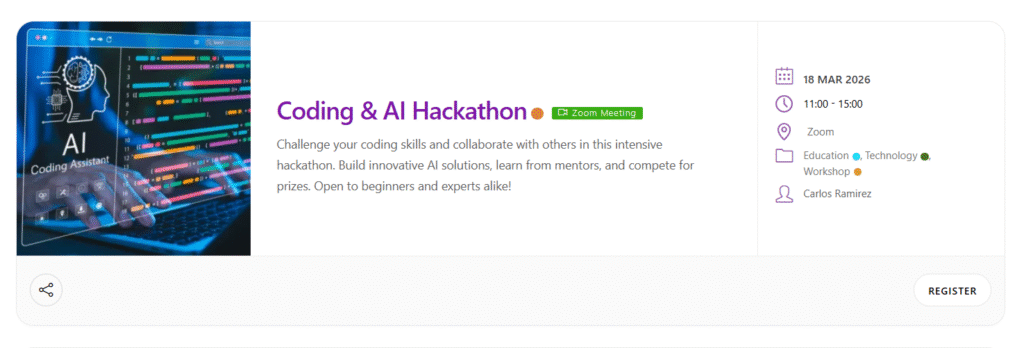
Визуальный брендинг и значки
- Значки коротких кодов: Включить zoom Значок события будет отображаться в виде бейджа во всех коротких кодах MEC для удобства идентификации.
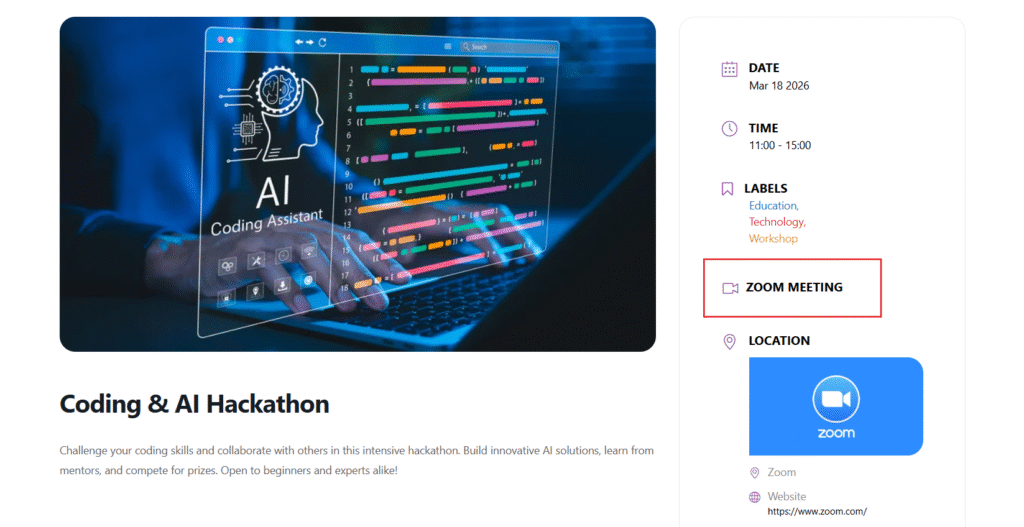
- Значок боковой панели: Отобразить выделенный zoom Значок мероприятия в боковой панели страницы отдельного мероприятия.
Пользовательский опыт и доступ
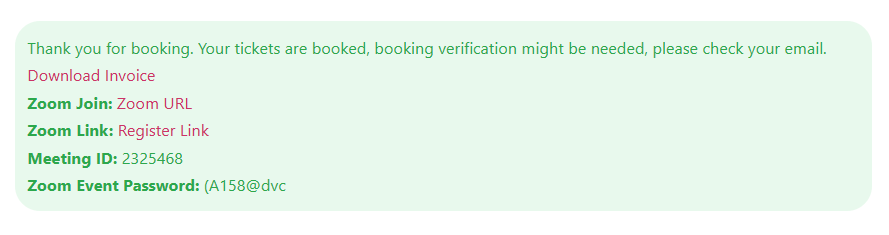
- Отображение истории бронирований на странице отдельного мероприятия.При включении эта опция отображает на странице события специальное поле для авторизованные пользователи которые ранее забронировали Zoom событие. В этом разделе система отображает только данные, относящиеся к событию. Ссылка для присоединения, ссылка для регистрации, пароль, идентификатор встречи и Встроить поля; не отображает регистрационные данные, введенные пользователем при оформлении заказа.
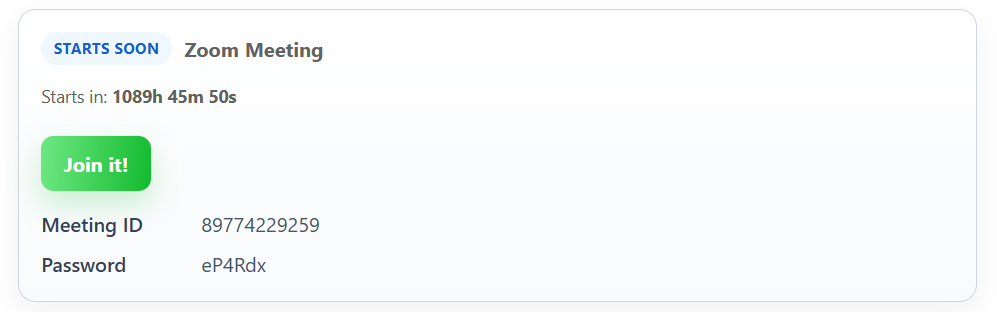
- Отобразить после завершения бронирования (поставьте галочку рядом с полями).: Выбрав флажок, расположенный рядом с Ссылка для присоединения, ссылка для регистрации, пароль, идентификатор встречи и Встроить поля, вы включаете немедленное, временное отображение этих сведений в рамках бланк брони Эта функция появляется сразу после успешной регистрации. Она предназначена для мгновенного взаимодействия с пользователем и исчезает после закрытия формы.
Логика видимости
- Временная видимость: Включить Просматривайте указанную выше информацию через определенные промежутки времени до начала мероприятия. скрыть подробности встречи до определенного момента до начала мероприятия.
- Живая маскировка: Включить Скрыть указанную выше информацию во время трансляции события чтобы автоматически удалять данные сразу после начала сессии.
Интеграция уведомлений и FES
Общение по электронной почте
Кейсы
Автоматическая отправка Zoom Информация о встрече будет предоставлена после успешной регистрации.
Предпосылки
- Уведомления MEC включены.
- Zoom включено для данного события.
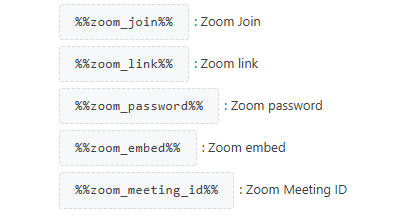
- ЗаполнителиИспользуйте заполнители для электронных писем, чтобы автоматически отправлять сообщения. Zoom URL-адреса, Zoom ссылка, пароль, идентификатор встречи и вставлять пользователям после регистрации.
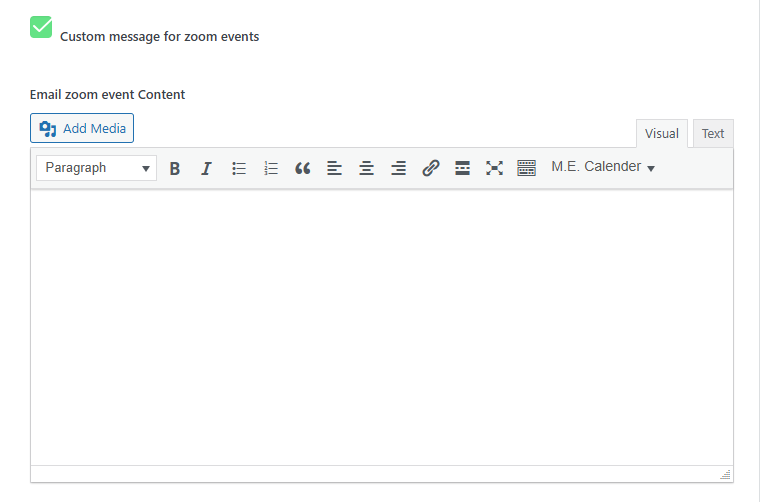
- Индивидуальная конфигурация: Перейдите к Настройки уведомлений MEC найти Пользовательское сообщение для Zoom СобытияЭто позволяет вам писать конкретные инструкции для ваших виртуальных участников, не затрагивая стандартные электронные письма, рассылаемые во время очных мероприятий.
Отправка событий на стороне фронтенда (FES)
Кейсы
Разрешите пользователям интерфейса создавать Zoom-включенные события.
Предпосылки
- Функция отправки событий на стороне клиента включена.
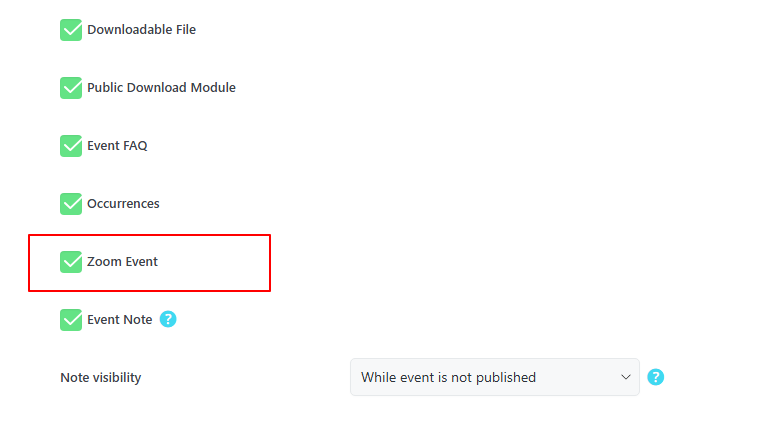
- Zoom В настройках FES включена опция "Событие".
Диагностика неисправностей
Невозможно подключиться
- Убедитесь, что вы можете успешно войти в свою учетную запись. Zoom счет.
- Завершите процесс авторизации OAuth.
- Убедитесь, что ваш веб-сайт может взаимодействовать с Zoom сервисов.
- При необходимости отключите учетную запись и подключите ее заново.
- Убедитесь, что ваш браузер разрешает успешное завершение перенаправления OAuth.
Встречи не импортируются
- Убедитесь, что правильный Zoom Выбрана учетная запись.
- Проверьте журнал импорта.
- Убедитесь, что функция автоматического импорта включена, если требуется импорт по расписанию.
Синхронизация не работает.
- Убедитесь, что двусторонняя синхронизация включена.
- Просмотрите журнал синхронизации.
- Убедитесь, что веб-хуки настроены, если требуется синхронизация в реальном времени.
Часто задаваемые вопросы
Нужно ли мне создавать Zoom Приложение OAuth?
№
Новый Zoom Интеграционный аддон использует безопасный процесс авторизации OAuth. Webnus. Руководство по эксплуатации Zoom Создание приложения OAuth больше не требуется.
Могу ли я подключить несколько Zoom Счета?
Да.
Дополнение поддерживает подключение нескольких устройств. Zoom Учетные записи. Разные организаторы могут использовать разные. Zoom счетов.
Могу ли я по-прежнему использовать аутентификацию между серверами?
Да.
Аутентификация между серверами по-прежнему доступна для опытных пользователей, предпочитающих этот метод подключения.
Это базовый Zoom Поддерживается ли учетная запись?
Да.
Базовый Zoom счета достаточно для Zoom Встречи.
Для некоторых функций вебинаров требуется дополнительная плата. Zoom лицензии и зависят от ваших Zoom Подписка. Функция проведения совещаний доступна в рамках базового тарифа. Zoom счет.
Что произойдет, если я отключу свой Zoom запись?
Отключение вашего Zoom Учетная запись останавливает синхронизацию и препятствует созданию или обновлению MEC. Zoom Встречи. Существующие мероприятия MEC и ранее импортированные данные остаются доступными на вашем веб-сайте.
Могу ли я повторно подключить свой Zoom Опубликовать позже?
Да.
Вы можете повторно подключить тот же или другой кабель. Zoom Создать учетную запись можно в любое время, используя раздел «Учетные записи».
При отключении дополнения мои данные удалятся. Zoom Встречи?
Нет. Отключение дополнения только лишает MEC доступа к вашим данным. Zoom учетная запись. Существующая Zoom Встречи и вебинары остаются в вашем распоряжении. Zoom учетные записи, если вы не удалите их вручную.
Для получения дополнительной помощи обращайтесь в Webnus команда поддержки.