
ماذا أفعل إذا رأيت "خطأ فادح"؟
الخطأ الفادح هو مشكلة حرجة تنشأ عندما يواجه ووردبريس مشكلة غير متوقعة تمنعه من إكمال مهمة أو وظيفة محددة. يمكن أن تحدث هذه المشكلة نتيجة عوامل متعددة، بما في ذلك تعارضات مع الإضافات أو القوالب أو ملفات ووردبريس الأساسية، بالإضافة إلى مشاكل في الخادم الذي يستضيف الموقع. عند حدوث مثل هذا الخطأ، قد يتسبب في توقف الموقع عن الاستجابة أو حتى تعطله. لحل المشكلة، من المهم تحديد السبب الجذري للخطأ واتخاذ الإجراءات المناسبة لمعالجته. قد يشمل ذلك تعطيل الإضافات أو القوالب، أو تحديث ملفات ووردبريس الأساسية، أو طلب المساعدة من خبير فني.
كيفية إصلاح الخطأ القاتل؟
يرجى القيام بالخطوات التالية:
- قم بتسجيل الدخول إلى مدير ملفات موقع الويب الخاص بك باستخدام تسجيل الدخول على متصفح الويب: المزيد من المعلومات
- ابحث عن ملف wp-config.php في جذر موقع الويب الخاص بك: المزيد من المعلومات
افتح الملف وابحث عن "WP_DEBUG": مزيد من المعلومات
أنشئ نسخة احتياطية واستخدم نسخة احتياطية مؤقتة كلما أمكن ذلك. في المجلد الرئيسي wp-config.php قم بتحديث التعريفات الموجودة بدلاً من إضافة تعريفات مكررة. ضع هذه الإعدادات قبل تعليق إيقاف التحرير:
define( 'WP_DEBUG', true );
define( 'WP_DEBUG_LOG', true );
define( 'WP_DEBUG_DISPLAY', false );
أعد إنتاج المشكلة مرة واحدة وافحصها wp-content/debug.logإذا لم يتم إنشاء سجل، فاطلب من مزود خدمة الاستضافة سجل أخطاء PHP. بعد استكشاف الأخطاء وإصلاحها، عطّل وضع التصحيح واحذف سجل التشخيص أو قم بتأمينه.
- قم بمشاركة سجل الأحداث ذي الصلة فقط مع فريق الدعم، مع إزالة بيانات الاعتماد والبيانات الشخصية.
- في حالة الطوارئ، يُرجى قراءة الخطأ. يمكنك العثور على دليل الخطأ. / Wp-content/plugins / هو دليل المكونات الإضافية و / الفسفور الابيض بين المحتوى / المواضيع / هو دليل الموضوع الخاص بك
- إذا كان الخطأ يأتي من المكونات الإضافية، فيمكنك تعطيل المكون الإضافي مؤقتًا لإعادة موقعك إلى حالته الأصلية، لذا يرجى الانتقال إلى دليل المكونات الإضافية والعثور على مجلد المكونات الإضافية.
- قم بإعادة تسمية مجلد البرنامج المساعد، وأضف -t. الآن يمكنك تسجيل الدخول إلى موقعك.
- ملاحظة 1: إذا ظهر لك خطأ "حجم الذاكرة المسموح به"، فذلك بسبب جهازك تكوين الملقم، لذا يرجى الاتصال بمزود الاستضافة الخاص بك.
- ملاحظة 2: لتوصيل ملفات المضيف الخاصة بك، استخدم FTP: المزيد من المعلومات
- ملاحظة 3: لا يؤدي حذف ملفات الإضافة بالضرورة إلى تشغيل إجراءات إلغاء التثبيت أو حذف البيانات المخزنة. راجع إرشادات إزالة إضافات ووردبريس. المزيد من المعلومات
- ملاحظة 4: إذا وجدت المشكلة في MEC أو إضافات MEC، فاتصل بنا على: support@webnus.net
رؤية خطأ فادح
- مع تمكين تسجيل التصحيح وتعيين WP_DEBUG_DISPLAY على خطأ، قم بفحص السجل بدلاً من عرض الأخطاء لزوار الموقع.
- إذا تم إيقاف تشغيل التصحيح الخاص بك وكان هناك خطأ فادح على موقع الويب الخاص بك، فستتلقى هذه الرسالة من WordPress وتحتاج إلى تشغيل التصحيح الخاص بك أو الانتقال إلى بريد المسؤول الإلكتروني وعرض رسالة الخطأ هناك:
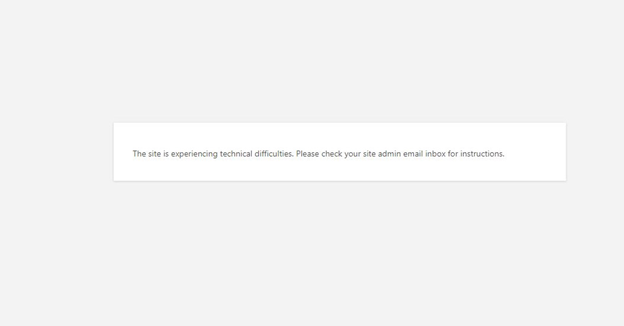
معالجة الخطأ القاتل
- إذا كانت المشكلة من MECأولاً، تأكد من استخدام أحدث إصدار. ثم تأكد من توافق مُضيفك مع متطلبات ووردبريس. تحقق من ذلك، وإذا كانت هناك حاجة إلى أي تحضيرات أو توافق، فقم بتنفيذها. يمكن استخدام هذا ليس فقط لـ MEC، بل أيضًا لإضافاته.
- إذا لم تكن المشكلة من شركة MEC، فعليك مراجعة دعم المنتج المُسبب للمشكلة. قد يواجه مستخدمون آخرون نفس المشكلة. بهذه الطريقة، تُحل مشكلتك، وفي الوقت نفسه تُبلغ عنها ليتم حلها للآخرين أيضًا. شعورٌ رائعٌ بالانتماء للمجتمع.
رابط المرجع: https://www.wpbeginner.com/common-wordpress-errors-and-how-to-fix-them/
يُرجى الملاحظة:
حول الشريط الجانبي والأدوات: إذا كان قالبك الرئيسي يحتوي على شريط جانبي، وعند العودة إلى القالب الافتراضي، ستعود جميع الأدوات إلى الشريط الجانبي الوحيد المتاح. أما عند تفعيل القالب الرئيسي، فلن تعود الأدوات إلى الشريط الجانبي.