
Ajustes de máscara de vista de mosaico
In Modern Events Calendar Configuración de máscara de vista de mosaico, puede mostrar todos los eventos en forma de mosaico y se pueden organizar en orden por fecha de un mes. Con este diseño, mantiene la información al mínimo y cambia la visualización minimalista a favor de la atención del usuario.
Ajustes de máscara de vista de mosaico
En Tile View Skin, la imagen destacada de un programa o una reunión a menudo juega el papel más crucial, por lo que para tener la mejor interfaz de usuario sea selectivo con las imágenes.
Código corto de máscara de vista de mosaico
Puedes usar códigos cortos en tus páginas internas para tener esta función en tu sitio web. Los códigos cortos se encuentran en Calendario > Códigos cortos.
Aquí está la demostración de Tile View Skin en el Modern Events Calendar:
Opciones de código corto para la vista de mosaico
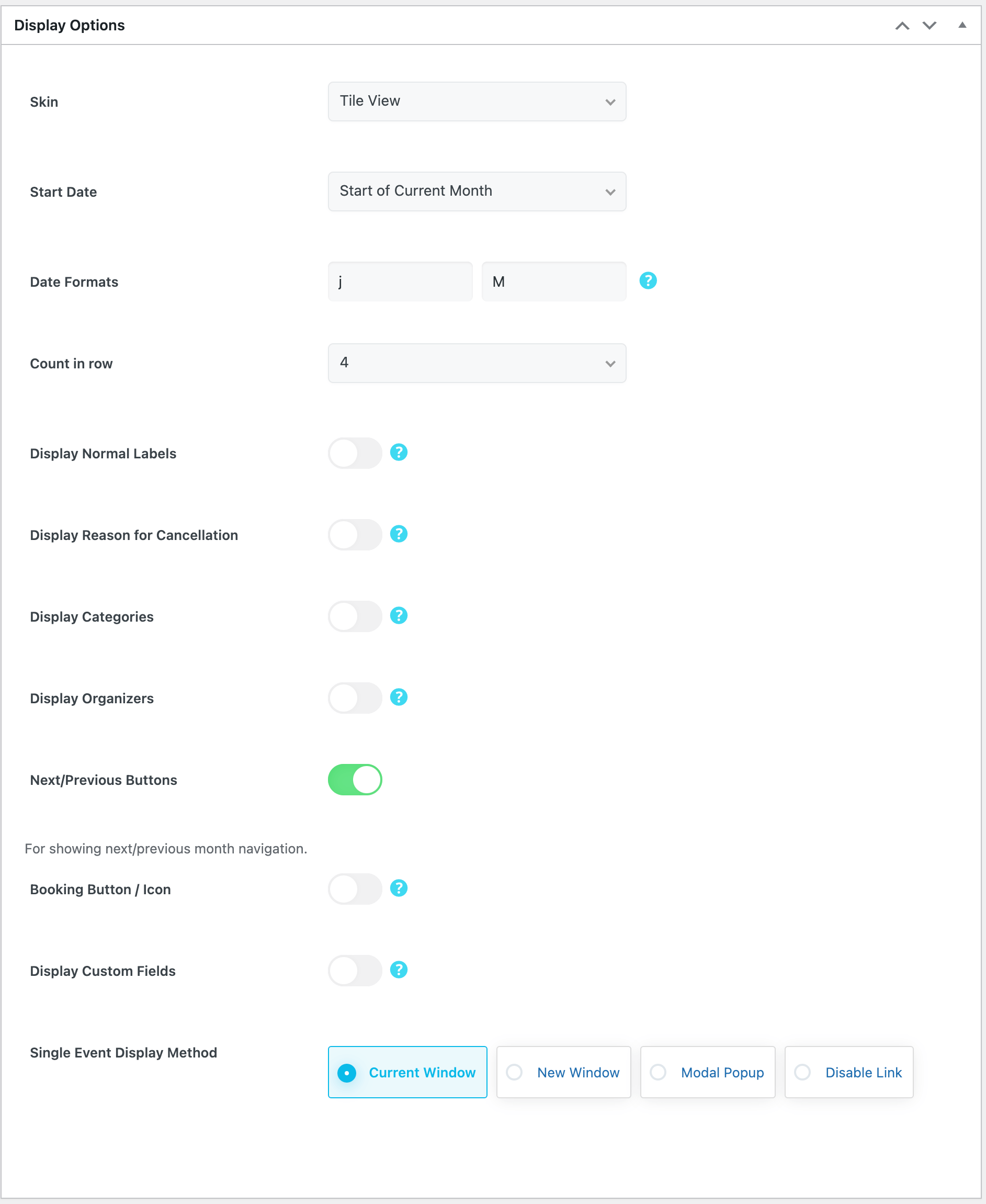
Estas son las opciones que verá en Calendario ME> Códigos cortos después de elegir el Vista de mosaico saludable y radiante. MEC La versión Pro y algunos complementos pueden añadir más estilos y opciones.
| Opción | ¿Qué hace? | Valores |
|---|---|---|
| Fecha de Inicio | La fecha a partir de la cual la vista comienza a mostrar eventos. | Inicio del mes actual / Inicio del mes siguiente / Inicio del mes pasado / En una fecha determinada |
| Fecha de inicio determinada | La fecha de inicio exacta, que se utiliza cuando la fecha de inicio se establece en "En una fecha determinada". | Fecha |
| Contar en fila | Número de eventos por fila. | 4 / 3 / 2 |
| Mostrar etiquetas normales | Muestra etiquetas de eventos como "Destacado" o "Cancelado". | On / Off |
| Mostrar motivo de cancelación | Muestra el motivo de la cancelación en los eventos cancelados. | On / Off |
| Mostrar categorías | Muestra las categorías de cada evento. | On / Off |
| Botones Siguiente/Anterior | Muestra botones para pasar al período anterior y al siguiente. | On / Off |
| Limitar | Número máximo de eventos que se cargan simultáneamente. | Número |
| Cargar más botón | Agrega un botón "Cargar más" para que los visitantes puedan cargar el siguiente lote de eventos. | On / Off |
| Método de visualización de evento único | Cómo se abre el evento al hacer clic. | Ventana actual / Nueva ventana / Ventana emergente modal / Deshabilitar enlace |
| Botón/icono de reserva | Añade un botón o icono de reserva a cada evento. | On / Off |
| Mostrar campos personalizados | Muestra los campos personalizados del evento. | On / Off |
| Organizadores de exhibición | Muestra el organizador de cada evento. | On / Off |
| Formatos de fecha | Formatos de fecha utilizados por el estilo seleccionado, escritos con caracteres de fecha PHP. | Texto (por ejemplo, j, M, Y) |
Preguntas frecuentes sobre la vista de mosaicos
¿Cómo agrego la vista de mosaico a una página?
Vaya al Calendario ME> Códigos cortos, agregar un nuevo código corto, elegir Vista de mosaico Como tema, configure las opciones anteriores y publíquelo. Luego copie el código corto generado (por ejemplo [MEC id="123"]) en cualquier página, entrada o widget.
¿Cómo puedo mostrar solo algunos eventos?
Abre las opciones de filtro del mismo código corto y limita los eventos por categoría, ubicación, organizador, etiqueta, rótulo o autor. Consulta la sección " Creación de códigos cortos avanzados" para cada filtro.
¿Puede la vista de mosaicos mostrar eventos pasados?
Sí. En Opciones de filtro > Eventos caducados , active la opción Incluir eventos caducados para mostrar los eventos pasados y próximos, o Mostrar solo eventos caducados para mostrar únicamente los pasados. Se listan a partir de la fecha de inicio que seleccione.