Passer au contenu
Aucun résultat
Logo Modern Events Calendar
  • Installation
    • Installation
    • Activation
    • Mise à jour de MEC Pro depuis WordPress
    • Mise à jour manuelle
    • Changer de domaine de licence
  • Paramètres
    • Généralités
    • Archive page
    • Slugs/Permaliens
    • Devise
    • Voir tout
  • Événements
    • Paramètres d'événement unique
    • Comment ajouter un événement dans le plugin MEC ?
    • Barre latérale simple MEC
    • Les champs personnalisés
    • Voir tout
  • Modules événementiels
    • Conférenciers
    • Organisateurs
    • Emplacements
    • Carte
    • Voir tout
  • Paramètres de réservation
    • Module de réservation
    • Éléments de réservation
    • Formulaire de réservation
    • Passerelles de paiement
    • Voir tout
  • Soumission d'événement
    • Généralités
    • Niveau d'accès
    • Sections FES
    • champs requis
    • Voir tout
  • Intégrations
    • Mailchimp
    • Paid Memberships Pro
    • BuddyPress
    • LearnDash
    • Voir tout
  • Notifications
    • Notification de réservation
    • Confirmation de réservation
    • Rappel de réservation
    • Notification administrateur
    • Voir tout
  • Addons
    • Elementor Single Builder Addon
    • Addon Ticket et Facture
    • Module complémentaire de siège d'événement
    • Extension Virtual Events
    • Voir tout
  • Autres
    • Paramètres d'apparence
    • Traduction
    • Connaissances
    • Dépannage
    • Développeurs
Logo Modern Events Calendar

  • Catégories
    • Installation
      • Installation
      • Activation
      • Mise à jour de MEC Pro depuis WordPress
      • Mise à jour manuelle
      • Changer de domaine de licence
    • Paramètres généraux
      • Généralités
      • Pages d'archives
      • Slugs/Permaliens
      • Devise
      • Voir tout
    • Événements
      • Paramètres d'événement unique
      • Barre latérale simple MEC
      • Comment ajouter un événement dans le plugin MEC ?
      • Les champs personnalisés
      • Voir tout
    • Modules événementiels
      • Conférenciers
      • Organisateurs
      • Emplacements
      • Carte
      • Voir tout
    • Paramètres de réservation
      • Module de réservation
      • Ajouter un système de réservation
      • Formulaire de réservation
      • Paramètres de paiement de l'organisateur
      • Voir tout
    • Soumission d'événement
      • Généralités
      • Niveau d'accès
      • Sections FES
      • champs requis
      • Voir tout
    • Intégrations MEC
      • Mailchimp
      • BuddyPress
      • LearnDash
      • Paid Memberships Pro
      • Voir tout
    • Notifications
      • Notification de réservation
      • Confirmation de réservation
      • Rappel de réservation
      • Notification administrateur
      • Voir tout
    • Addons
      • Elementor Single Builder Addon
      • Addon Ticket et Facture
      • Module complémentaire de siège d'événement
      • Extension Virtual Events
      • Voir tout
    • Autres
      • Paramètres d'apparence
      • Traduction
      • Connaissances
      • Dépannage
      • Développeurs

Soumettre un ticket
Logo Modern Events Calendar

cabillot
  • Démarrer
  • Outils de traduction WPML
  • Traduire les taxonomies dans MEC
  • Traduire vos événements
    • Sélectionner les événements à traduire
    • Traduisez votre contenu
  • Besoin d'aide?
  • Localisation de la date

Traduction

Traduire avec le plugin WPML

Ce guide explique comment traduire le contenu de Modern Events Calendar avec WPML. Vous pouvez traduire les événements, les pages, les types de publications personnalisés, les taxonomies et autres contenus MEC directement depuis le tableau de bord WordPress.

Comment traduire avec le plugin WPML

MEC utilise WPML pour la gestion des sites web événementiels multilingues. Suivez les étapes ci-dessous pour configurer WPML et traduire vos événements.

Démarrer

Assurez-vous que les composants WPML suivants sont installés et actifs en parallèle avec MEC :

  • CMS multilingue WPML
  • Traduction multimédia WPML
  • Traduction de chaînes WPML

Nous vous recommandons d'utiliser l'éditeur de traduction avancé de WPML . Pour consulter les options de l'éditeur, rendez-vous dans WPML → Réglages.

Outils de traduction WPML

L'éditeur de traduction avancé (ATE) de WPML comprend la traduction automatique, une mémoire de traduction, un glossaire, la vérification orthographique et une interface de traduction épurée.

Outre la traduction de contenu par vos soins, vous pouvez également :

  • Confiez votre contenu à un service de traduction professionnel.
  • Constituez une équipe de traducteurs locaux. Cela se fait dans WPML → Paramètres → Traducteurs.

Traduire les taxonomies dans MEC

Tout d'abord, assurez-vous que WPML String Translation est installé et actif.

WPML traduit automatiquement les taxonomies lors de la traduction d'un événement. Pour traduire une taxonomie manuellement, ouvrez l' onglet Taxonomie dans WPML → Traductions . Pour traduire des taxonomies entières, comme toutes les catégories MEC ou les lieux, utilisez la section Taxonomies du tableau de bord Traductions.

1. Dans l' onglet Taxonomie , utilisez le menu déroulant pour choisir la taxonomie MEC que vous souhaitez traduire.
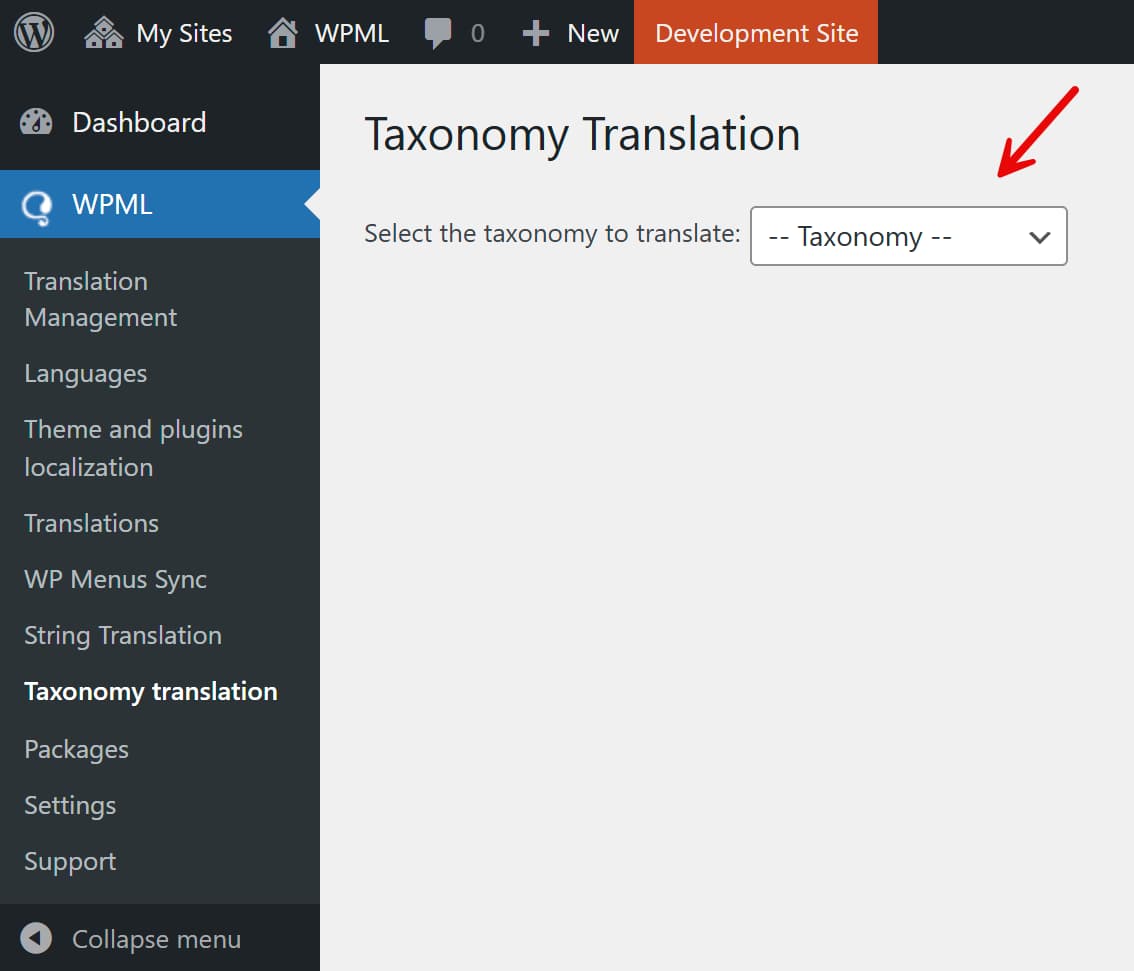
Page de traduction de la taxonomie WPML avec une flèche pointant vers le sélecteur de taxonomie

2. Sélectionnez les termes de taxonomie que vous souhaitez traduire.
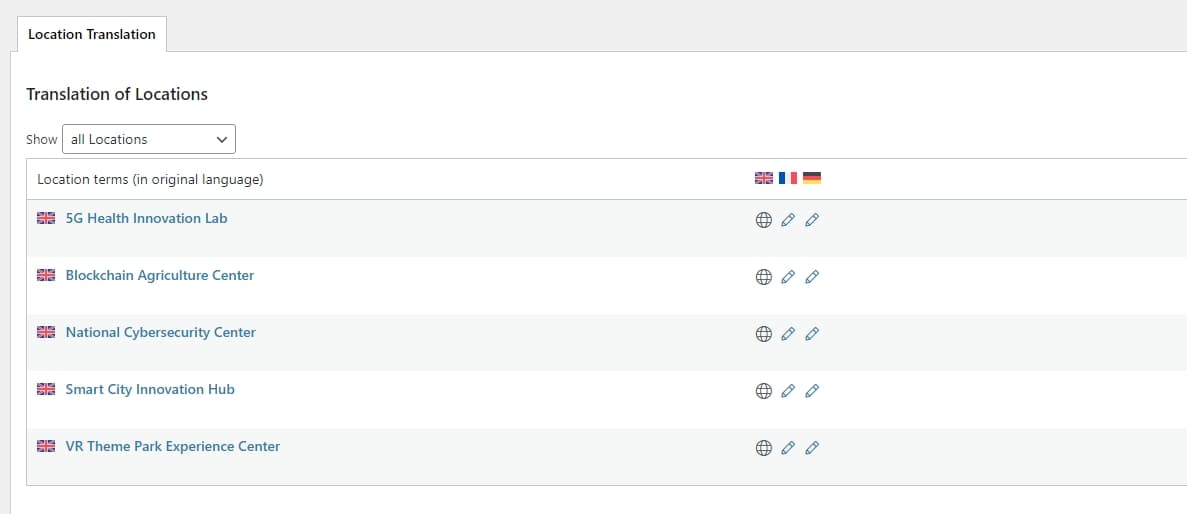
Liste des sites MEC avec leur statut de traduction en français et en allemand (WPML Location Translation List).

3. Cliquez sur l'icône en forme de crayon pour la langue cible.

4. Dans la fenêtre Traduction des termes , vérifiez le terme original et saisissez sa traduction.
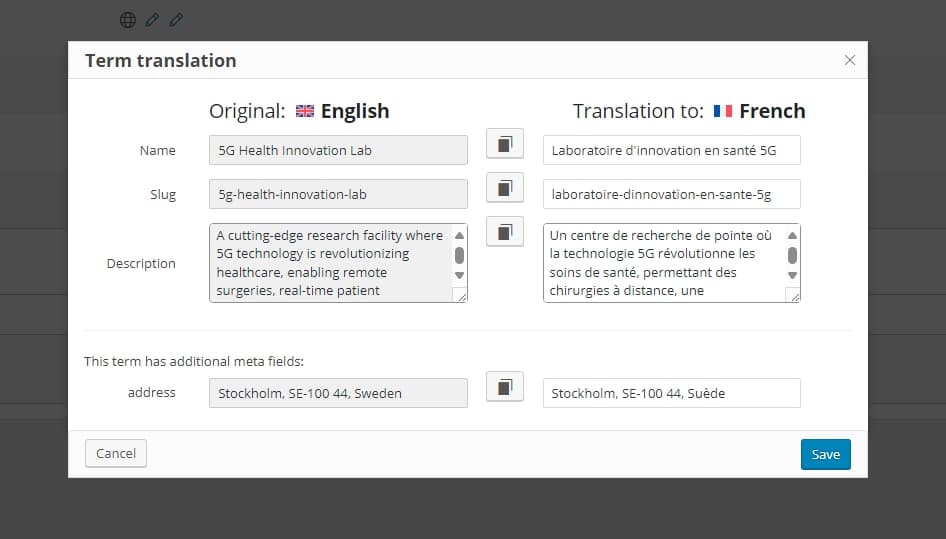
Boîte de dialogue de traduction des termes WPML traduisant le nom, le slug et la description d'un emplacement MEC en français

5. Cliquez sur Enregistrer.

6. Répétez ces étapes pour toutes les taxonomies ou tous les termes restants.

Traduire vos événements

L'éditeur de traduction avancé (ATE) de WPML vous aide à traduire du contenu plus rapidement grâce à la traduction automatique, la mémoire de traduction, un glossaire, la correction orthographique et une interface qui élimine le HTML.

Pour l'utiliser avec MEC, installez et activez :

  • CMS multilingue WPML
  • Traduction de chaînes WPML

Les deux sont inclus dans les forfaits CMS multilingue et Agence multilingue.

L'éditeur de traduction avancé est sélectionné par défaut dans l'assistant de configuration de WPML. Pour modifier ce paramètre, accédez à WPML → Réglages et recherchez les options de l'éditeur de traduction.

Pour traduire un événement MEC, accédez à WPML → Traductions pour ouvrir le tableau de bord des traductions. Le processus comporte deux étapes :

Sélectionner les événements à traduire

Le tableau de bord regroupe le contenu traduisible par type. Ouvrez la section Événements pour consulter vos événements MEC.
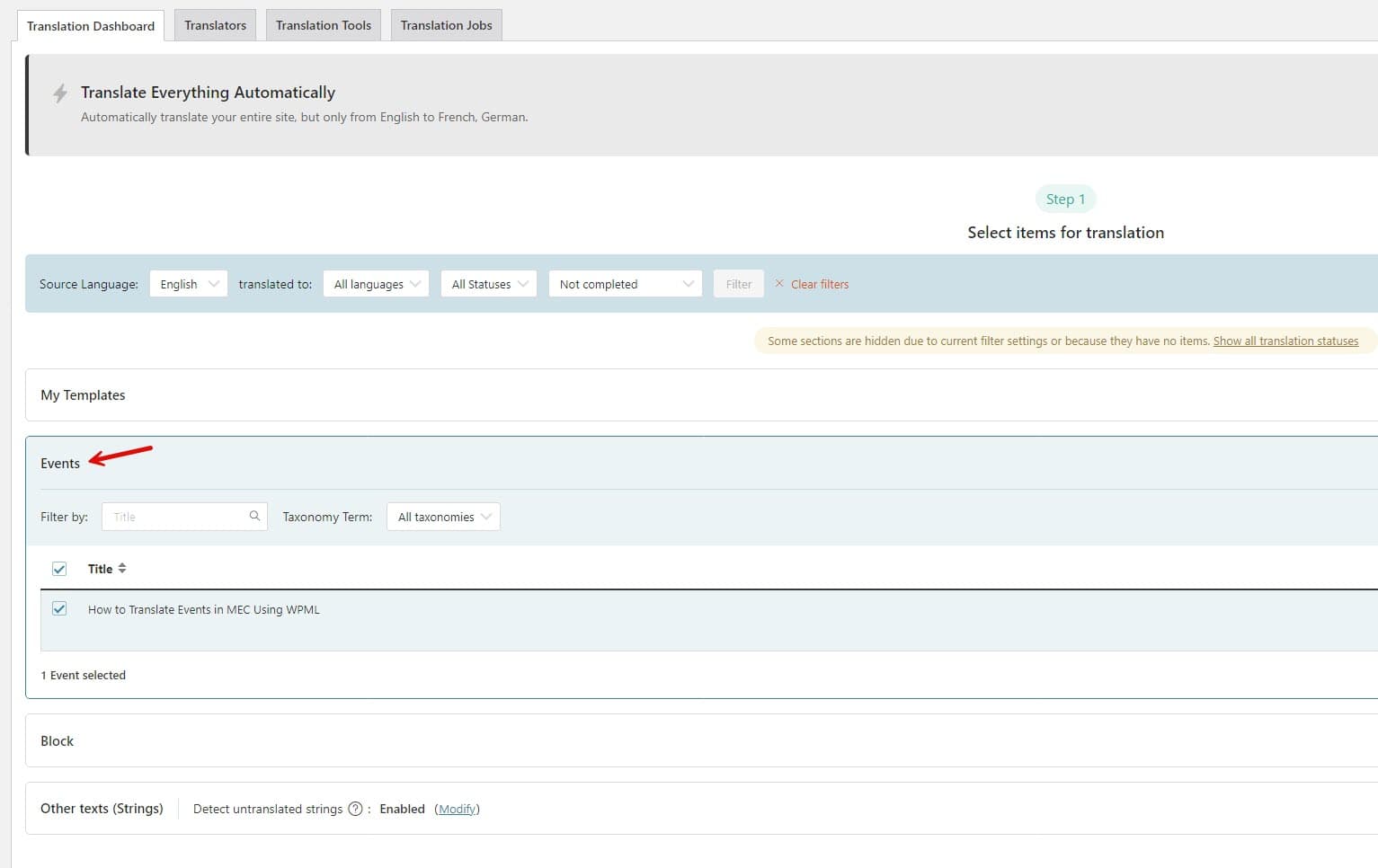
Tableau de bord de gestion des traductions WPML avec une flèche pointant vers les événements MEC pour la traduction

Sélectionnez un ou plusieurs événements, puis choisissez comment vous souhaitez les traduire.

Traduisez votre contenu

Choisissez la traduction automatique , la traduction personnelle ou confiez l'événement à un traducteur. La traduction automatique utilise des mots clés issus de l'IA. L'abonnement CMS multilingue inclut 22 500 mots, l'abonnement Agence multilingue en inclut 45 000 et l'option Paiement à l'utilisation inclut 500 mots gratuits par mois.
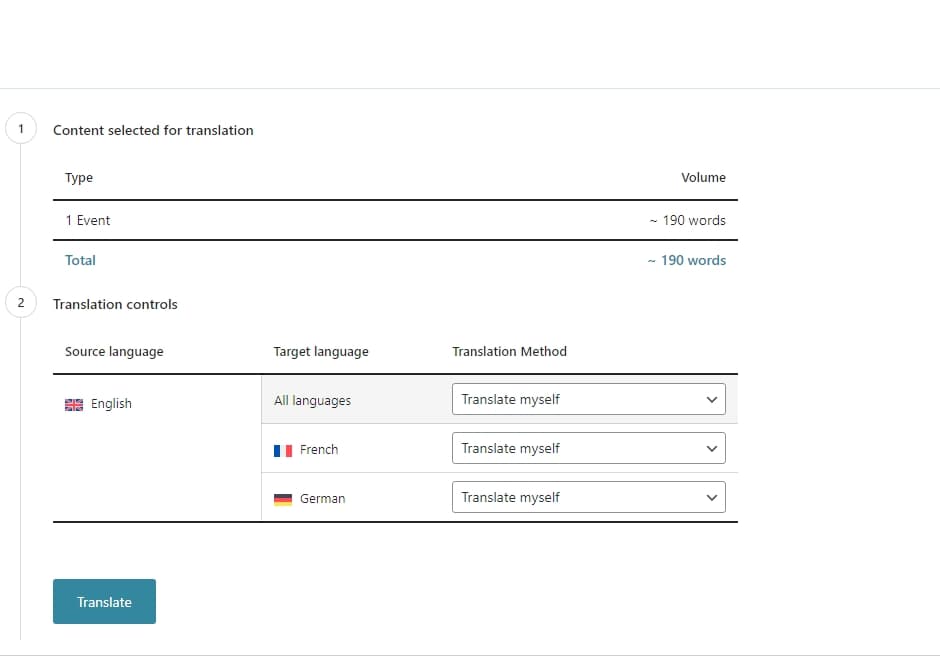
Panier de traduction WPML avec contenu sélectionné et méthode de traduction pour le français et l'allemand

Lorsque vous choisissez « Traduire moi-même » et cliquez sur le bouton de traduction, WPML ouvre l'événement dans l'éditeur de traduction avancé.

Liste des tâches de traduction WPML : événements MEC avec actions de traduction

Traduisez chaque segment dans la langue cible. WPML affiche l'état de la traduction au fur et à mesure.
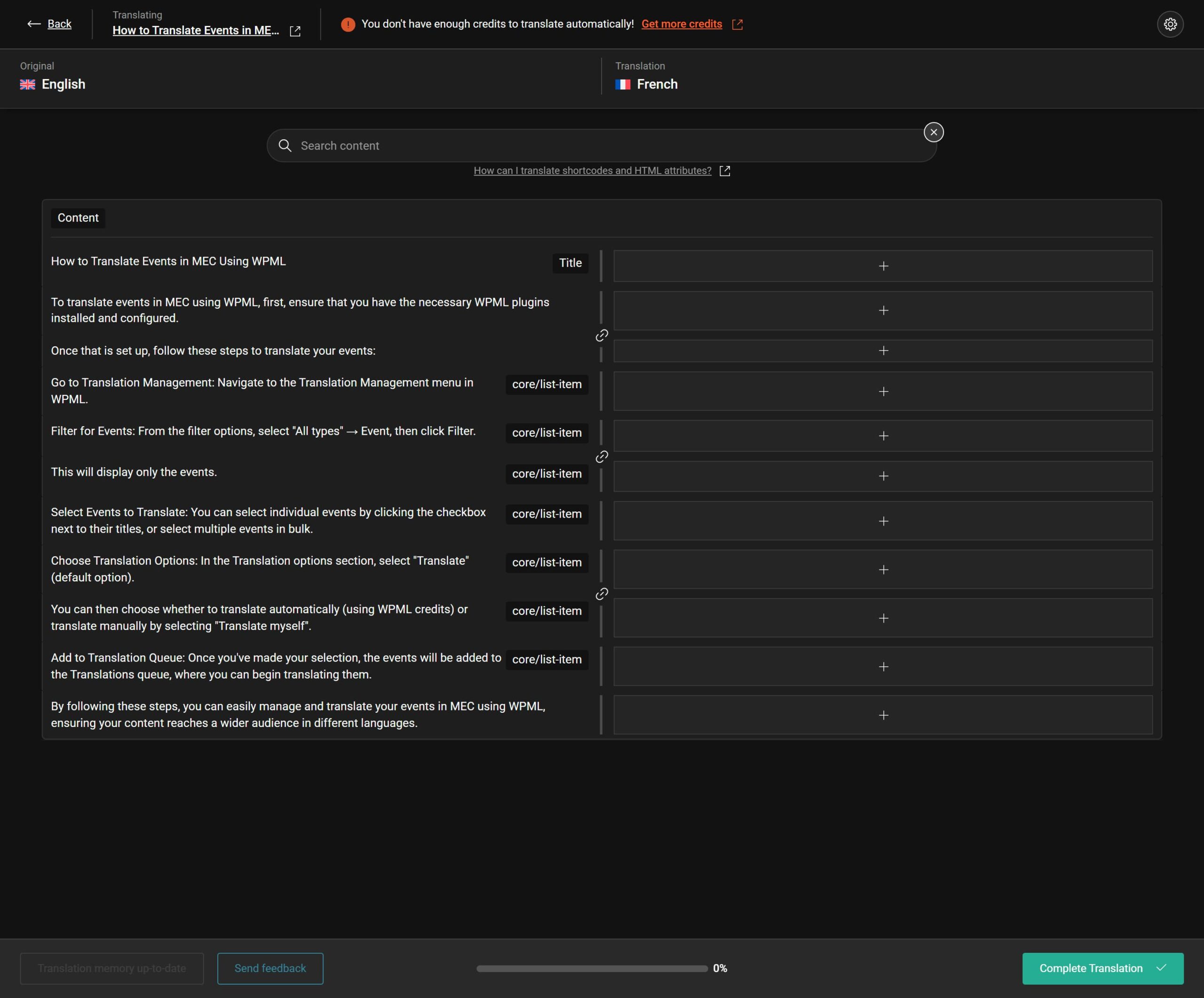
WPML Advanced Translation Editor en mode sombre traduit le contenu de l'événement MEC

Saisissez la traduction de chaque segment et validez-la avec la coche. L'indicateur de progression se met à jour au fur et à mesure.
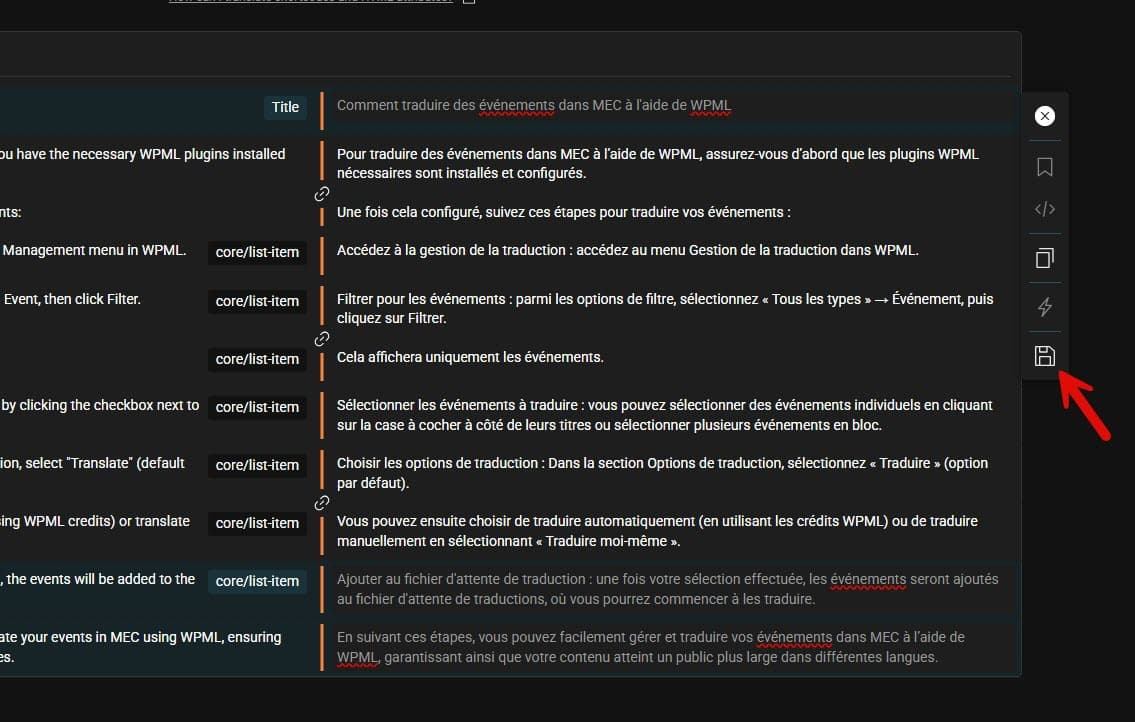
Éditeur de traduction avancé WPML avec segments anglais et français et une flèche sur l'icône d'enregistrement

Lorsque la progression atteint 100 %, cliquez sur Terminer la traduction.

Barre de progression de l'éditeur de traduction avancé WPML avec le bouton « Terminer la traduction »

Retournez à l'événement et passez à la version traduite pour consulter le résultat. Vérifiez le contenu de l'événement ainsi que ses catégories, lieux, organisateurs et autres modules traduits.
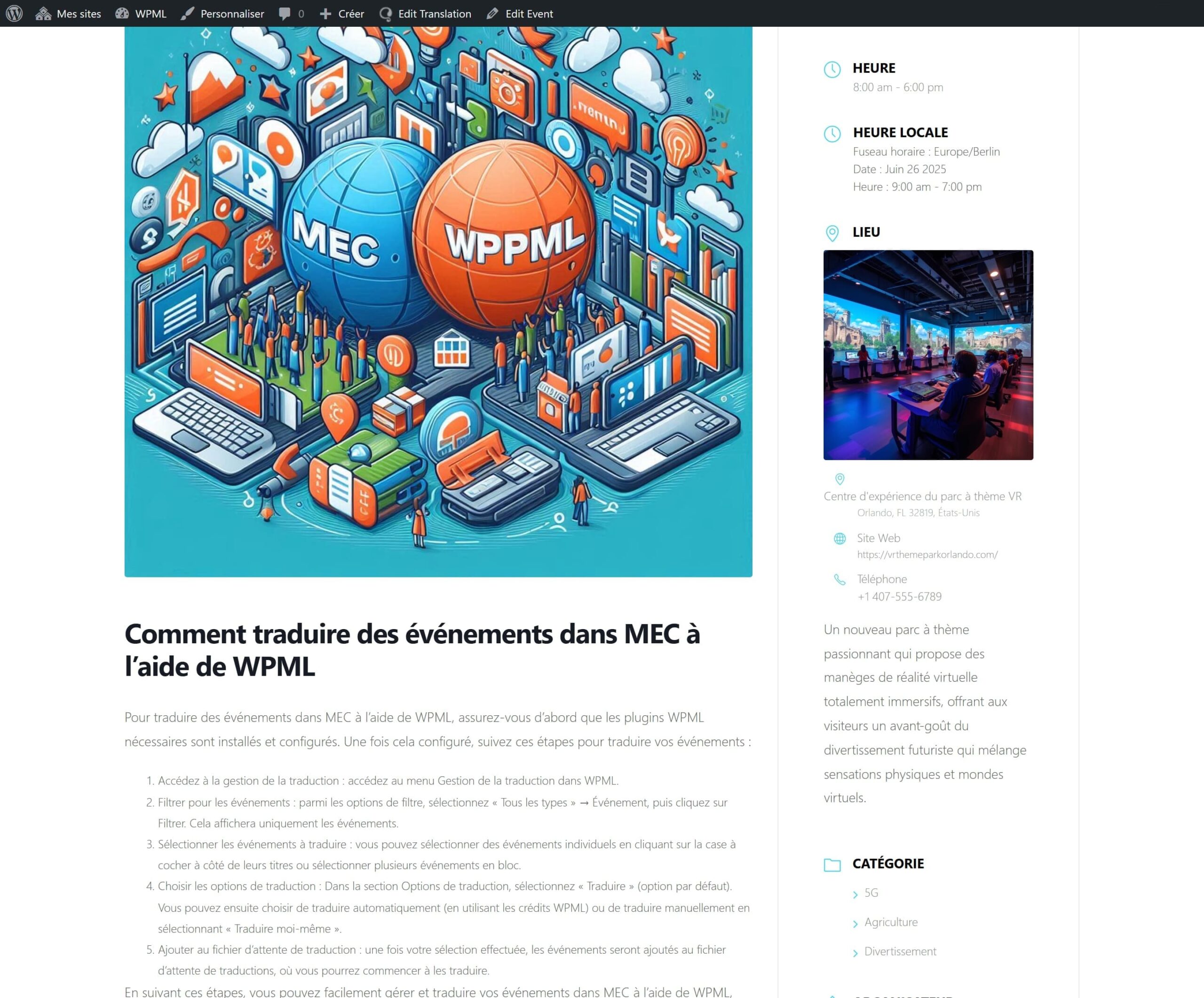
Traduction française d'un article de MEC sur la traduction d'événements avec WPML

Pour découvrir plus en détail l'éditeur de traduction avancé de WPML, regardez la vidéo ci-dessous.

Besoin d'aide?

  • Forum d'assistance Webnus
  • Assistance pour Modern Events Calendar Pro
  • Forum d'assistance en anglais de WPML

Localisation de la date

MEC utilise WordPress date_i18n Cette fonction gère les dates et les noms de mois. Cela signifie que la localisation des dates dépend des fichiers de langue WordPress installés sur votre site.

Assurez-vous que le correct .mo Le fichier est disponible dans /wp-content/languages.

Vous pouvez consulter les paramètres de localisation dans WPML → Réglages . Saisissez « localisation » dans le champ de recherche en haut de la page pour trouver les options correspondantes.

Consultez le guide de démarrage de WPML pour plus d'informations.

Share

Articles Relatifs

  • Traduire MEC
  • Options de traduction
Se connecter Soumettre
0 commentaire

Pas de commentaire.

Toujours pas de chance ? Nous pouvons aider!

Si vous n'avez pas trouvé ce que vous cherchiez, veuillez soumettre un ticket dans notre système d'assistance.

Soumettre un ticket
Bannière Webnus
Modern Events Calendar

Veuillez lire nos Conditions générales et notre Politique de confidentialité.

4.2 Excellent

À propos de 11 Évaluez-nous sur Trustpilot

Copyright © 2026. Tous droits réservés. Webnus inc.