

Comment ajouter un produit WooCommerce ?
Dans cet article, nous vous expliquerons comment ajouter un produit WooCommerce.
Ajouter un produit WooCommerce
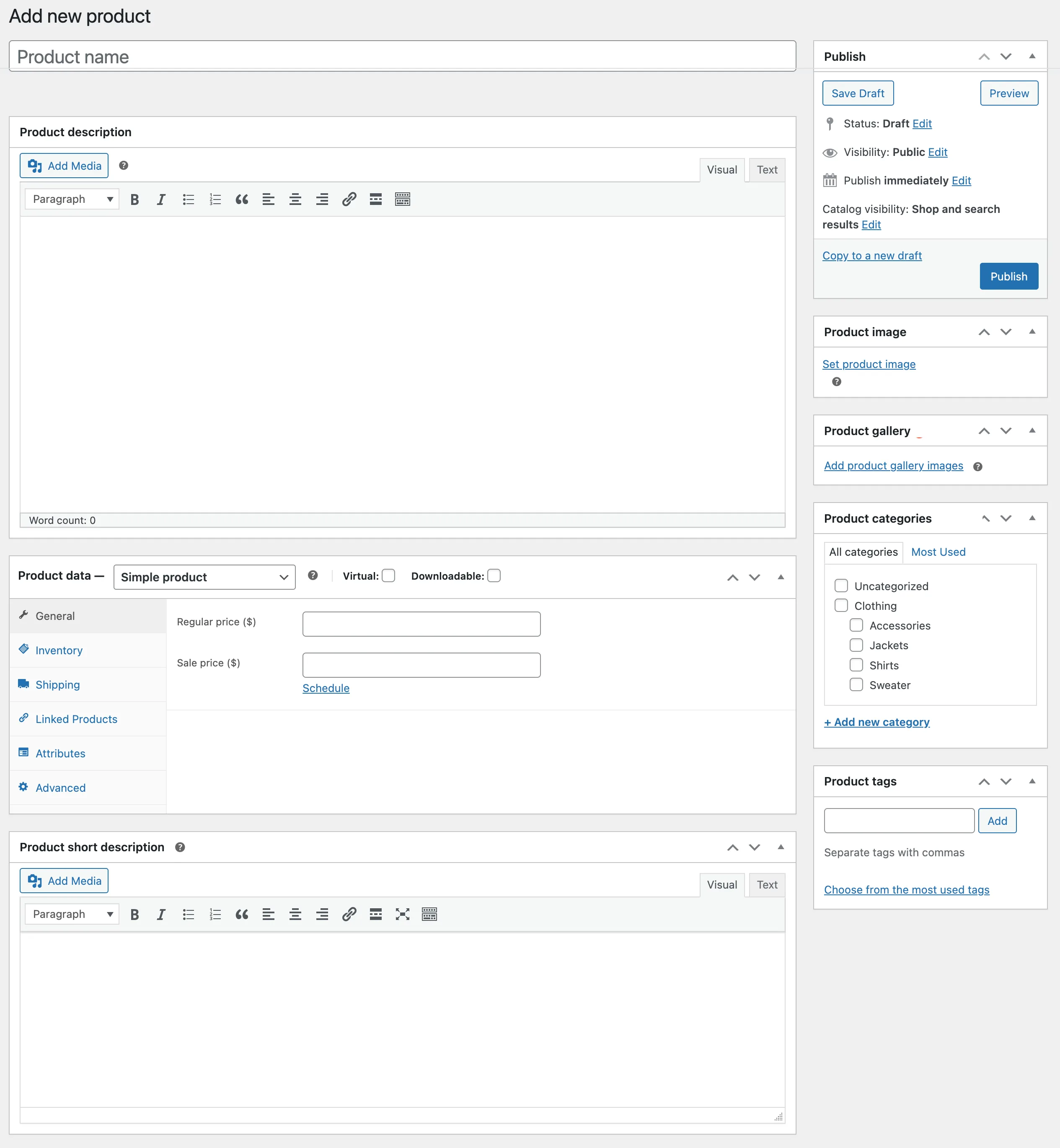
Section intitulée « Ajouter un produit WooCommerce »Tout d'abord, assurez-vous que l'extension WooCommerce est installée et activée. Ensuite, depuis le menu du tableau de bord WordPress, accédez à Produits > Ajouter.
Nom du produit
Section intitulée « Nom du produit »Saisissez le nom de votre produit.
Description du produit
Section intitulée « Description du produit »Saisissez la description de votre produit.
Image du produit
Section intitulée « Image du produit »Ajoutez l'image principale de votre produit.
Galerie des produits
Section intitulée « Galerie de produits »La boîte méta « Galerie de produits » vous permet d'afficher toutes les images associées à un produit. Pour créer une galerie de produits, vous pouvez utiliser la même méthode que pour ajouter une image de produit, mais en utilisant cette fois la boîte méta « Galerie de produits ».
Catégories de Produits
Section intitulée « Catégories de produits »Créer et gérer des catégories de produits dans WordPress est un processus relativement simple. Ces catégories fonctionnent de la même manière que les catégories classiques utilisées lors de la création d'articles. Vous pouvez les créer, les modifier et les sélectionner à tout moment. Que vous créiez un nouveau produit ou que vous en modifiiez un existant, vous pouvez également modifier facilement sa catégorie.
Créer et gérer des étiquettes de produits dans WordPress est très simple. Ces étiquettes fonctionnent comme les catégories d'articles. Vous pouvez les créer, les modifier et les sélectionner à votre guise. Que vous créiez un nouveau produit ou que vous en modifiiez un existant, l'étiquette est facile à modifier.
Types de produits
Section intitulée « Types de produits »Nous pouvons commencer à ajouter des produits une fois la gestion des stocks configurée et les attributs et catégories définis. Lors de l'ajout d'un produit, la première étape consiste à déterminer son type.
Les produits simples constituent la majorité des produits que vous pourriez vendre. Ils sont expédiés et ne proposent aucune option, contrairement à un livre.
Les produits groupés sont des ensembles de produits similaires pouvant être achetés individuellement, mais qui sont tous des produits simples. Par exemple, un service de six verres.
Les produits virtuels ne nécessitent pas d'expédition, contrairement aux services. Lorsqu'ils sont activés, tous les champs relatifs à l'expédition, y compris les dimensions, sont désactivés. De plus, le calcul des frais de port n'est pas activé dans le panier ni au moment du paiement.
Produits téléchargeables : activez les champs supplémentaires pour proposer un fichier téléchargeable. Une fois l’achat validé, un lien vers le fichier est envoyé au client dans l’e-mail de confirmation de commande. Ce type de produit convient aux albums numériques, aux magazines PDF ou aux photos.
Les produits externes ou d'affiliation sont répertoriés et décrits sur votre site web, mais sont vendus ailleurs.
Les produits variables présentent des variantes qui peuvent avoir des références, des prix, des options de stock, etc. différents. Par exemple, un t-shirt disponible en différentes couleurs et/ou tailles.
Brève description du produit
Section intitulée « Brève description du produit »Incluez un résumé, généralement placé à côté de l'image du produit sur la page de présentation, tandis que la description détaillée se trouve dans l'onglet « Description du produit ».
Ajouter un produit simple
Section intitulée « Ajout d’un produit simple »Ajouter un produit Simple est très similaire à la création d'un article dans WordPress. Pour commencer, rendez-vous dans WooCommerce > Produits > Ajouter un produit. Vous accéderez alors à une interface familière et intuitive, vous permettant de démarrer immédiatement. Saisissez simplement un titre, une description, des catégories, des étiquettes, des images et toutes les informations nécessaires concernant votre produit. Ensuite, accédez au panneau Données du produit et choisissez « Téléchargeable » (s'il s'agit d'un produit numérique) ou « Virtuel » (s'il s'agit d'un service), le cas échéant.
Fiche technique
Section intitulée « Données produit »La plupart des données importantes concernant vos produits sont saisies dans la boîte méta « Données produit ».
Section générale
Section intitulée « Section générale »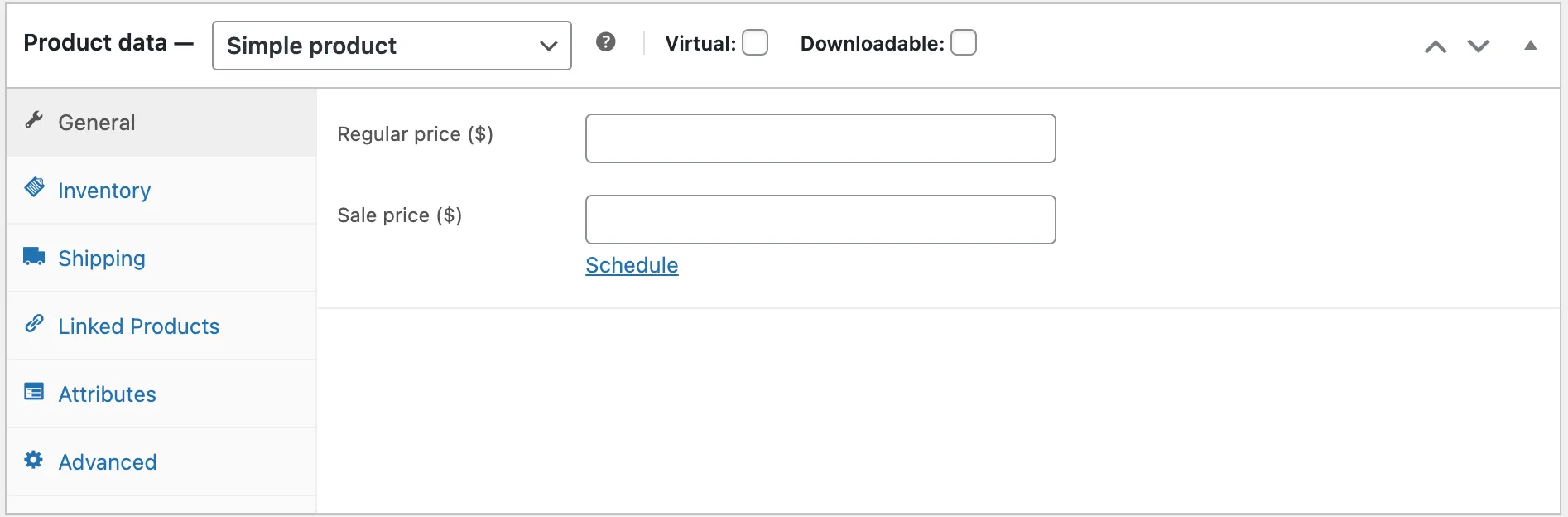
Les informations suivantes concernent les prix et la fiscalité :
- Prix régulier : Il s'agit du prix normal d'un produit.
- Prix promotionnel : Il s’agit du prix réduit d’un produit, valable pour des périodes spécifiques. La promotion expire à 11h59 à la date de fin indiquée.
- Statut fiscal : Ceci indique si un produit est taxable, si les frais de livraison sont uniquement applicables ou s’il n’est pas taxable du tout.
- Catégorie fiscale : Ceci vous permet de choisir la catégorie fiscale à appliquer à un produit.
Inventaire
Section intitulée « Inventaire »Vous pouvez utiliser la section « Inventaire » pour gérer individuellement le stock de vos produits. Vous pouvez autoriser ou non les commandes en attente et accéder à d'autres fonctionnalités. Cette fonctionnalité vous permet de vendre des produits ; vos clients peuvent les ajouter à leur panier pour les acheter. Pour afficher l'option « État du stock » dans l'encadré « Données produit – Inventaire », vous devez sélectionner « Activer la gestion des stocks » dans les paramètres d'inventaire des produits . Si vous désactivez la gestion des stocks au niveau du produit, vous serez responsable de la mise à jour de l'état des stocks.
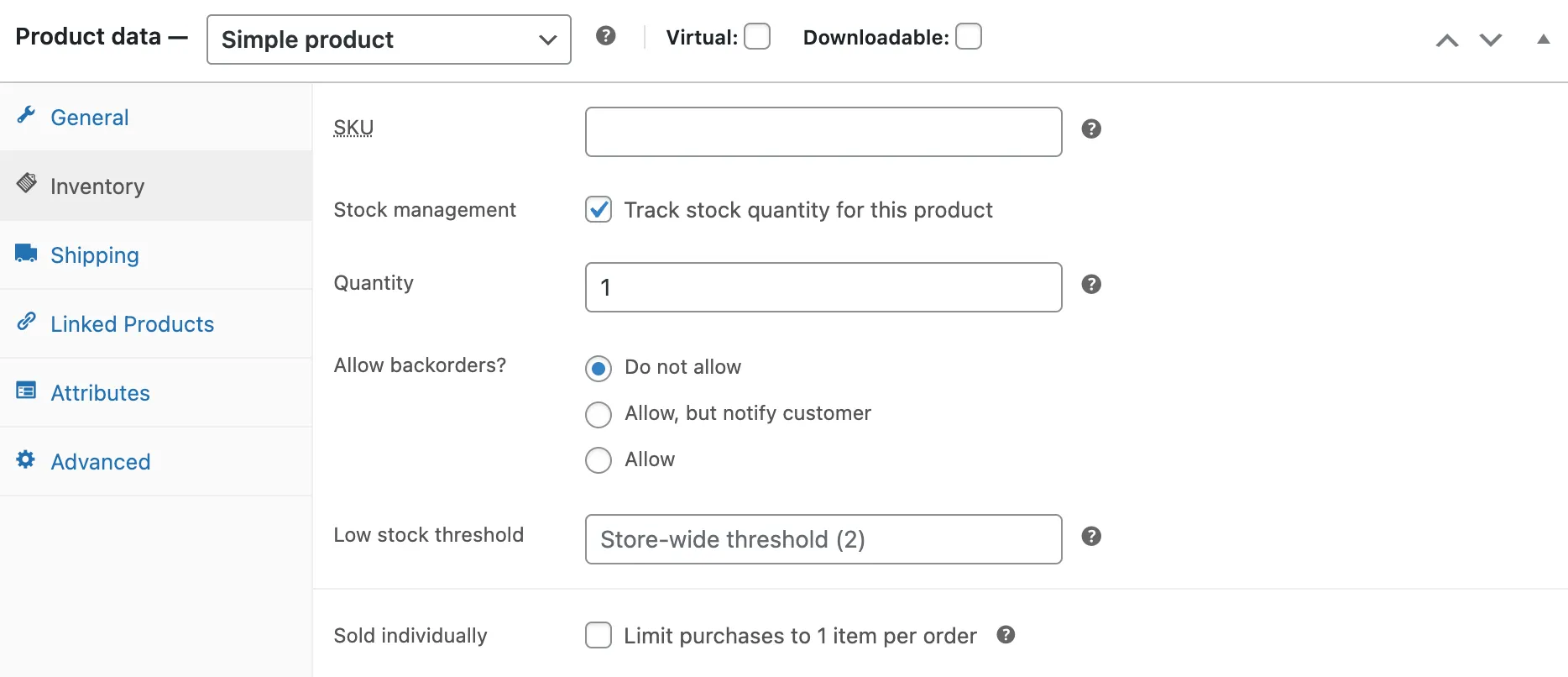
Si vous avez activé la fonction « Gérer les niveaux de stock », plusieurs options s'offrent à vous. Vous pouvez notamment saisir la quantité en stock et laisser WooCommerce gérer l'inventaire. Le système mettra automatiquement à jour le statut du stock (En stock, Rupture de stock ou En réapprovisionnement) en fonction de la disponibilité actuelle du produit.
Vous pouvez également choisir d'autoriser ou non les commandes en attente pour ce produit. De plus, vous pouvez définir un seuil de stock minimum et recevoir des notifications lorsque le niveau de stock descend en dessous de ce seuil.
Livraison
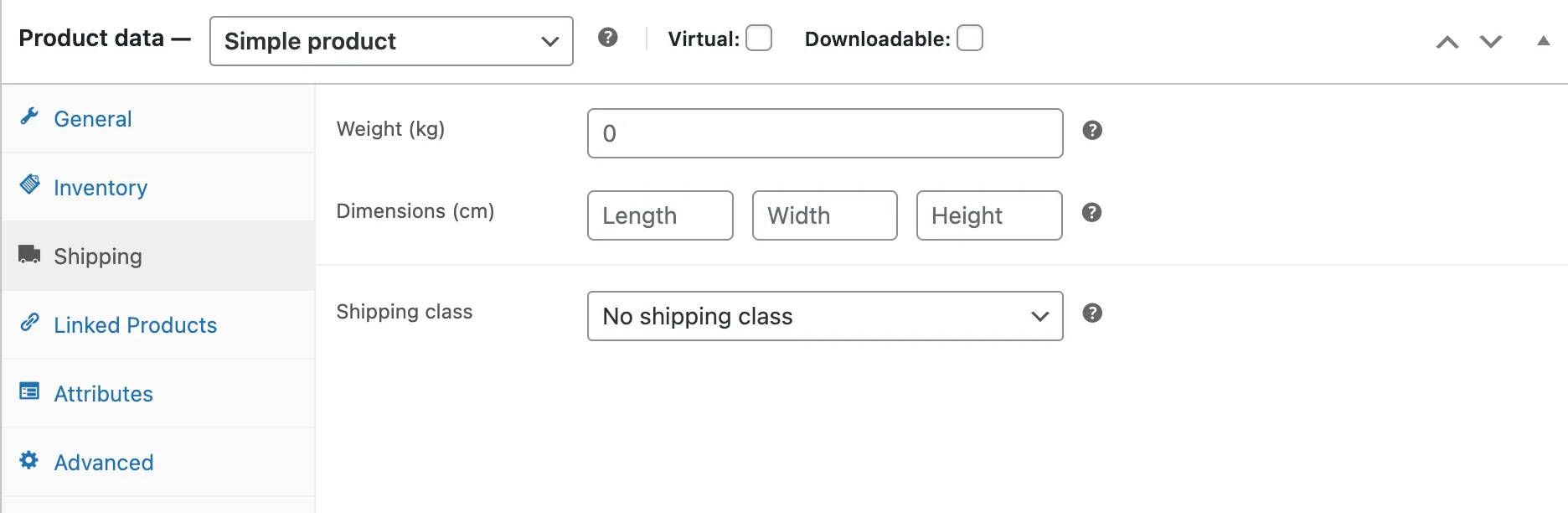
Section intitulée « Expédition »Veuillez prendre en compte les informations suivantes : le poids de l’article, ses dimensions (longueur, largeur et hauteur) et la classe d’expédition , utilisée par certains modes d’expédition pour catégoriser les produits aux caractéristiques similaires.
Produits liés
Section intitulée « Produits liés »En utilisant les ventes incitatives et croisées, vous pouvez promouvoir vos produits sur l'ensemble de votre boutique en ligne. Pour les ajouter, recherchez un produit spécifique et sélectionnez-le dans la liste déroulante.
Les ventes additionnelles sont mises en avant sur la page de détails du produit. Il s'agit de produits que vous pouvez inciter les clients à acheter en fonction du produit qu'ils consultent. Par exemple, si un client consulte la page des produits à base de café, vous pouvez lui proposer des bouilloires sur la même page en tant que vente additionnelle.
Les ventes croisées désignent des produits affichés avec le panier et liés à son contenu. Par exemple, si un client ajoute une Nintendo DS à son panier, vous pouvez lui suggérer d'acheter également un stylet de rechange lorsqu'il arrive sur la page du panier.
Le regroupement permet d'inclure un produit dans un groupe de produits. Vous trouverez plus d'informations à ce sujet dans la section « Produits groupés ».
Attributs
Section intitulée « Attributs »Dans l'onglet Attributs, vous pouvez ajouter des détails au produit. Vous y trouverez une liste déroulante contenant les ensembles d'attributs globaux que vous avez créés précédemment (par exemple, la plateforme). Pour en savoir plus sur la gestion des catégories, des étiquettes et des attributs de produits , consultez la page dédiée. Une fois un attribut sélectionné, vous pouvez l'ajouter au produit et lui appliquer les termes associés (par exemple, Nintendo DS). Si vous souhaitez masquer l'attribut sur le site, décochez la case « Visible ». Vous pouvez également sélectionner « Attribut de produit personnalisé » dans la liste déroulante et appliquer des attributs personnalisés. Ces attributs seront uniquement ajoutés au niveau du produit et ne seront pas disponibles dans la navigation à facettes ni pour les autres produits.
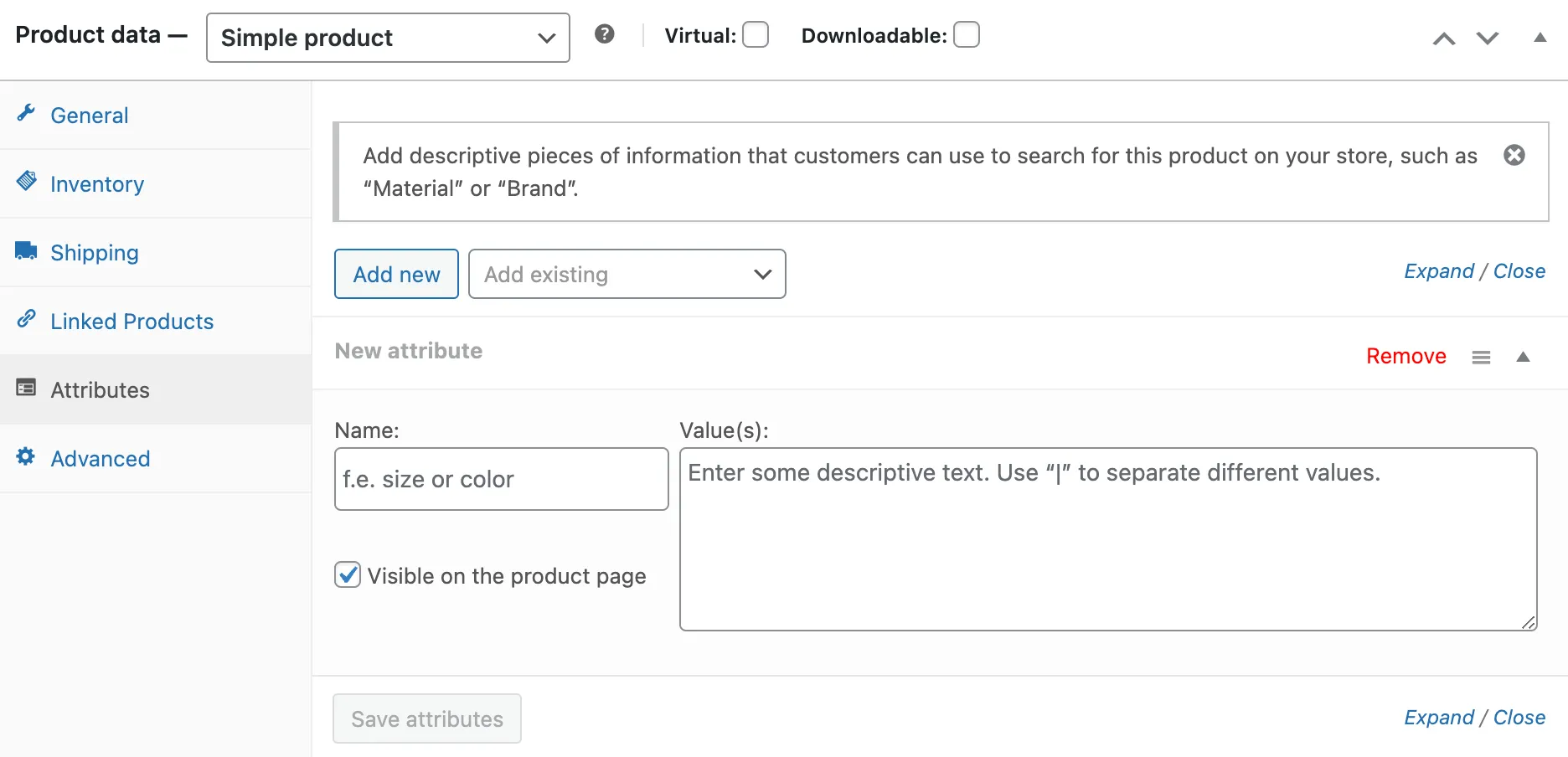
Vous pouvez ajouter un message facultatif à envoyer au client après son achat. Il est possible de personnaliser le positionnement de cet article dans le menu. Vous pouvez également activer ou désactiver les avis clients pour cet article.
Ajout d'un produit groupé
Section intitulée « Ajout d’un produit groupé »La création d'un produit groupé suit une procédure similaire à celle d'un produit simple. Les produits groupés regroupent d'autres produits de votre boutique et n'ont donc pas de prix ni de numéro de stock individuels. Pour créer un produit groupé, accédez au menu déroulant « Type de produit » et sélectionnez « Produit groupé ».
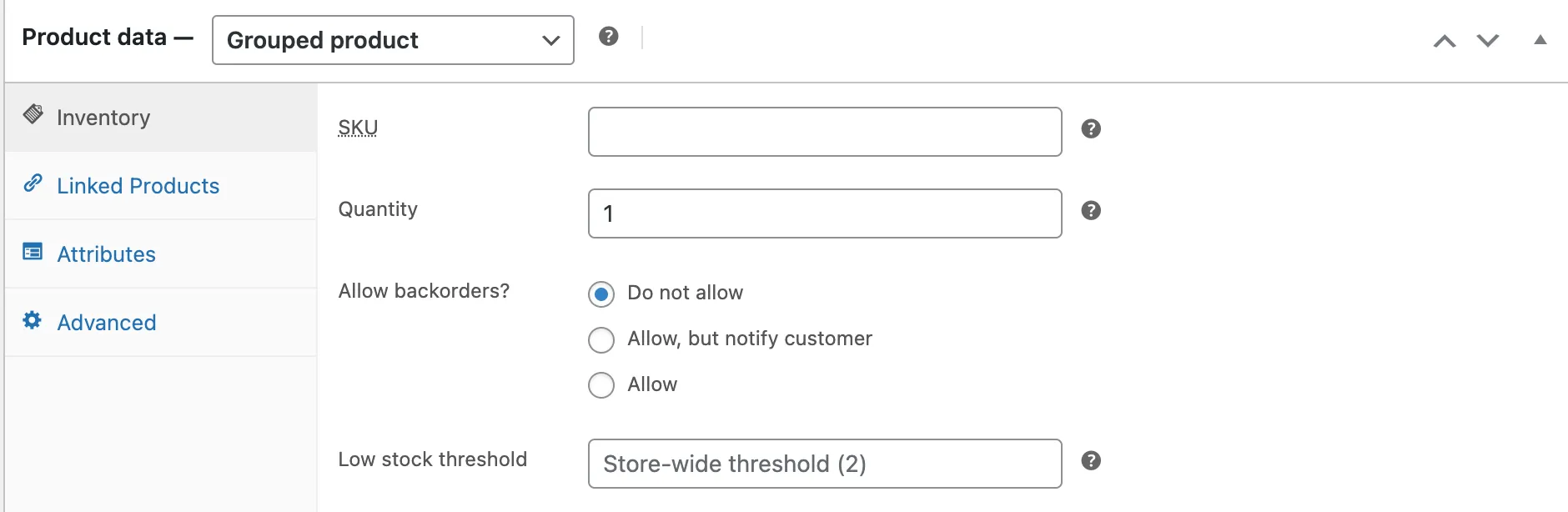
Pour commencer la création de votre produit parent, sélectionnez « Groupé » dans le menu déroulant Type de produit. Suivez ensuite les étapes suivantes :
- Accédez à WooCommerce > Produits > Ajouter.
- Saisissez un titre pour le produit groupé, par exemple « Ensemble de rentrée scolaire ».
- Accédez à Données produit et sélectionnez « Groupé » dans le menu déroulant. Notez que le prix et plusieurs autres champs disparaîtront, ce qui est normal puisqu'un produit groupé est un ensemble de produits enfants auxquels ces informations sont ajoutées.
- Publier le produit.
Il est toutefois important de noter que le produit groupé reste vide à ce stade. Pour le remplir, suivez les étapes suivantes :
- Créez des produits et intégrez-les.
- Ajouter les produits enfants existants.
Vous avez la possibilité soit de créer d'abord des produits simples et de les ajouter ensuite à un produit groupé, soit de créer initialement un produit groupé et d'y ajouter des produits simples ultérieurement, ce qui vous permet d'inclure des produits simples dans plusieurs produits groupés.
Pour ajouter des produits au groupe, suivez ces étapes :
- Accédez à WooCommerce > Produits > Ajouter.
- Choisissez le produit groupé auquel vous souhaitez ajouter des produits.
- Faites défiler vers le bas jusqu'à « Données produit » et accédez à « Produits liés ».
- Sélectionnez « Produits groupés » et recherchez le produit en saisissant son nom.
- Cliquez sur les produits que vous souhaitez inclure.
- Mettre à jour le produit.
Vous pouvez modifier l'ordre des produits groupés par glisser-déposer. Une fois la modification effectuée, le nouvel ordre sera visible sur la page produit.
Ajout d'un produit externe/d'affiliation
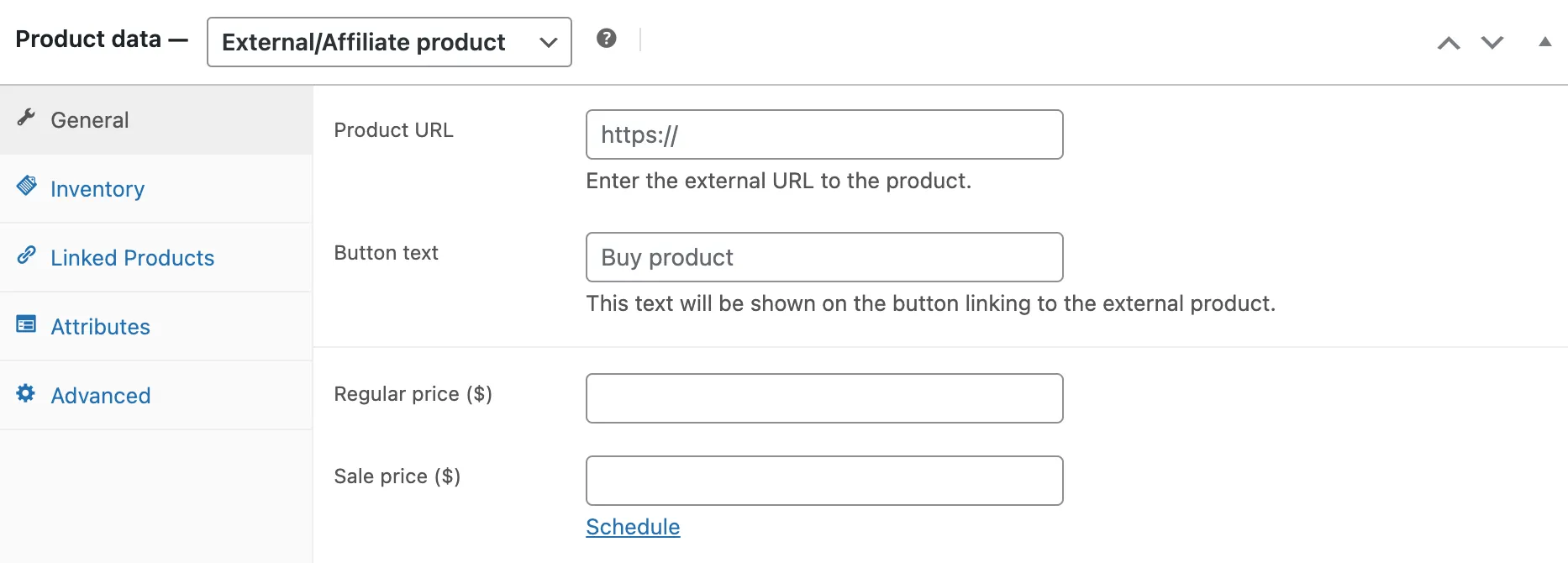
Section intitulée « Ajout d’un produit externe/d’affiliation »Pour sélectionner « Externe/Affilié » dans le menu déroulant « Type de produit », vous remarquerez des modifications dans la boîte méta « Données produit ». La section « Livraison » disparaît du côté gauche et deux nouveaux champs apparaissent dans la section « Général » : « URL du produit » et « Texte du bouton ». Le champ « URL du produit » permet aux utilisateurs d'acheter le produit, tandis que le champ « Texte du bouton » vous permet de personnaliser le texte du bouton « Ajouter au panier ».
Ajout d'un produit variable
Section intitulée « Ajout d’un produit variable »La création de produits variables peut s'avérer plus complexe que pour d'autres types de produits. Ces produits permettent de spécifier différentes versions d'un même produit, chacune pouvant présenter des attributs uniques tels que la référence, le prix ou le niveau de stock.
Vous pouvez consulter la documentation WooCommerce sur les produits variables pour obtenir un guide complet sur la création d'un produit avec des variations.