Marques WooCommerce
Dans cet article, nous allons vous présenter le module Marques de WooCommerce.
La plupart des acheteurs en ligne considèrent la notoriété de la marque comme un facteur essentiel avant d'effectuer un achat. Avec ShopPress, vous pouvez facilement mettre en place une présence de marque efficace dans votre boutique afin d'attirer des clients. En affichant des marques reconnues, vous renforcez la confiance des clients envers vos produits, ce qui les incite à acheter.
Activation du module Marques WooCommerce
Section intitulée « Activation du module WooCommerce Brands »Pour activer le module WooCommerce Brands, rendez-vous dans le menu ShopPress, sélectionnez « Modules », puis activez-le. Cliquez ensuite sur le bouton « Configurer » pour accéder aux paramètres de la marque.
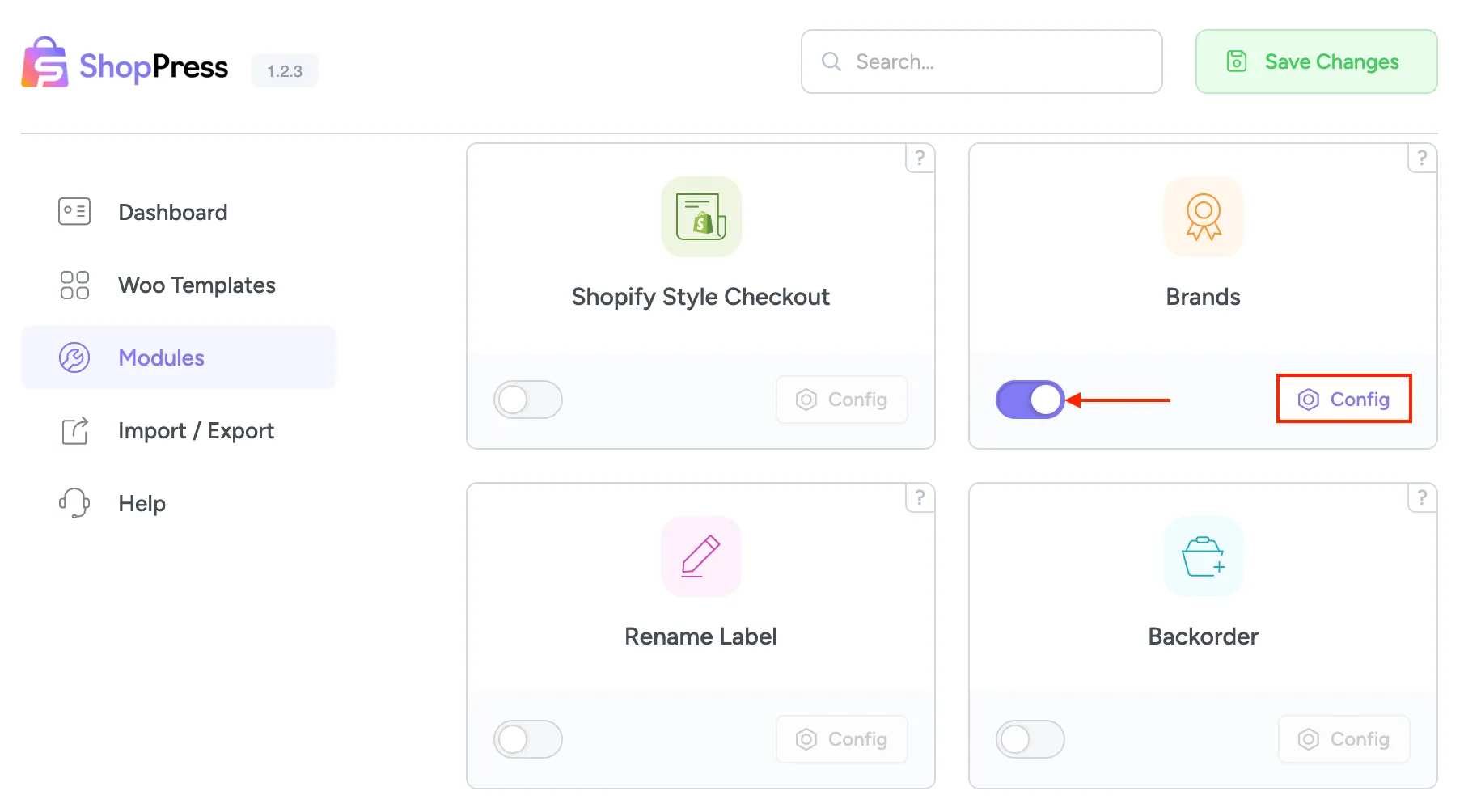
Sur la page de configuration, vous pourrez créer des marques WooCommerce en tant que taxonomie ou personnaliser les paramètres de la marque.
Paramètres généraux
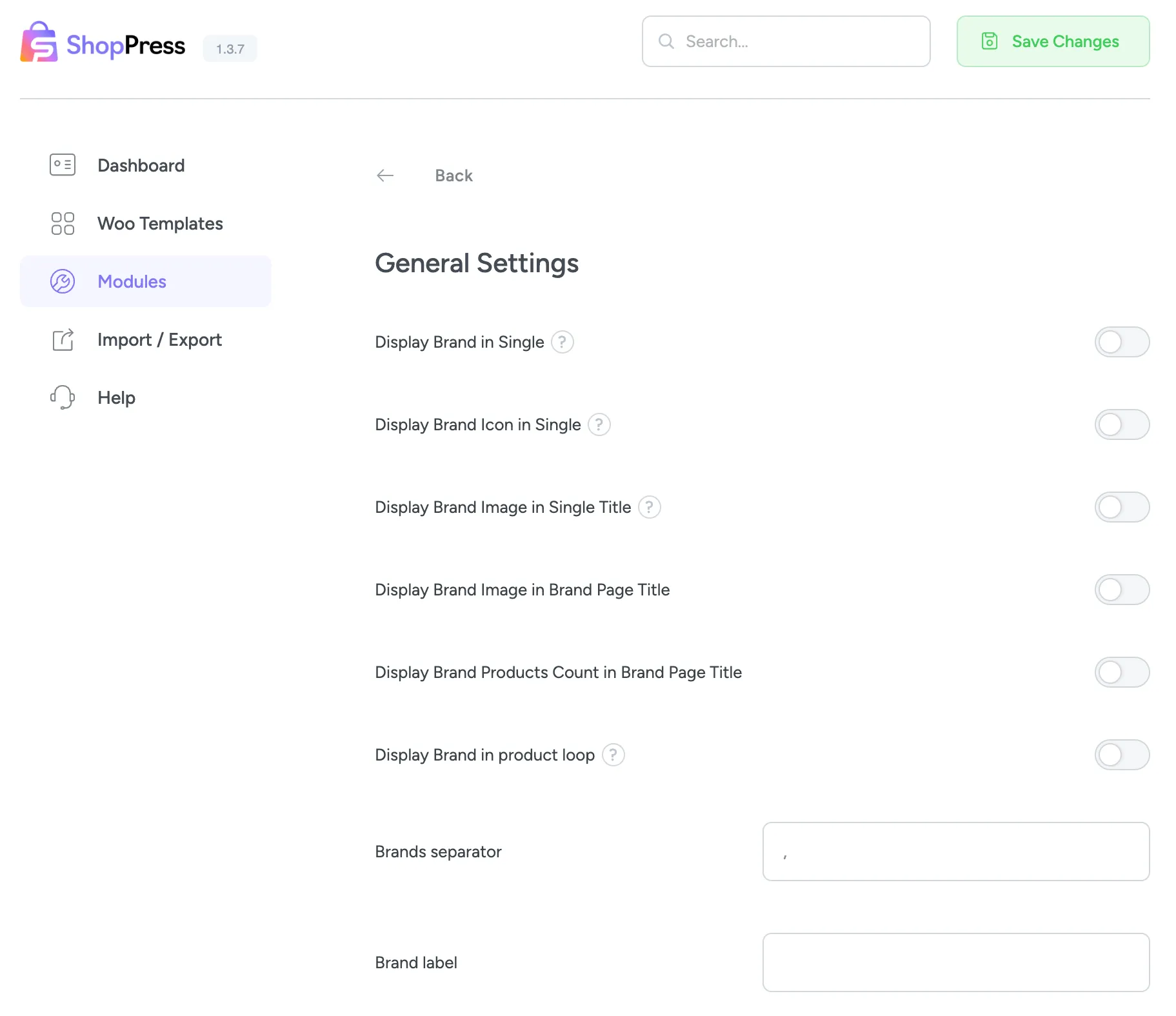
Section intitulée « Paramètres généraux »Cette page donne accès à tous les paramètres liés à la marque, simplifiant ainsi la gestion et la personnalisation des options spécifiques à la marque.
Présentoir de marque individuel
Section intitulée « Afficher la marque en format individuel »Sélectionner cette option permettra d'afficher le nom de la marque associée sur la page produit.
Icône de marque à afficher en mode unique
Section intitulée « Afficher l’icône de la marque en mode unique »Cette option affiche le logo de la marque sur la page produit.
Afficher l'image de marque dans un seul titre
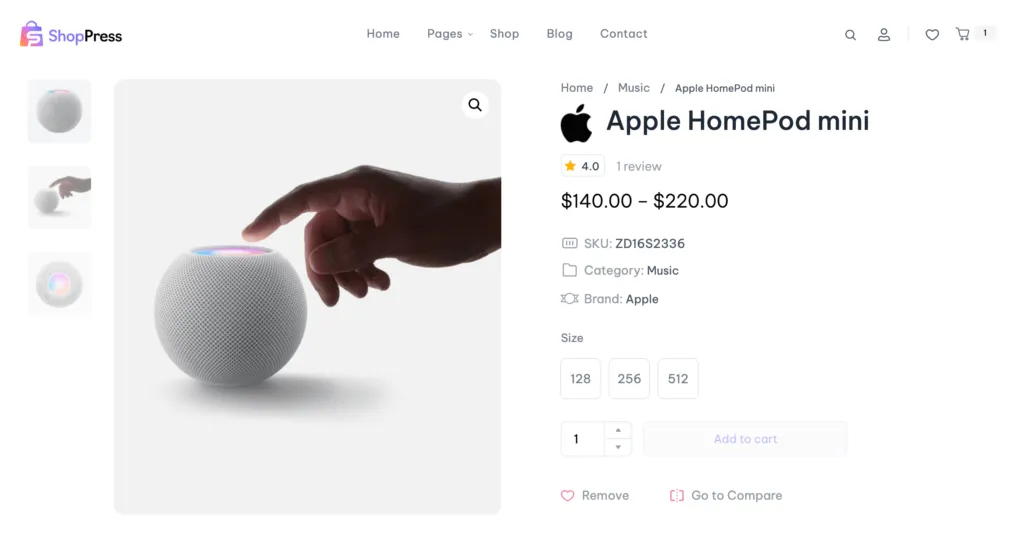
Section intitulée « Afficher l’image de marque dans un seul titre »Cette option affiche le logo de la marque avant le titre du produit sur la page produit.
Afficher l'image de la marque dans le titre de la page de marque
Section intitulée « Afficher l’image de marque dans le titre de la page de marque »En activant cette option, vous pouvez ajouter le logo de la marque à la page de taxonomie de la marque, juste avant le titre de la marque.
Afficher le nombre de produits de la marque dans le titre de la page de marque unique
Section intitulée « Afficher le nombre de produits de la marque dans le titre d’une seule page de marque »Cette option affiche le nombre de produits sur la page de taxonomie de la marque.
Afficher la marque dans la boucle de produits
Section intitulée « Afficher la marque dans le cycle de vie du produit »Cette option permet de mettre en avant le nom de la marque sur la page de présentation du produit.
Séparateur de marques
Section intitulée « Séparateur de marques »Vous pouvez utiliser le séparateur de marques pour séparer plusieurs marques au sein d'un même produit.
Étiquette de la marque
Section intitulée « Étiquette de marque »L'étiquette de la marque peut être personnalisée en modifiant le champ prévu à cet effet.
Attribuer des marques WooCommerce à un produit
Section intitulée « Attribuer des marques WooCommerce à un produit »Pour associer une marque WooCommerce à un produit, accédez au menu ShopPress, puis à « Modules » et sélectionnez « Marques ». Cliquez ensuite sur le bouton « Configurer » dans la section « Marques » pour accéder au menu des marques. Vous pourrez alors saisir le nom de la marque dans le champ prévu à cet effet. En suivant ces étapes, vous pourrez facilement ajouter une nouvelle marque à votre produit.
Une fois que vous avez choisi la marque souhaitée, veuillez cliquer sur l'icône de modification pour apporter les modifications nécessaires à la marque que vous avez ajoutée.
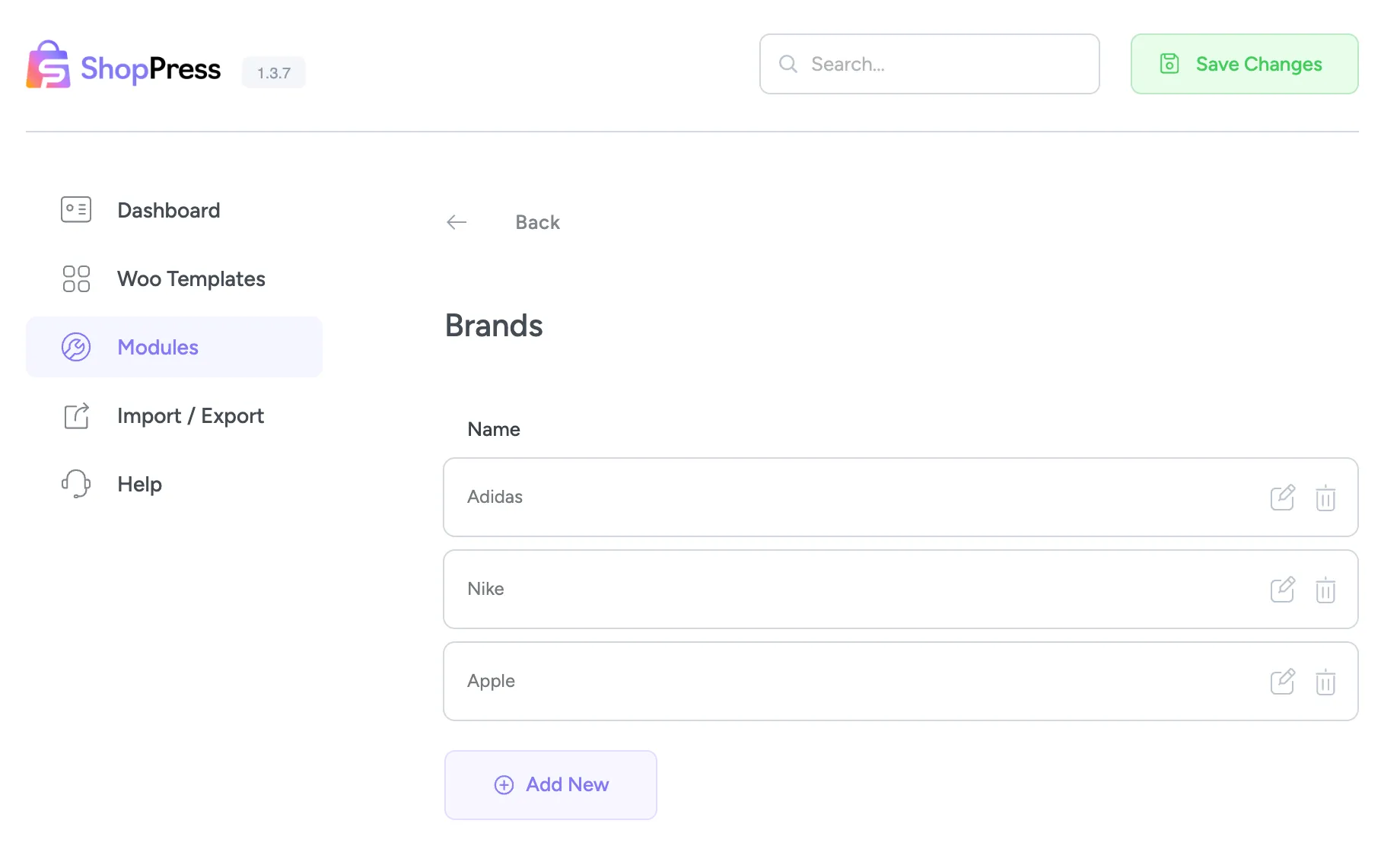
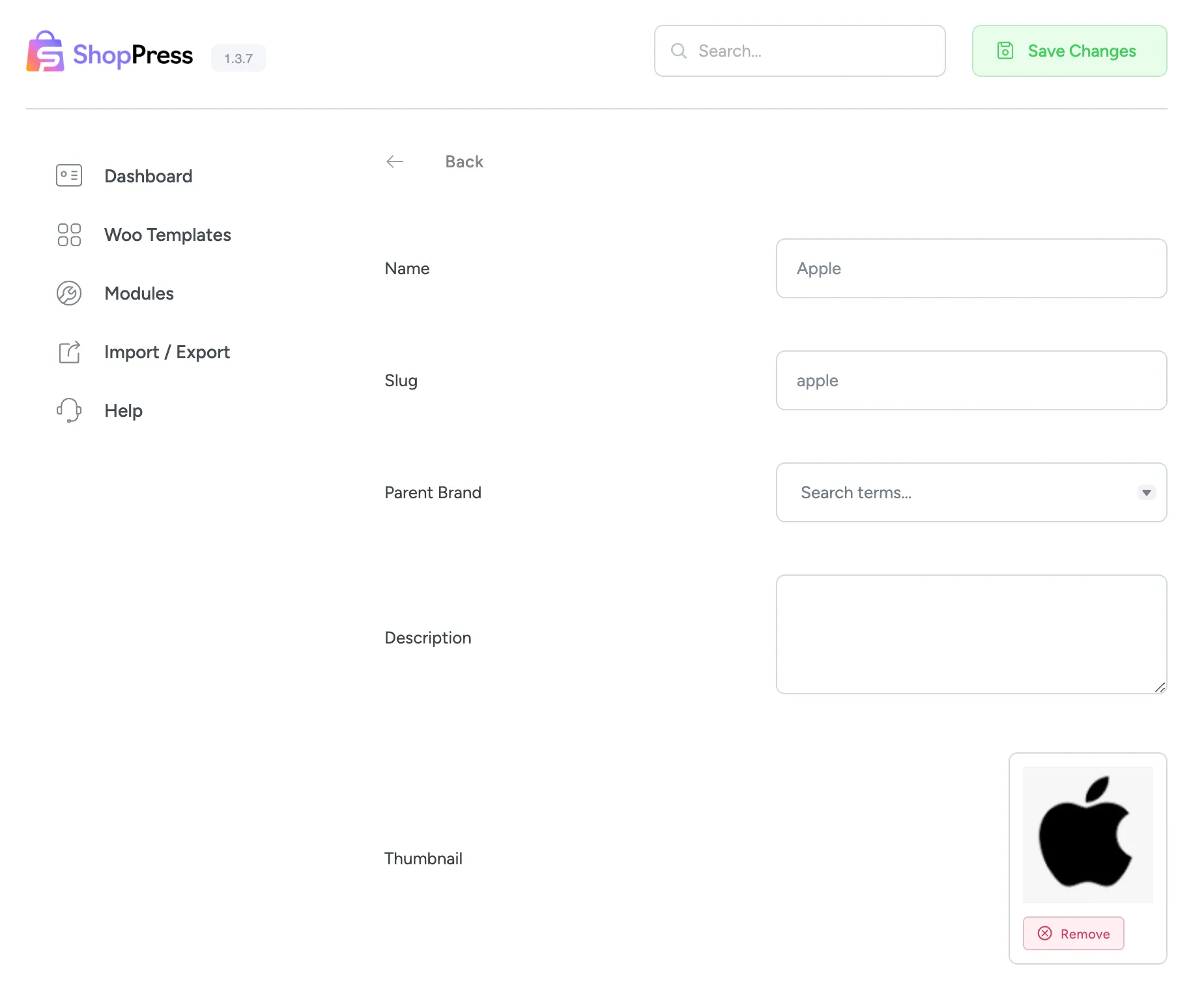
Sur la page de modification de la marque, vous pouvez personnaliser le nom, l'identifiant, la catégorie parente, la description et la miniature. N'oubliez pas d'enregistrer vos modifications en cliquant sur le bouton « Enregistrer les modifications ».
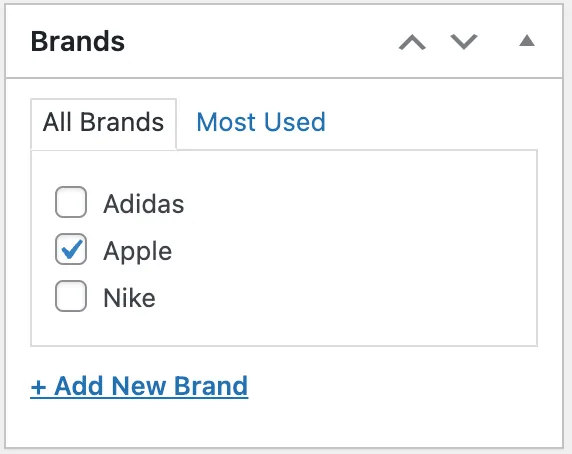
Lorsque vous accédez à la page de modification d'un produit, vous remarquerez qu'un encadré de marque a été ajouté à la barre latérale. Vous pouvez alors facilement sélectionner la marque de votre choix parmi les options disponibles.
La mise en page proposée pour la page produit unique présentant les marques a été finalisée afin d'intégrer tous les éléments nécessaires et d'améliorer l'expérience utilisateur grâce à une interface visuellement attrayante.