Page Mon compte WooCommerce
Dans cet article, vous apprendrez comment créer une page « Mon compte » WooCommerce avec Elementor.
ShopPress permet de personnaliser différentes pages WooCommerce. Ce tutoriel explique comment créer et personnaliser les pages liées à mon compte.
Créer une page WooCommerce Mon compte
Section intitulée « Créer une page Mon compte WooCommerce »Dans le menu du tableau de bord WordPress, accédez à ShopPress > Woo Templates, activez la page Mon compte, puis cliquez sur le bouton Configurer pour accéder aux paramètres du composant.
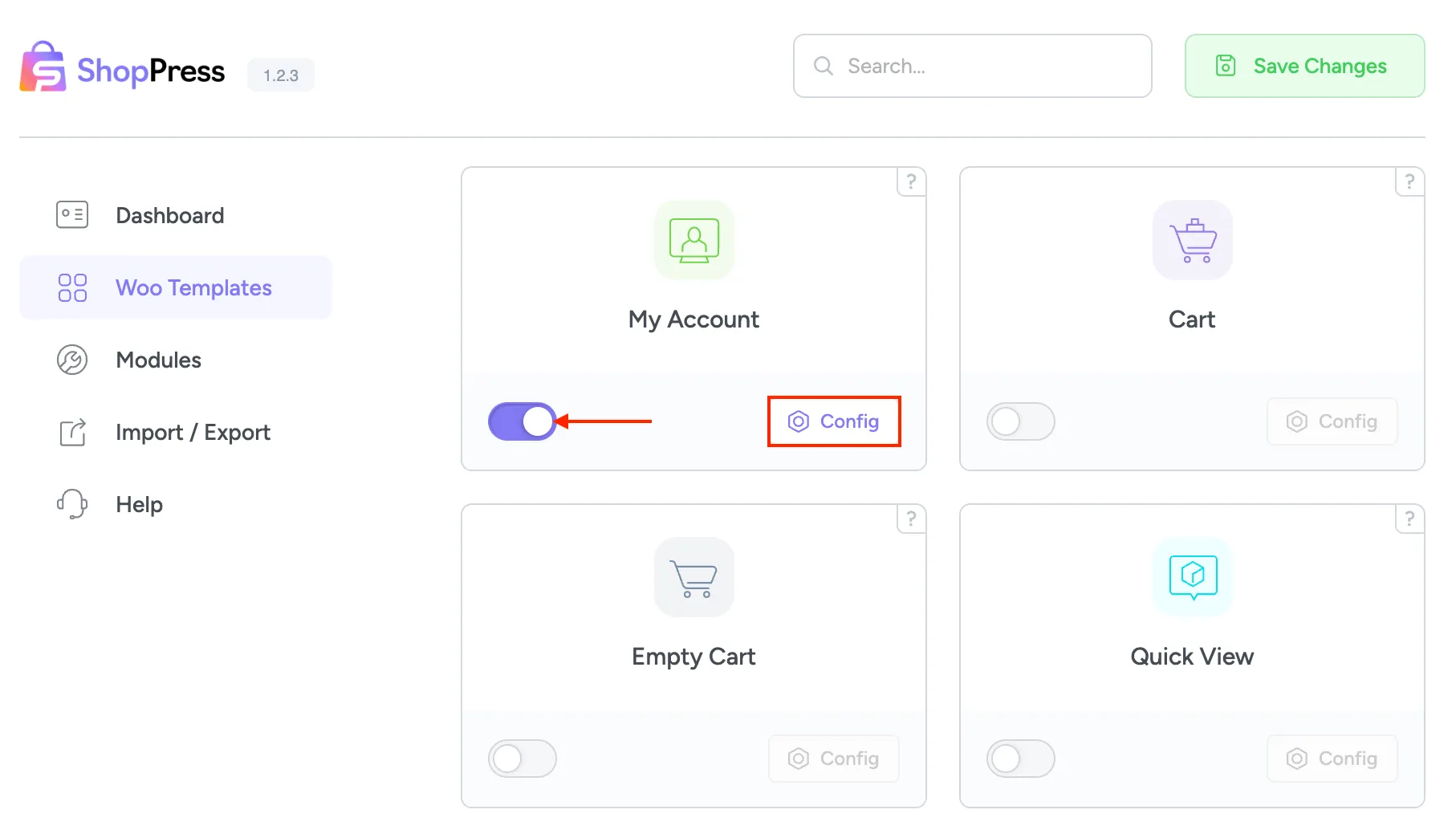
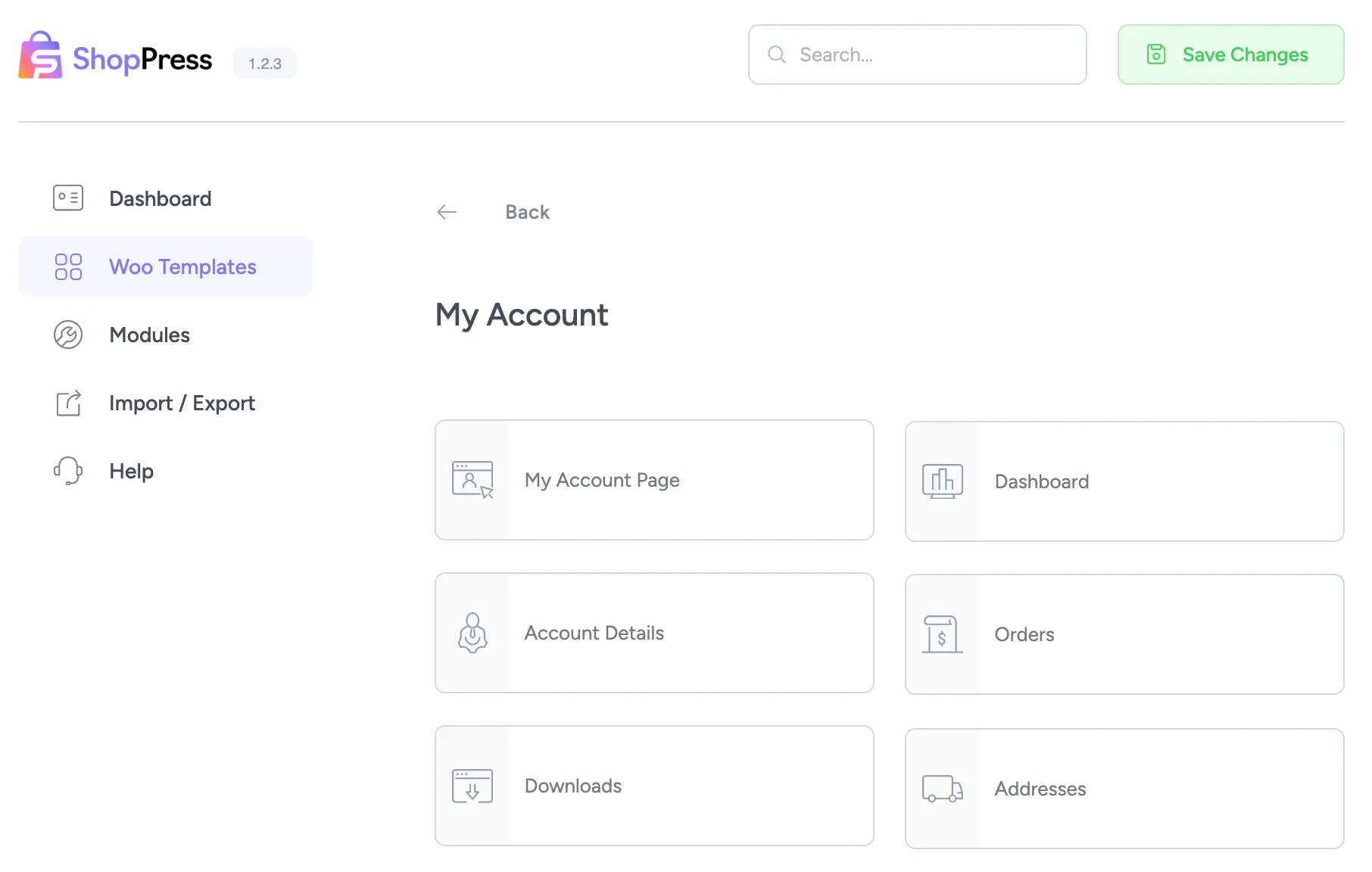
Cette page présente la liste complète des composants personnalisables disponibles. Pour modifier un modèle, cliquez dessus pour lancer la procédure.
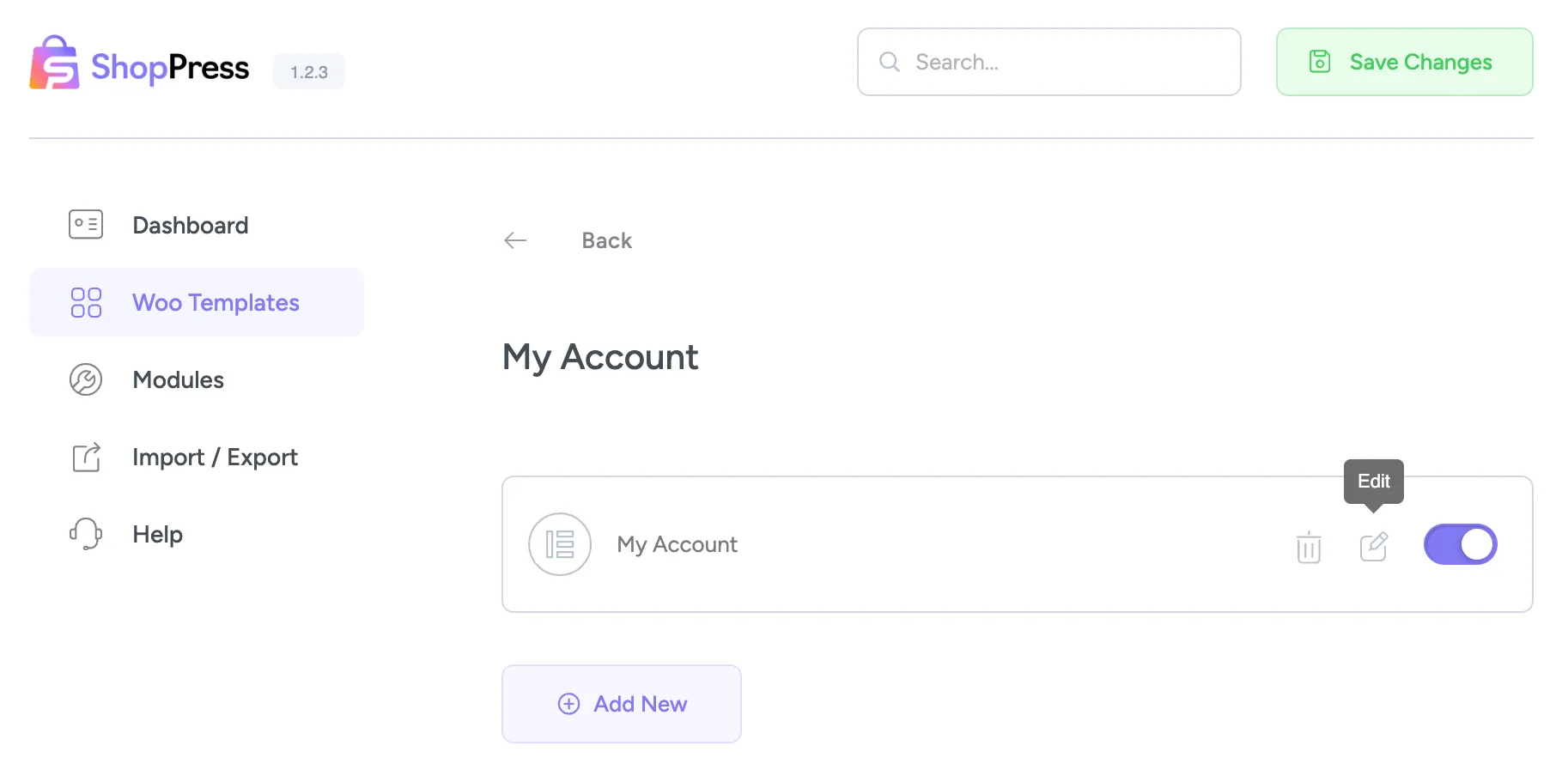
Pour l'étape suivante, cliquez sur le bouton Ajouter pour créer un nouveau modèle pour la page « Mon compte », puis cliquez sur l'icône de modification pour accéder à la page d'édition d'Elementor et commencer les modifications.
Modifier ma page de compte avec Elementor
Section intitulée « Modifier ma page de compte avec Elementor »En cliquant sur l'icône de modification, vous serez redirigé vers une page Elementor où le widget « Mon compte » vous permettra de modifier le menu de navigation latéral de la page « Mon compte » de WooCommerce. Ce widget vous offre la possibilité de supprimer les éléments inutiles de ce menu.
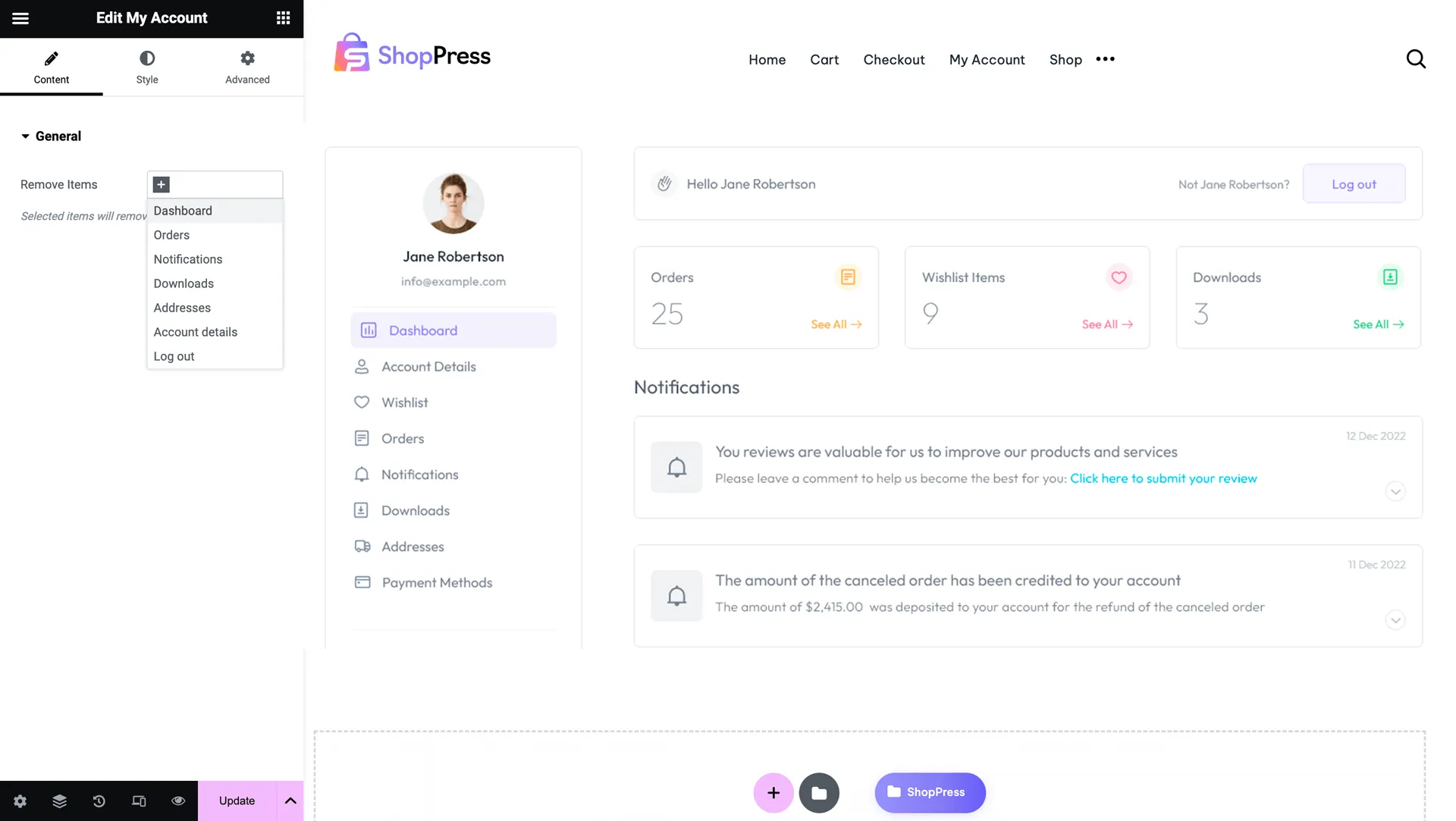
Pour ajouter la passerelle de paiement à la page Mon compte, il est nécessaire d'installer et d'activer l'extension WooCommerce Gateway Stripe.
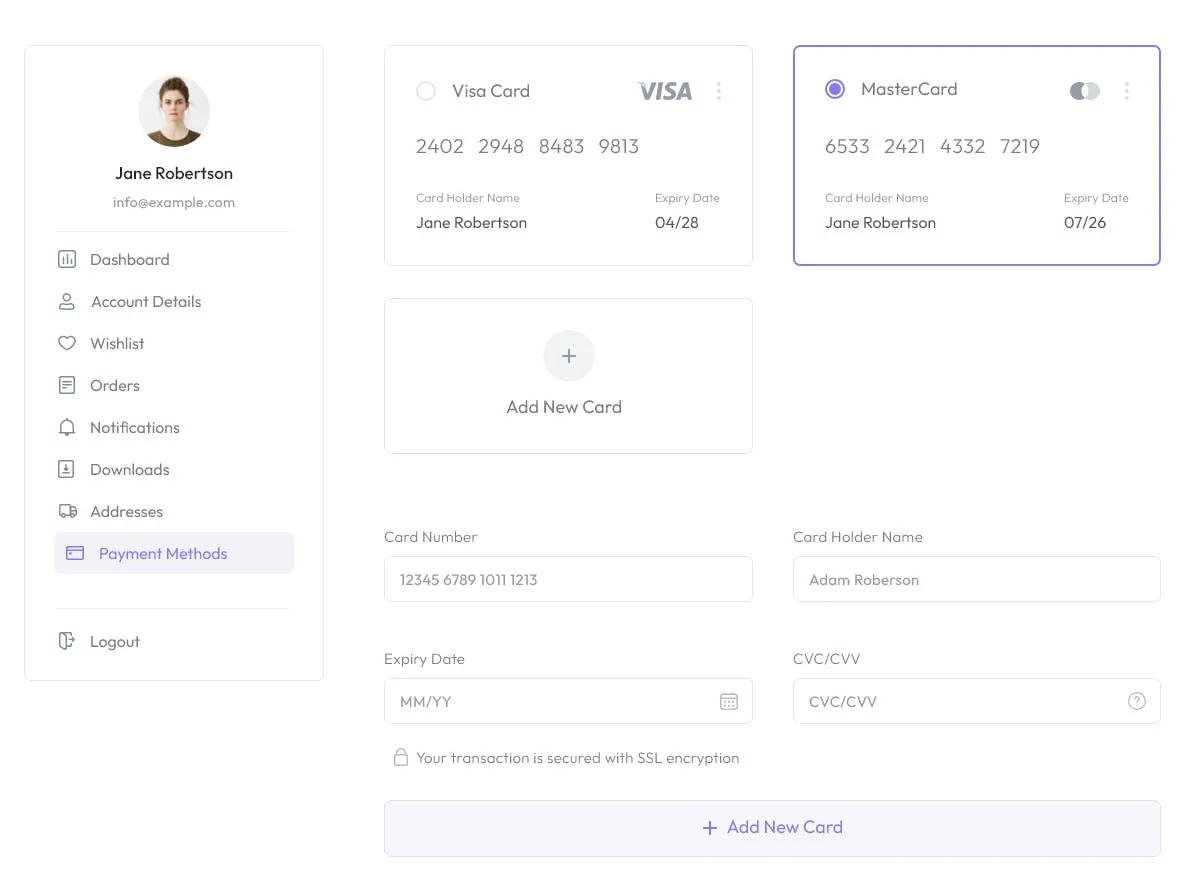
Page du tableau de bord WooCommerce
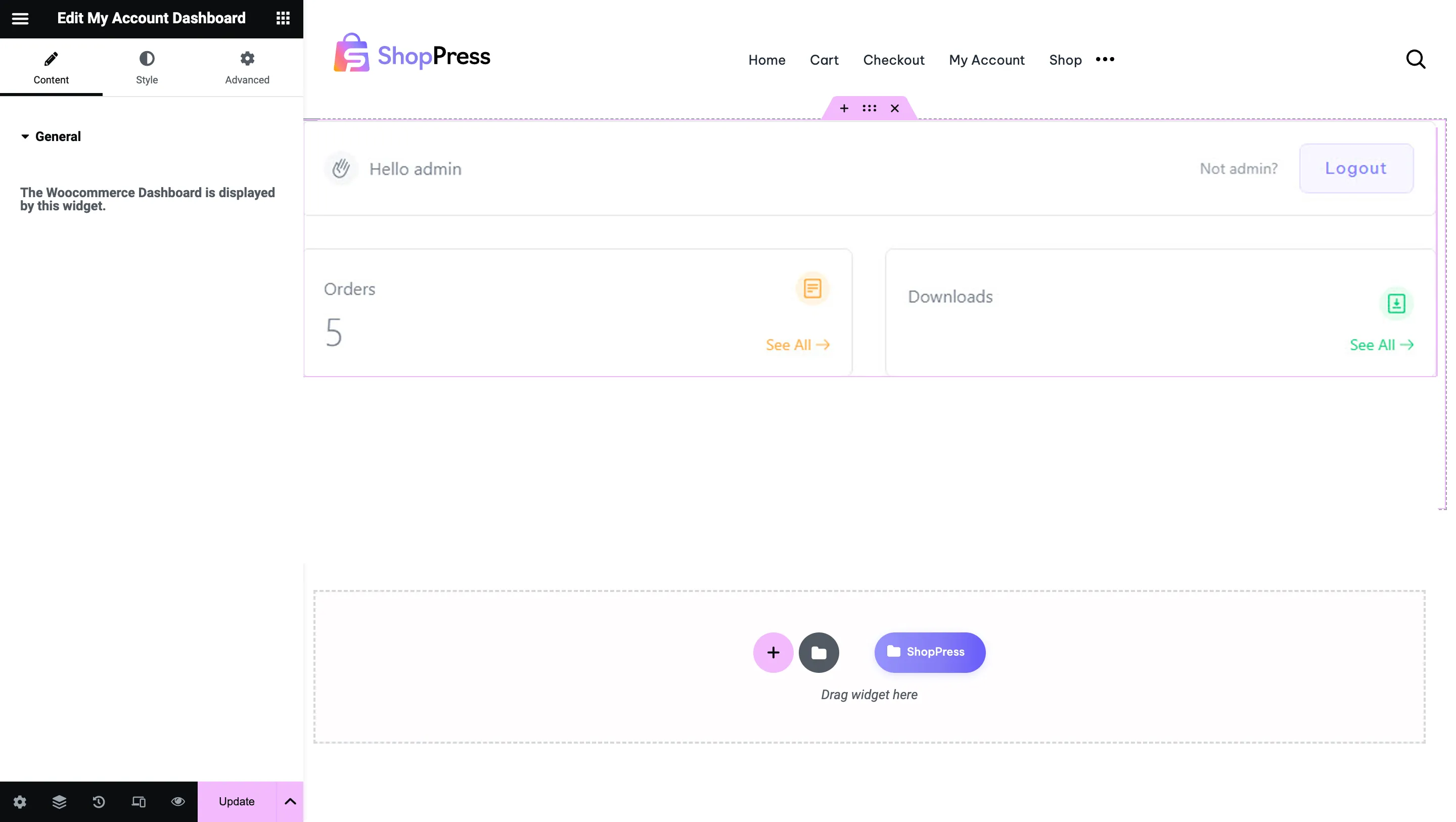
Section intitulée « Page du tableau de bord WooCommerce »Pour modifier la page Tableau de bord, cliquez sur le bouton Ajouter pour créer un nouveau modèle pour la page « Compte du tableau de bord », puis cliquez sur l’icône de modification pour accéder à la page d’édition Elementor et commencer les modifications.
Modifiez la page du tableau de bord à l'aide d'Elementor
Section intitulée « Modifier la page du tableau de bord à l’aide d’Elementor »Vous pouvez désormais modifier l'ensemble du widget à l'aide de l'onglet Styles, qui est disponible dans le widget (Box, Paragraph, Name, Link).
Créer une page de détails de compte WooCommerce
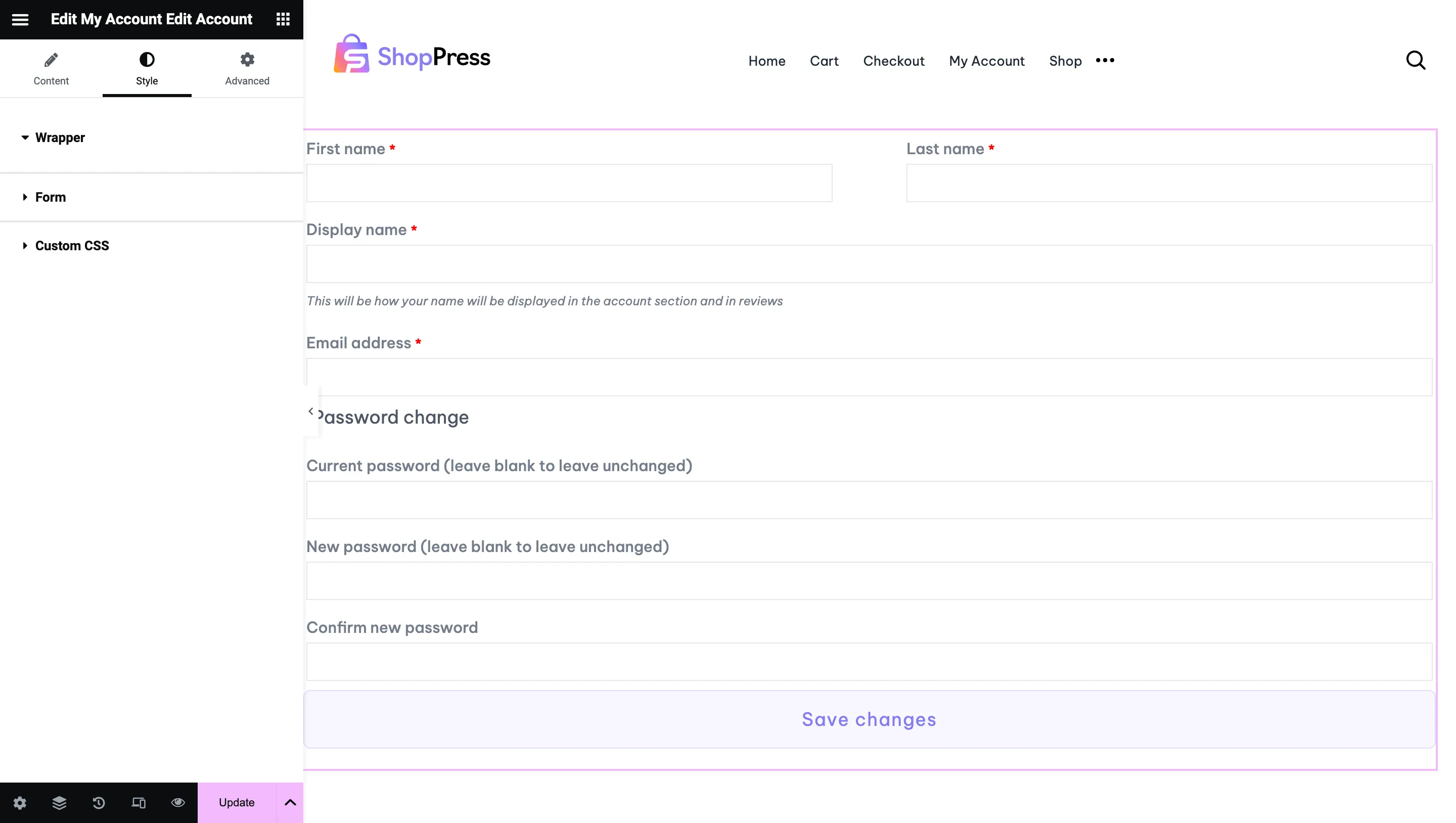
Section intitulée « Créer une page de détails de compte WooCommerce »Pour modifier la page « Détails du compte », cliquez sur le bouton « Ajouter » pour créer un nouveau modèle pour cette page, puis cliquez sur l’icône de modification pour accéder à la page d’édition Elementor et commencer les modifications.
Personnaliser les détails d'un compte WooCommerce avec Elementor
Section intitulée « Personnalisation des détails du compte WooCommerce avec Elementor »Vous pouvez ensuite modifier l'ensemble du widget à l'aide de l'onglet Styles, disponible dans le widget. (Boîte, Étiquettes, Champs de saisie, Notes et Bouton)
Créer une page d'adresse WooCommerce
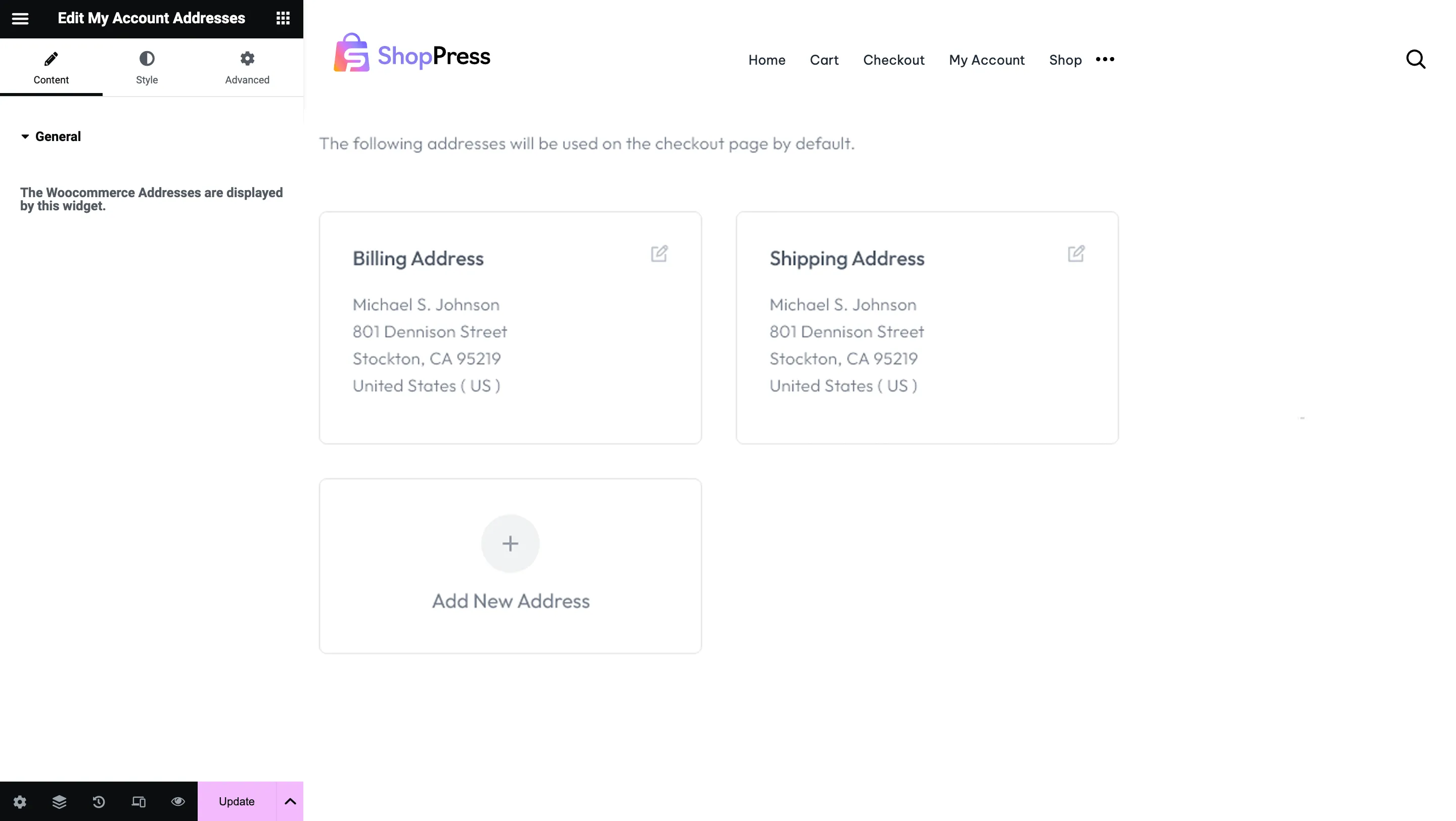
Section intitulée « Créer une page d'adresse WooCommerce »Pour modifier la page Adresses, cliquez sur le bouton Ajouter pour créer un nouveau modèle pour la page « Adresses », puis cliquez sur l’icône de modification pour accéder à la page d’édition Elementor et commencer les modifications.
Personnalisation de la page Adresses avec Elementor
Section intitulée « Personnalisation de la page Adresses avec Elementor »Vous pouvez ensuite modifier l'ensemble du widget à l'aide de l'onglet Styles, qui est fourni avec le widget (Boîte, Description, Titre, Bouton Ajouter une adresse et Adresses).
Créer une page de commandes WooCommerce
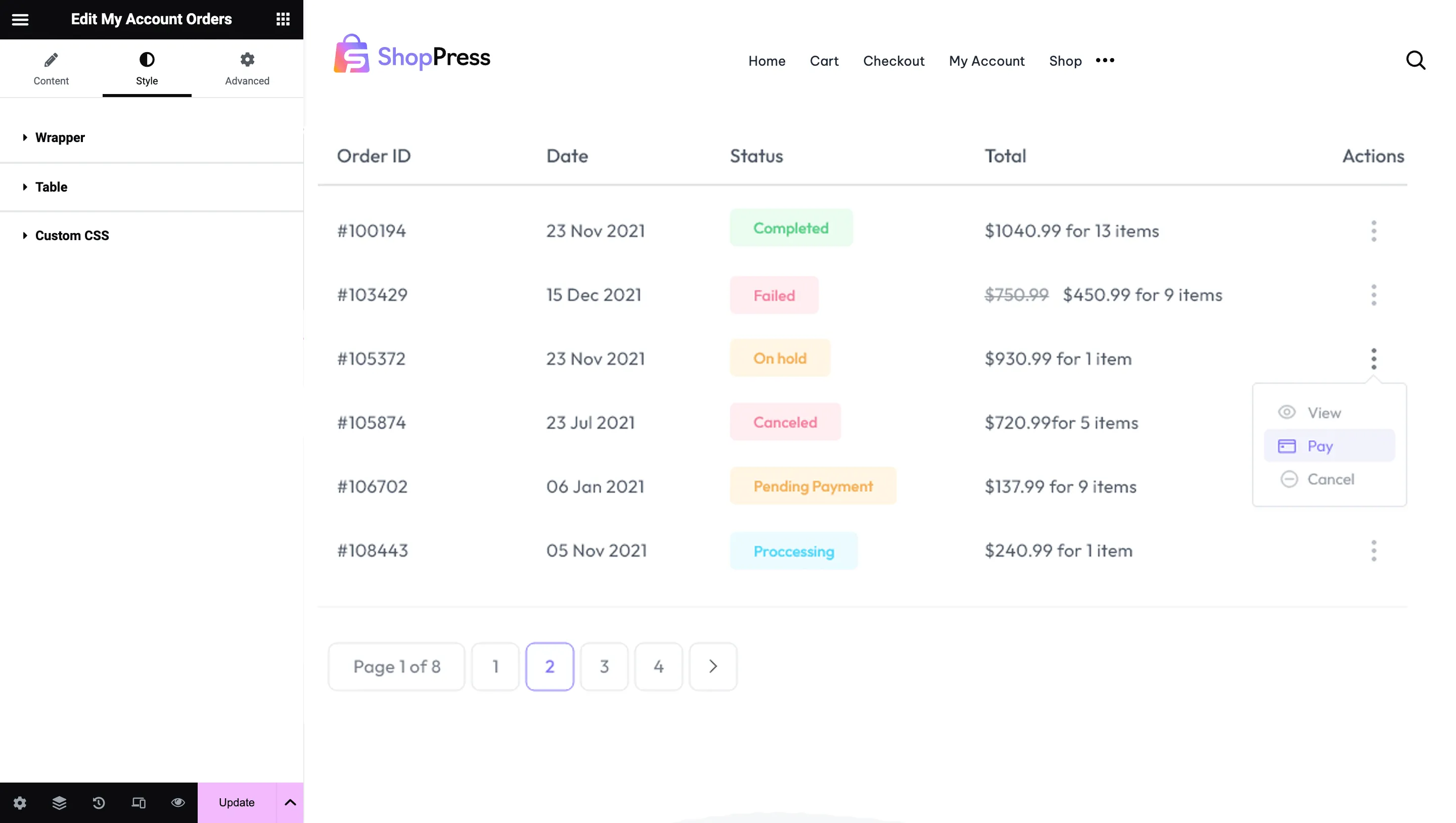
Section intitulée « Créer une page de commandes WooCommerce »Pour modifier la page « Commandes », cliquez sur le bouton « Ajouter » pour créer un nouveau modèle pour cette page, puis cliquez sur l’icône de modification pour accéder à la page d’édition d’Elementor et commencer les modifications.
Vous pouvez ensuite modifier l'ensemble du widget à l'aide de l'onglet Styles, disponible dans le widget. (Boîte, Tableau, En-tête de tableau, En-tête de cellule, etc.)
Créer une page de téléchargements WooCommerce
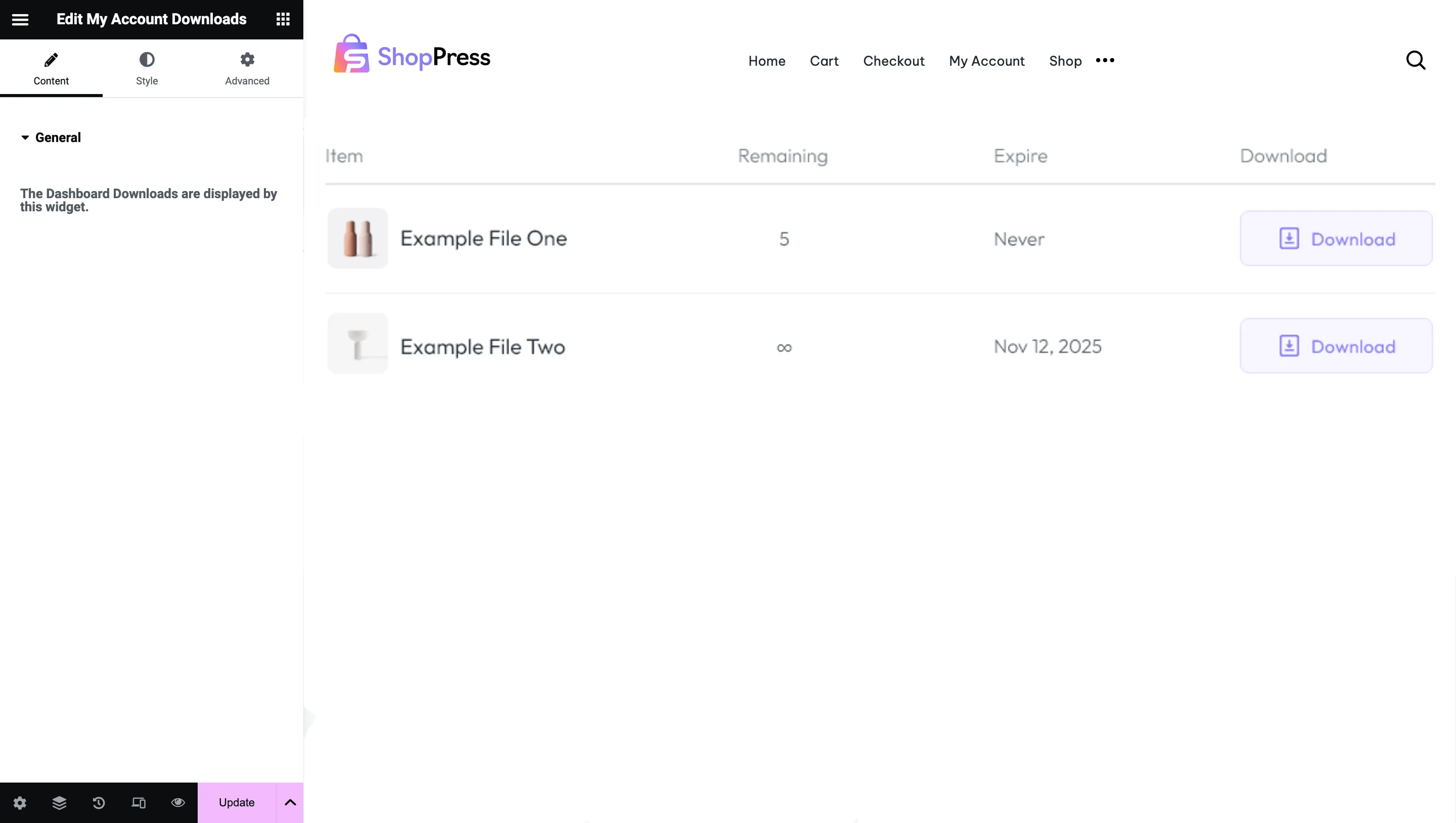
Section intitulée « Créer une page de téléchargements WooCommerce »Pour modifier la page Téléchargements, cliquez sur le bouton Ajouter pour créer un nouveau modèle pour la page « Téléchargements », puis cliquez sur l’icône de modification pour accéder à la page d’édition Elementor et commencer les modifications.
Personnalisation de la page de téléchargement
Section intitulée « Personnalisation de la page de téléchargements »Vous pouvez ensuite modifier l'ensemble du widget à l'aide de l'onglet Styles, qui est fourni dans le widget (Box, Table, Table Head, Head Cells, etc.).