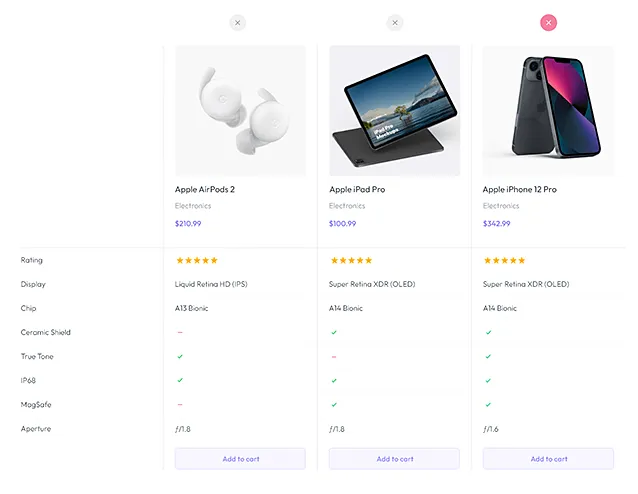
Page de comparaison de produits WooCommerce
Dans ce tutoriel, vous apprendrez comment créer une page de comparaison de produits WooCommerce avec Elementor.
La fonctionnalité de comparaison de produits WooCommerce permet aux clients de comparer les produits de leur boutique. Grâce à cet outil, vos clients peuvent faire des choix plus éclairés concernant les produits dont ils ont besoin.
Créez une page de comparaison de produits WooCommerce avec Elementor
Section intitulée « Créer une page de comparaison de produits WooCommerce avec Elementor »Pour créer une page de comparaison, veuillez vous rendre dans ShopPress > Composants > Comparer.
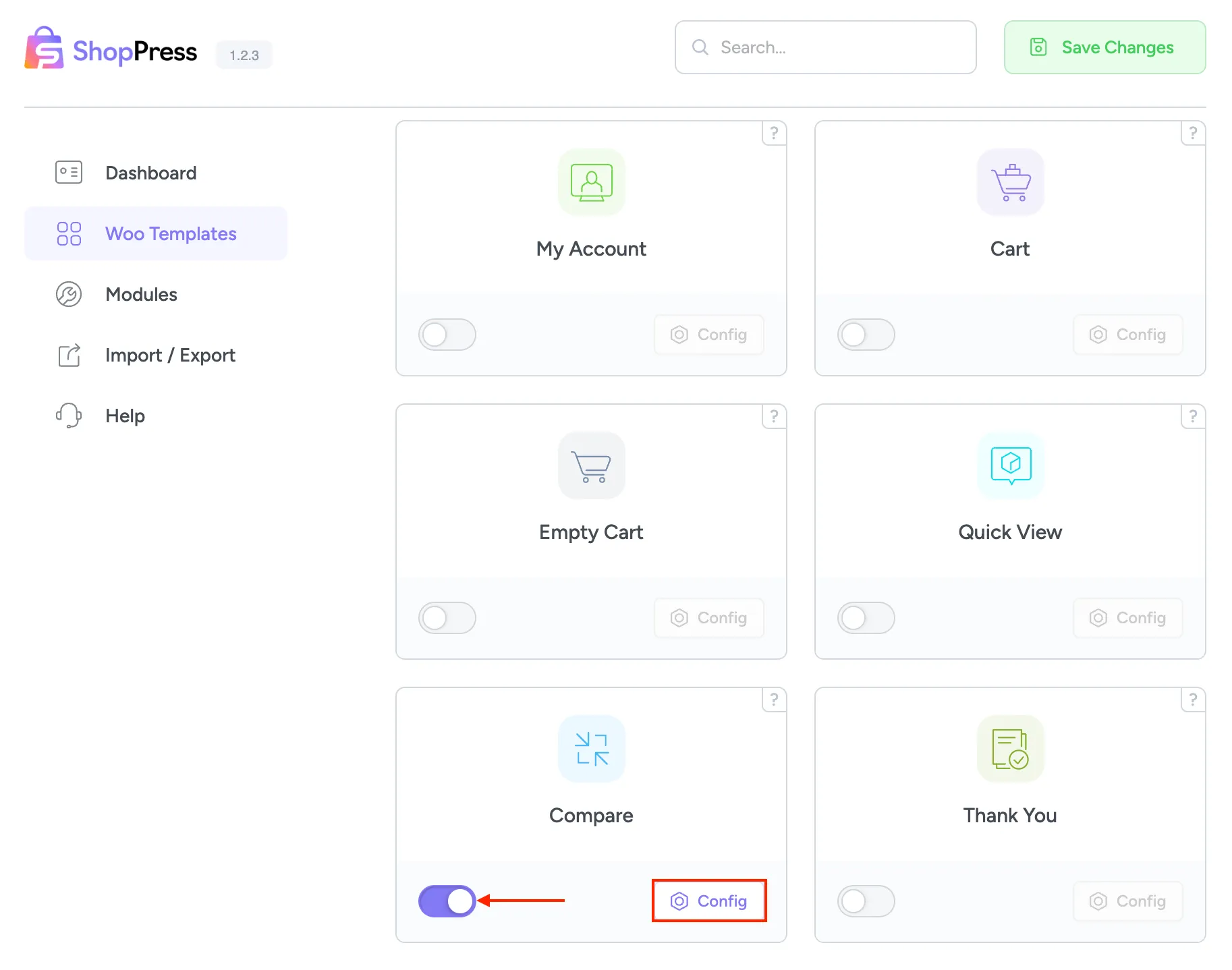
Pour créer une page de comparaison, cliquez sur « Ajouter » et nommez le modèle. Cliquez ensuite sur l’icône « Modifier » du modèle ajouté pour commencer à personnaliser la page de comparaison.
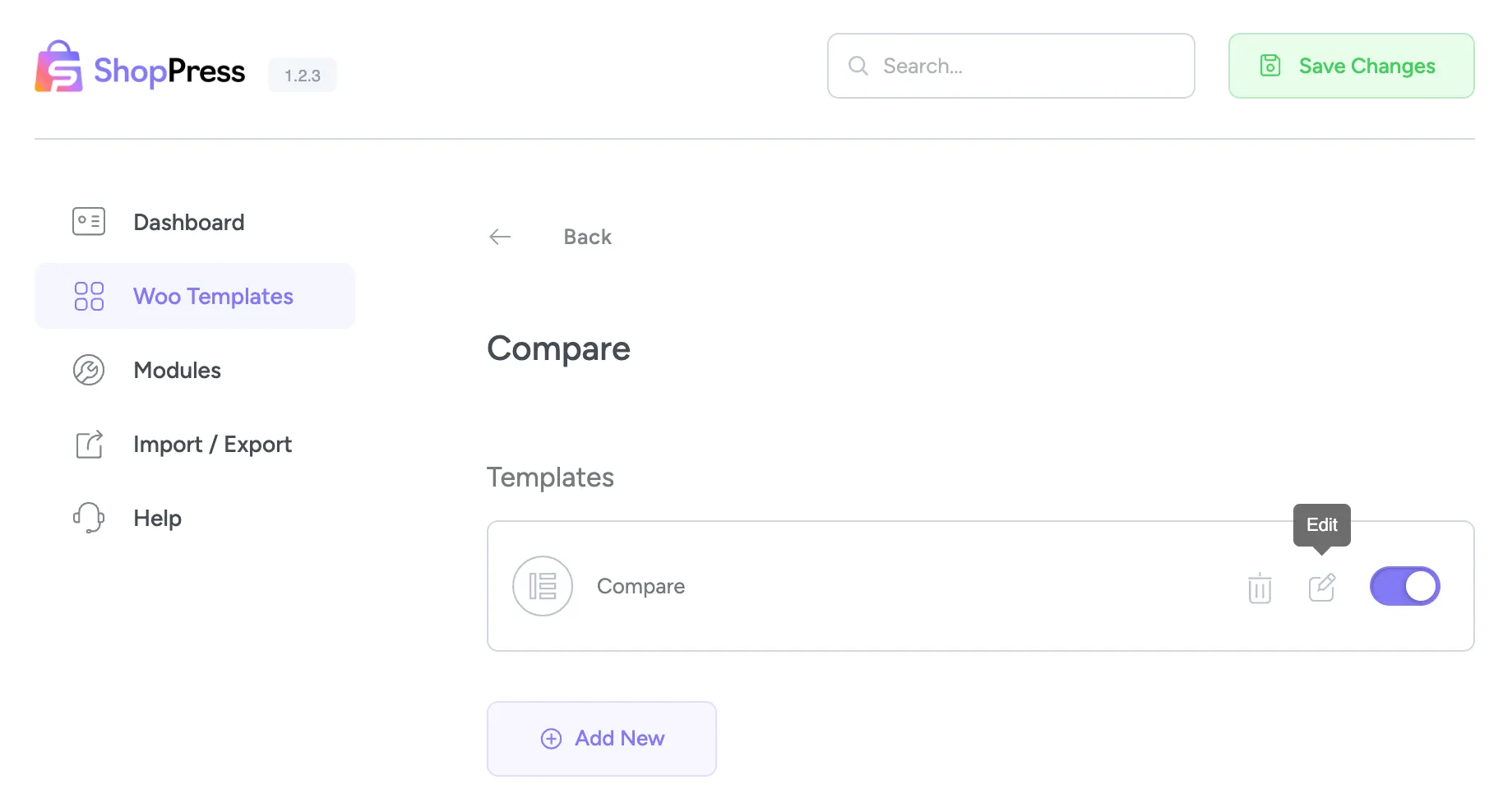
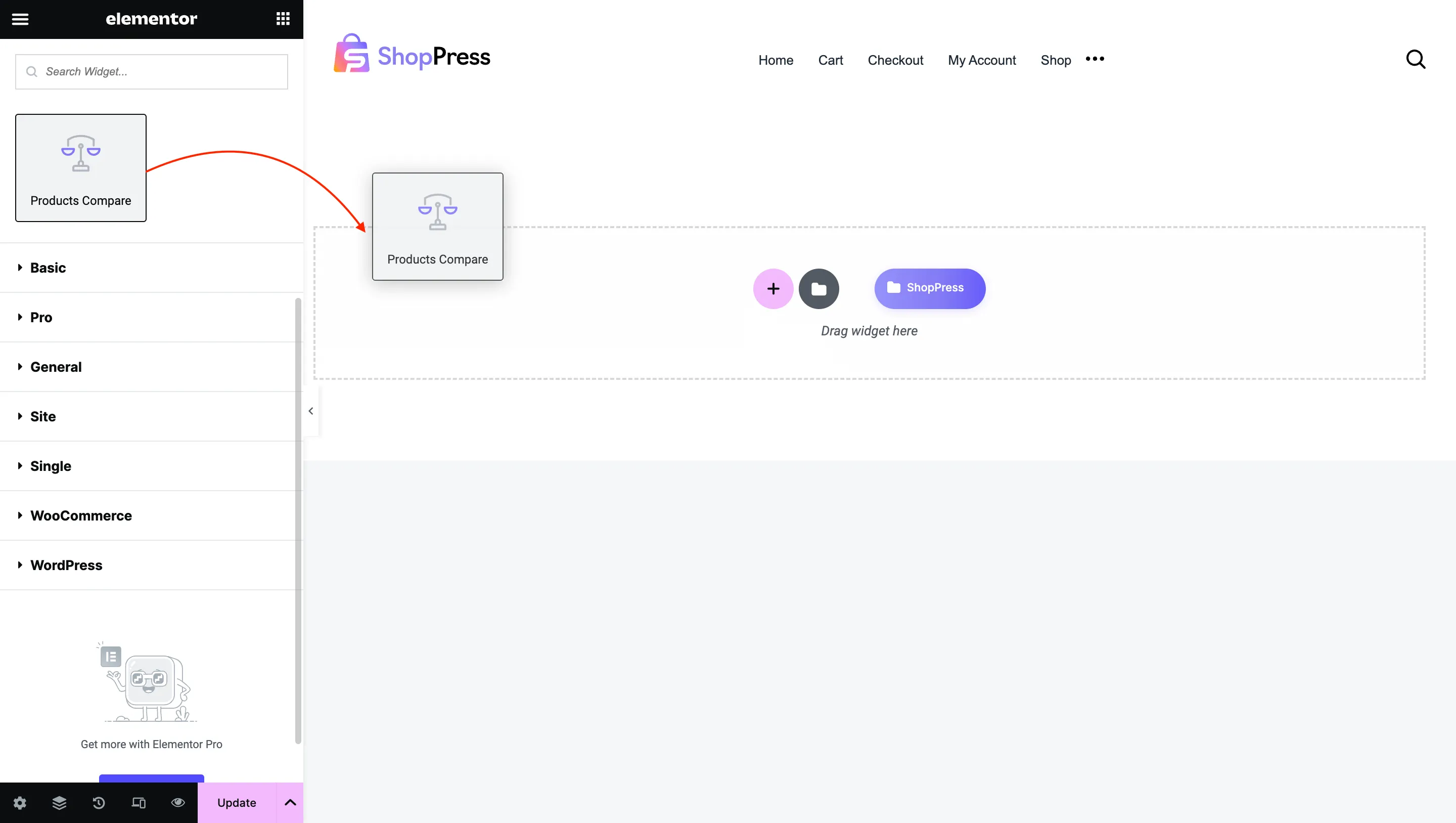
Vous allez maintenant être redirigé vers une page Elementor, où vous pourrez modifier individuellement tous les éléments de votre page de comparaison.
Il vous suffit de glisser-déposer le widget Comparaison de produits dans la zone de contenu Elementor pour commencer à personnaliser la page de comparaison.
Après l'enregistrement du modèle conçu, la page de comparaison s'affichera conformément à la conception créée dans Elementor.