

Dans l'article suivant, nous vous guiderons à travers les étapes de création d'une page de panier vide WooCommerce , en vous fournissant un aperçu clair et concis du processus.
Votre boutique en ligne se distingue par son souci du détail. Créer un design unique pour chaque page consultée par les utilisateurs, plutôt que d'utiliser le design par défaut de WooCommerce, constitue un atout majeur.
Créer une page de panier vide WooCommerce
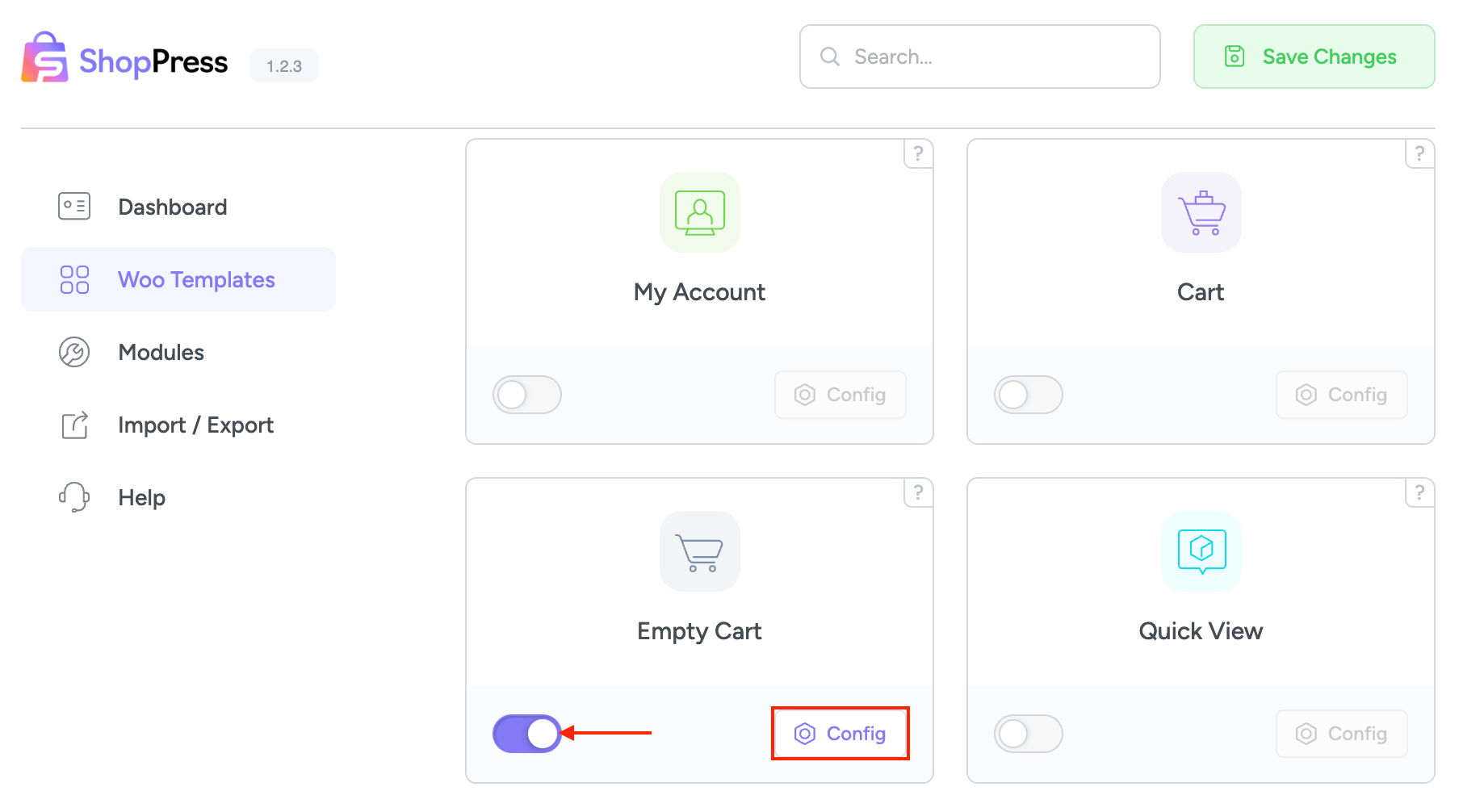
Pour créer une page de panier vide WooCommerce, veuillez vous rendre sur ShopPress > Composants > Panier vide, puis après avoir activé le composant, cliquez sur le bouton Configurer.
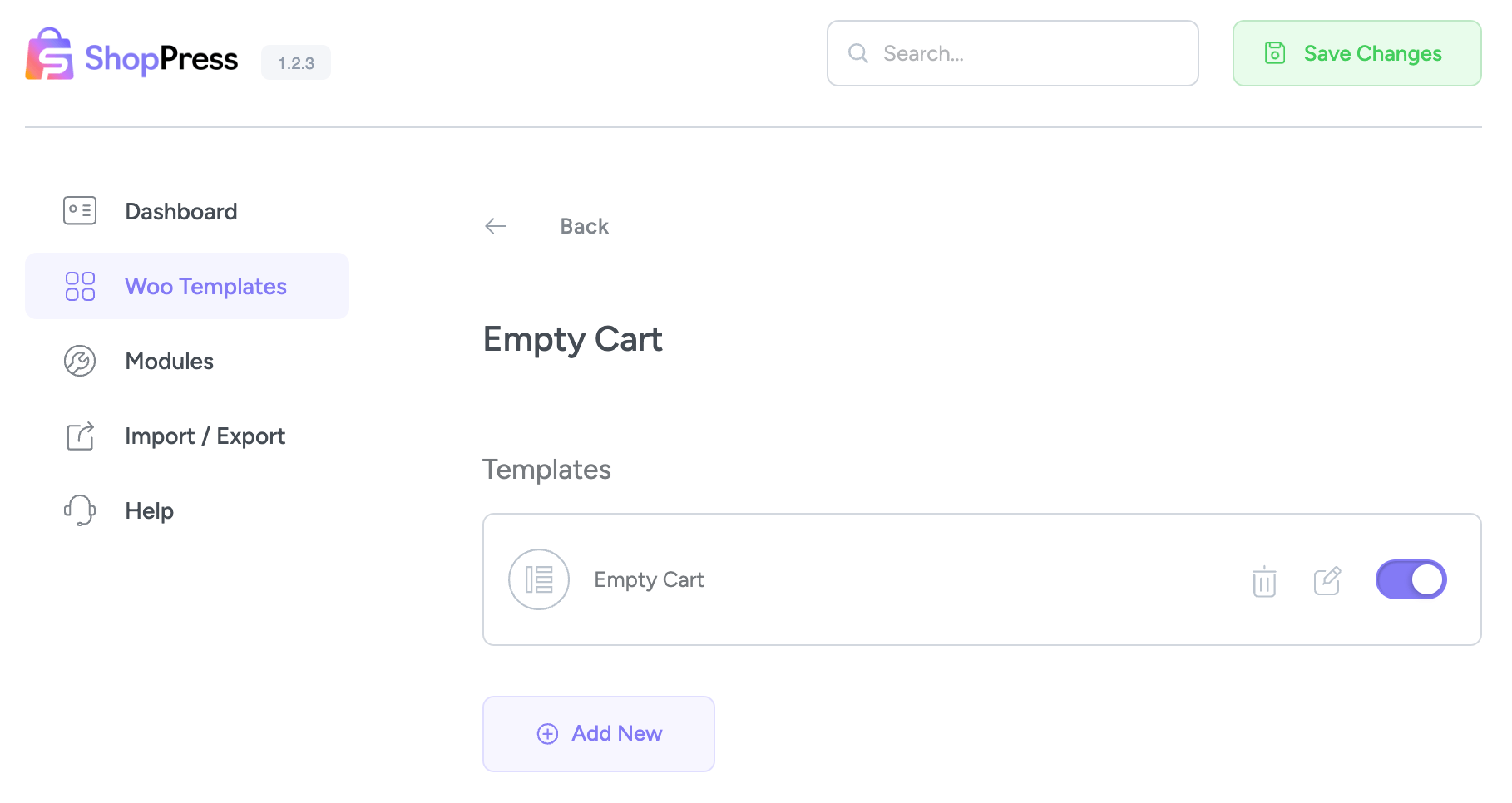
Sur cette page, vous pouvez créer plusieurs modèles pour votre page « Panier vide ». En cliquant sur le bouton « Ajouter », vous pouvez créer le modèle souhaité, puis cliquer sur l’icône de modification pour accéder à l’interface d’édition d’Elementor.
Une fois le modèle créé, vous serez redirigé vers la page d'édition Elementor pour personnaliser votre page « Panier vide ». Glissez-déposez le widget « Panier vide » dans la zone de contenu Elementor pour accéder aux options de style.
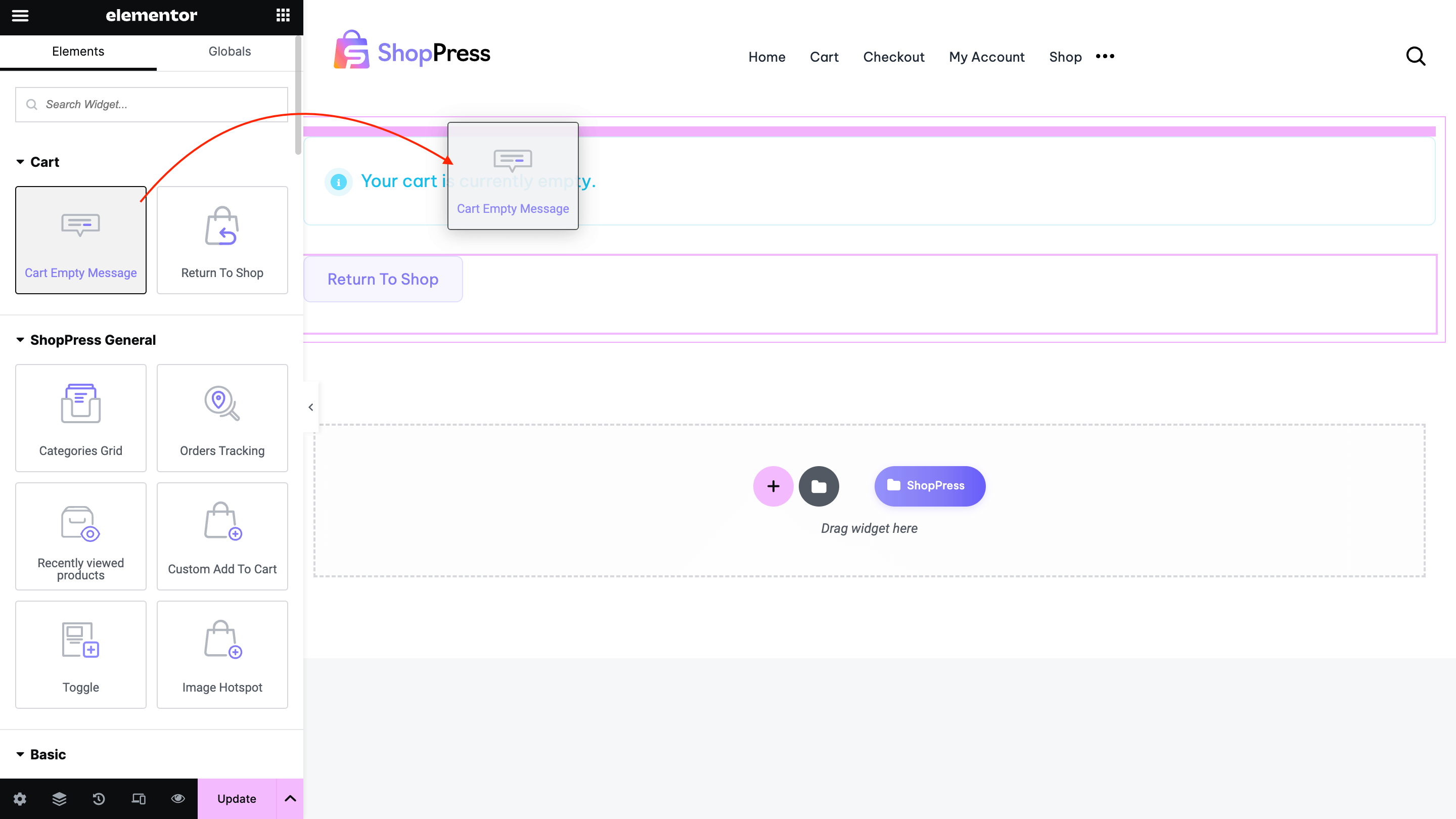
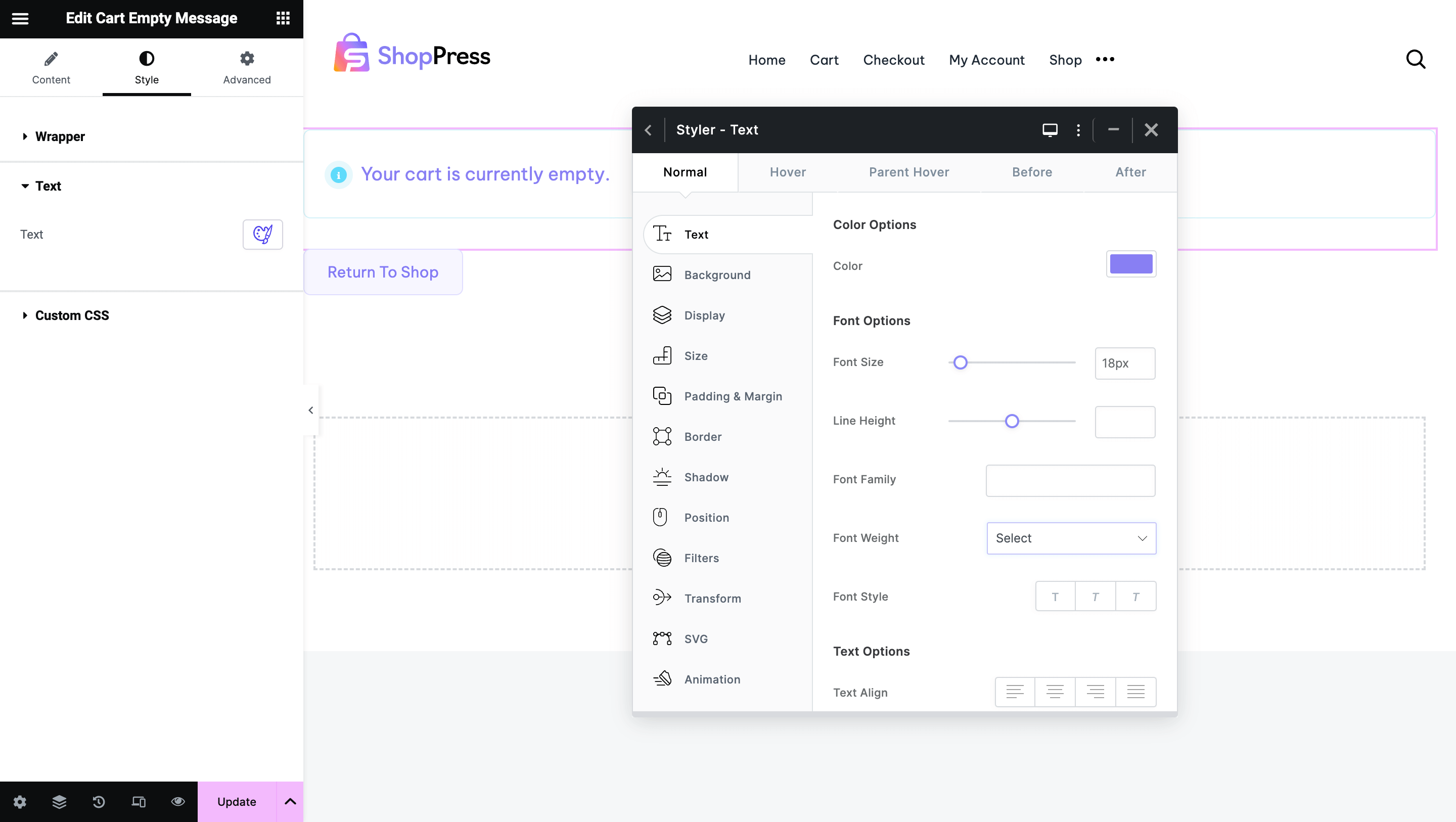
Message « Panier vide » : Ce widget affichera un texte personnalisé sur la page de votre panier vide.
Retour à la boutique : Ce widget insérera un bouton « Retour à la boutique » sur la page.
En accédant à l'onglet Style, vous découvrirez un large éventail d'options vous permettant de personnaliser l'apparence de chaque widget grâce à l'outil de personnalisation. Cette fonctionnalité offre de nombreuses possibilités pour adapter l'apparence des widgets à vos préférences, et les possibilités sont pratiquement infinies.