Gestionnaire de paiement WooCommerce
Dans cet article, vous apprendrez comment utiliser WooCommerce Checkout Manager.
La page de paiement WooCommerce possède une structure prédéfinie affichant des informations détaillées sur les produits. Cependant, de nombreux utilisateurs ne sont pas satisfaits de cette page par défaut et préfèrent créer leur propre modèle. L'extension ShopPress permet de personnaliser facilement la page de paiement de votre site web grâce à des widgets existants, simplement en les faisant glisser-déposer dans l'éditeur Elementor.
Comment utiliser WooCommerce Checkout Manager avec Elementor
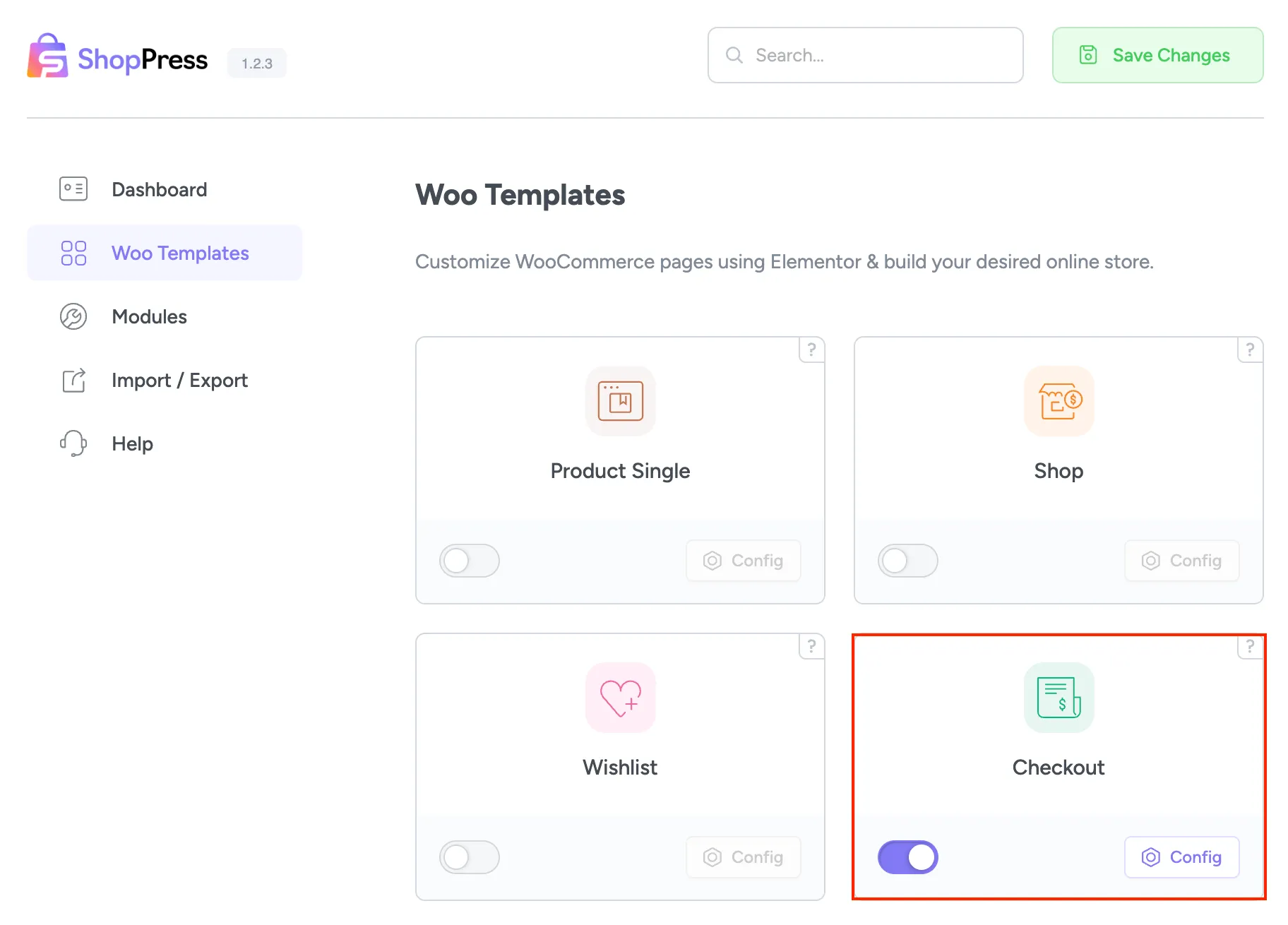
Section intitulée « Comment utiliser WooCommerce Checkout Manager avec Elementor »Pour activer la page d'édition de la page de paiement, suivez ces étapes : Accédez au menu du tableau de bord WordPress et sélectionnez ShopPress > Composants. Activez ensuite le composant Paiement. Le bouton de configuration sera alors activé ; cliquez dessus pour accéder aux paramètres du composant Fiche produit. Ces paramètres vous permettront de personnaliser la page de votre produit selon vos préférences.
Page de paiement personnalisée
Section intitulée « Page de paiement personnalisée »Cette option vous permet de personnaliser l'apparence de votre page de paiement. ShopPress propose une gamme d'outils performants pour donner un nouveau look à votre page de paiement.
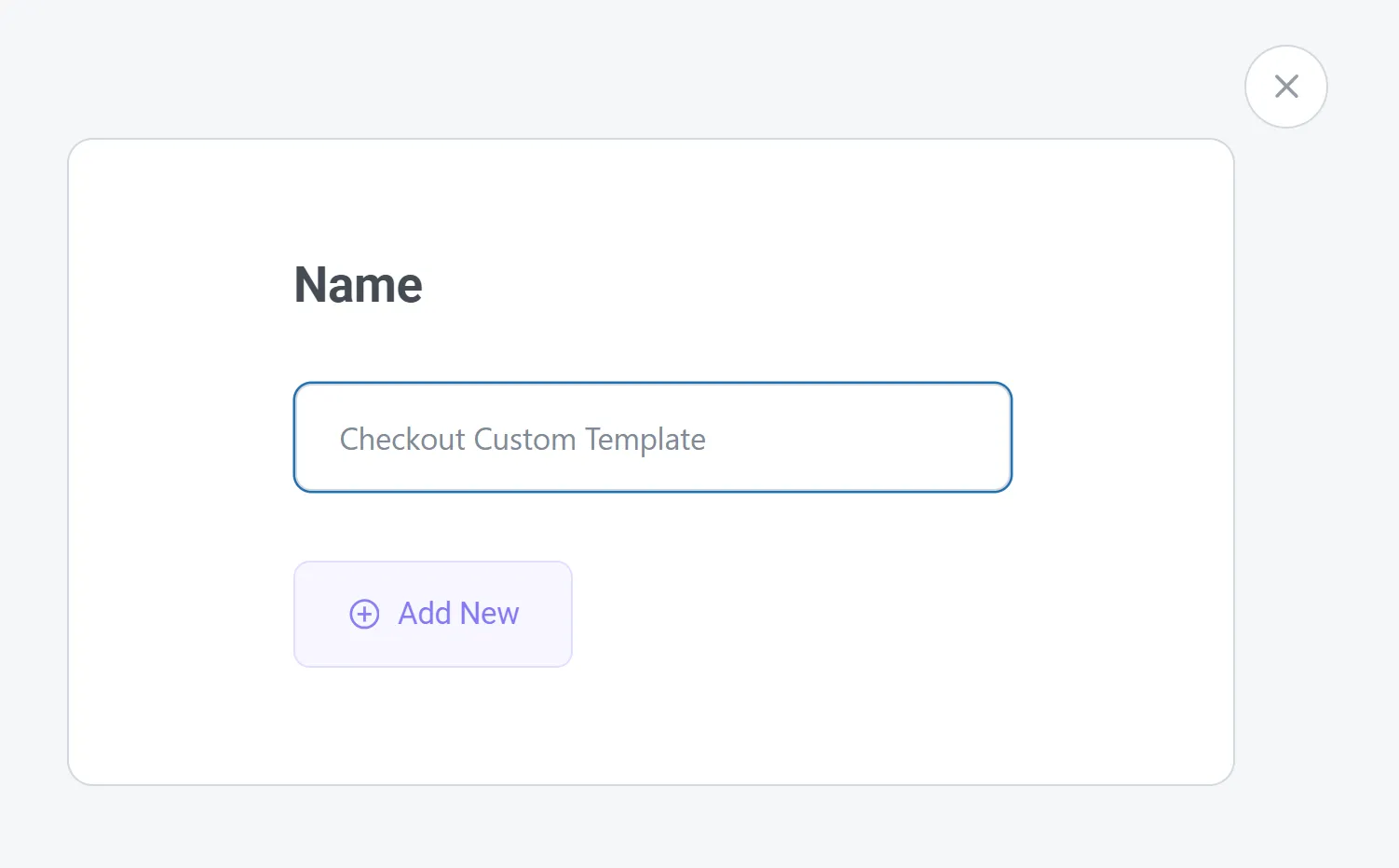
Pour ce faire, cliquez sur le bouton « Ajouter », saisissez le nom du modèle souhaité dans le champ qui apparaît, puis cliquez simplement sur le bouton « Ajouter ».
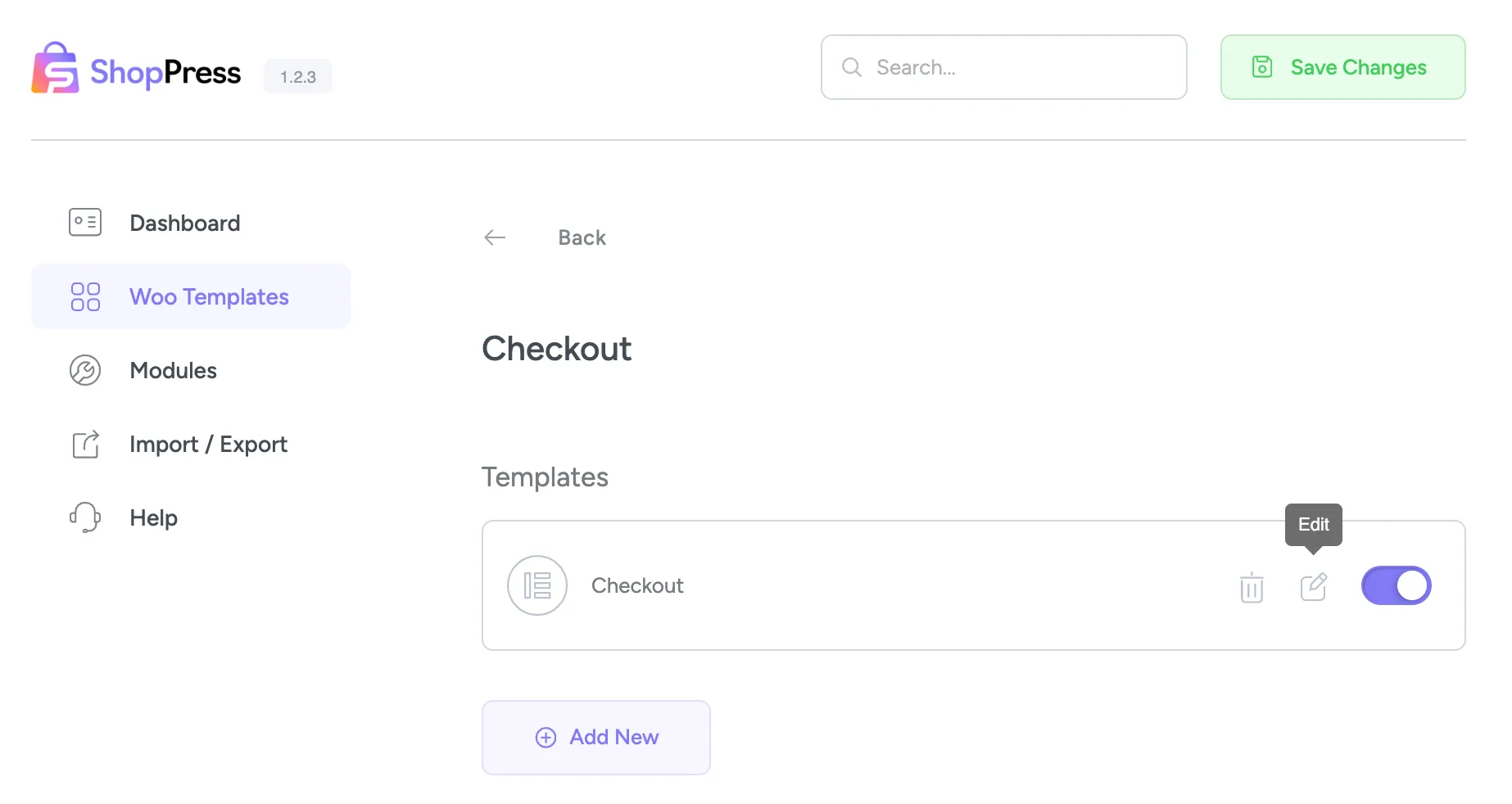
Après avoir ajouté le modèle, cliquez sur le bouton pour le rendre modifiable. Enregistrez la page une fois pour sauvegarder les paramètres, puis cliquez sur le bouton « Modifier » pour accéder à l’éditeur de pages Elementor et commencer la personnalisation de votre page de paiement.
Widgets de modèle de paiement
Section intitulée « Widgets de modèle de paiement »Passons maintenant en revue les outils disponibles pour personnaliser la page de paiement. Vous pouvez facilement créer votre page de paiement en quelques clics seulement.
Formulaire de paiement Facturation
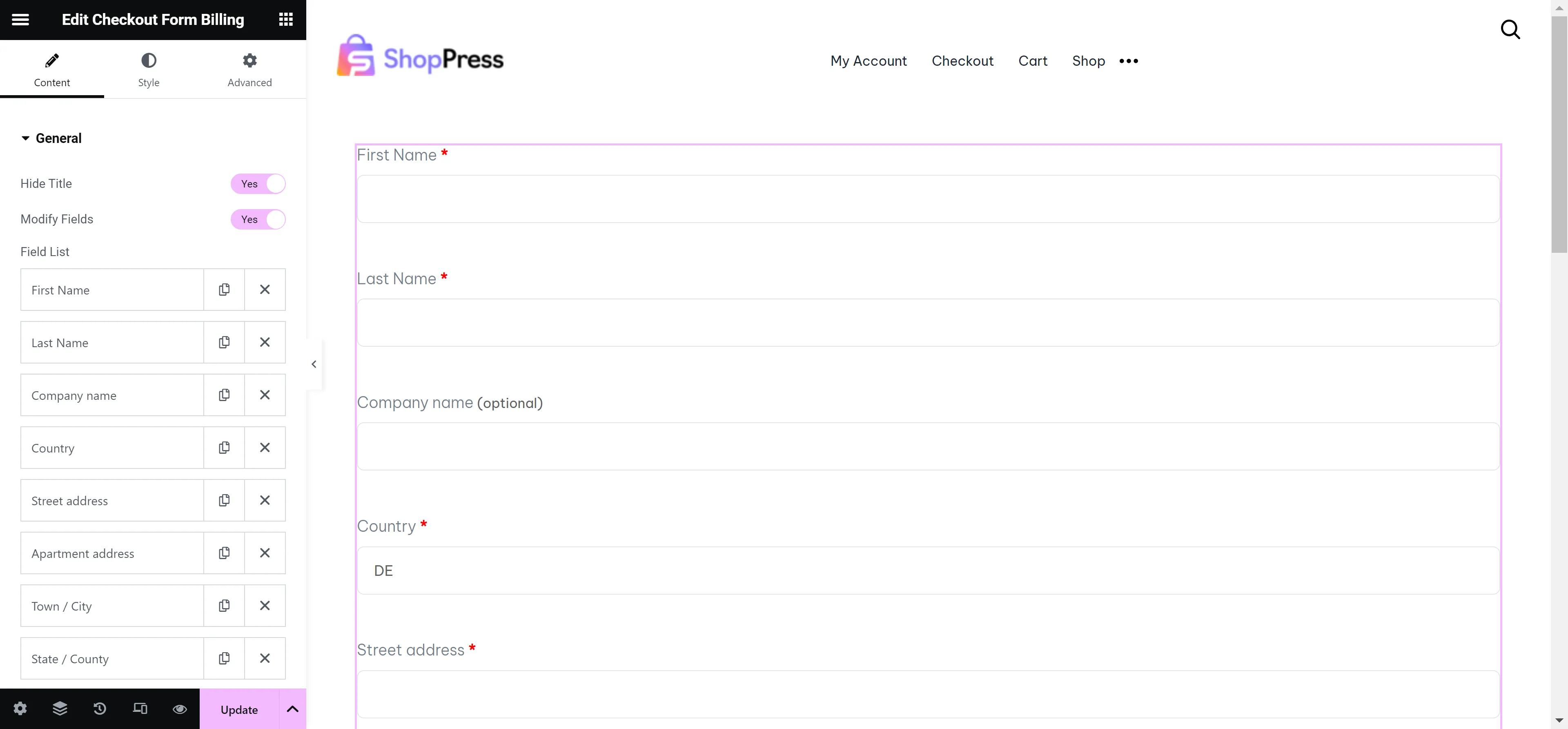
Section intitulée « Facturation du formulaire de paiement »Ici, vous pouvez modifier tous les champs du formulaire de facturation en cliquant sur le champ de votre choix.
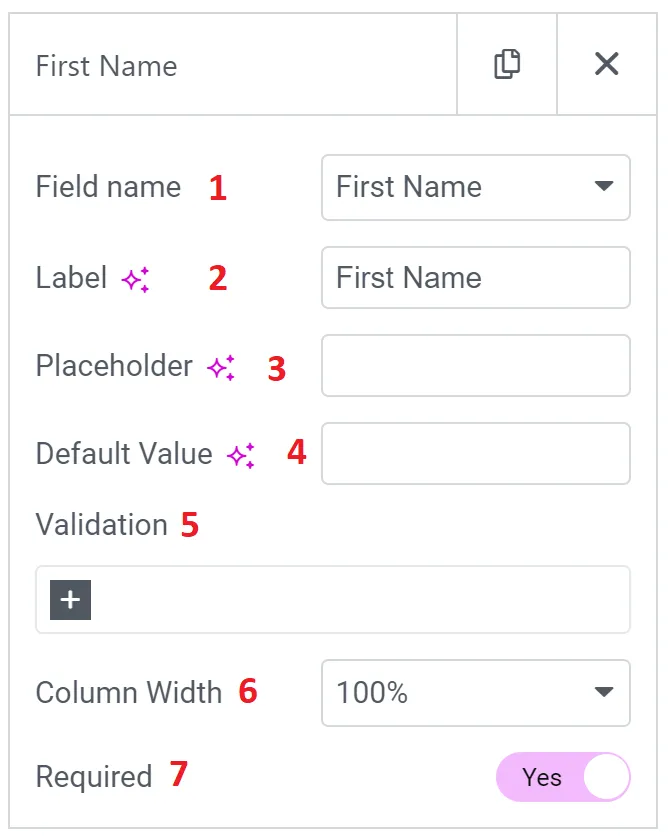
1- Le nom du champ que vous souhaitez modifier.
2- L'étiquette du champ qui sera affichée dans le formulaire.
3- Espace réservé pour le champ.
4- La valeur par défaut est affichée lorsque le champ est vide.
5- La validation définira le type de champ.
6- Vous pouvez également choisir la classe que vous souhaitez ajouter au champ.
7- Il faut vérifier si le champ est obligatoire.
Vérifier le champ supplémentaire
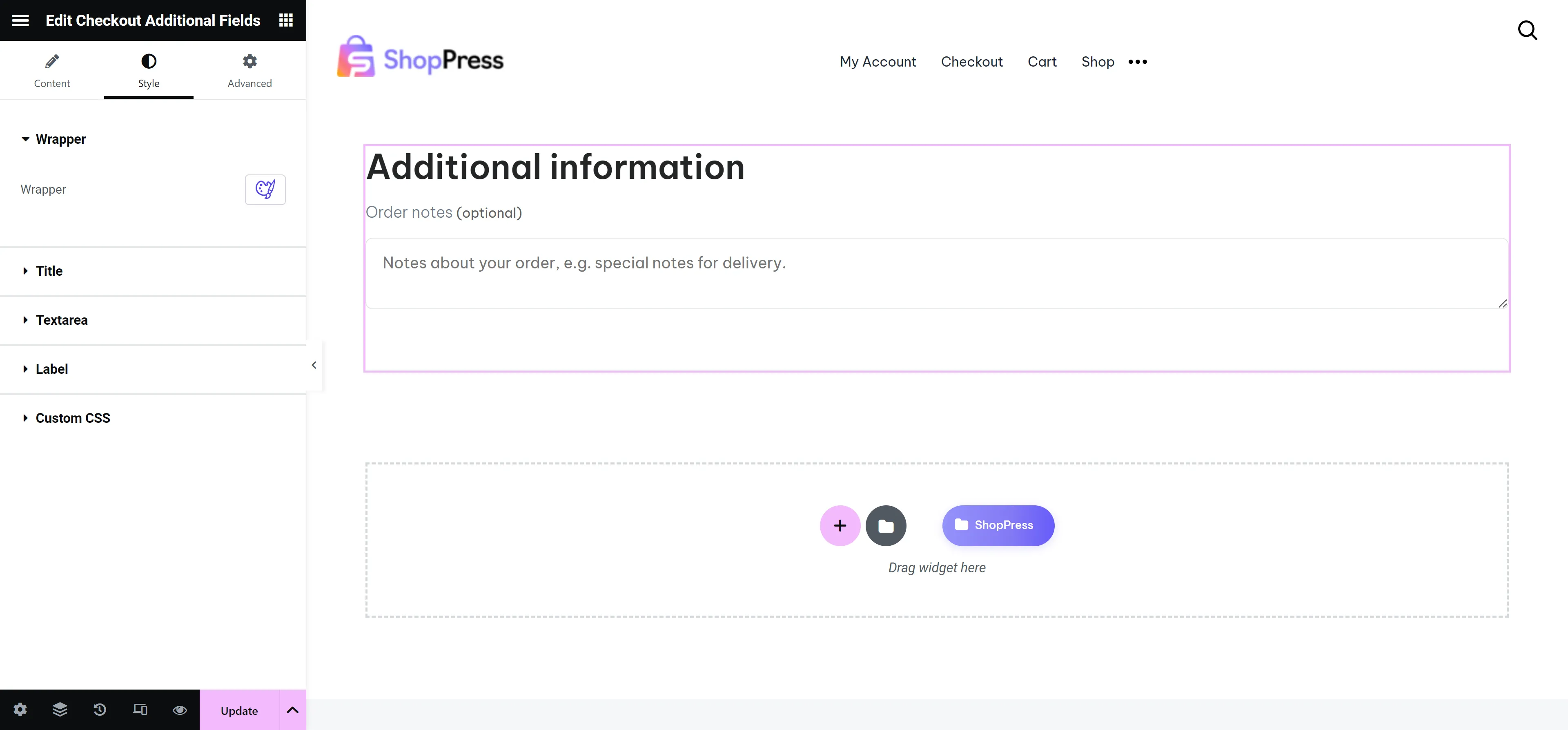
Section intitulée « Champ supplémentaire de paiement »Ce widget vous permet de modifier le champ Informations complémentaires.
Formulaire de commande Expédition
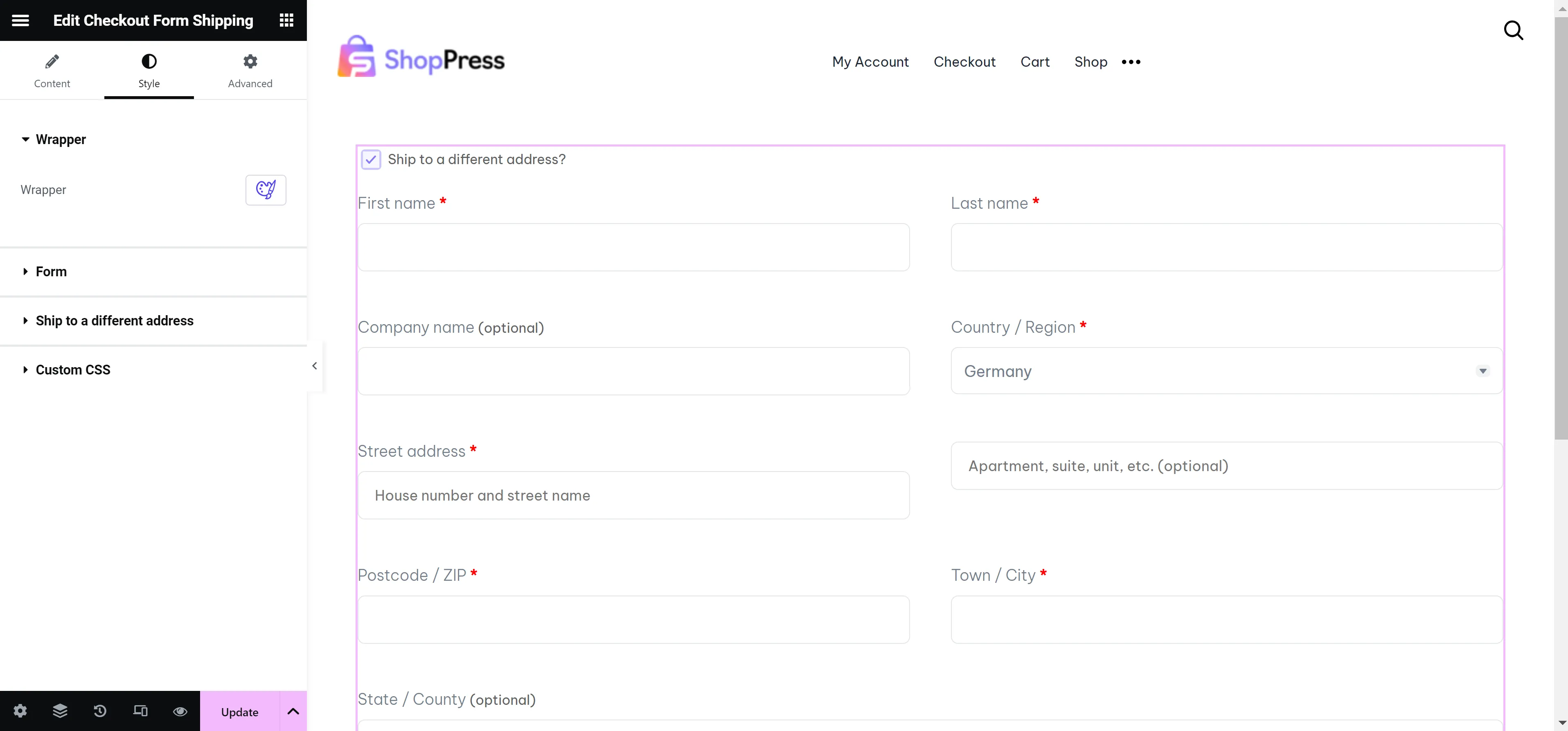
Section intitulée « Formulaire de paiement – Expédition »Ce widget, tout comme le widget de facturation du formulaire de paiement, vous permet de modifier tous les champs du formulaire d'expédition.
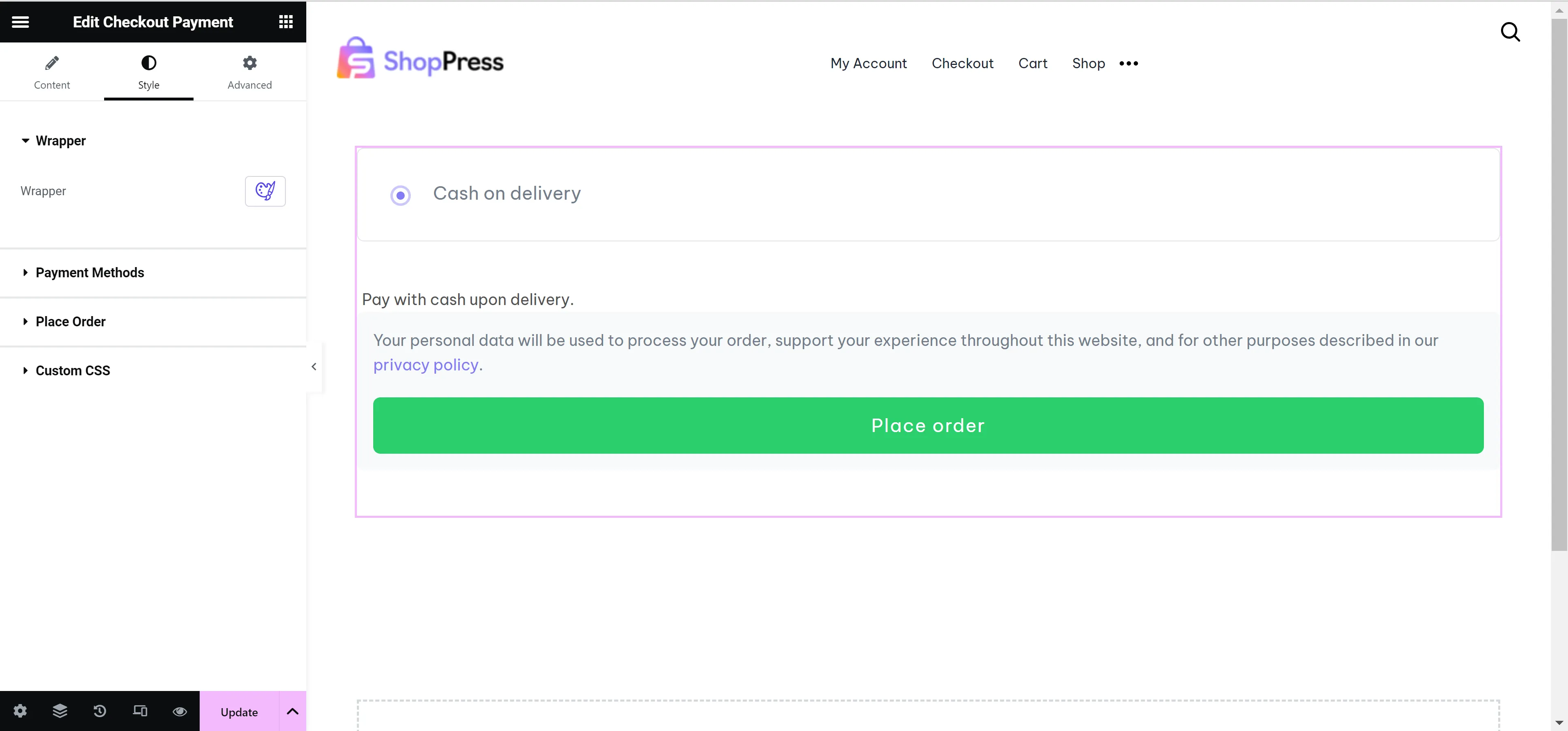
Paiement à la caisse
Section intitulée « Paiement à la caisse »Le widget de paiement permet aux utilisateurs de choisir leur mode de paiement et de consulter leurs informations de paiement. Ce widget vous permet ainsi de personnaliser entièrement le paiement avec Elementor. Vous pouvez également afficher ou masquer la description du mode de paiement et celle des conditions générales.
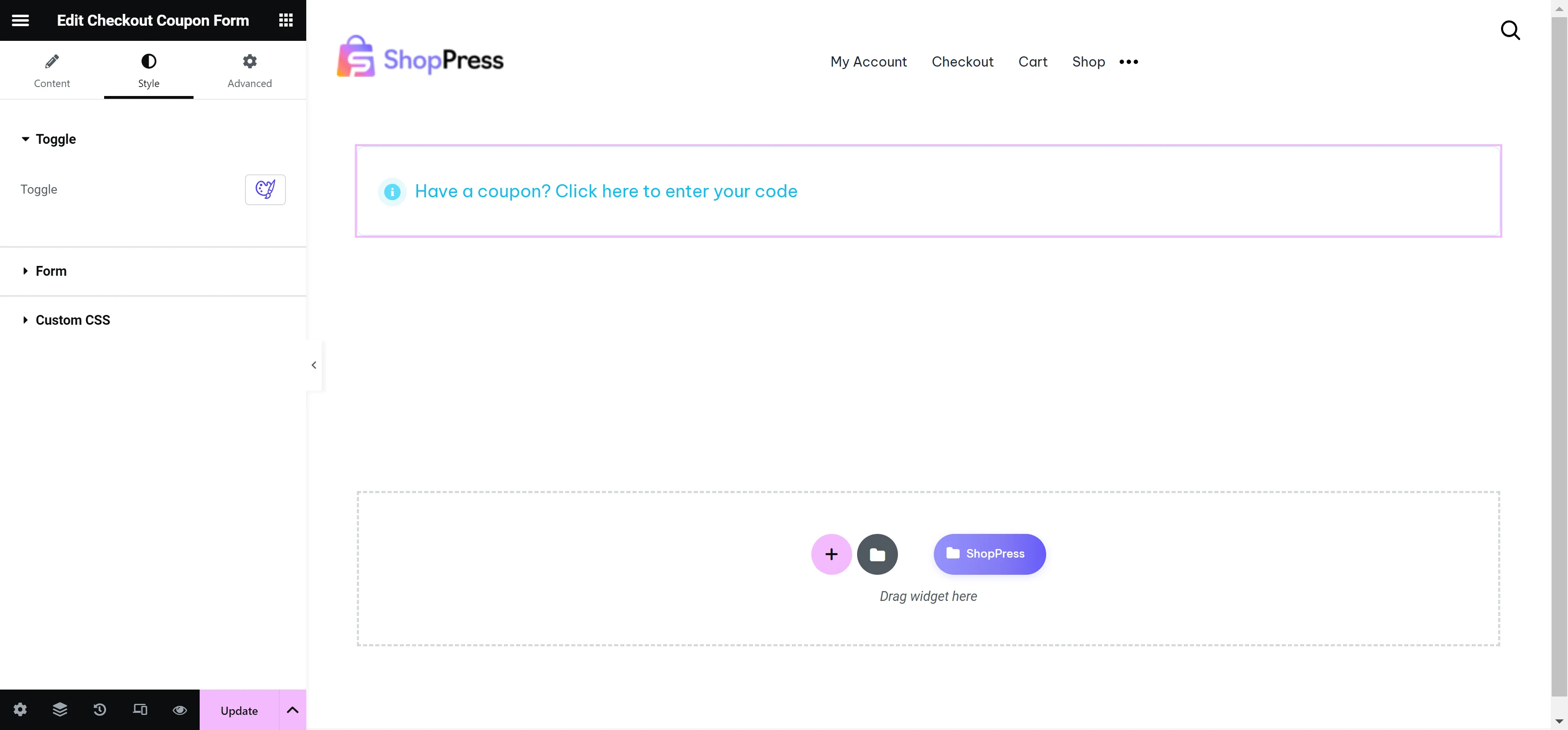
Formulaire de coupon de paiement
Section intitulée « Formulaire de coupon de caisse »Ce widget vous permet de modifier et de personnaliser le formulaire de coupon qui apparaît sur la page de paiement.
Formulaire de connexion à la caisse
Section intitulée « Formulaire de connexion à la caisse »Si vous souhaitez afficher le formulaire de connexion sur la page de paiement, cette option est idéale car elle vous permet de modifier et de personnaliser entièrement ce formulaire.
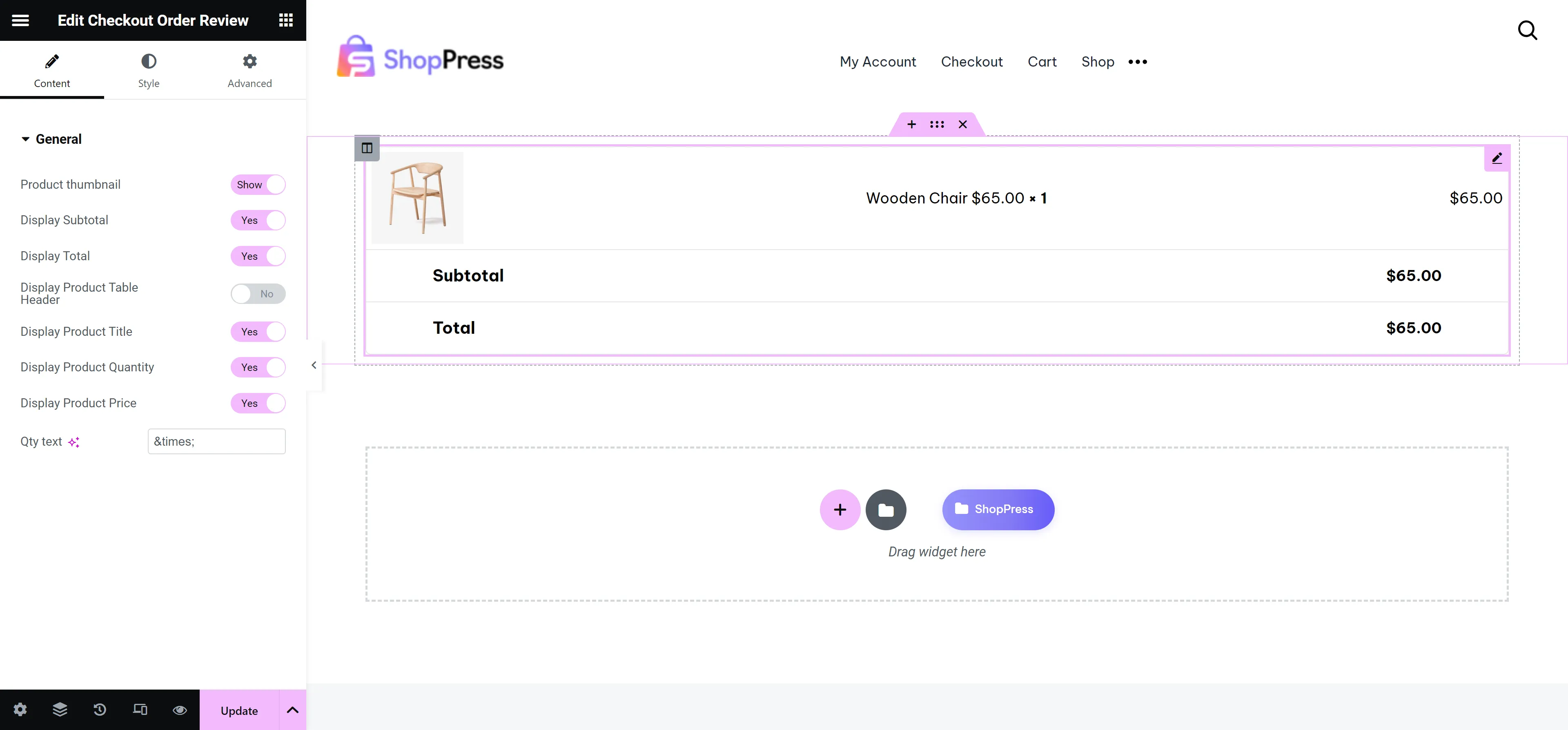
Révision de la commande
Section intitulée « Révision de la commande »Sur une boutique en ligne, les utilisateurs souhaitent généralement vérifier leur commande avant de procéder au paiement, afin de s'assurer du détail de leurs achats. Ce widget vous permet de créer un tableau de récapitulatif de commande attrayant, de le personnaliser à votre guise et de l'afficher sur la page de paiement.