

Page de remerciement WooCommerce
Dans cet article, vous apprendrez comment créer une page de remerciement WooCommerce avec Elementor.
L'interaction avec les clients est un aspect fondamental de toute plateforme de vente en ligne. Par conséquent, il est impératif d'élaborer une stratégie qui offre aux clients une expérience unique et fluide à chaque étape de leur parcours d'achat.
C'est pourquoi il est très avantageux pour les sites e-commerce d'intégrer une page de remerciement, vers laquelle les utilisateurs sont automatiquement redirigés après avoir finalisé leur commande. Ce simple ajout peut apporter des bénéfices considérables en termes de satisfaction client et d'expérience utilisateur. Grâce à ce composant, vous pourrez créer une page de remerciement au design soigné à l'aide du puissant constructeur de pages Elementor.
Créez une page de remerciement WooCommerce avec Elementor
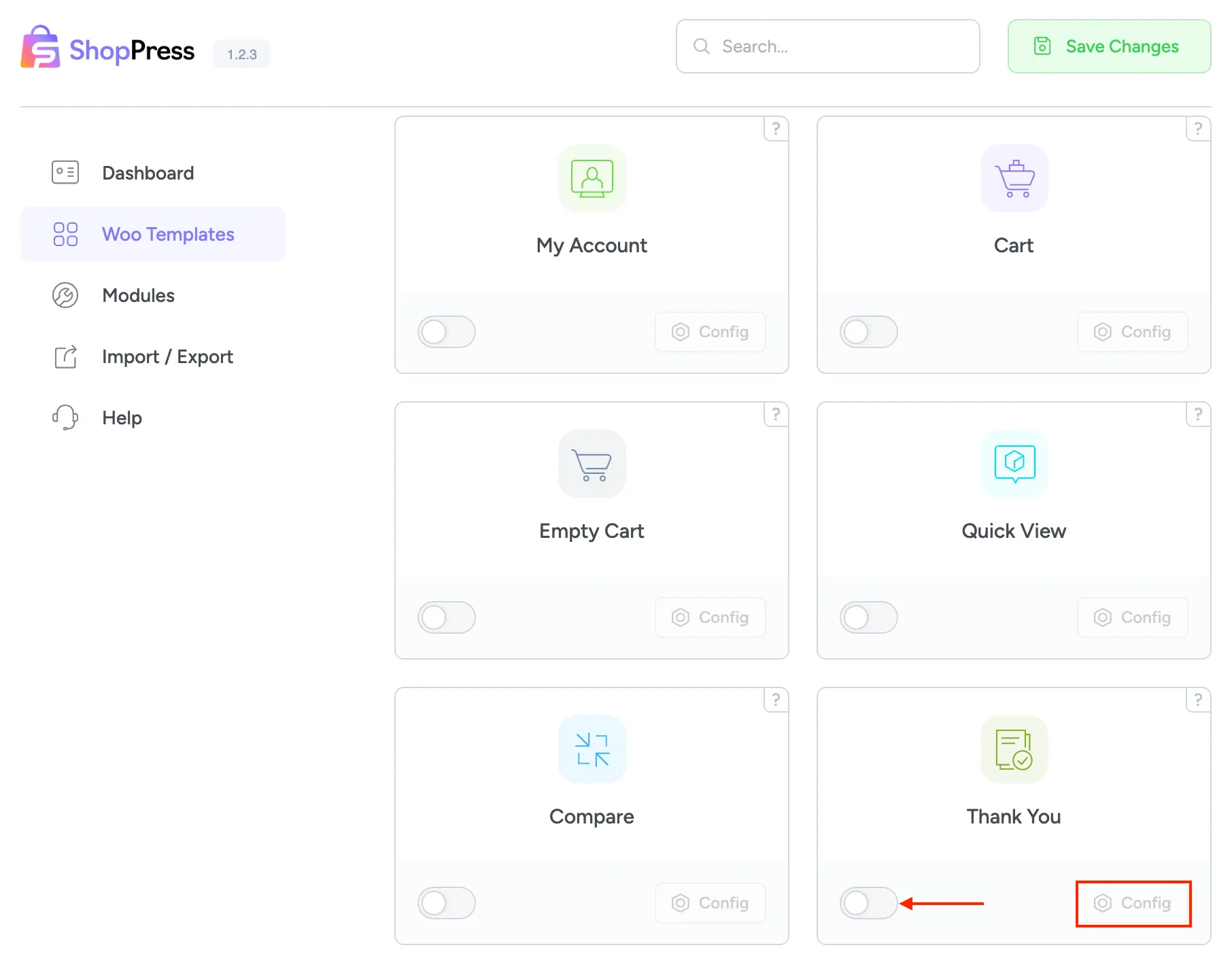
Section intitulée « Créer une page de remerciement WooCommerce avec Elementor »Pour activer l'outil d'édition de la page de remerciement, suivez ces étapes : Accédez au menu du tableau de bord WordPress et sélectionnez ShopPress > Composants. Activez ensuite le composant « Page de remerciement ». Un bouton de configuration apparaîtra alors ; cliquez dessus pour accéder aux paramètres du composant. Vous pourrez ainsi personnaliser votre page de remerciement à votre guise.
Création de modèles pour la page de remerciement
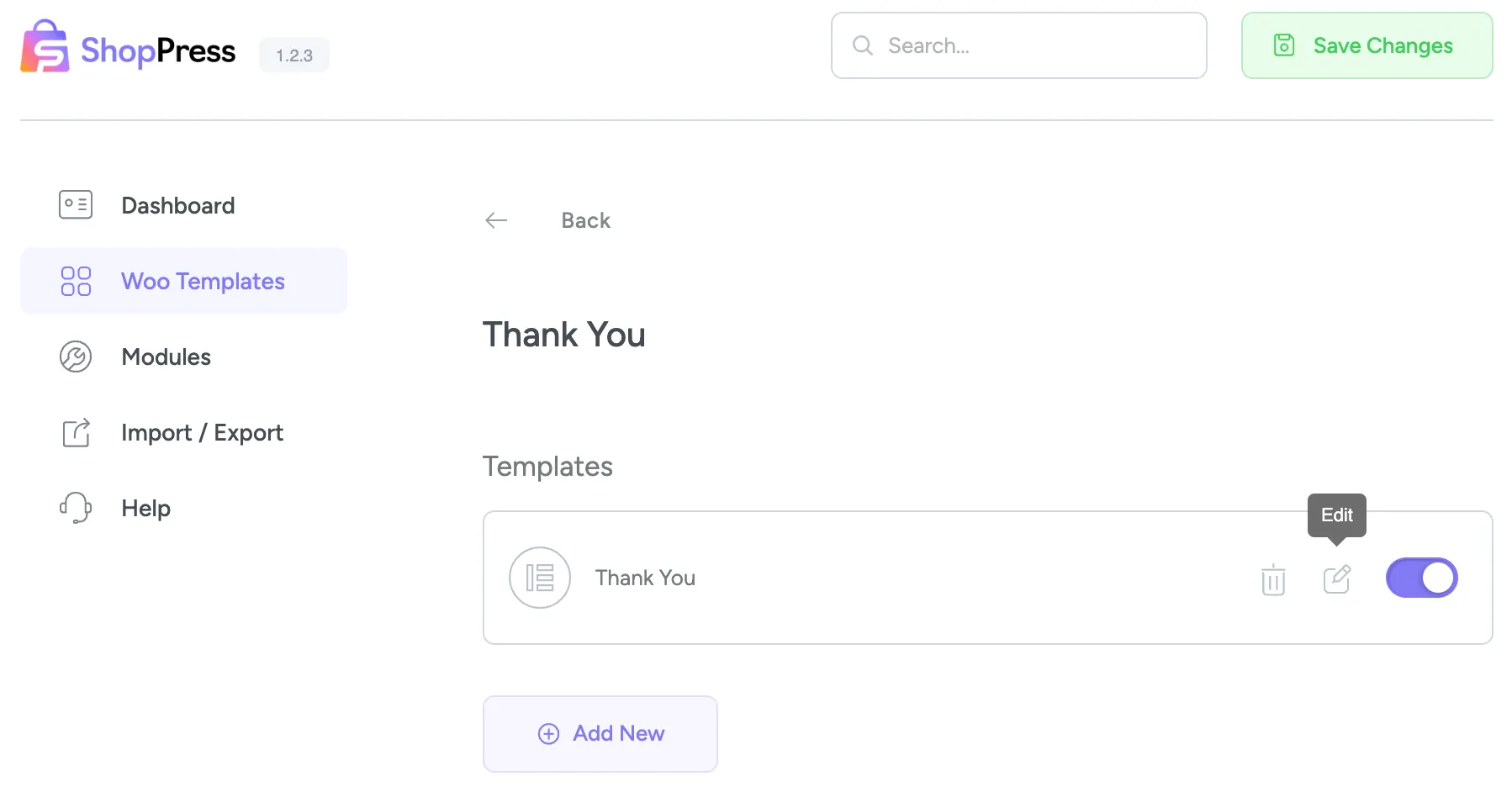
Section intitulée « Création de modèles pour la page de remerciement »Pour créer un nouveau modèle pour votre page de remerciement, cliquez sur le bouton « Ajouter ». Vous pourrez ensuite accéder à la page d'édition Elementor de la page de remerciement en cliquant sur l'icône d'édition. Vous pourrez ainsi personnaliser la page grâce à une large gamme de widgets spécialement conçus à cet effet.
Sur la page Elementor, vous pouvez utiliser des widgets tels que « Détails de la commande de la page de remerciement » et « Détails du client de la commande de remerciement » pour personnaliser votre page de remerciement selon vos préférences.
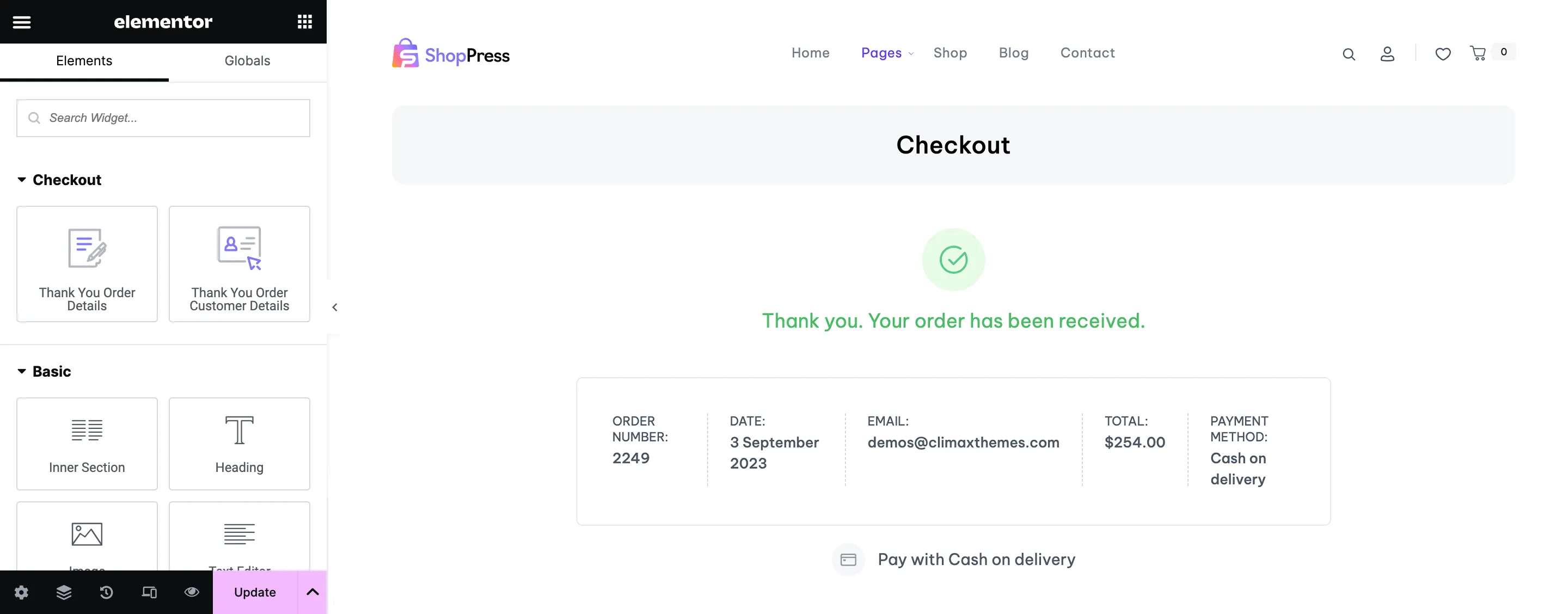
Après avoir modifié les paramètres d'Elementor et de ShopPress, les clients seront redirigés vers cette page une fois la validation de leur commande effectuée.