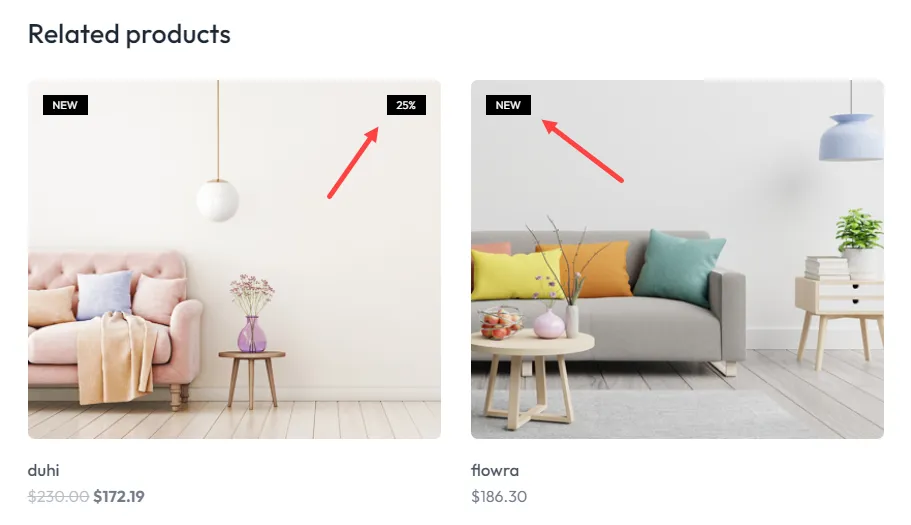

Badges de produits WooCommerce
Dans cet article, nous allons apprendre à utiliser le module WooCommerce Product Badges de manière concise et détaillée. Grâce à ce module ShopPress , vous pouvez facilement afficher vos badges personnalisés sur les pages de produits individuels et les pages de produits en boucle.
Activation des badges de produits WooCommerce
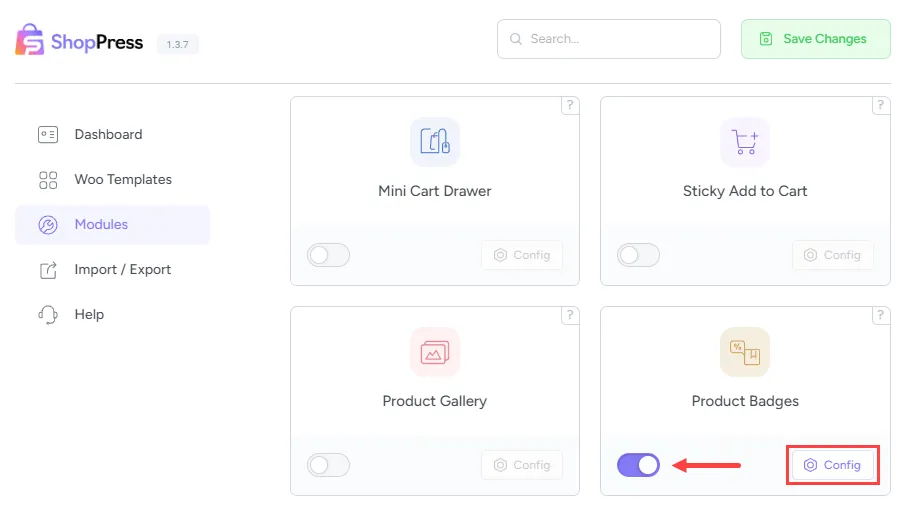
Section intitulée « Activation des badges de produits WooCommerce »Tout d'abord, rendez-vous dans ShopPress > Modules > Badges de produits depuis votre tableau de bord WordPress et après avoir activé le module, cliquez sur Config pour accéder à ses paramètres.
Paramètres des badges de produits WooCommerce
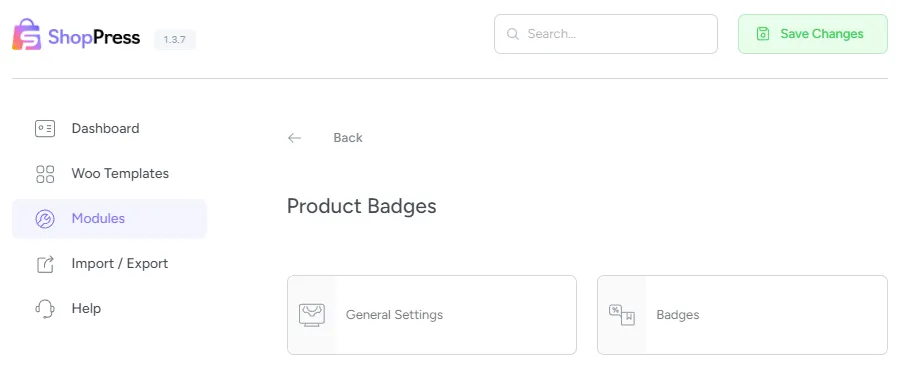
Section intitulée « Paramètres des badges de produits WooCommerce »Vous verrez alors deux options : Paramètres généraux et Badges.
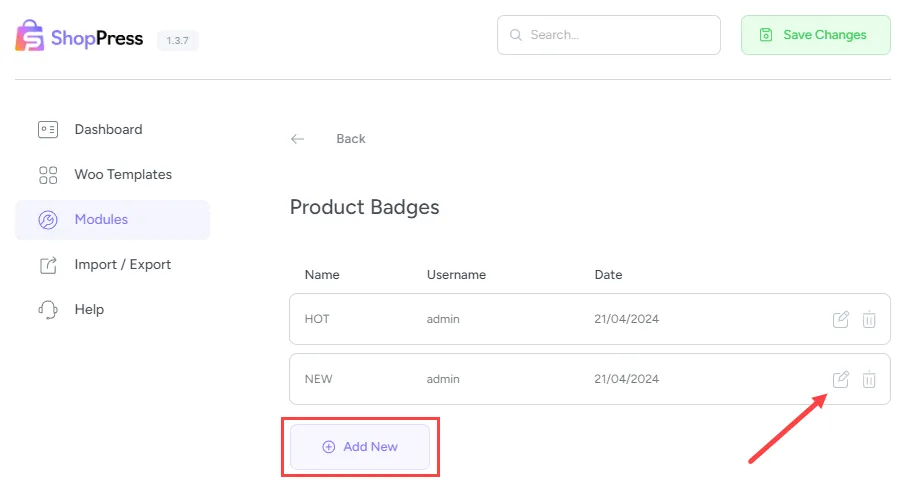
Dans la section Badges, vous pouvez ajouter de nouveaux badges ou supprimer/modifier ceux existants. Pour créer un nouveau badge, cliquez sur « Ajouter », saisissez un nom, puis cliquez sur « Créer maintenant ». Le nouveau badge sera alors créé, comme illustré ci-dessous. Pour modifier et configurer le module, cliquez sur l'icône « Modifier ».
Dans cette section, vous trouverez les paramètres suivants :
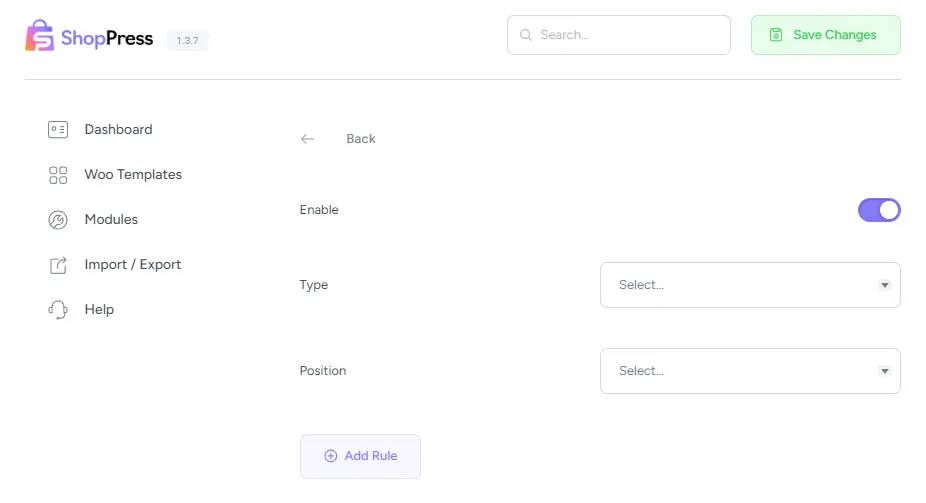
Activer : Permet d'activer/désactiver les badges.
Type : Vous pouvez ici sélectionner le type de votre badge : texte, image ou pourcentage de réduction.
Position : Ceci vous permet de définir la position du badge sur l'image.
Bouton « Ajouter une règle » : Ce bouton permet de définir les règles d’affichage du badge sur votre site web. Pour afficher un badge à différents endroits de votre site, vous devez définir des règles. Par exemple, vous pouvez utiliser des règles spécifiques pour la catégorisation ou le classement.
Paramètres généraux des badges de produits WooCommerce
Section intitulée « Paramètres généraux des badges de produits WooCommerce »Dans les paramètres généraux, vous verrez les éléments suivants :
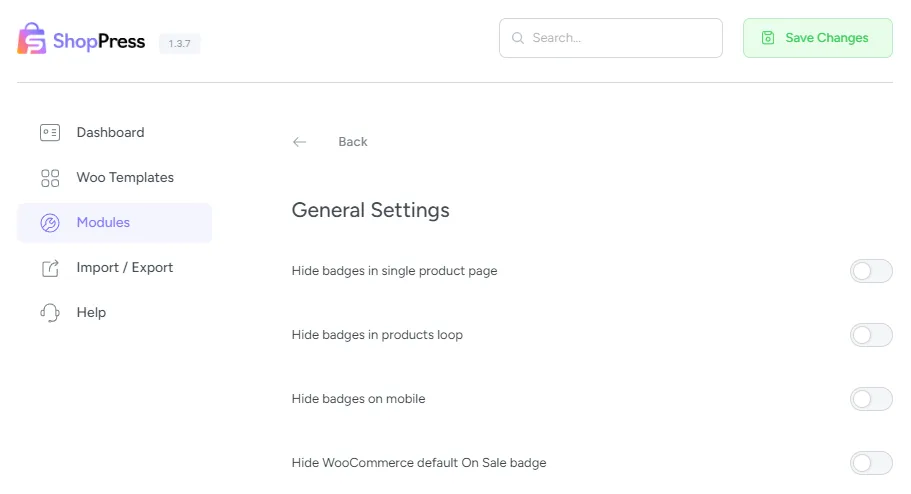
Masquer les badges sur la page produit : Ceci permet d'afficher ou de masquer les badges sur les pages de produits individuels.
Masquer les badges dans la boucle des produits : cette option permet d’afficher ou de masquer les badges sur les pages de la boucle des produits.
Masquer les badges sur mobile : cette option permet d’afficher ou de masquer les badges sur les appareils mobiles.
Masquer le badge « En solde » par défaut de WooCommerce : cette option permet d’afficher ou de masquer le badge « En solde » (WooCommerce défaut).