


Le module Gestionnaire d'onglets de produits WooCommerce dans ShopPress Vous pouvez ajouter des onglets personnalisés à vos pages produits. Ces onglets vous permettent d'afficher des informations importantes sur vos produits, telles que leurs caractéristiques, la garantie, le mode d'emploi, des vidéos, des guides des tailles et d'autres détails. Vous pouvez également personnaliser l'ordre de vos onglets et activer/désactiver l'affichage par défaut. WooCommerce onglets.
Activation du gestionnaire d'onglets produits WooCommerce
Pour activer WooCommerce Product Tabs Manager, veuillez vous rendre à l'adresse suivante : ShopPress menu > Modules.

Paramètres du gestionnaire d'onglets de produits WooCommerce
Une fois le module WooCommerce Product Tabs Manager activé, cliquez sur le bouton Config pour gérer les paramètres proposés.
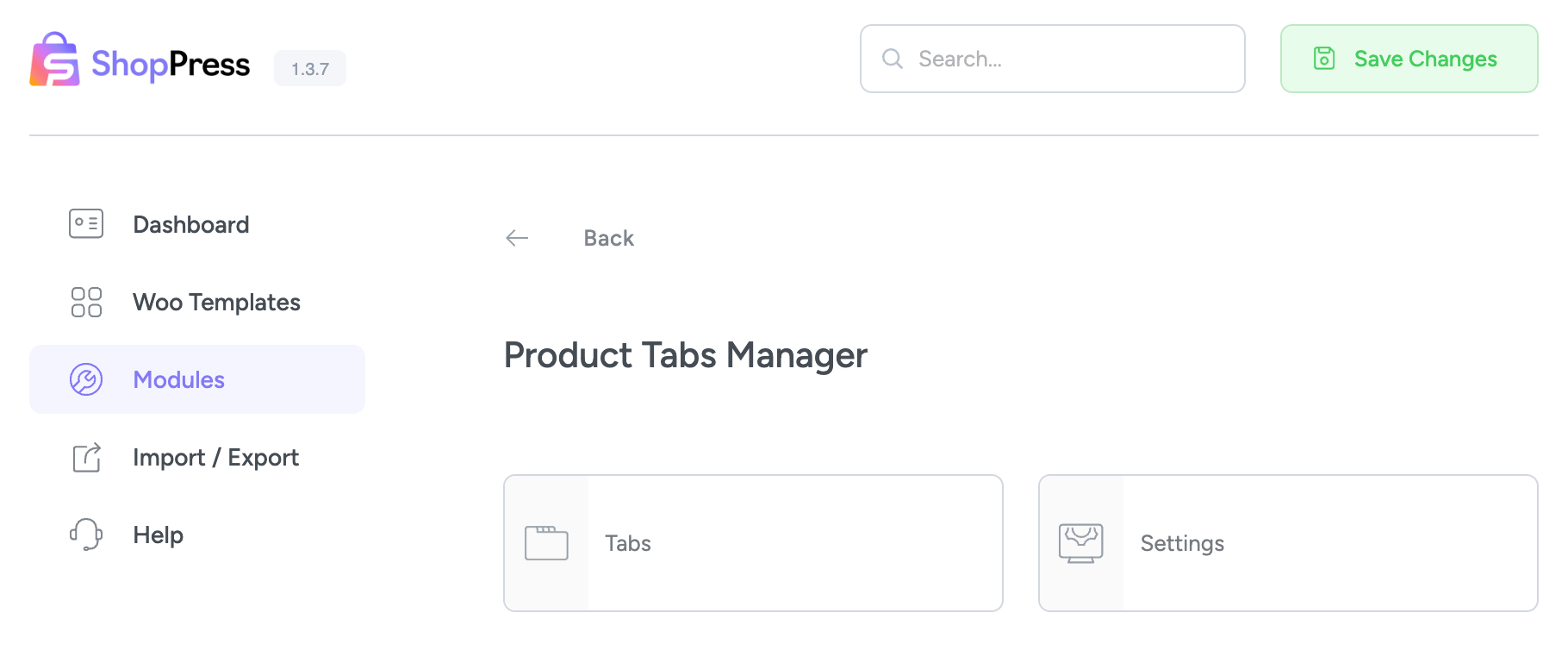
Sur cette page, vous pouvez modifier l'onglet WooCommerce existant ou, mieux encore, créer votre propre système d'onglets à partir de zéro.
Tabs
En sélectionnant l'option Onglets, vous serez redirigé vers une nouvelle page où vous pourrez créer un nombre illimité d'onglets dans l'interface WooCommerce. Cette fonctionnalité vous permettra d'organiser et de présenter votre contenu aux utilisateurs de manière claire et simple.
Pour créer un nouvel onglet, cliquez simplement sur le bouton « Ajouter ». Une fois le bouton cliqué, nommez votre onglet, puis personnalisez son contenu en cliquant sur l'icône de modification. Ce processus simple vous permet de personnaliser votre onglet et de l'adapter à vos besoins.
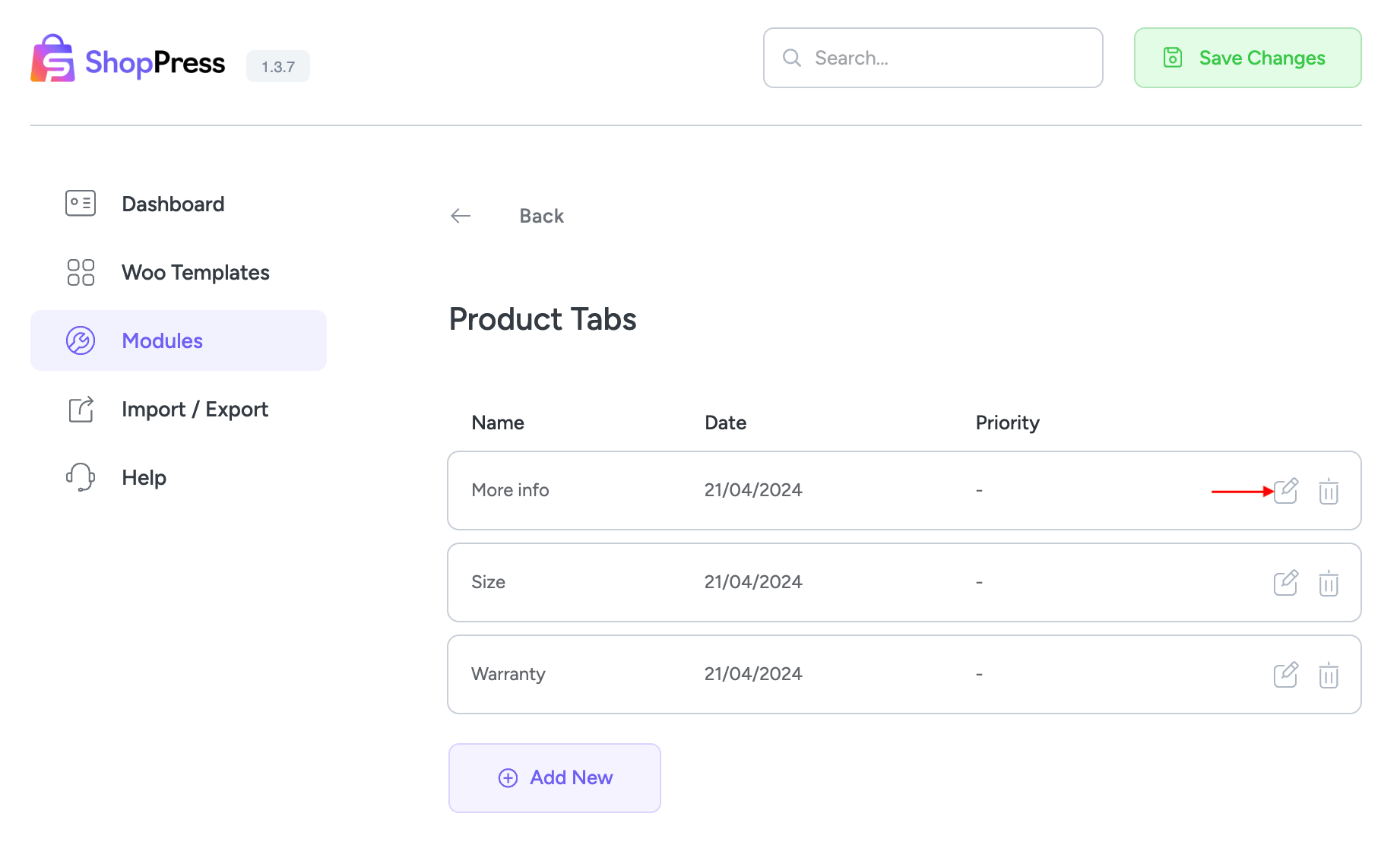
Cliquer sur l'icône de modification ouvre une nouvelle page où vous pouvez personnaliser l'onglet créé.
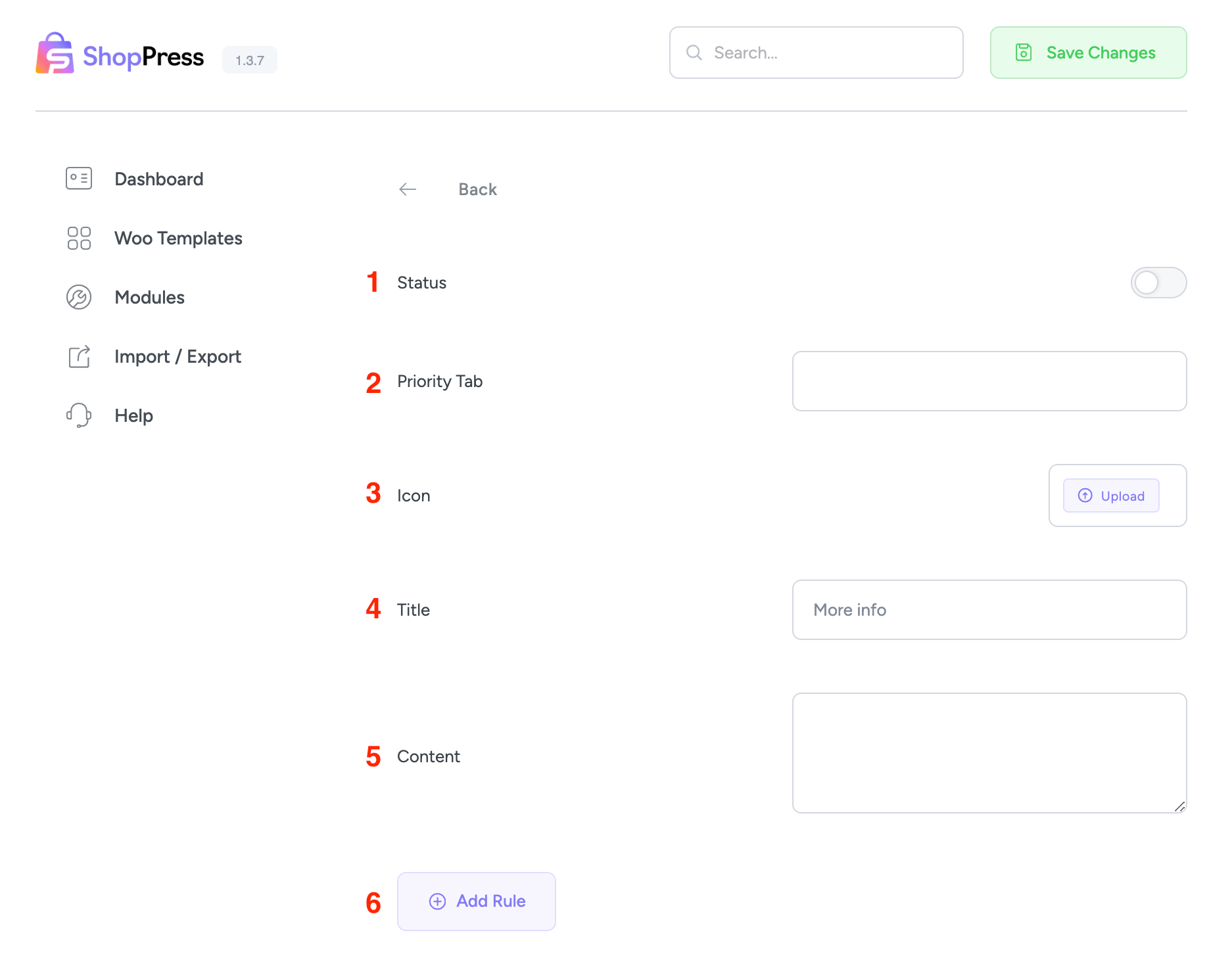
1- Statut : Vous pouvez activer/désactiver l'onglet créé ici.
2- Onglet Priorité : Vous pouvez définir l’ordre d’affichage des onglets sur la page produit grâce à l’option Onglet Priorité. Les onglets dont le numéro est le plus bas s’afficheront en premier.
3- Icône : Vous pouvez télécharger une icône pour votre onglet en cliquant sur le bouton Télécharger.
4- Titre : Cette option personnalise le titre de l'onglet affiché sur la page produit.
5- Contenu : Vous pouvez modifier le contenu que vous souhaitez afficher dans l'onglet créé.
6- Ajouter une règle : Cette option s'avère pratique lorsque vous souhaitez ajouter de nouvelles conditions à l'onglet que vous avez créé. Par exemple, pour afficher l'onglet pour un produit spécifique, category, ou terme spécifique.
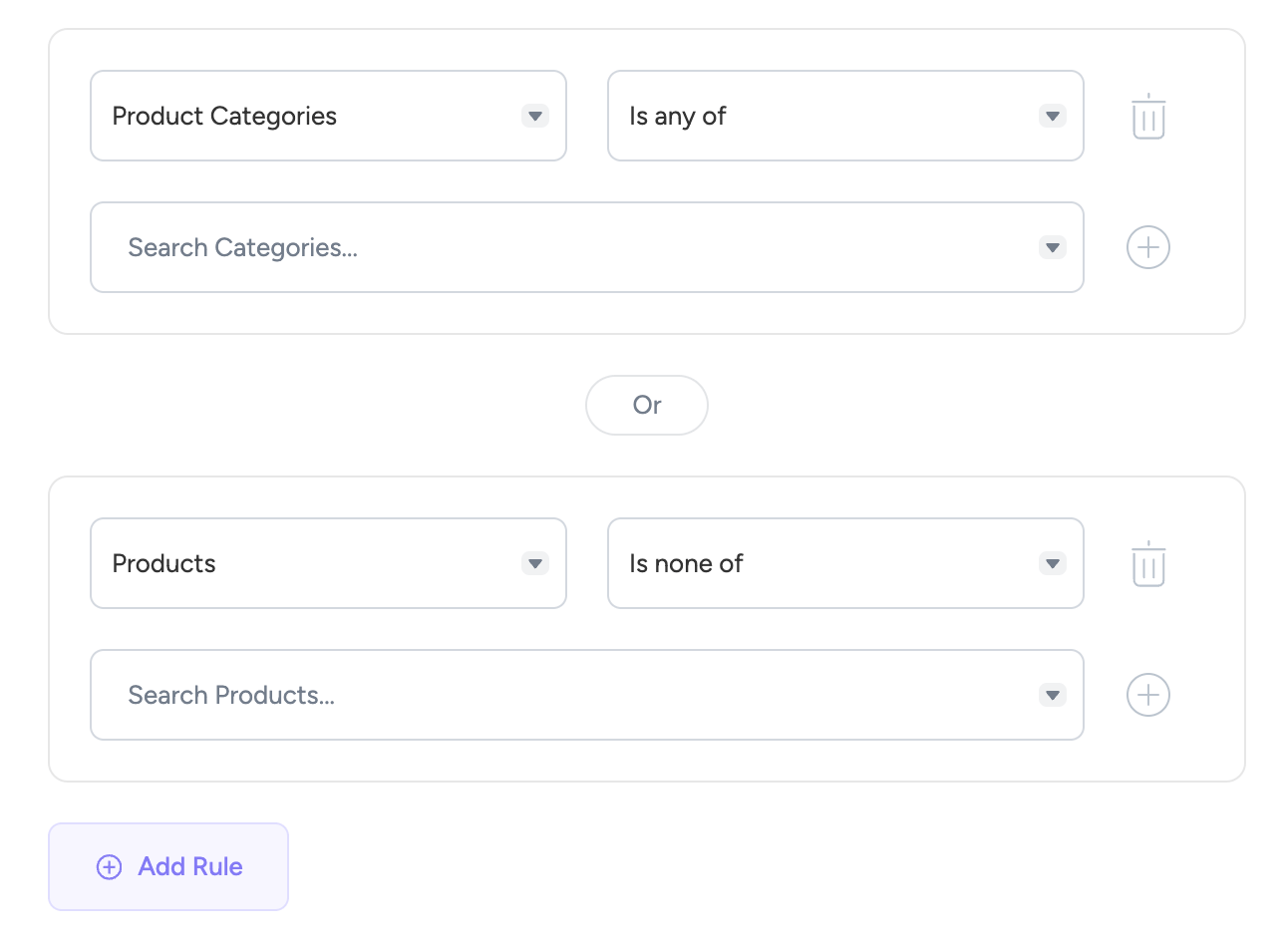
Remarque : Vous pouvez ajouter un nombre illimité de termes ici.
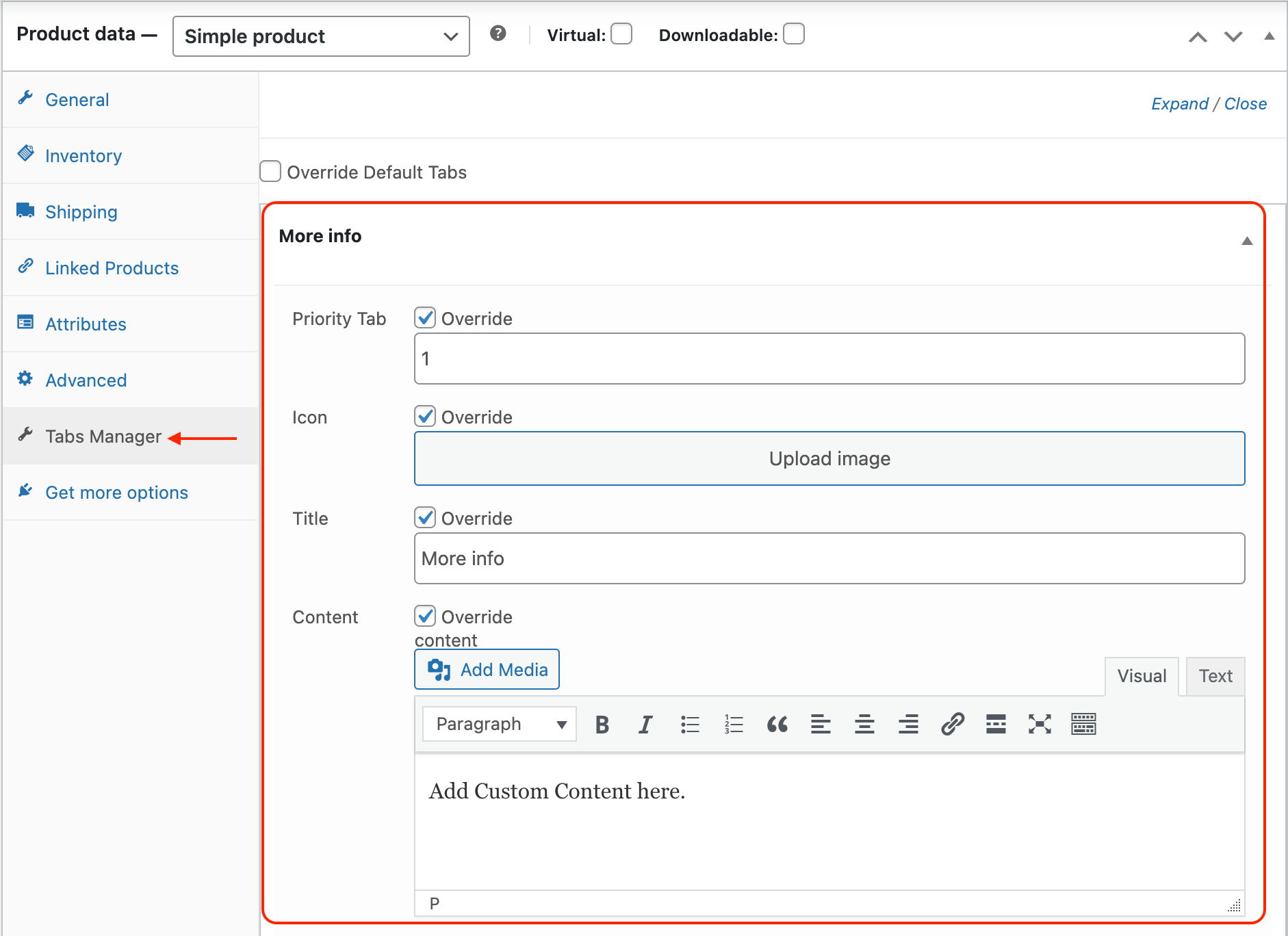
Une fois que vous aurez ajouté un nouvel onglet et activé son statut, une nouvelle section sera ajoutée à la page d'édition de votre produit, où vous pourrez personnaliser l'onglet pour chaque produit afin de remplacer les paramètres par défaut.
Paramètres
Dans la section des paramètres, vous pouvez modifier les onglets WooCommerce par défaut (onglet Description WooCommerce, onglet Avis WooCommerce, onglet Informations supplémentaires WooCommerce) pour en changer la visibilité, le titre, l'icône et la priorité.

Remarque : Vous pouvez masquer les onglets WooCommerce sur les appareils mobiles en activant l’option « Masquer l’onglet WooCommerce sur mobile ».