Page d'archive WooCommerce
Dans cet article, vous apprendrez comment créer une page d'archive WooCommerce avec Elementor.
La page d'archives WooCommerce possède une structure prédéfinie affichant les pages d'archives du site. Cependant, de nombreux utilisateurs préfèrent créer leurs propres modèles. L'extension ShopPress permet de personnaliser facilement la page d'archives grâce à des widgets existants, simplement en les faisant glisser-déposer dans l'éditeur Elementor.
Comment créer une page d'archive WooCommerce
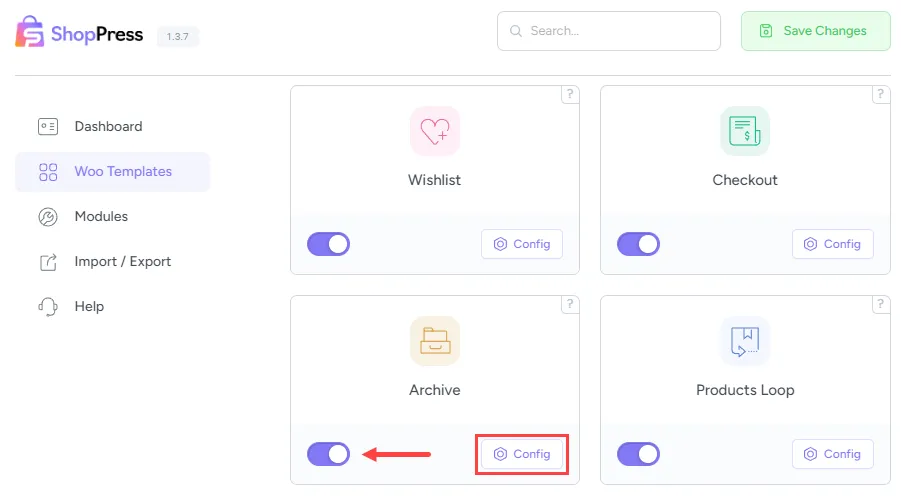
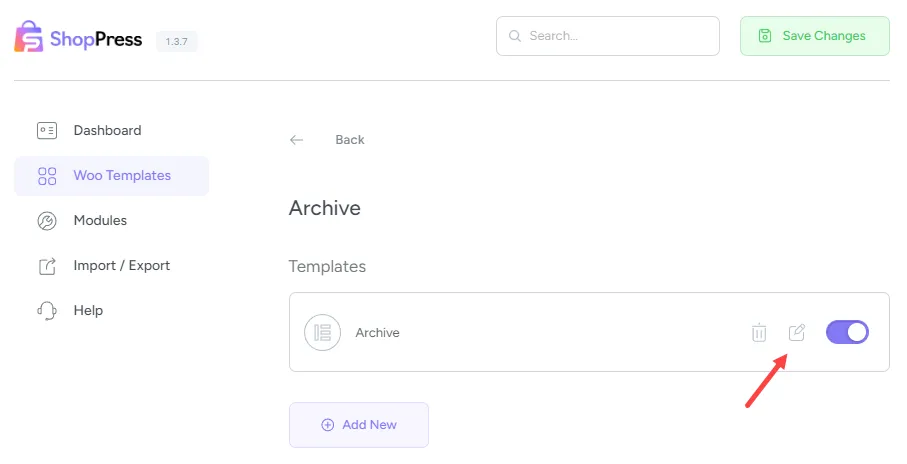
Section intitulée « Comment créer une page d'archive WooCommerce »Pour activer la page d'édition des archives, suivez ces étapes : Accédez au menu du tableau de bord WordPress et sélectionnez ShopPress > Woo Templates . Activez ensuite le composant Archive. Le bouton de configuration sera alors activé ; cliquez dessus pour accéder aux paramètres du composant Archive. Ces paramètres vous permettront de personnaliser votre page d'archives selon vos préférences.
Page d'archive personnalisée
Section intitulée « Page d'archive personnalisée »Cette option vous permet de personnaliser l'apparence de votre page Archives. ShopPress propose une gamme d'outils performants pour donner un nouveau look à votre page Archives.
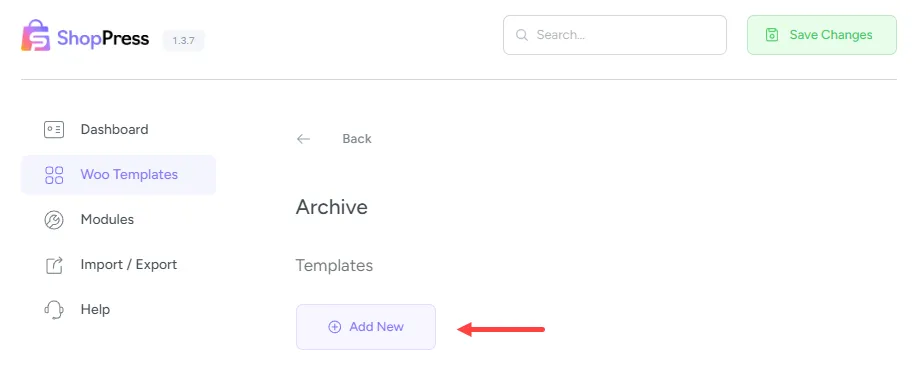
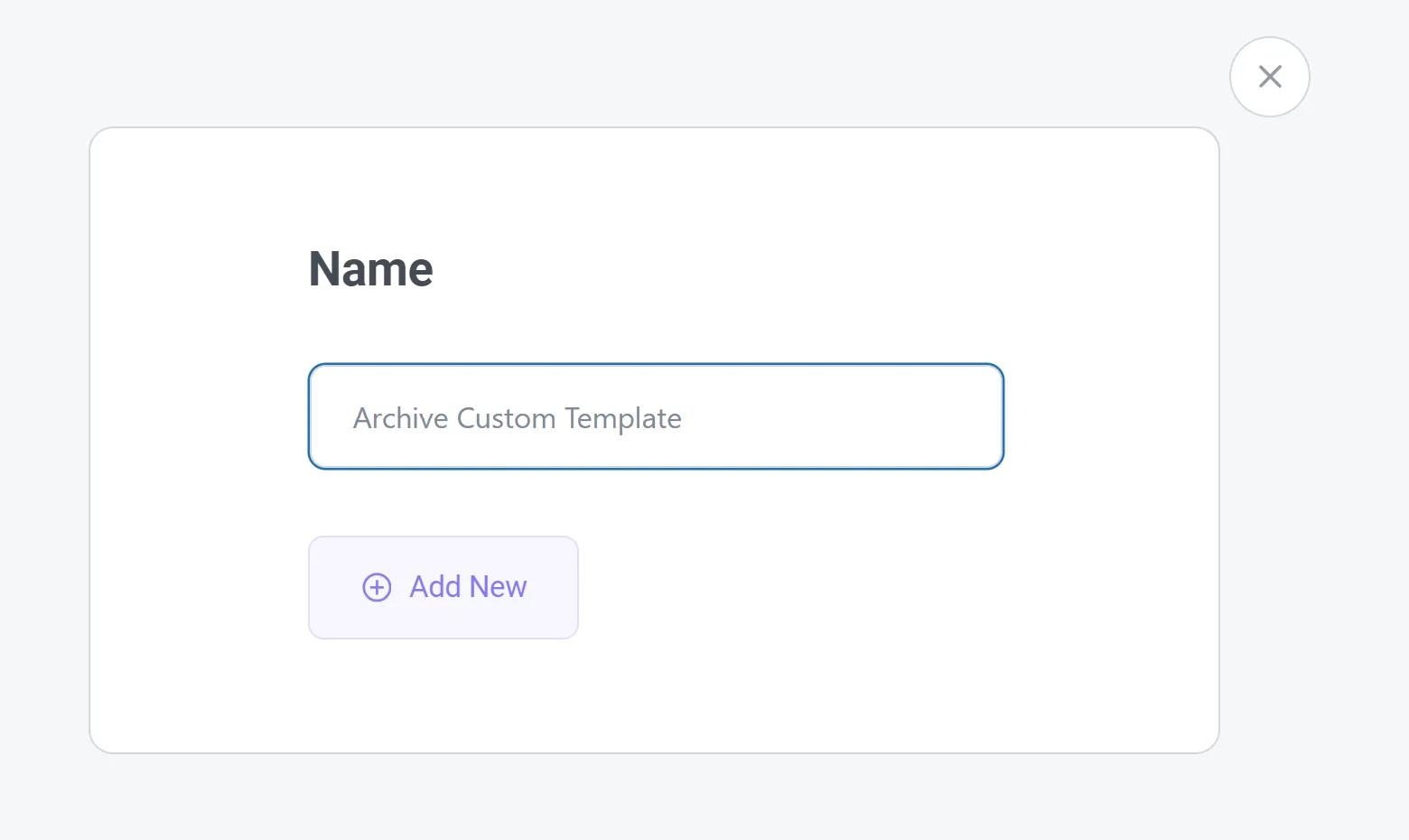
Pour ce faire, cliquez sur le bouton « Ajouter », saisissez le nom du modèle souhaité dans le champ qui apparaît, puis cliquez simplement sur le bouton « Ajouter ».
Après avoir ajouté le modèle, cliquez sur le bouton d'activation pour le rendre modifiable. Pour enregistrer les paramètres, sauvegardez la page une fois, puis cliquez sur le bouton « Modifier » pour être redirigé vers l'éditeur de pages Elementor et commencer la personnalisation de votre page d'archives.
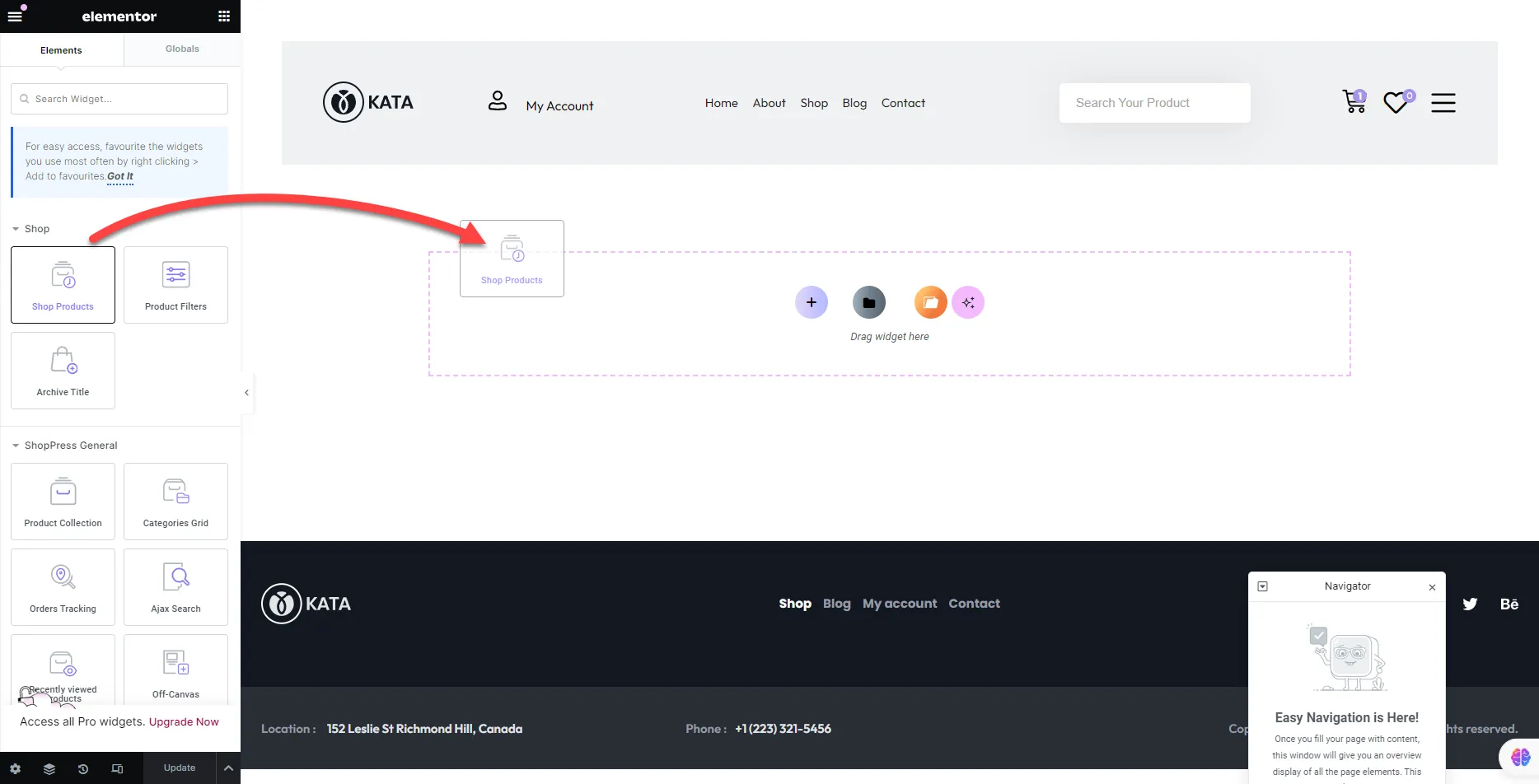
Widgets de modèles d'archives
Section intitulée « Widgets de modèles d'archives »Passons maintenant en revue les outils disponibles pour personnaliser la page Archives. Vous pouvez facilement créer votre page Archives en quelques clics.
Elle affiche la liste de tous les produits du magasin.
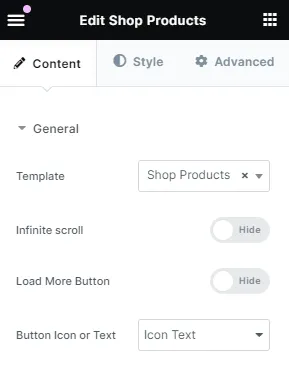
ModèleVous pouvez sélectionner le modèle que vous avez créé à l'aide de Fonctionnalité de création de boucles dans la section Modèle. Sinon, les produits seront affichés selon le style WooCommerce par défaut.
Défilement infini et chargement plusVous pouvez choisir d'afficher les produits avec un défilement infini ou un bouton « Charger plus ».
Icône de bouton ou texteCette fonctionnalité permet de personnaliser le style du bouton « Charger plus », notamment l’icône, le texte ou le texte de l’icône.
Filtres des produits
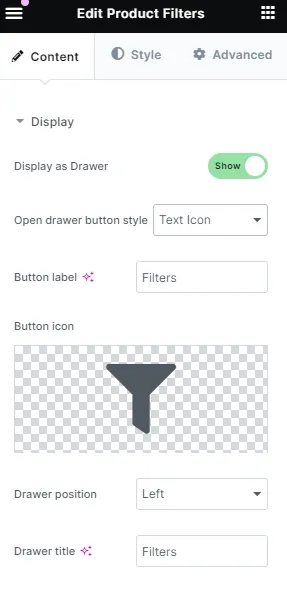
Section intitulée « Filtres de produits »Cet élément se compose de deux widgets : Affichage et Filtres.
ÉcranL'option « Afficher sous forme de tiroir » permet d'afficher le filtre sous forme de menu déroulant après avoir cliqué sur l'icône correspondante. Vous pouvez également personnaliser le style du bouton « Ouvrir le tiroir », son libellé, son icône, sa position et son titre. Ces options vous permettent d'adapter le tiroir à vos préférences et de le configurer selon vos besoins.
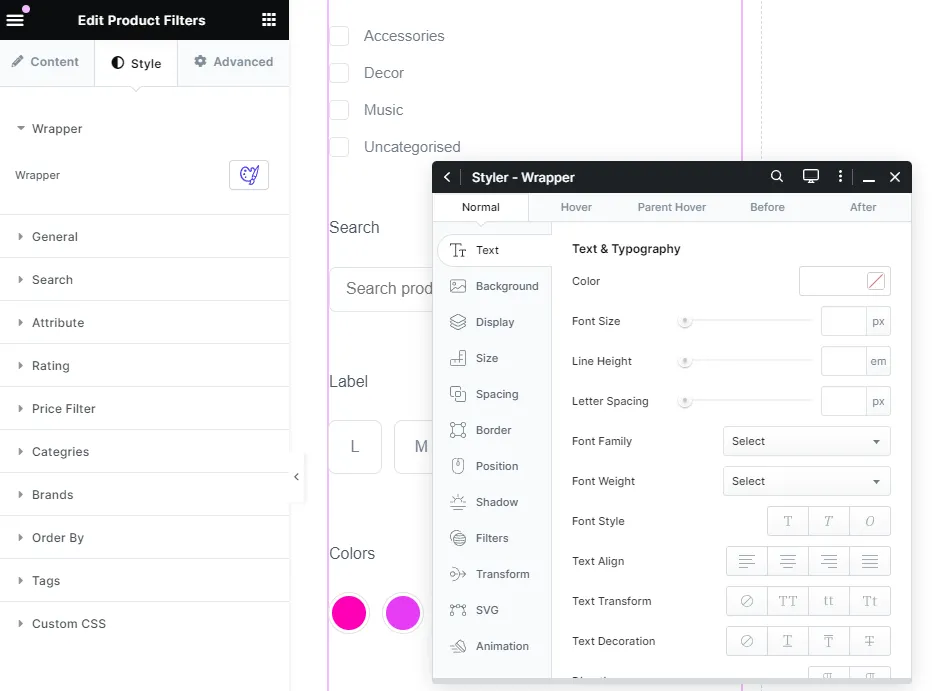
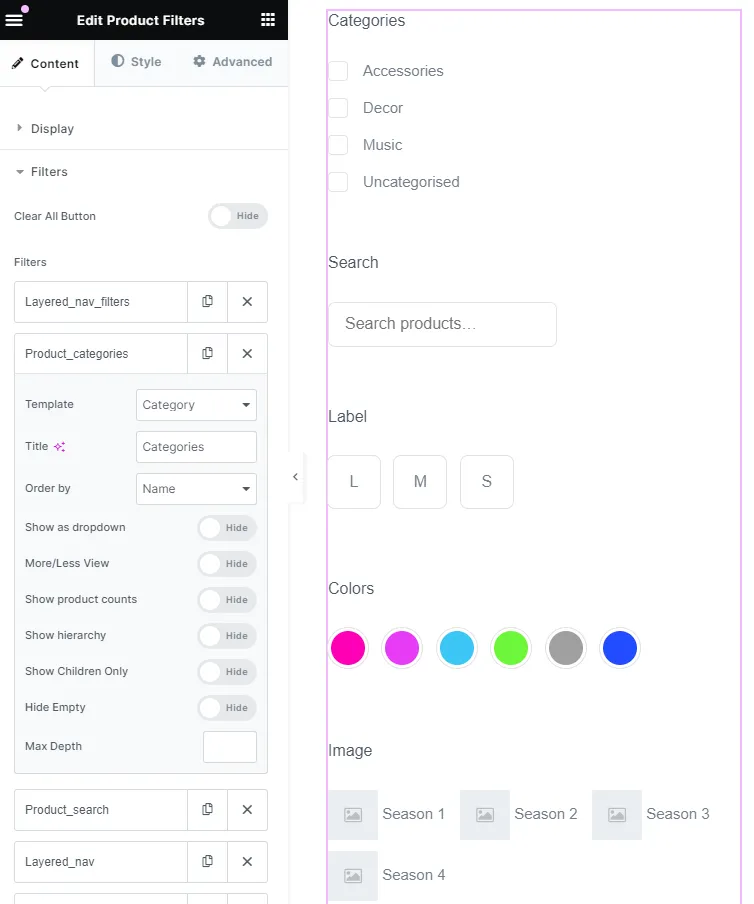
Filtres : Ce widget offre une solution de filtrage élégante pour votre page d'archives. Pour l'utiliser, il vous suffit de glisser-déposer le widget « Filtres de produits » dans la section souhaitée de votre page, puis d'ajouter l'option de filtrage comme illustré dans la capture d'écran ci-dessous. Cette méthode est à la fois simple et efficace pour améliorer les fonctionnalités de votre page.
Mise en forme de la page d'archive
Section intitulée « Style de la page d’archive »En effet, en accédant à l'onglet Style de chaque widget, vous bénéficierez du super-pouvoir de l' outil Styler pour personnaliser votre page d'archives en fonction du schéma de votre thème.