

Remontée de commande WooCommerce
Dans l'article suivant, nous vous guiderons à travers les étapes de création d'une augmentation de commande WooCommerce, en vous fournissant un aperçu clair et concis du processus.
Le souci du détail est un facteur clé qui distingue votre boutique en ligne des autres. Une boutique en ligne performante s'attache à évaluer avec précision les besoins des clients sur chaque page web. Cette approche est essentielle pour créer un site e-commerce unique et prospère.
L'un des facteurs clés qui peuvent avoir un impact significatif sur nos performances commerciales est la mise en place du module Order Bump. Grâce à Order Bump pour WooCommerce, vous pouvez améliorer la valeur moyenne des commandes de votre site web en affichant des offres complémentaires à vos clients juste avant le passage en caisse. Cette fonctionnalité vous permet de créer des offres alléchantes qui complètent l'achat actuel du client et de les présenter de manière irrésistible. En proposant ces offres de dernière minute, vous augmentez les chances que vos clients achètent davantage d'articles, ce qui accroît la rentabilité de votre site web.
Activation de l'incrémentation de commande WooCommerce
Section intitulée « Activation de la fonction WooCommerce Order Bump »Pour créer un module d'augmentation de commande WooCommerce, veuillez vous rendre dans ShopPress > Modules > Module d'augmentation de commande , puis après avoir activé le module, cliquez sur le bouton Configurer.
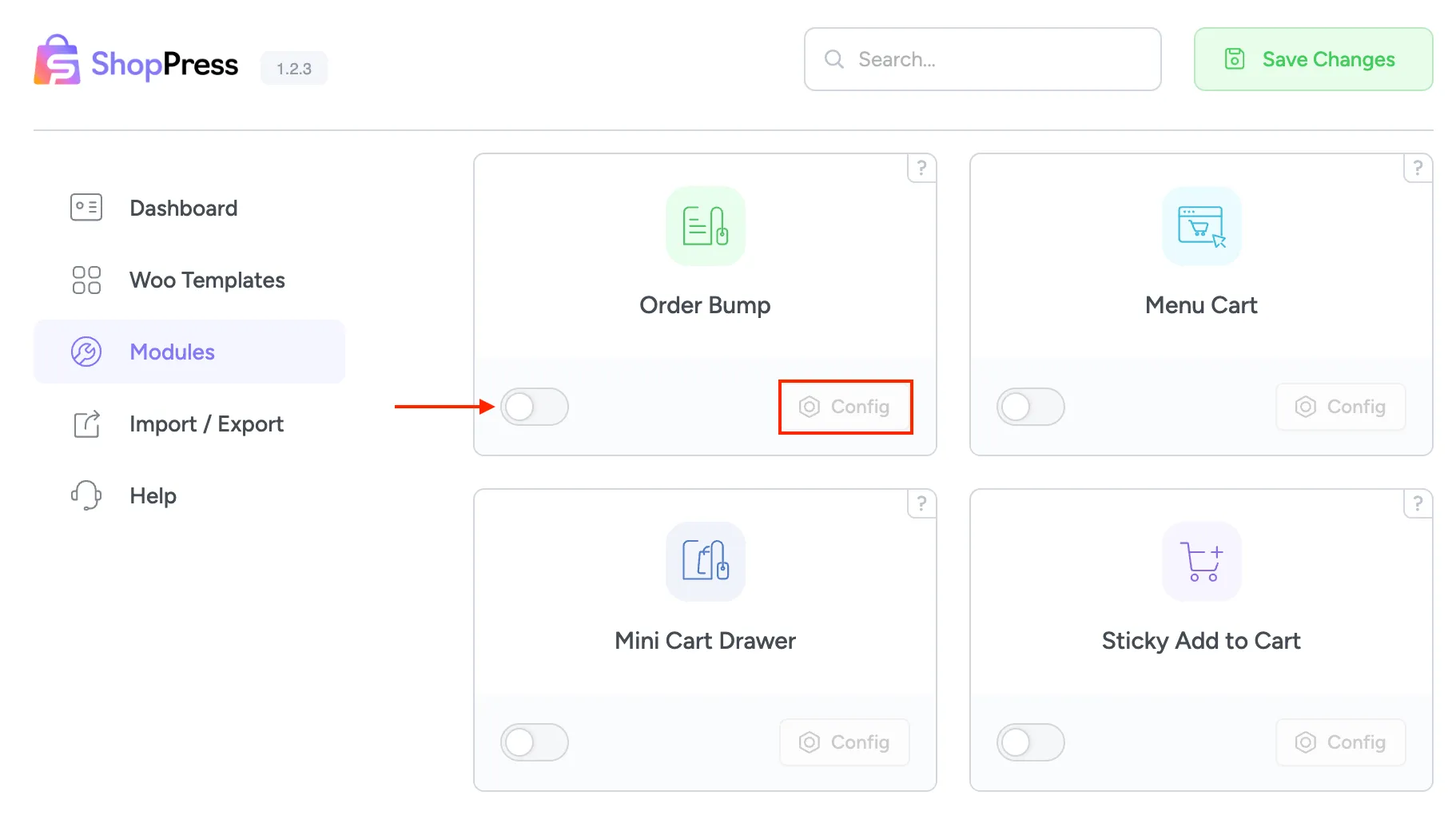
Cette page vous permet de créer des encarts de commande pour plusieurs produits de conduits. Vous pouvez également définir les conditions d'affichage de ces encarts auprès de vos clients. Personnalisez leur affichage selon vos préférences et les besoins de votre entreprise.
Pour créer une nouvelle option d'achat supplémentaire, veuillez cliquer sur le bouton « Ajouter » et lancer la procédure. Une fois la création commencée, cliquez sur l'icône de modification pour finaliser votre option d'achat supplémentaire.
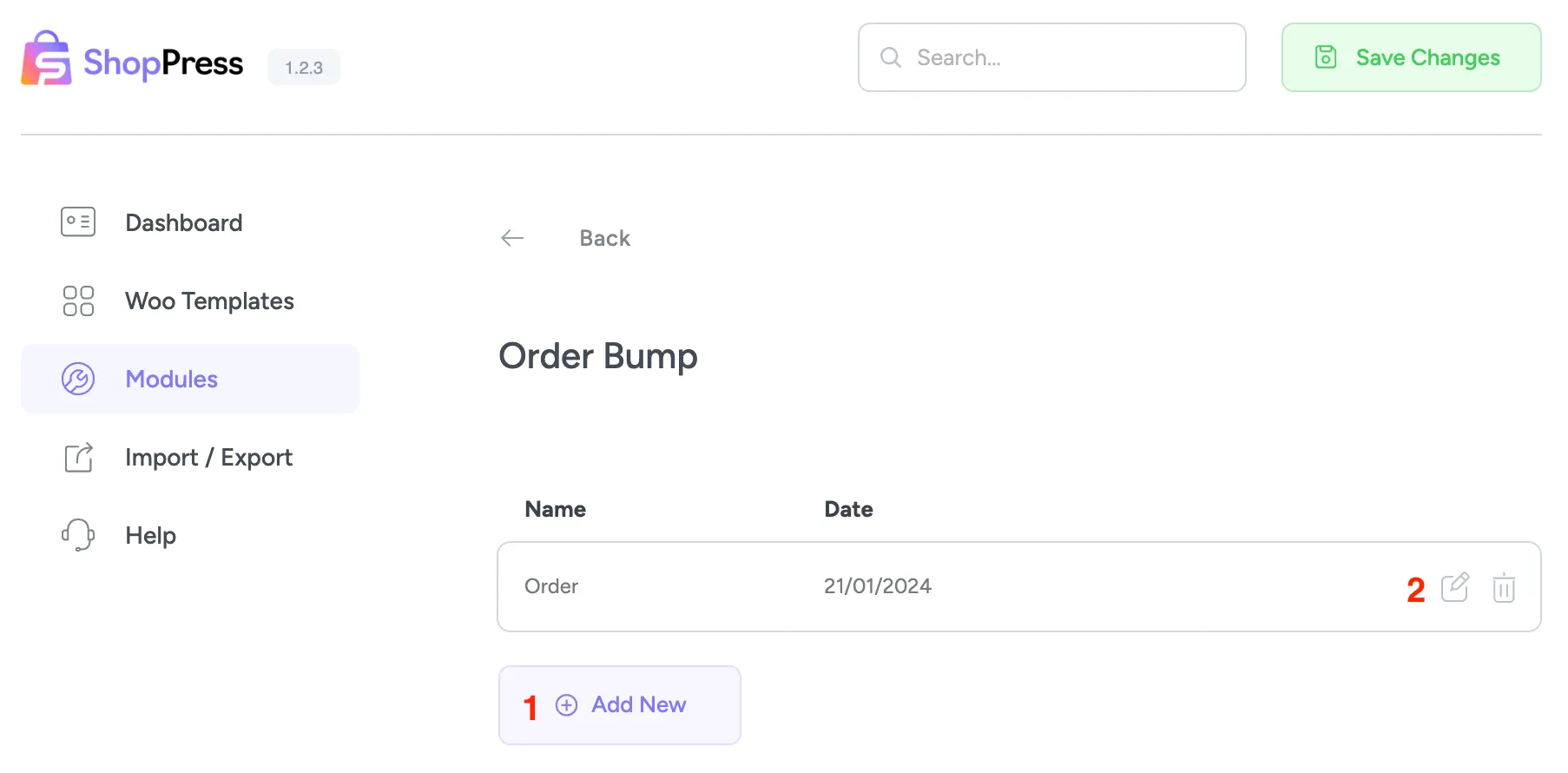
Paramètres de suivi des commandes WooCommerce
Section intitulée « Paramètres de suivi des commandes WooCommerce »Après avoir cliqué sur l'icône de modification, vous serez redirigé vers la page de création de la commande.
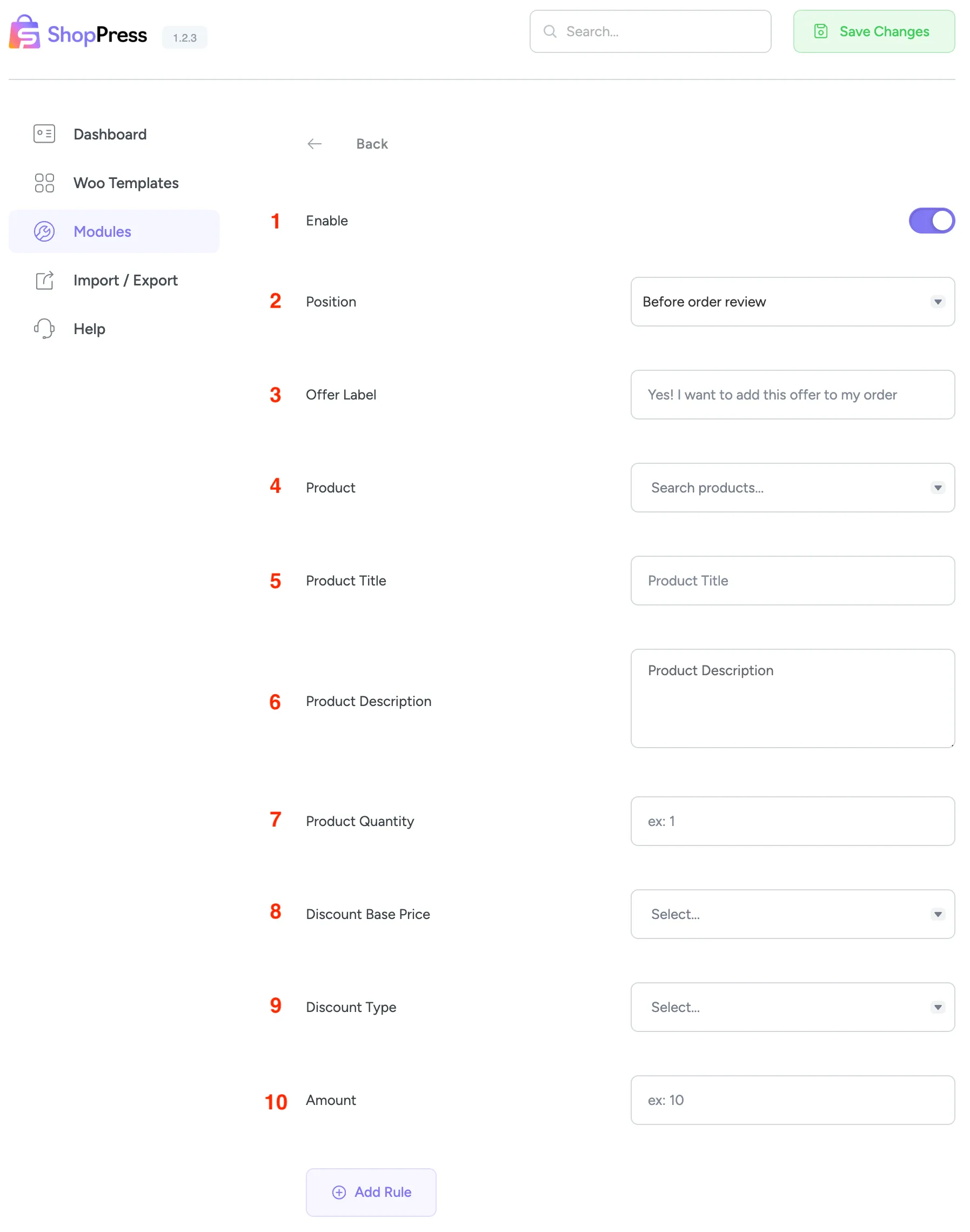
1- Activer : Cela activera l'incrément de la commande créée.
2- Position : Indique où afficher le repère de commande.
3- Étiquette de l'offre : Affiche une étiquette pour votre offre.
4- Produit : Choisissez votre produit dans la liste déroulante.
5- Titre du produit : Vous pouvez définir un titre pour votre option de commande supplémentaire afin de remplacer le titre principal du produit.
6- Description du produit : Vous pouvez rédiger ici une description pour votre commande.
7- Quantité de produits : Il est possible d'identifier la quantité de produits que vous souhaitez vendre en tant qu'augmentation de commande.
8- Prix de base remisé : Cette option définit le prix majoré de la commande sur Normal ou Solde.
9- Type de réduction : Ici, vous pouvez choisir le type de réduction que vous souhaitez appliquer à la commande.
10- Montant : Cette option indique le montant du type de réduction que vous avez choisi précédemment.
Règles : Cette option vous permet d’appliquer une majoration de commande à des rôles clients spécifiques, au total du panier, etc.
Voilà. Maintenant, si vous vous rendez sur votre page de paiement, vous verrez apparaître le lien de confirmation de commande à l'emplacement que vous avez défini précédemment.