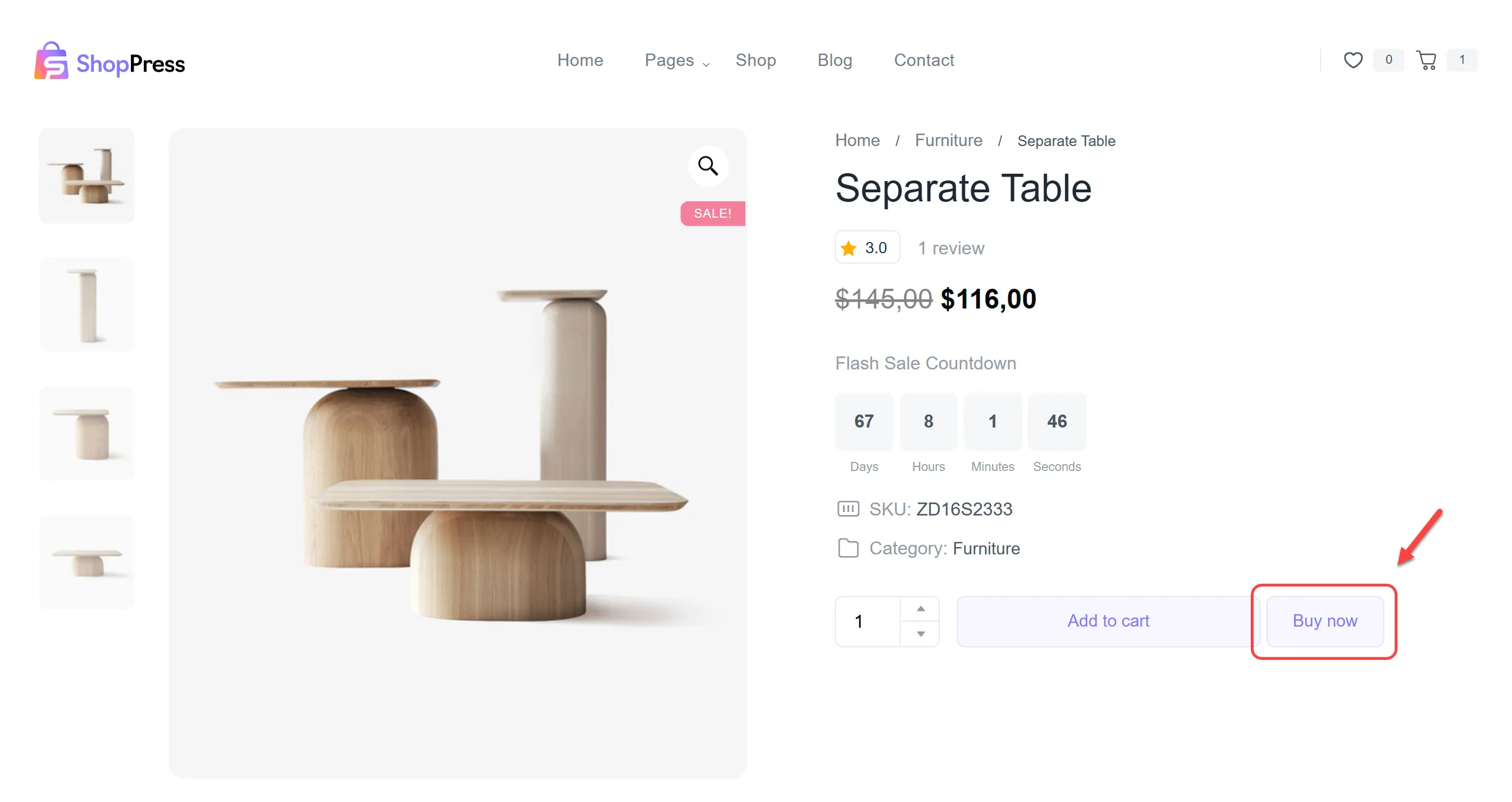

Paiement rapide WooCommerce
Dans cet article, nous allons voir comment utiliser le module WooCommerce Quick Checkout. Ce module vous permet d'optimiser le processus de paiement, d'améliorer l'expérience utilisateur et, au final, d'augmenter le taux de conversion.
Comment activer le module de paiement rapide WooCommerce ?
Section intitulée « Comment activer le module de paiement rapide WooCommerce ? »Pour activer le module de paiement rapide ShopPress , veuillez suivre les étapes suivantes :
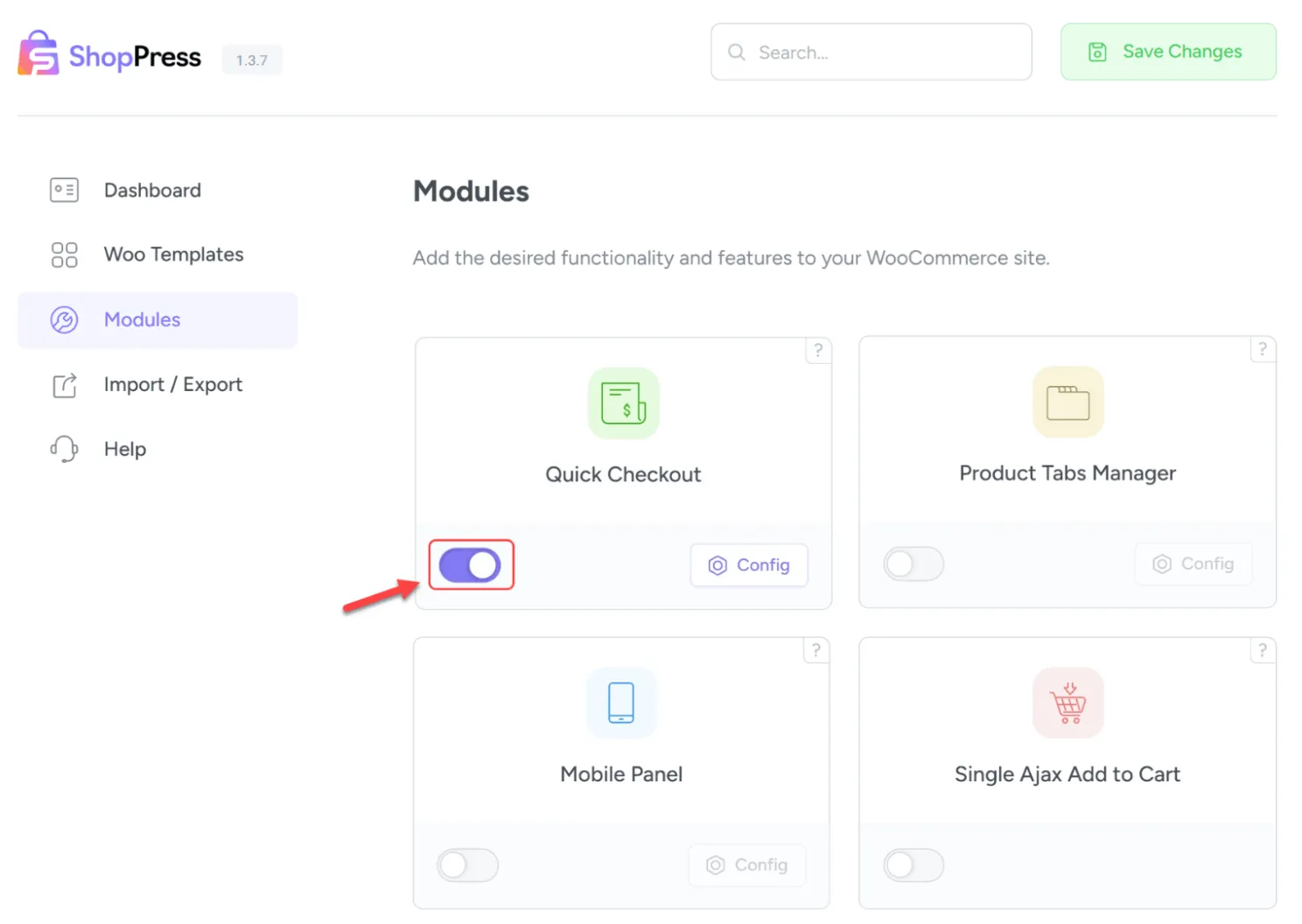
Tout d'abord, accédez à votre tableau de bord WordPress. Ensuite, allez dans ShopPress > Modules et activez le module Quick Checkout dans la liste des modules.
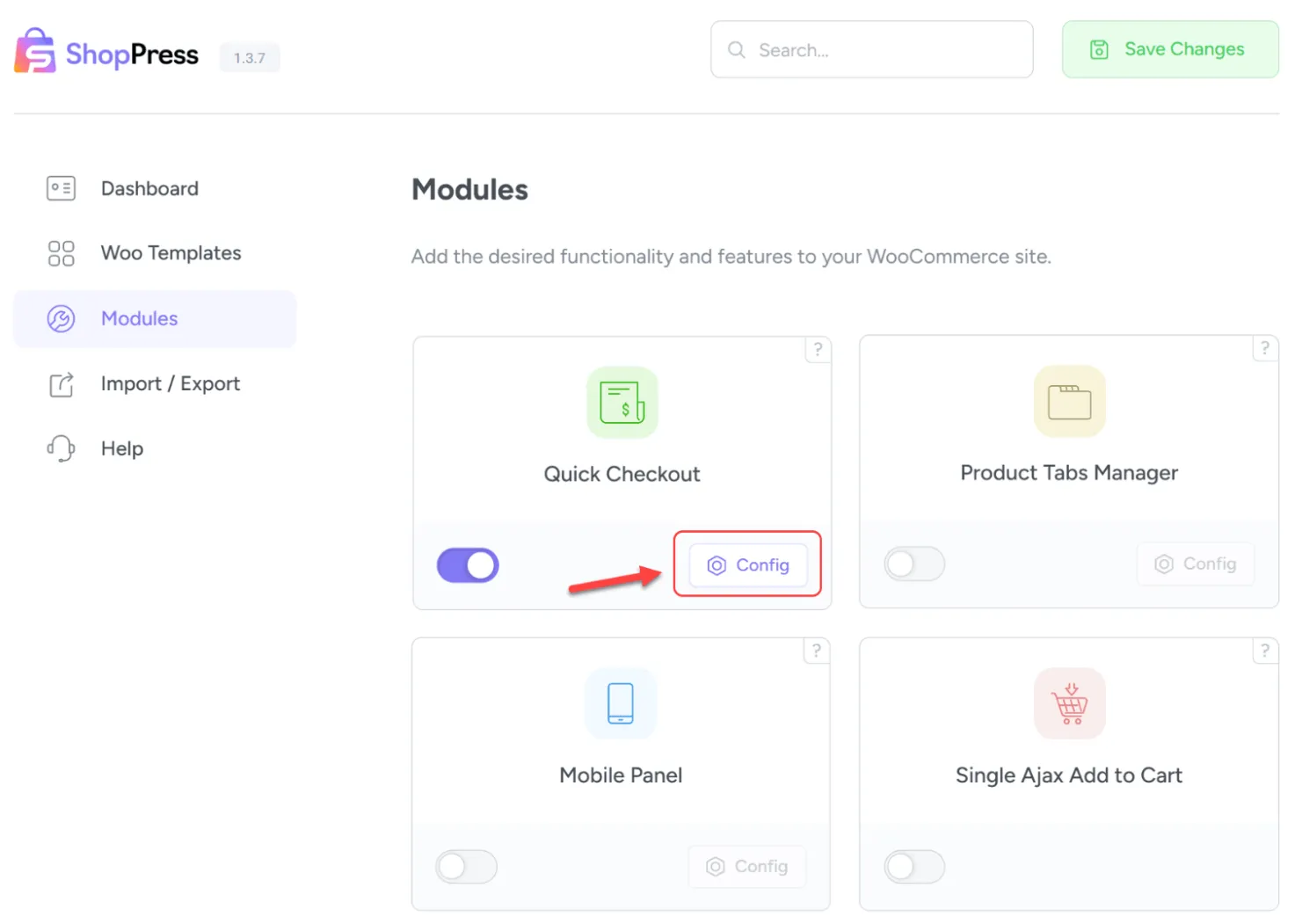
Vous constaterez alors que l'icône de configuration est désormais cliquable. Cliquez dessus pour accéder aux paramètres du module.
Paramètres de paiement rapide WooCommerce
Section intitulée « Paramètres de paiement rapide WooCommerce »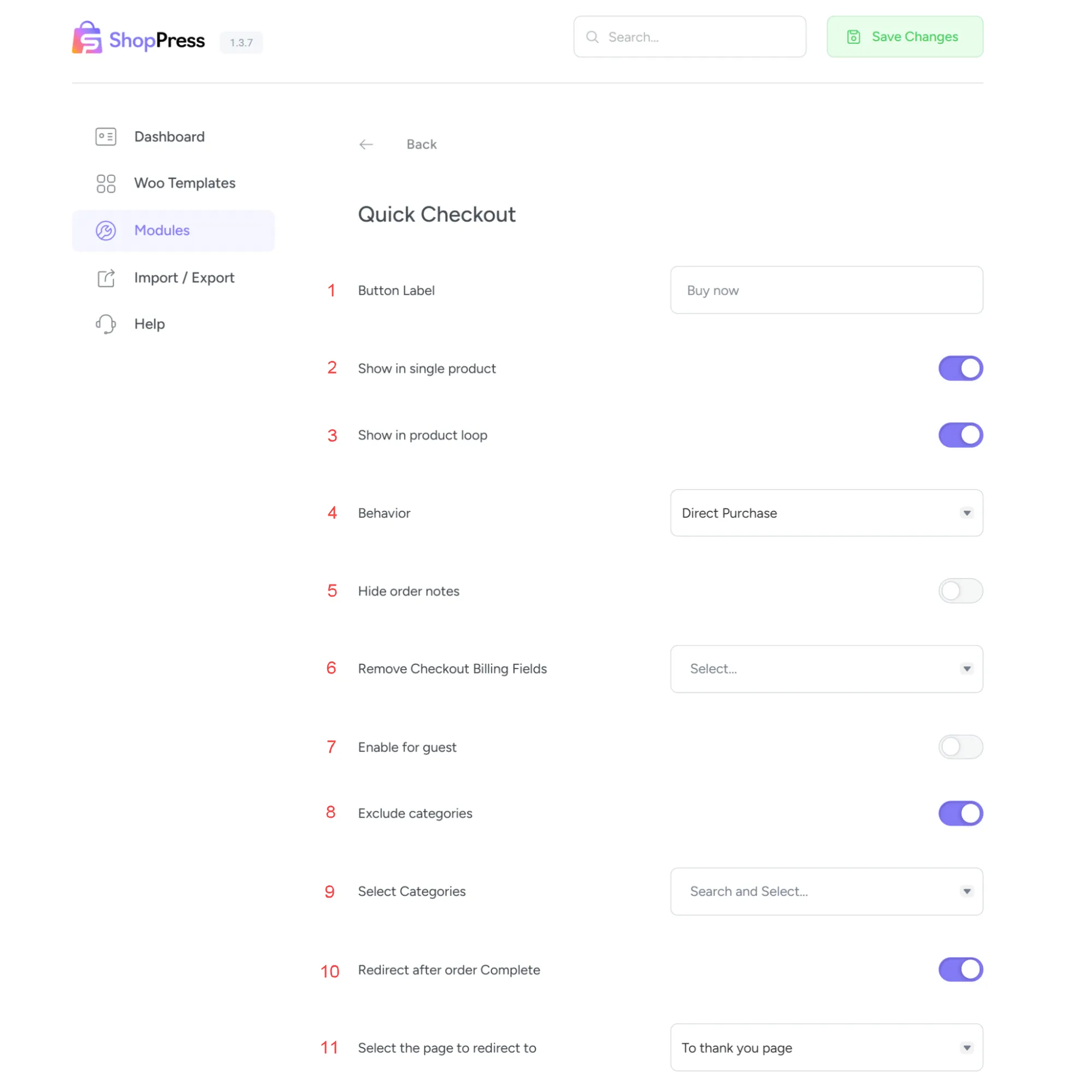
1- Libellé du bouton : Vous pouvez personnaliser le bouton « Paiement rapide ».
2- Afficher sur la page produit unique : Le bouton s’affichera sur la page produit unique.
3- Afficher dans la boucle de produits : Le bouton sera affiché dans les boucles de produits.
4- Comportement : Vous pouvez définir le comportement après les clics.
5- Masquer les notes de commande : activer cette option masquera les notes de commande sur la page de paiement rapide.
6- Supprimer les champs de facturation à la caisse : l’activation de cette option vous permet de choisir les champs de facturation à omettre.
7- Activer pour les invités : L'activation de cette option permet à vos invités d'utiliser le paiement rapide.
8- Exclure des catégories : activer cette option vous permet d’exclure certaines catégories.
9- Sélectionner les catégories : Ici, vous pouvez sélectionner les catégories à exclure.
10- Redirection après la finalisation de la commande : activer cette option vous permettra de choisir la page vers laquelle être redirigé une fois la commande finalisée.
11-Sélectionnez la page de redirection : Vous pouvez sélectionner la page vers laquelle vous souhaitez rediriger après le paiement.
Voici un exemple de ce module en action.
Section intitulée « Voici un exemple de fonctionnement de ce module. »