Liste de souhaits WooCommerce
Dans cet article, vous apprendrez comment créer une liste de souhaits WooCommerce avec Elementor.
La page Liste de souhaits de WooCommerce possède une structure prédéfinie affichant la liste de souhaits de l'utilisateur. Cependant, de nombreux utilisateurs préfèrent créer leurs propres modèles. L'extension ShopPress permet de personnaliser facilement votre page Liste de souhaits grâce à des widgets existants, simplement en les faisant glisser-déposer sur la page d'édition Elementor.
Comment créer une liste de souhaits WooCommerce
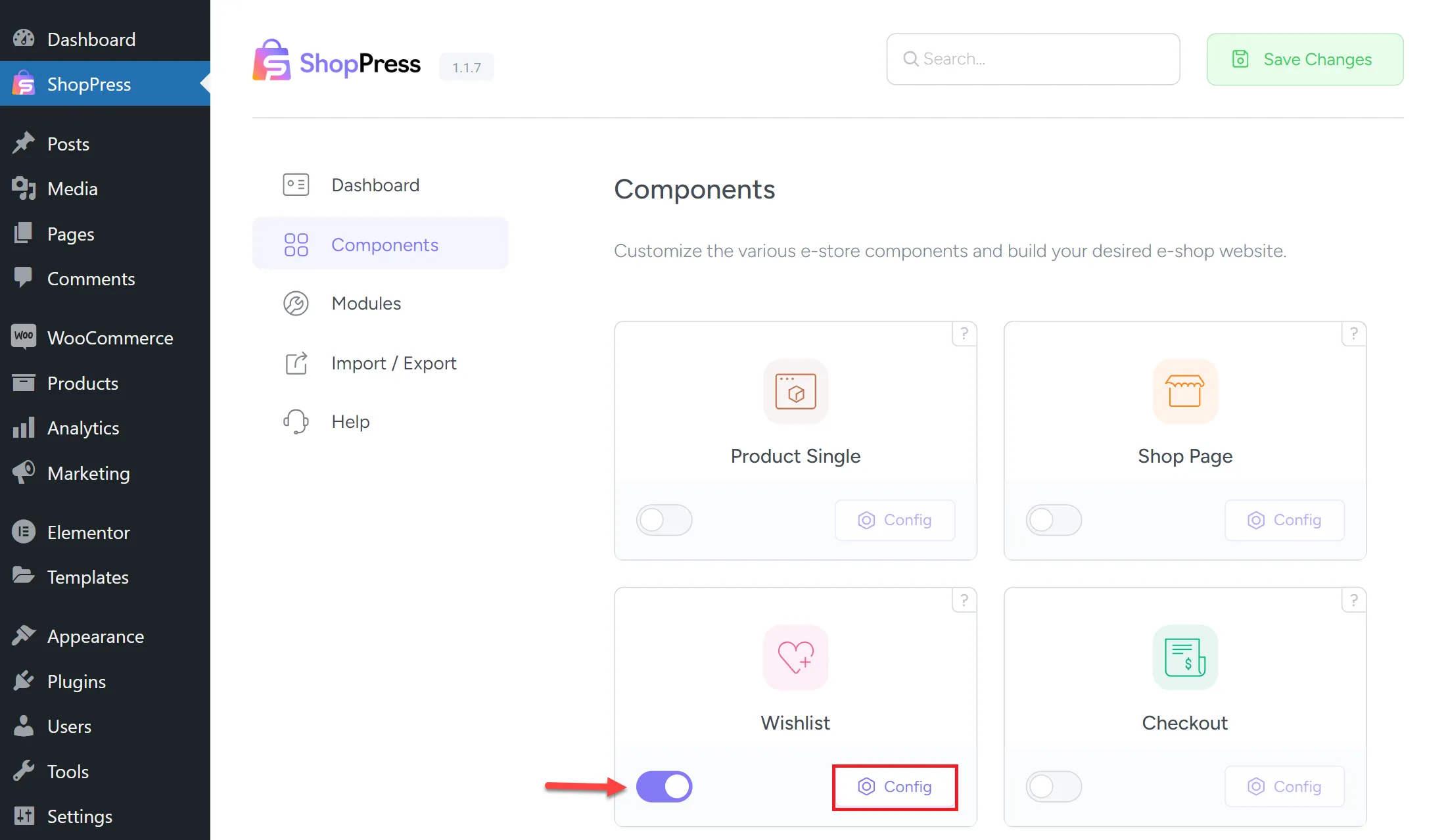
Section intitulée « Comment créer une liste de souhaits WooCommerce »Pour activer la page d'édition de la liste de souhaits, suivez ces étapes : Accédez au menu du tableau de bord WordPress et sélectionnez ShopPress > Composants. Activez ensuite le composant Liste de souhaits. Le bouton de configuration sera alors activé ; cliquez dessus pour accéder aux paramètres du composant. Vous pourrez ainsi personnaliser votre page de liste de souhaits selon vos préférences.
Paramètres généraux de la liste de souhaits
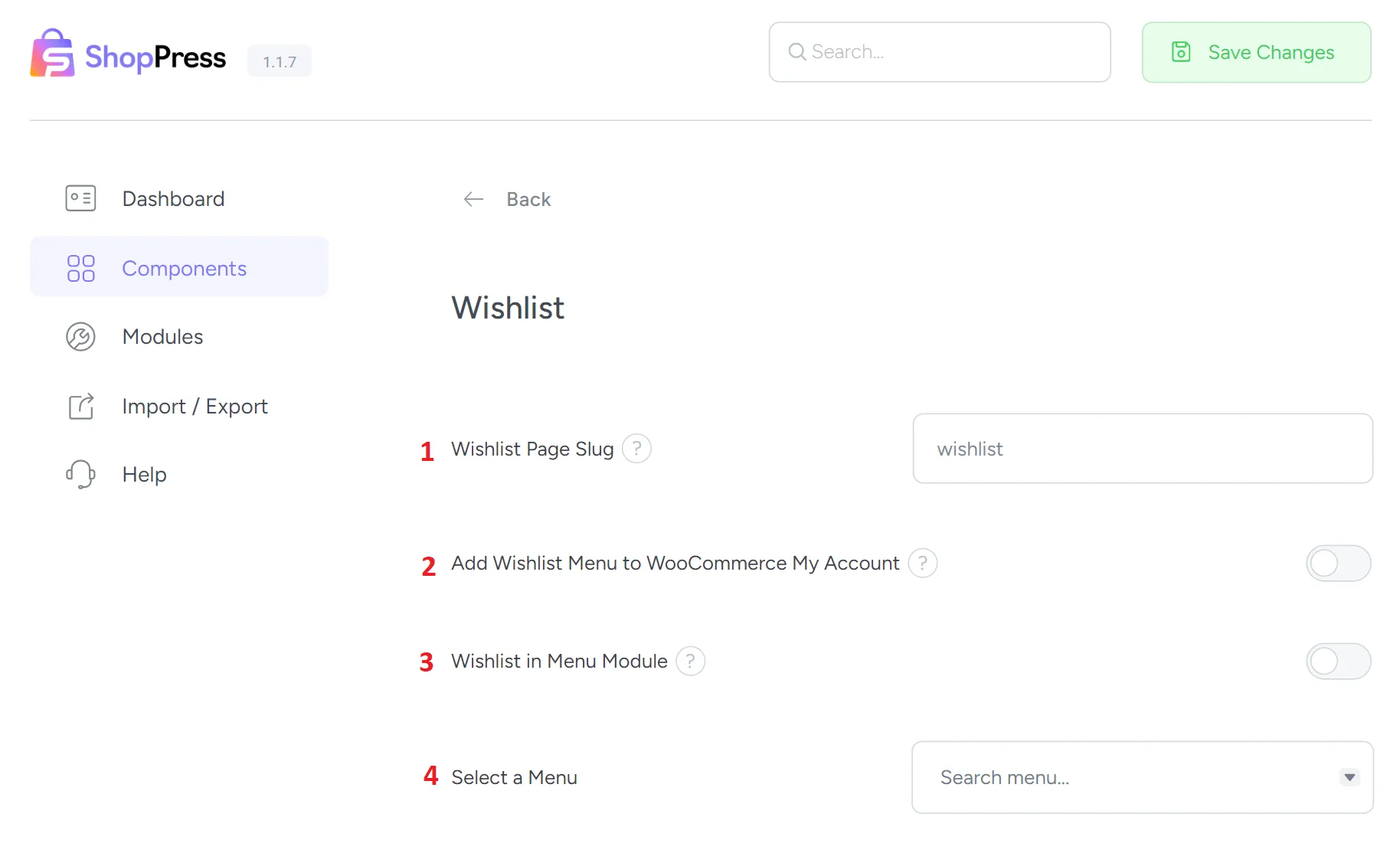
Section intitulée « Paramètres généraux de la liste de souhaits »Les paramètres généraux de la liste de souhaits incluent des options permettant d'accéder plus facilement à la page de la liste de souhaits depuis d'autres pages.
1- Identifiant de la page de la liste de souhaits
Section intitulée « 1- Identifiant de la page de la liste de souhaits »Ici, vous pouvez choisir un identifiant pour votre page de liste de favoris. Vous pouvez choisir le nom que vous souhaitez pour cette page.
2- Ajouter le menu Liste de souhaits à Mon compte WooCommerce
Section intitulée « 2 - Ajouter un menu Liste de souhaits à WooCommerce Mon compte »En activant ou désactivant cette option, la liste de souhaits sera ajoutée au menu WooCommerce de la page « Mon compte ». L’activation de cette option vous permettra d’accéder plus facilement à votre liste de souhaits depuis cette page.
3- Liste de souhaits dans le module Menu
Section intitulée « 3 - Liste de souhaits dans le module Menu »En activant ou désactivant cette option, votre liste de souhaits sera ajoutée à votre menu sélectionné. L'activation de cette option vous permettra d'accéder plus facilement à votre liste de souhaits.
4- Sélectionnez un menu
Section intitulée « 4 - Sélectionnez un menu »Sélectionnez la liste dans laquelle vous souhaitez afficher la liste de souhaits. Vous pouvez choisir n'importe quelle liste, quel que soit son emplacement dans votre thème.
Page de liste de souhaits statique
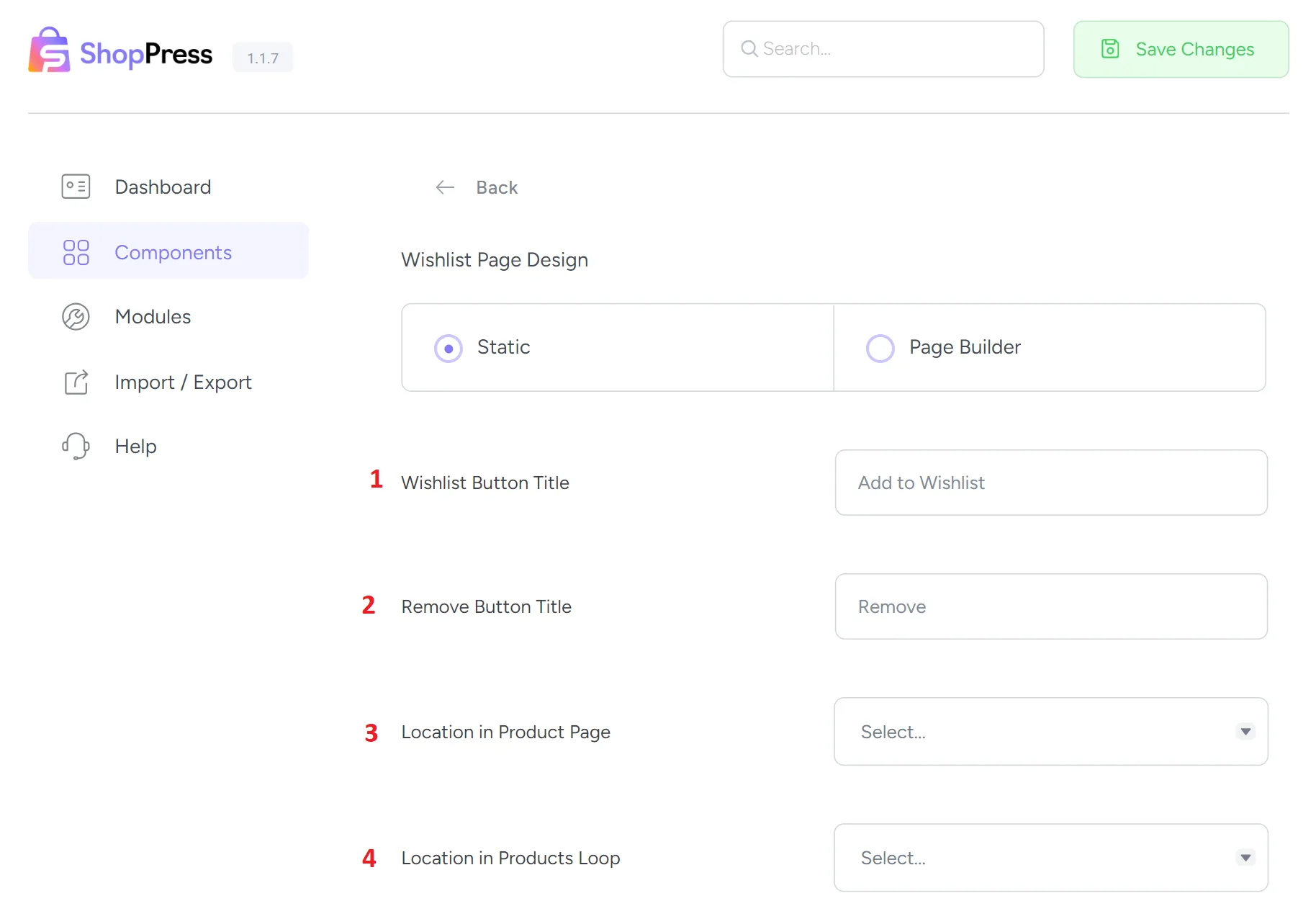
Section intitulée « Page de liste de souhaits statique »Ces paramètres vous permettent de personnaliser au maximum votre page de liste de souhaits. Ils incluent des options telles que le module de menu, le titre des boutons, leur emplacement dans la boucle et sur la page individuelle, et bien plus encore.
1- Titre du bouton Liste de souhaits
Section intitulée « 1- Titre du bouton Liste de souhaits »Cette option permet de personnaliser le titre du bouton « Liste de souhaits ». Vous pouvez choisir le nom de votre choix.
2- Supprimer le titre du bouton
Section intitulée « 2 - Supprimer le titre du bouton »Cette option permet de personnaliser le titre du bouton Supprimer. Vous pouvez choisir le nom de votre choix.
3- Emplacement sur la page produit
Section intitulée « 3 - Emplacement sur la page produit »Cette option vous permet de spécifier la position du bouton « Liste de souhaits » sur la page produit.
4- Emplacement dans la boucle des produits
Section intitulée « 4 - Emplacement dans la boucle des produits »Cette option vous permet de spécifier la position du bouton « Liste de souhaits » sur la boucle de produits.
Page de liste de souhaits personnalisée
Section intitulée « Page de liste de souhaits personnalisée »Cette option vous permet de personnaliser l'apparence de votre page de liste de souhaits. ShopPress propose une gamme d'outils performants pour donner un nouveau look à votre page de liste de souhaits.
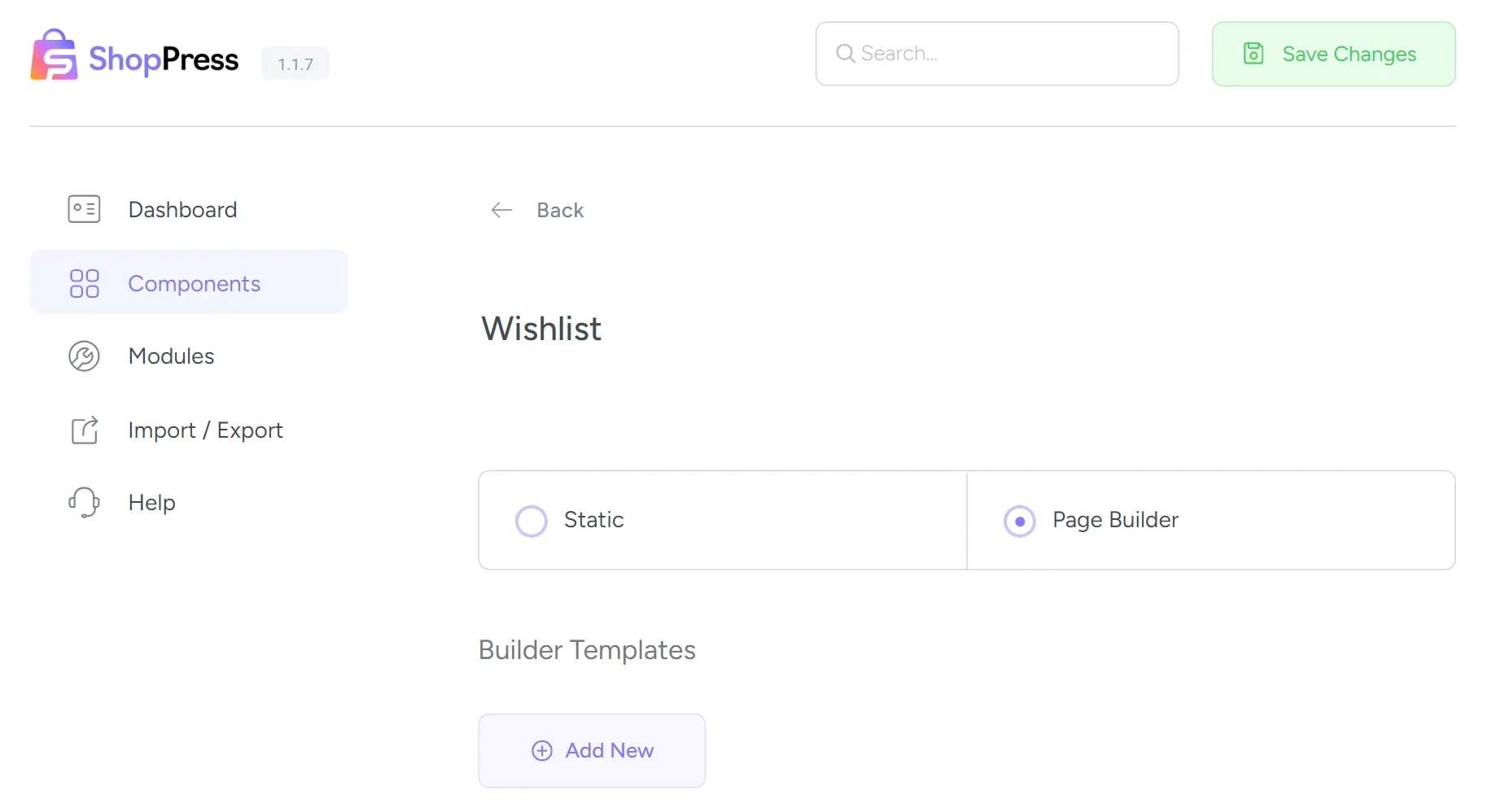
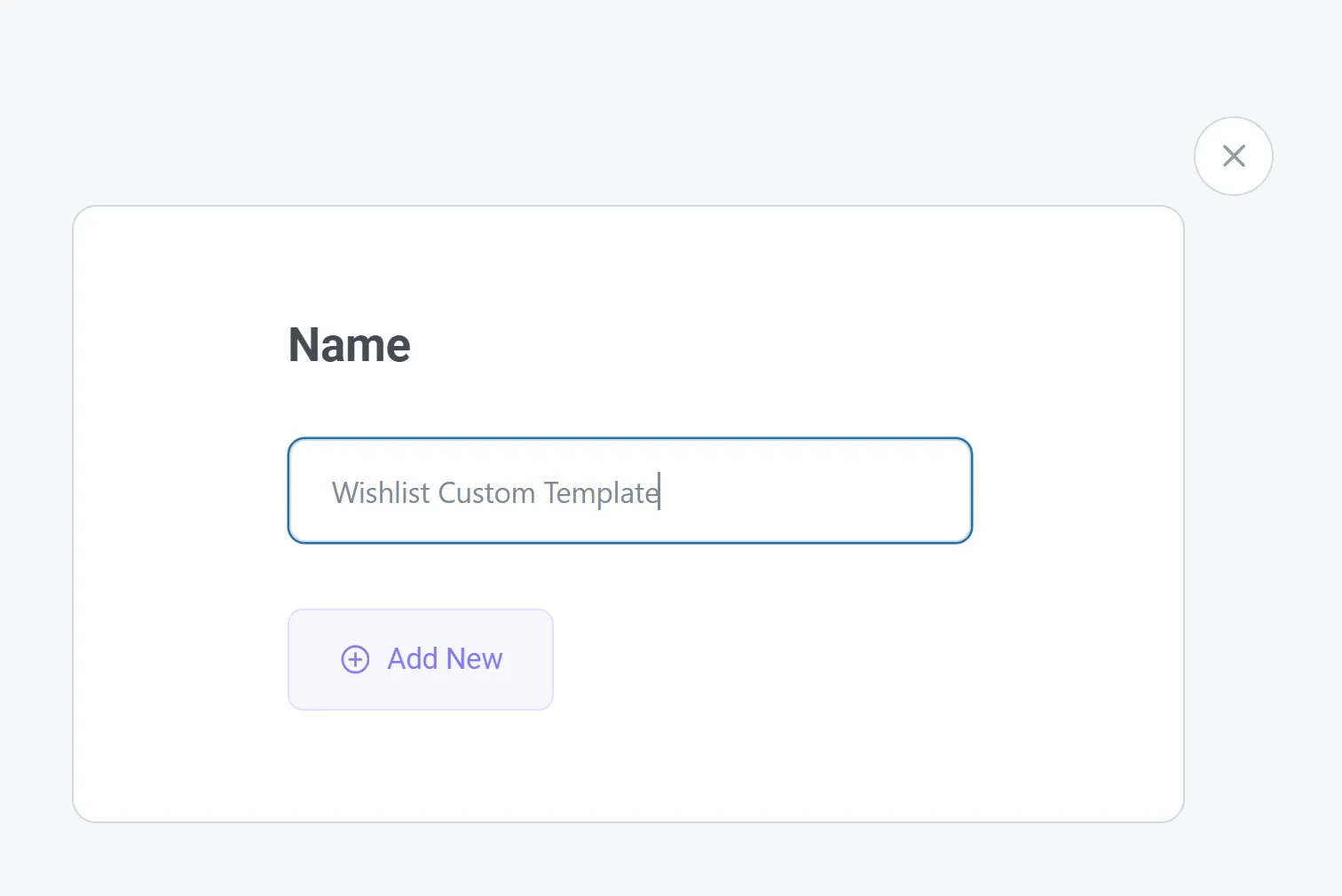
Pour ce faire, cliquez sur le bouton « Ajouter », saisissez le nom du modèle souhaité dans le champ qui apparaît, puis cliquez simplement sur le bouton « Ajouter ».
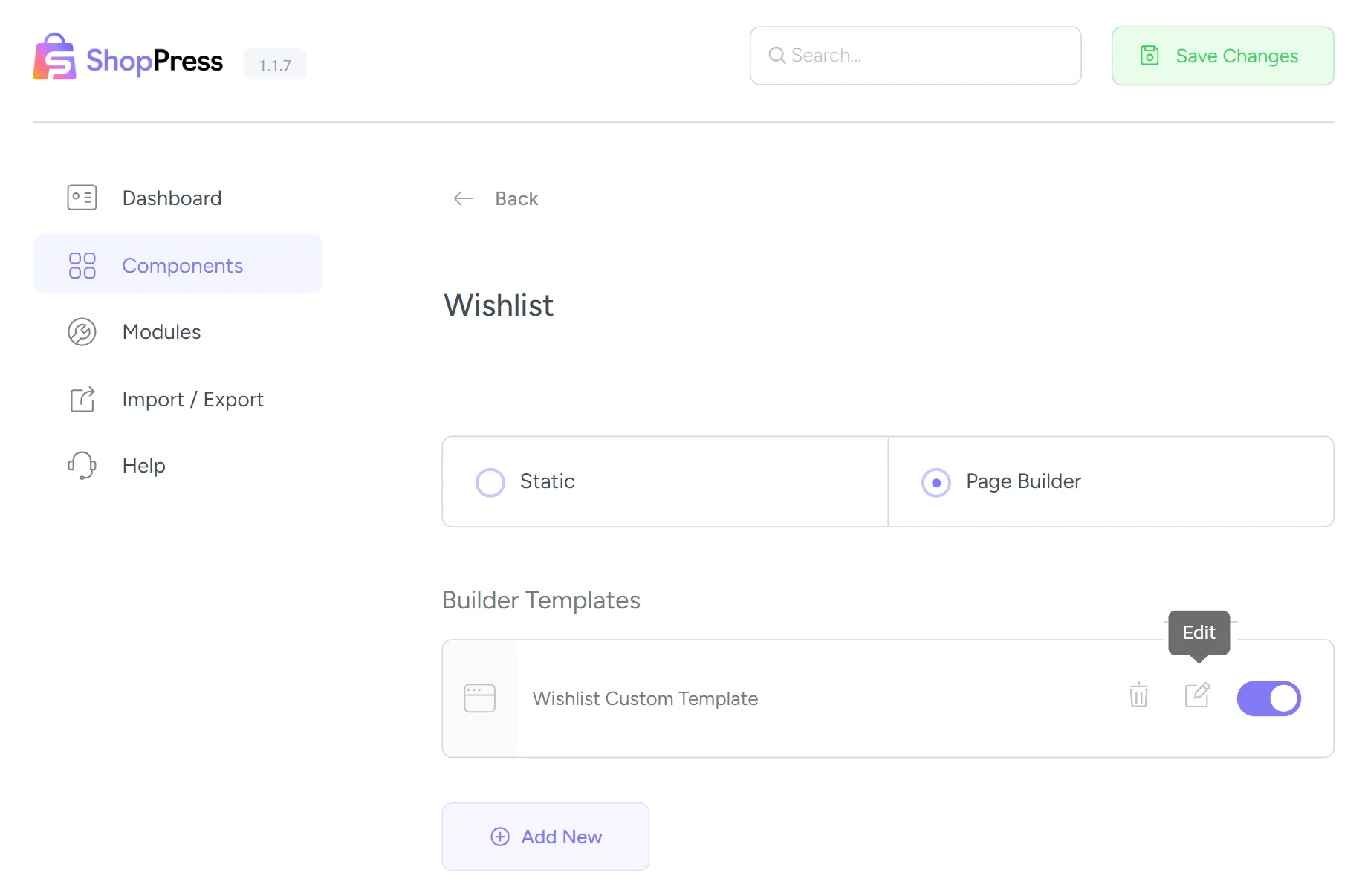
Après avoir ajouté le modèle, cliquez sur le bouton pour le rendre modifiable. Enregistrez la page une fois pour sauvegarder les paramètres, puis cliquez sur le bouton « Modifier » pour accéder à l’éditeur de pages Elementor et commencer la personnalisation de votre page de liste de souhaits.
Widgets de modèle de liste de souhaits
Section intitulée « Widgets de modèle de liste de souhaits »Passons maintenant en revue les outils disponibles pour personnaliser la page Liste de souhaits. Vous pouvez facilement créer votre page Liste de souhaits en quelques clics.
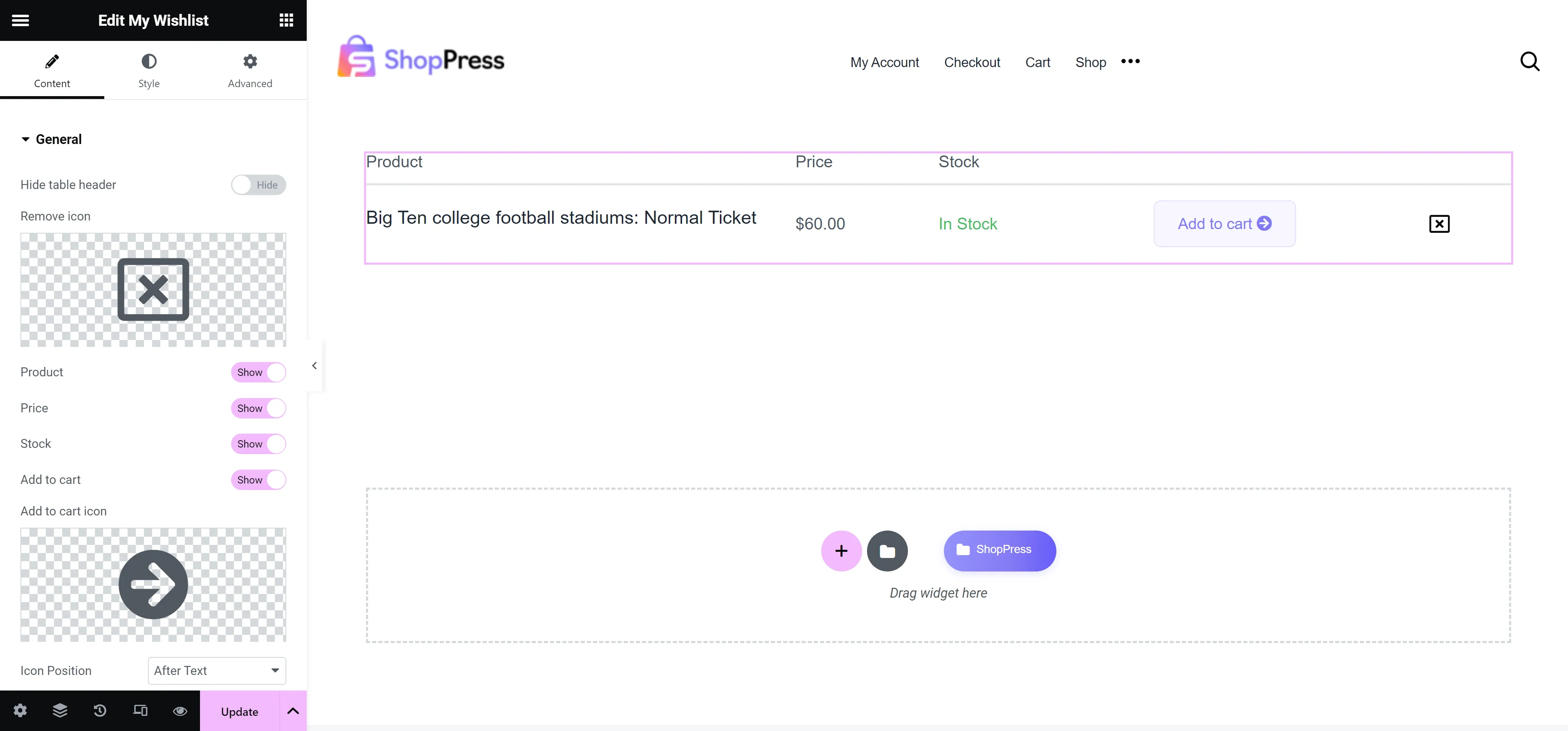
Grâce à ce widget, vous pouvez personnaliser les articles de votre liste de souhaits, tels que le titre de la miniature, le bouton « Ajouter au panier », le prix, etc.