
Advanced Importer Addon
Дополнение Advanced Importer — это профессиональный инструмент, разработанный для упрощения процесса миграции и синхронизации данных о событиях путем подключения Modern Events Calendar (MEC) к основным сторонним платформам¹. Он позволяет аутентифицировать ваши учетные записи в таких сервисах, как Facebook, Google и Eventbrite, всего за несколько кликов, что дает возможность планировать автоматический импорт или выполнять массовую миграцию из других плагинов WordPress для мероприятий.
Требования
MEC Лайт/Про
Последняя версия
1.9.0
Последнее обновление
2026-10-04 15:28:13
Начальная настройка
Для начала импорта событий убедитесь, что ваша среда соответствует необходимым требованиям, и выполните следующие шаги активации:
Требования
- MEC Lite или Pro: В отличие от многих других дополнений, Advanced Importer совместим как с облегченной, так и с профессиональной версией Modern Events Calendar.
- Активация: Убедитесь, что на вашем сайте WordPress установлены и активированы дополнения Modern Events Calendar и Advanced Importer Addon.
Читайте также:
Как установить MEC и дополнения?Доступ к импортеру
- Найдите меню: После активации появится новое меню с названием Advanced Importer появится под ME Календарь раздел на панели инструментов WordPress.
- Перенаправление: Нажатие на эту кнопку меню переведет вас непосредственно к основному интерфейсу импорта.
Настройки платформы
Перед импортом необходимо подключить и авторизовать учетные записи сторонних сервисов в расширенных настройках импорта.
- Facebook: Необходимо указать отдельный URL-адрес. Действительные URI перенаправления OAuth Для продолжения заполните соответствующее поле на портале разработчиков Facebook.
Читайте также:
Импортировать события Facebook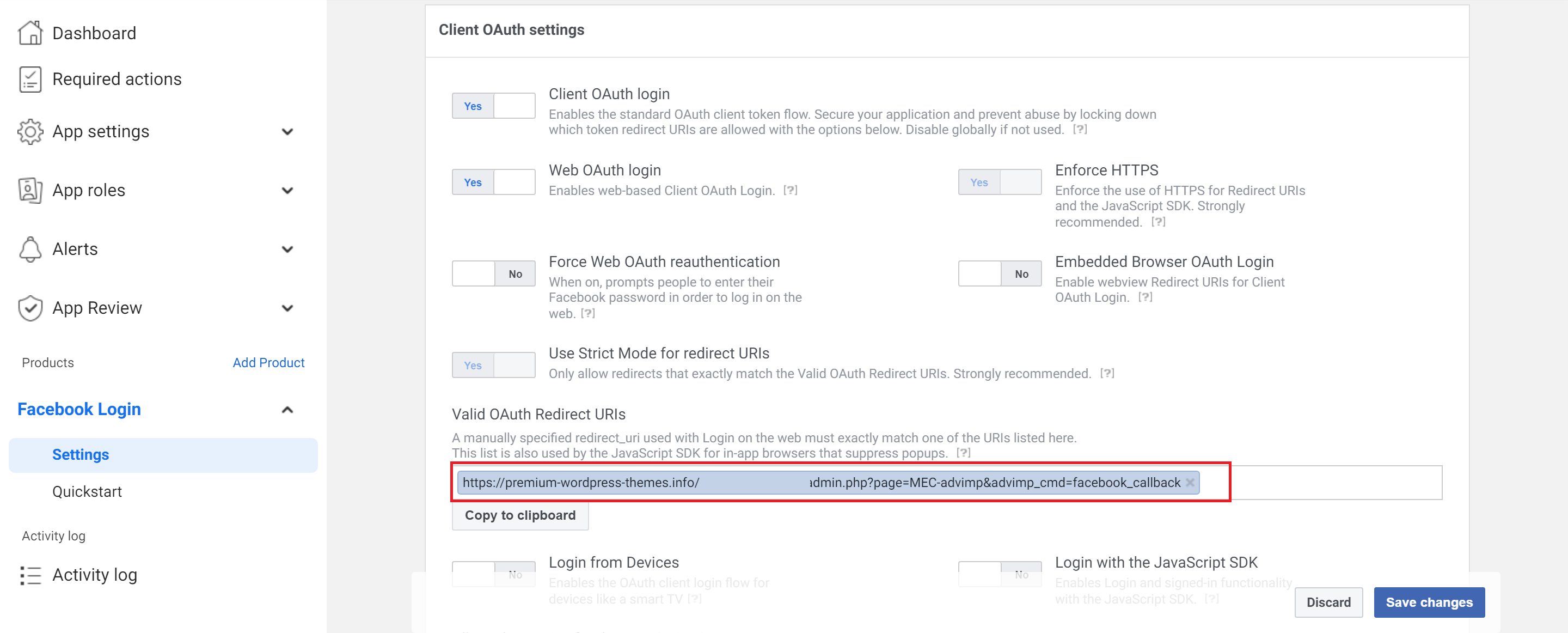
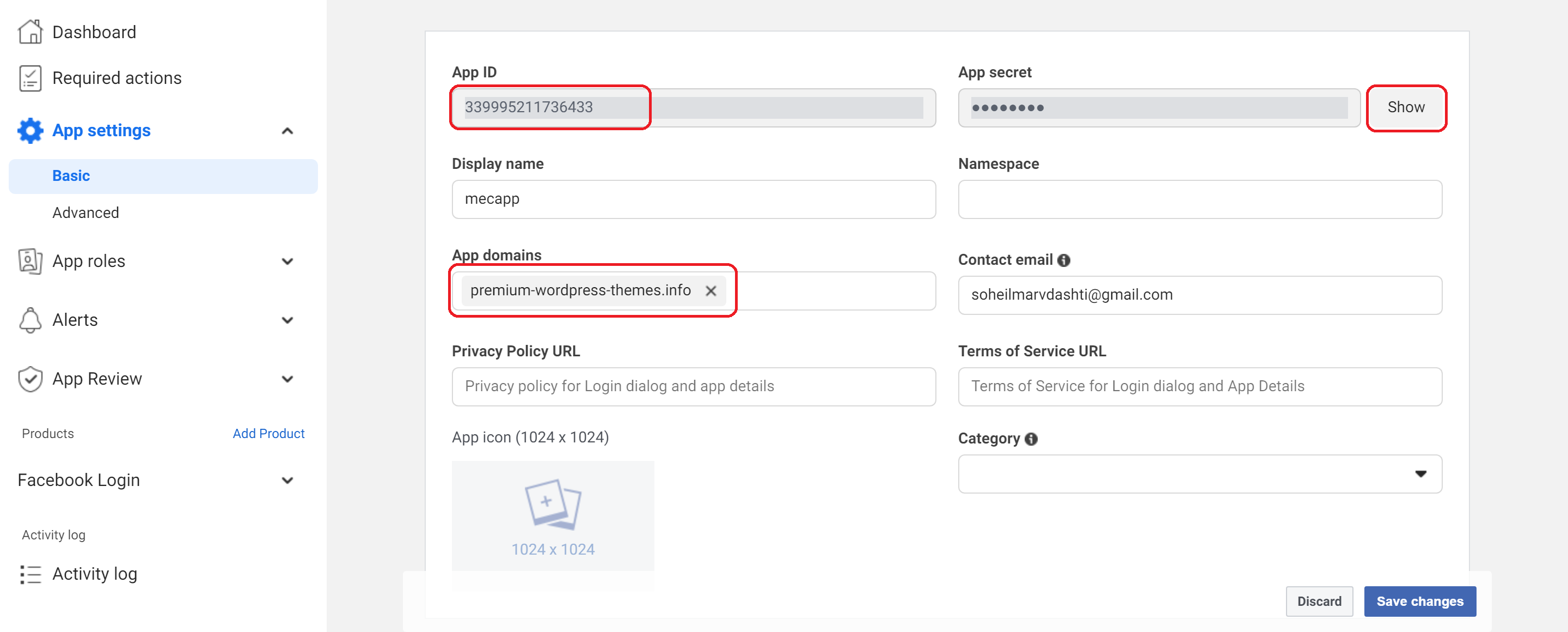
- Eventbrite: Требуется бесплатная API Токен, который можно получить на платформе Eventbrite после входа в свою учетную запись.

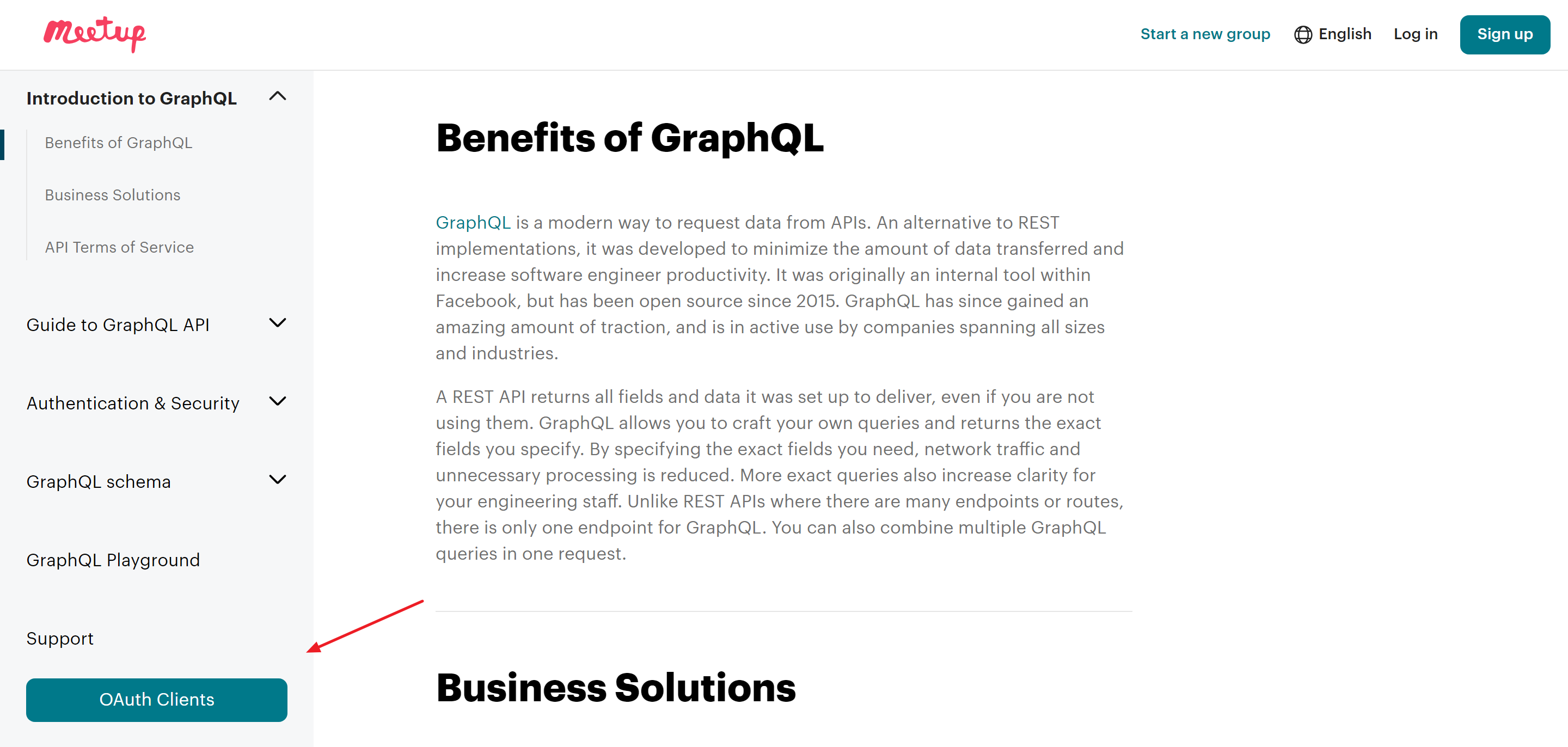
- Meetup: Требует OAuth-клиент учетные данные (введенные в Основные и Secret поля) со страницы клиентов Meetup OAuth; обратите внимание, что активация этих учетных данных может занять до двух часов.
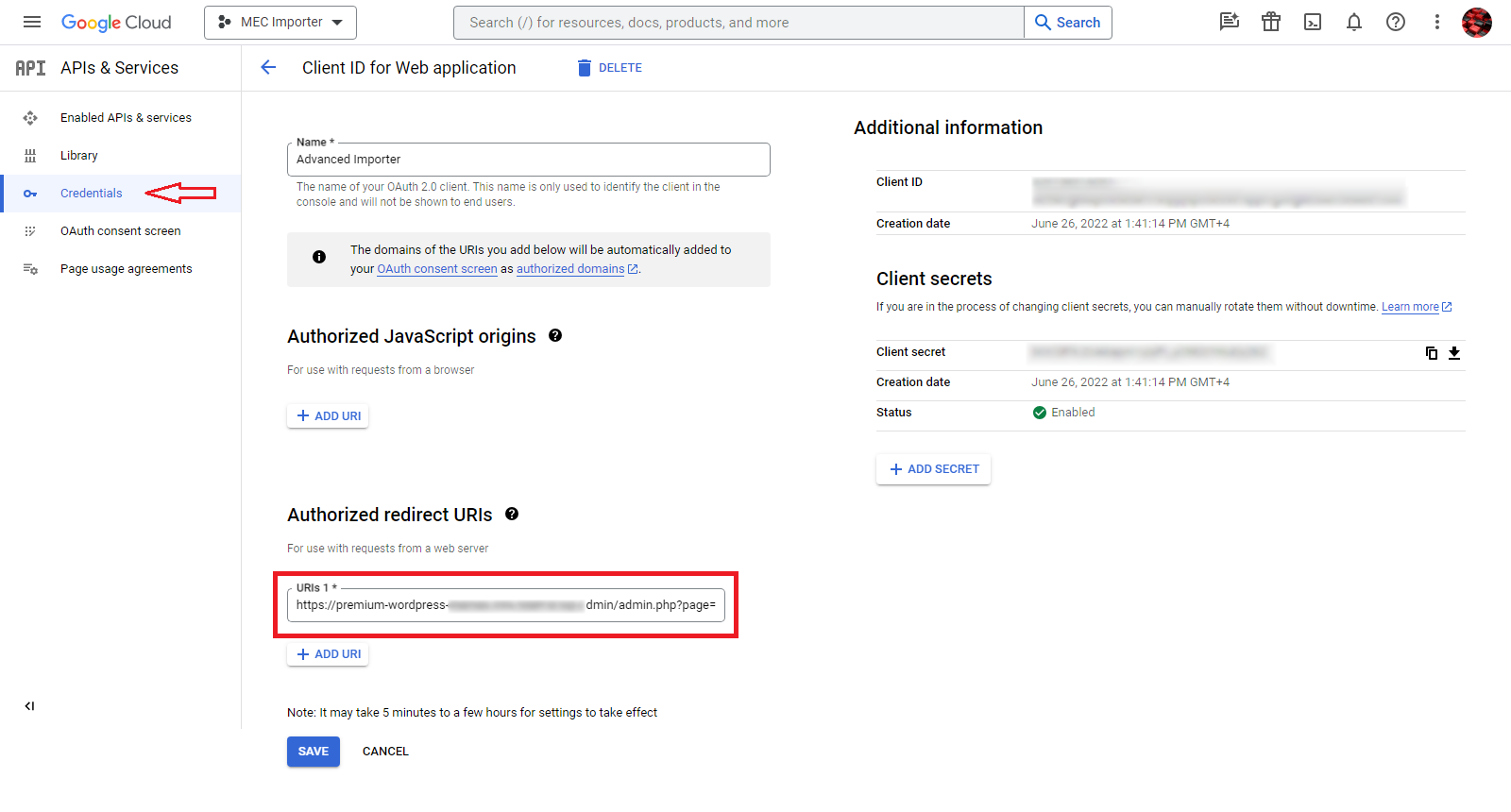
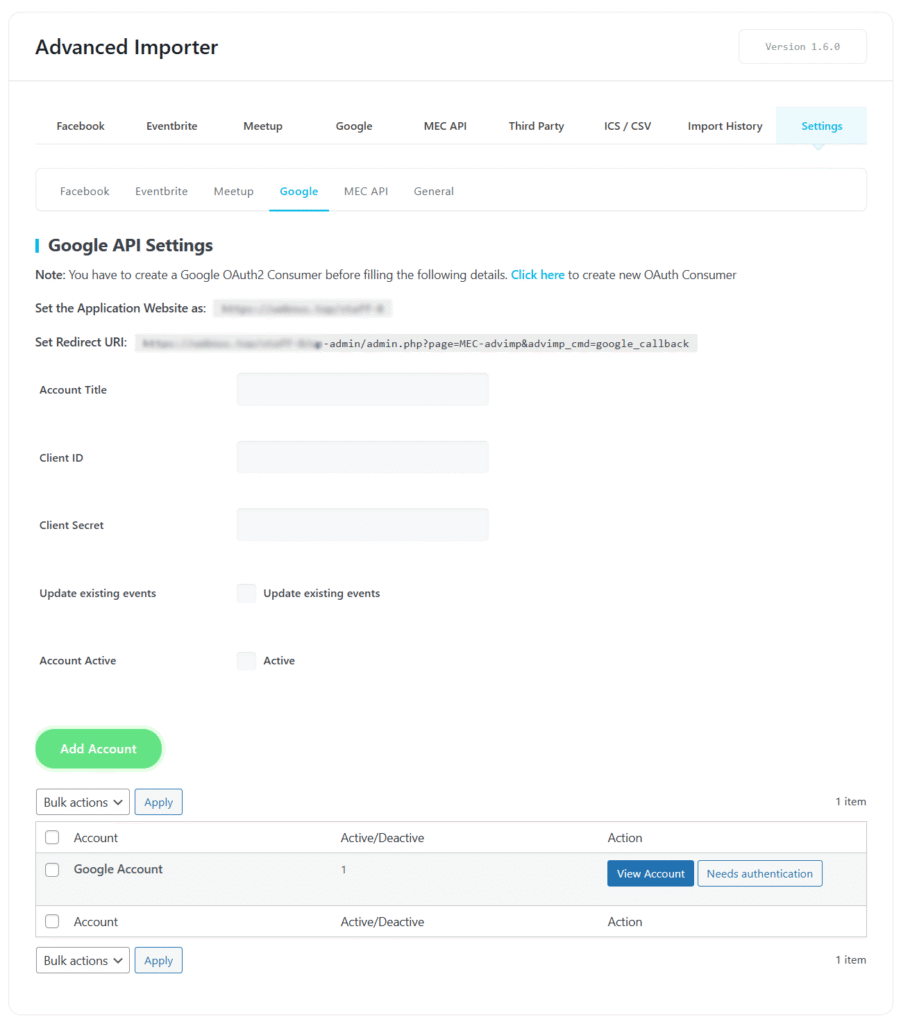
- Календарь Google: Вы должны сгенерировать Ключ API календаря Google (введите его) идентификатор клиента и Секрет клиента в настройках Google) и предоставить Авторизованный URI перенаправления обратиться в Google, чтобы активировать соединение.
Читайте также:
Создание ключа API Календаря GoogleВыполнив необходимые шаги в соответствии с указаниями, вы получите ключ API.
Примечание: Начиная с версии 1.8.0, дополнение автоматически обновляет просроченные токены доступа Google перед каждым импортом и запланированной синхронизацией, поэтому соединение остается активным без периодической повторной аутентификации. Ручная повторная аутентификация требуется только в том случае, если вы отзываете доступ приложения в своей учетной записи Google или изменяете свои учетные данные OAuth.
- API MEC: Это позволяет вам импорт событий С другого веб-сайта, используя MEC 9. Необходимо скопировать URL-адрес с исходного веб-сайта и ввести его (в качестве...). Адрес сайта) вместе с API Токен в настройках целевого веб-сайта.
Примечание : Чтобы использовать эту функцию, убедитесь, что на исходном веб-сайте также активен аддон Advanced Importer. Вам необходимо перейти на этот исходный сайт, скопировать выделенный URL-адрес и токен API, прежде чем вводить их в настройки целевого веб-сайта.
Важно: В версии 1.8.0 в поле «Ваш токен MEC API» на исходном веб-сайте теперь отображается правильный токен, используемый REST API. Если вы настроили целевой веб-сайт до этого выпуска, скопируйте токен из настроек исходного веб-сайта, чтобы убедиться, что оба сайта совпадают.
Выполнение импорта
После настройки учетных записей необходимо авторизовать определенные профили, чтобы начать получение данных.
Аутентификация и выбор
1. Требуется аутентификация: В нижней части вкладки настроек каждой платформы найдите свое имя пользователя и нажмите « Требуется аутентификация» , чтобы открыть окно входа в систему и предоставить доступ к вашим мероприятиям.
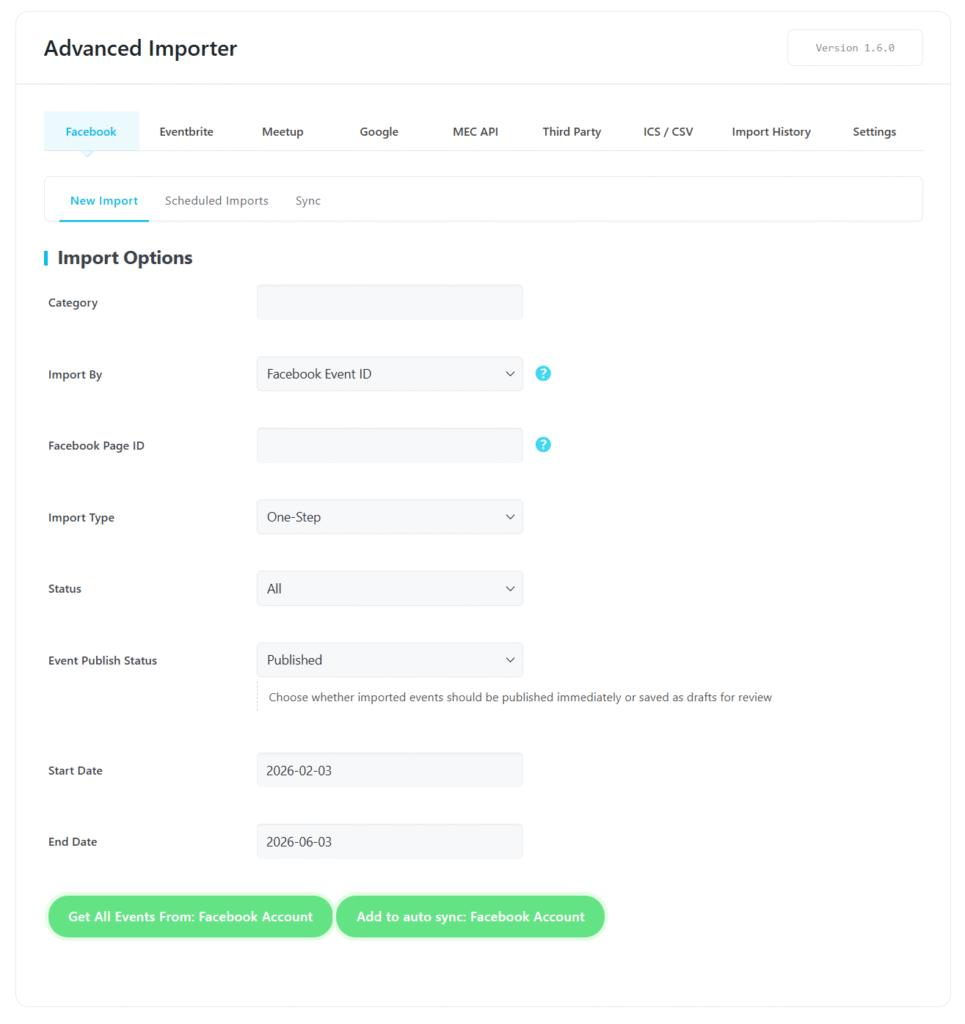
2. Назначение категории: Чтобы поместить импорт в определенную категорию, перейдите в раздел «Новый импорт» > «Параметры импорта» и выберите нужную категорию. Начиная с версии 1.8.0, выбранная категория надежно применяется к импортированным событиям и к запланированным импортам/заданиям синхронизации.
3. Фильтрация данных: Вы можете использовать определенные идентификаторы событий для целевого импорта или установить диапазон дат начала и окончания , чтобы получать только события из определенного временного периода. Для импорта в Eventbrite диапазон дат теперь соответствует событиям, дата начала которых попадает в выбранный временной промежуток.
Примечание: При импорте в Google Календарь диапазон дат включает только конечную дату . Это означает, что выбранная конечная дата сама по себе не включается в диапазон импорта. Если вы хотите включить события за определенный день, установите конечную дату на следующий день. При импорте в Eventbrite включается весь день конечной даты.
Видимость событий (Eventbrite)
В версии 1.8.0 появилась новая опция « Видимость событий» , позволяющая фильтровать события Eventbrite по видимости их в списке перед импортом:
- Только для публичного доступа: Импортирует только те события, которые публично размещены и доступны для поиска на Eventbrite (по умолчанию).
- Только для личного пользования: Импортирует только частные (неуказанные) события, скрытые от поиска Eventbrite.
- Государственный и частный секторы: Импортирует все события из вашей учетной записи независимо от их видимости.
Выбранная видимость сохраняется при импорте и учитывается запланированными импортами и задачами автоматической синхронизации , поэтому пропущенные или включенные частные события остаются неизменными при каждой синхронизации.
Примечание: Если вы обновляете Eventbrite с более старой версии и синхронизируете ранее импортированные незарегистрированные события, после обновления установите для параметра «Видимость события» значение «Общедоступное» и «Частное» , поскольку для новых импортов по умолчанию установлено значение « Только общедоступное».
Теги Eventbrite
Начиная с версии 1.8.0, теги публикации (ключевые слова для поиска), которые вы присваиваете событиям в Eventbrite, импортируются автоматически и назначаются вашим событиям MEC в качестве тегов WordPress/MEC . Это упрощает фильтрацию и отображение импортированных событий по их ключевым словам Eventbrite.
Начиная с версии 1.9.0, импортированные описания событий Eventbrite включают полный раздел «Обзор» вместе с кратким описанием.
Типы импорта
- Один шаг: Этот вариант выполняет импорт немедленно.
- Запланированное: Это автоматизирует процесс с частотой в диапазоне от... Раз в час в Раз в месяц.

Орган по обновлению событий
Параметр «Авторитет обновления событий» определяет, как импортированные события должны обновляться во время запланированной синхронизации , если событие уже существует на вашем веб-сайте WordPress.
Эта опция помогает вам решить, следует ли сохранять изменения, внесенные непосредственно в WordPress, или заменять их последними данными из внешнего источника.
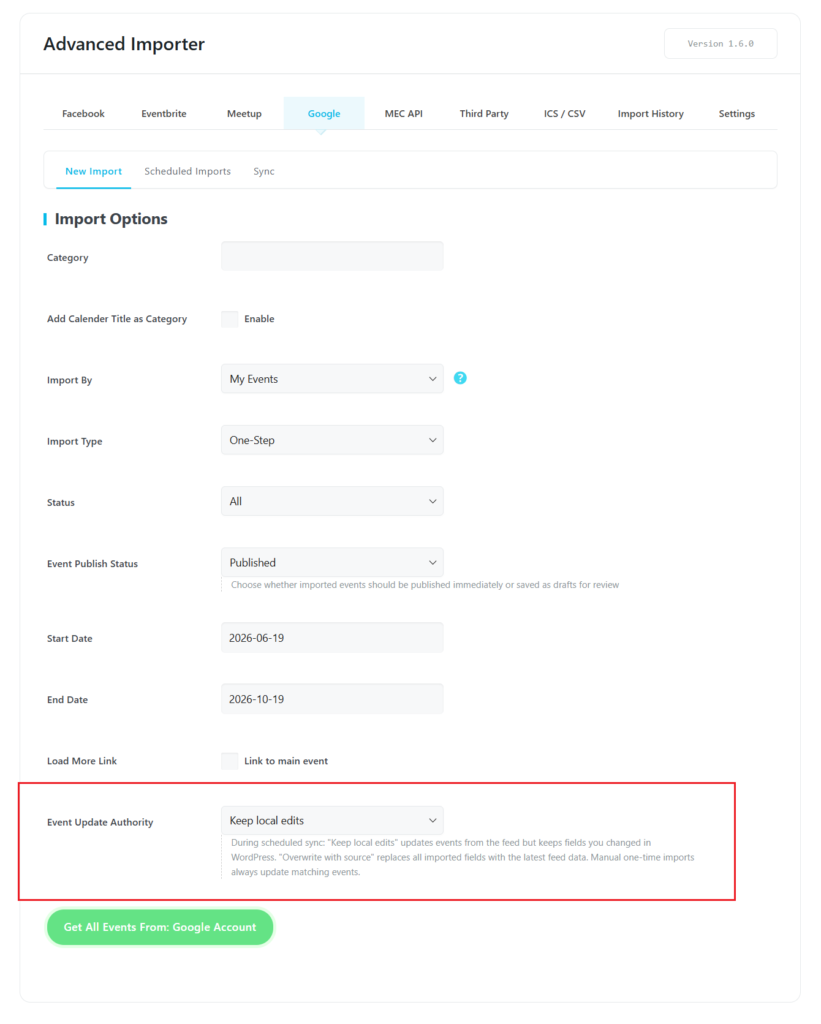
Доступны два режима обновления:
Сохранять локальные изменения
При выборе этой опции запланированная синхронизация обновляет событие, используя самую актуальную информацию из источника, сохраняя при этом все поля, которые вы изменили вручную в WordPress.
Этот вариант рекомендуется использовать, если вы настраиваете импортированные события после их импорта и не хотите, чтобы эти изменения были потеряны при последующих синхронизациях.
Типичные случаи использования включают в себя:
- Редактирование описания мероприятия
- Изменение изображений в качестве избранных
- Обновление категорий или тегов
- Изменение пользовательских полей
- Внесение изменений, связанных с SEO.
Обновления из источника будут продолжать поступать только в те поля, которые не были изменены локально.
Перезаписать с использованием источника
Выбор параметра «Перезаписать с помощью источника» приводит к тому, что каждая запланированная синхронизация полностью обновляет импортированные события, используя самые последние данные, доступные из внешнего источника.
Любое поддерживаемое поле, ранее измененное в WordPress, будет заменено данными из исходного источника.
Выберите этот вариант, если внешний календарь считается вашим основным источником достоверной информации, и вы всегда хотите, чтобы импортированные события точно соответствовали ему.

Внимание
Этот параметр влияет только на запланированные операции синхронизации.
Параметр «Авторитет обновления событий» применяется только к запланированным синхронизациям. При однократном импорте вручную всегда обновляются соответствующие импортированные события независимо от выбранного параметра.
Специализированные методы импорта
Импорт по CSV или ICS
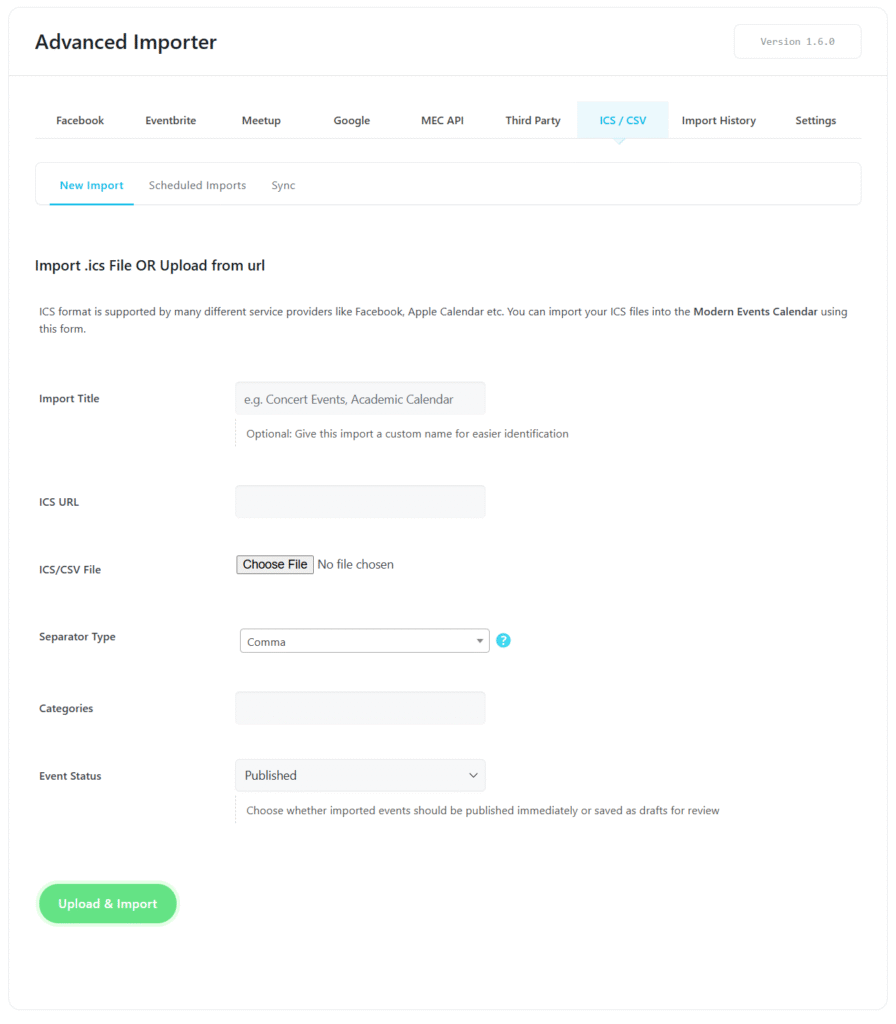
- Прямая загрузка файлаВы можете импортировать события напрямую, используя CSV or ICS файлы, загруженные с вашего компьютера.
- Тип сепаратораДля CSV-файлов: Тип сепаратора Это поле позволяет указать структуру ваших данных, с возможностью использования запятых или табуляции в качестве разделителей.
- Статус события: Использовать Статус события Поле для указания статуса события (например, «Опубликовано» или «Черновик») сразу после завершения импорта.
- URL-адреса ICS-каналовЕсли у вас есть URL-адрес внешнего ICS-канала, вы можете использовать его для упрощения процесса загрузки.
- Пользовательские меткиПри добавлении внешних каналов ICS можно назначить Импортный заголовок (например, «Академический календарь»), чтобы помочь легко находить и систематизировать различные источники.
- Исключения повторного возникновения (EXDATE)Начиная с версии 1.8.0, повторяющиеся события, импортируемые из каналов ICS, полностью поддерживаются. ЭКЗАМЕНА Свойство. Отменённые или исключённые события в исходном календаре (в формате UTC, с учётом часового пояса, плавающем или на весь день) импортируются как Исключительные дни В MEC они больше не отображаются в вашем календаре.
- ОграничениеФункции запланированного импорта и синхронизации поддерживаются только для URL-адресов ICS и недоступны для файлов CSV.
Переход с плагинов сторонних разработчиков
Если вы переходите на MEC с плагинов Event Organiser, My Calendar или Eventum , вам следует оставить эти плагины активными во время процесса импорта. После успешного завершения миграции вы можете деактивировать и удалить старые плагины, не затрагивая ваши новые мероприятия в MEC.
Общие настройки и управление историей
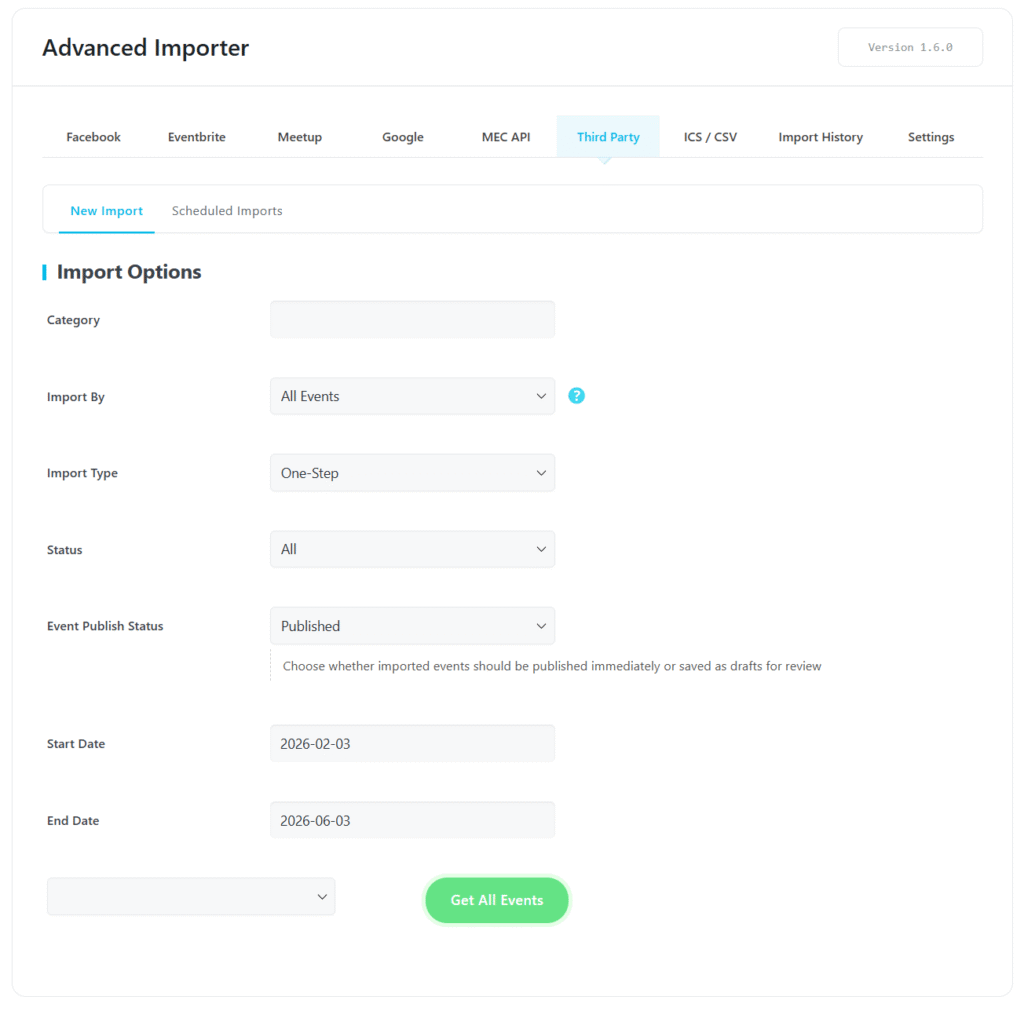
- Общие настройки: Общие настройки: Вы можете отрегулировать количество событий, отображаемых на каждом экране. Таблица страниц (по умолчанию — пять). Вы также можете выбрать Размер изображения события импортировать (Оригинальный размер (рекомендуемый) or Маленький размерЕсли вам необходимо просмотреть более 50 событий одновременно, убедитесь, что конфигурация вашего сервера может справиться с нагрузкой без превышения времени ожидания.
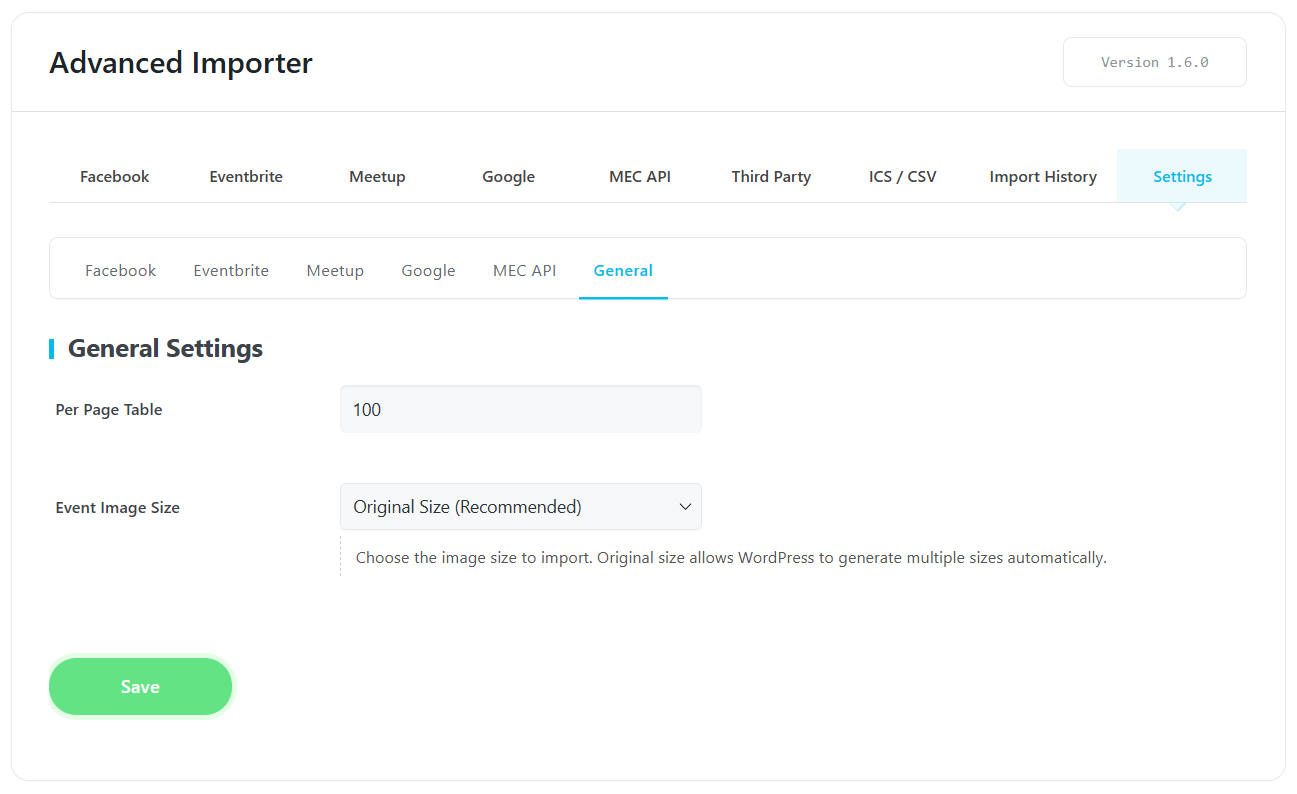
- История импорта: Этот интерфейс предоставляет полный список всех импортированных событий. Вы можете проверить даты импорта, проверьте их назначенные категорииСм. текущий статус импорта и удалить события индивидуально.
Дополнительные настройки
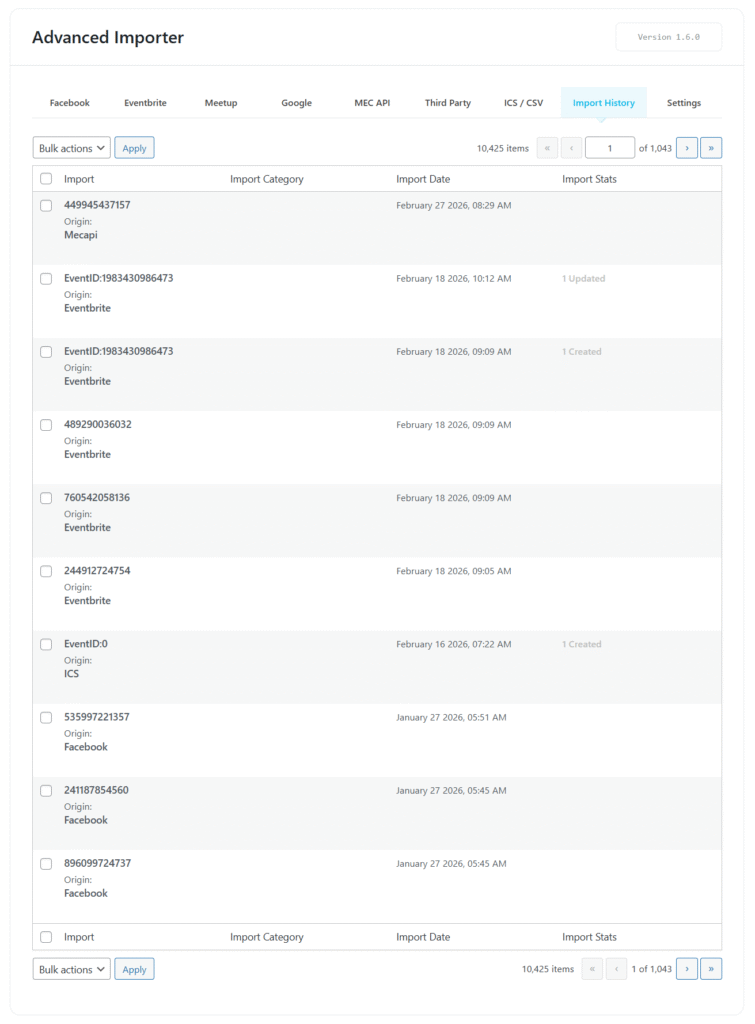
В новой версии появилась новая вкладка «Дополнительно» в разделе «Расширенный импорт» → «Настройки».
В этом разделе представлены инструменты обслуживания, которые помогают очистить устаревшие данные импорта, созданные запланированными заданиями импорта и синхронизации.
Со временем веб-сайты, которые часто выполняют запланированный импорт и синхронизацию, могут накопить большое количество записей об импорте и метаданных в базе данных WordPress.
Хотя эти записи используются импортером внутри системы, они могут постепенно увеличивать размер базы данных и влиять на общую производительность веб-сайтов, синхронизирующих события в течение длительных периодов времени.
Инструменты очистки базы данных позволяют администраторам безопасно удалять устаревшие записи импорта, сохраняя при этом все события MEC и данные календаря в целости.
Важнo
Эти инструменты очистки не удаляют ваши события, категории, организаторов, места проведения или данные календаря MEC.
Удаляются только записи и метаданные, относящиеся к импортёру.
Для достижения наилучших результатов запускайте инструменты очистки в следующем порядке.
Шаг 1: Удалите импортированные метаданные
На этом этапе удаляются метаданные, связанные со следующими элементами:
- История импорта
- Записи о запланированном импорте
Повторяйте этот шаг до тех пор, пока количество оставшихся метаданных не достигнет нуля.
Шаг 2: Удалить импортированные записи
После удаления метаданных удалите фактические записи об импортерах, сохраненные Advanced Importer.
Это удаляет:
- Записи об истории импорта
- Записи о запланированном импорте
Повторяйте этот шаг до тех пор, пока не останется ни одной записи.
Шаг 3: Удаление устаревших метаданных
Иногда метаданные могут оставаться в базе данных даже после удаления родительской записи.
Эта процедура очистки удаляет все оставшиеся "осиротевшие" метаданные, оставшиеся после предыдущих импортов или операций очистки.
Повторяйте этот шаг до тех пор, пока не останется устаревших метаданных.
Лимит очистки
Каждое нажатие кнопки очистки удаляет до 1000 записей из базы данных.
В зависимости от размера вашей базы данных, вам может потребоваться нажимать кнопку несколько раз, пока оставшееся количество не достигнет нуля, прежде чем перейти к следующему шагу.
Рекомендуемые использования
Инструменты для очистки особенно полезны для веб-сайтов, которые:
- Выполнять запланированный импорт в течение длительных периодов времени
- Часто синхронизируйте события.
- Импорт большого количества событий из внешних источников.
- Хотите сократить ненужный рост базы данных?
Периодический запуск этих инструментов очистки помогает поддерживать чистоту базы данных импортера, не влияя на существующие события MEC.
Важнo
Очистка базы данных безвозвратно удаляет историю импорта и записи синхронизации. Это действие необратимо.
Управление запланированным импортом и синхронизацией
Этот специальный раздел отвечает за автоматизацию и долгосрочное обслуживание данных о ваших мероприятиях.
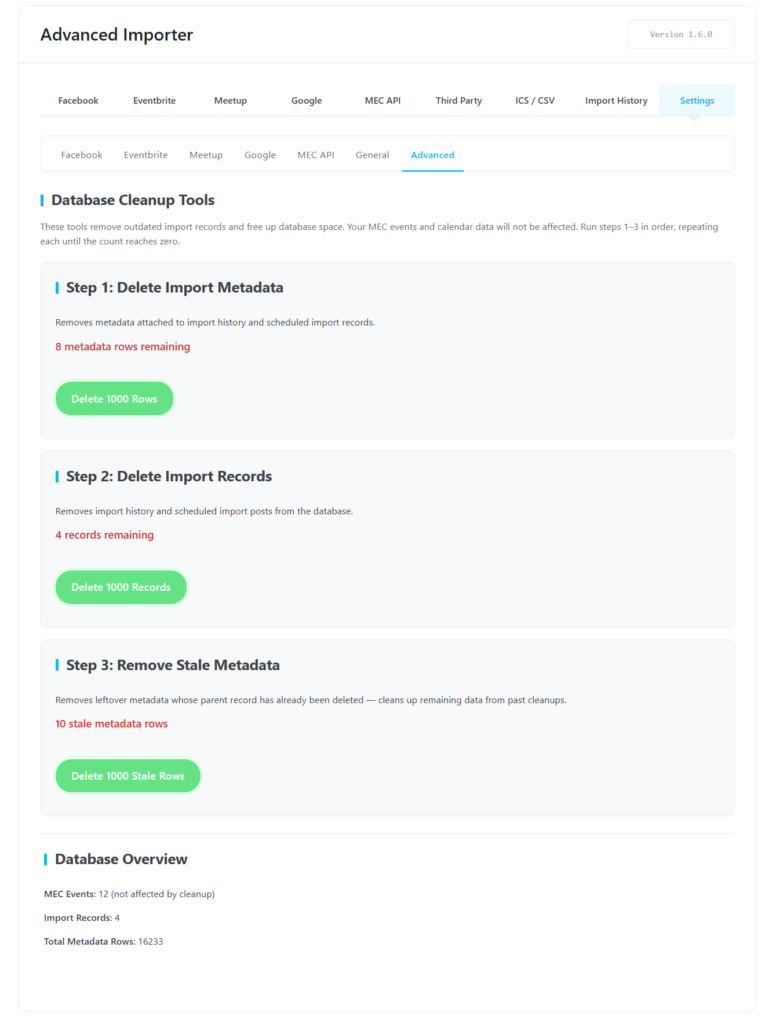
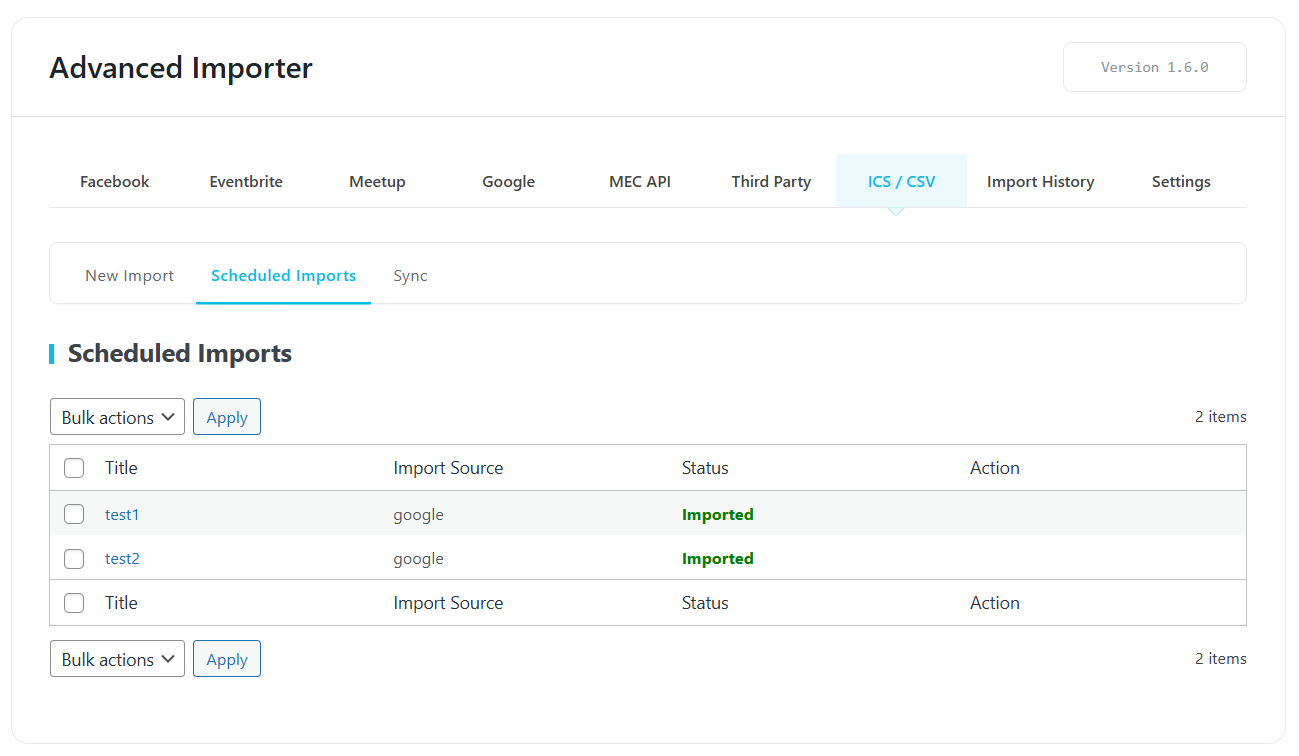
- Вкладка «Запланированный импорт»: Здесь можно просмотреть и управлять всеми запланированными, повторяющимися импортами. Эта вкладка служит центральным центром для отслеживания автоматизированных задач и обеспечения осведомленности обо всех запланированных обновлениях.
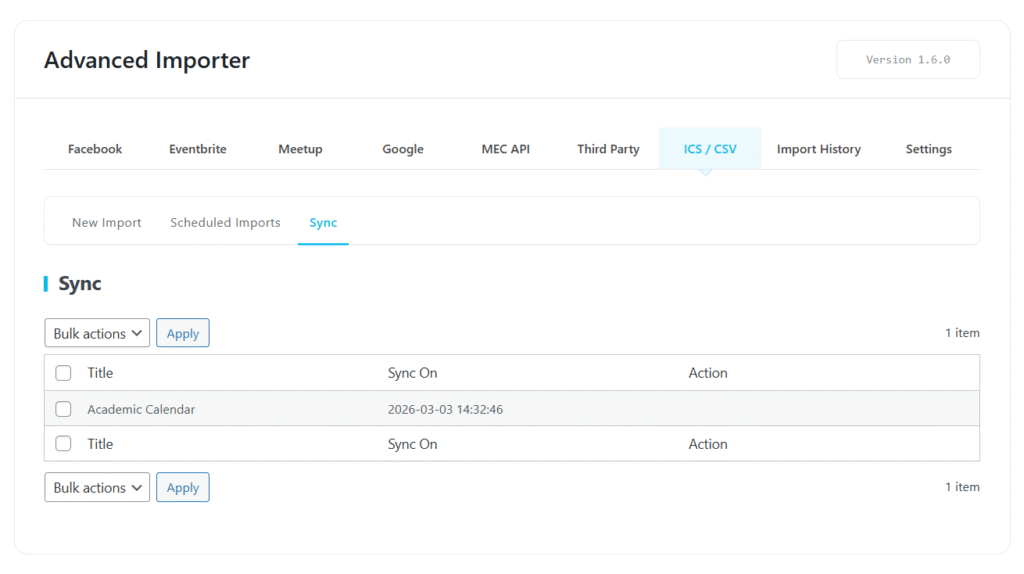
- Вкладка «Синхронизация»: Эта вкладка управляет глубокой автоматической синхронизацией. Когда «Добавить в автоматическую синхронизацию» При нажатии кнопки импорта вся задача перемещается сюда. В соответствии с существующим расписанием, каждая синхронизация импорта будет автоматически применять все обновления, внесенные в существующие события в исходном календаре, к вашему календарю MEC. Это включает в себя изменения в деталях событий, удаление конкретной информации или настроек события, а также добавление новой информации или событий. Удаление всего события из исходного календаря не приводит к автоматическому удалению соответствующего события из вашего календаря MEC. Для заданий синхронизации Eventbrite настроенный фильтр видимости событий учитывается при каждом запуске.
Примеры использования (когда этот аддон полезен)
- Автоматическая синхронизация с социальными сетями: Автоматически получать события из вашего Страница на фэйсбуке or Google Calendar Таким образом, вам нужно будет обновлять свое расписание только в одном месте.
- Миграция платформы: Быстро переносите сотни событий из конкурирующих плагинов, таких как... Eventum or My Calendar в MEC.
- Синхронизация между несколькими площадками: Использовать MEC API Настройка для синхронизации нескольких сайтов мероприятий WordPress. Для этого необходимо, чтобы дополнение Advanced Importer было активно как на сайте, с которого вы импортируете данные (источник), так и на сайте, на который вы импортируете данные (цель).
В некоторых ситуациях этот аддон может быть не идеальным.
- Мгновенные обновления Google: Изменения, внесенные в календарь Google, применяются при следующем импорте или запланированной синхронизации, а не мгновенно. Благодаря автоматическому обновлению токена, само соединение больше не истекает, поэтому периодическая повторная аутентификация не требуется.
- Серверы с ограниченными ресурсами: Для получения очень большого количества событий (более 50 одновременно) требуются соответствующие серверные ресурсы, и это может привести к таймаутам на слабых хостинг-планах.
- Автоматизация CSV: Поскольку CSV-файлы не поддерживают синхронизацию по расписанию, они идеально подходят только для разовой ручной миграции.
Устранение неполадок для начинающих
- Подключение к Google: Теперь токены доступа автоматически обновляются перед каждым импортом и синхронизацией. Если соединение не удается, нажмите... Требуется аутентификация Чтобы восстановить соединение, достаточно одного раза — больше не нужно проходить повторную аутентификацию каждые 30 минут.
- Задержка встречи: Если подключение к Meetup не работает сразу, помните, что процесс активации их OAuth-клиентов может занять некоторое время. от одного до двух часов.
- Проверка полномочий: Если импорт не удался, сначала убедитесь, что все Ключи API и токены доступа Введены ли данные корректно и предоставлены ли необходимые разрешения на этапе «Требуется аутентификация»?
- Отсутствующие мероприятия Eventbrite: Если после обновления не отображаемые (приватные) события Eventbrite перестают появляться, установите Видимость событий в Государственное и частное в параметрах импорта Eventbrite.
FAQ
Как установить и активировать Advanced Importer Addon для MEC?
Убедитесь, что на вашем сайте WordPress установлены и активированы как Modern Events Calendar, так и дополнение Advanced Importer. После активации в разделе ME Calendar появится новое меню с названием «Advanced Importer». Нажав на это меню, вы перейдете на страницу импорта.
С каких платформ я могу импортировать события с помощью дополнения Advanced Importer Addon?
Дополнение поддерживает импорт мероприятий из Facebook, Google Calendar, Meetup и Eventbrite. Вы можете подключить несколько аккаунтов этих платформ для неограниченного импорта.
Как аутентифицировать мою учетную запись Facebook для импорта событий?
Чтобы аутентифицировать свою учетную запись Facebook, выполните следующие действия:
1. Создайте приложение Facebook через портал разработчиков Facebook.
2. Добавьте URL-адрес, указанный в настройках Facebook в расширенном импортере, в настройки аутентификации домена Facebook вашего приложения.
3. В расширенных настройках импорта в разделе Facebook введите идентификатор приложения Facebook и секретный ключ приложения, затем нажмите «Требуется аутентификация».
Подробные инструкции доступны в документации MEC.
Как подключить Google Календарь для импорта событий?
Чтобы подключить Google Календарь:
1. Создайте проект в консоли разработчиков Google.
2. Включите API Календаря Google для вашего проекта.
3. Получите необходимые учетные данные API.
4. Введите эти учетные данные в настройках Google в Advanced Importer Addon.
Подробные инструкции приведены в документации MEC.
Какая информация необходима для подключения моей учетной записи Eventbrite?
Для подключения вашей учетной записи Eventbrite вам потребуется получить API-токен следующим образом:
1. Войдите в свою учетную запись Eventbrite.
2. Перейдите в раздел «Ключ API».
3. Генерация нового ключа API.
После получения введите его в качестве API-токена в настройках Eventbrite дополнения Advanced Importer.
Как получить необходимые учетные данные для подключения моей учетной записи Meetup?
Чтобы подключить свою учетную запись Meetup:
1. Посетите страницу клиентов Meetup OAuth.
2. Создайте нового клиента OAuth, чтобы получить идентификатор клиента и секретный ключ клиента.
3. Введите эти учетные данные в настройках Meetup в надстройке Advanced Importer Addon.
Обратите внимание, что процесс активации может занять до часа.
Как запланировать автоматический импорт моих событий?
Дополнение Advanced Importer позволяет планировать импорт, выбрав опцию «Запланированный» в разделе «Тип импорта». В зависимости от ваших потребностей вы можете установить частоту: раз в час, два раза в день, один раз в день, один раз в неделю или один раз в месяц.
Что делать, если у меня возникнут проблемы в процессе импорта?
Если у вас возникли проблемы при импорте:
– Убедитесь, что все учетные данные (ключи API, токены доступа) введены правильно.
– Убедитесь, что для каждой платформы предоставлены необходимые разрешения.
– Проверьте производительность вашего сервера, особенно при импорте большого количества событий.
Для получения дополнительной помощи ознакомьтесь с документацией MEC или обратитесь в службу поддержки.
Можно ли импортировать события из других плагинов событий WordPress в MEC с помощью Advanced Importer?
Да, модуль Advanced Importer Addon позволяет импортировать мероприятия из плагинов Event Organiser, My Calendar и Eventum. Вы можете отключить эти плагины после завершения импорта.
Что такое настройка API MEC в Advanced Importer?
Настройка API MEC позволяет импортировать события с другого веб-сайта, использующего расширенный импортер. Вам нужно скопировать URL-адрес с исходного веб-сайта и вставить его в настройки расширенного импортера целевого веб-сайта вместе с токеном API.
Как настроить количество событий, отображаемых в процессе импорта?
В общих настройках расширенного импортера вы можете отрегулировать количество событий, отображаемых в каждой таблице на странице, в соответствии с вашими потребностями. По умолчанию установлено пять, но вы можете увеличить это число. Отрегулируйте это число в зависимости от производительности вашей системы.
Как работает процесс аутентификации для каждой платформы?
После добавления вашей учетной записи на определенную платформу вы увидите ее в списке внизу ее настроек. Нажмите «Требуется аутентификация», чтобы открыть новое окно для входа в систему или предоставления доступа к вашим мероприятиям.
Могу ли я импортировать события в определенную категорию?
Да, при создании нового импорта вы можете выбрать определенную категорию из числа категорий, доступных в MEC для импортируемых событий. Начиная с версии 1.8.0, эта категория также корректно применяется во время запланированных импортов и заданий синхронизации.
Как просмотреть и управлять историей импортированных событий?
Список импортированных событий можно просмотреть в интерфейсе «История импорта» , где также можно удалять события, проверять их категории, даты импорта и статус.
Могу ли я импортировать события с помощью файлов CSV или ICS?
Да, вы можете импортировать события напрямую с помощью файлов CSV или ICS, а также можете использовать URL для файла ICS.
Что делать, если я хочу импортировать события только из определенного временного диапазона?
Модуль Advanced Importer Addon позволяет фильтровать события, указывая желаемый временной диапазон, гарантируя, что будут импортированы только события, находящиеся в этом диапазоне.
Что делать, если я вношу изменения в свой Google Календарь, а они не отражаются при импорте?
Изменения отобразятся при следующем запуске импорта. Для запланированных импортов и синхронизаций дождитесь следующего запланированного запуска или запустите импорт вручную. Благодаря автоматическому обновлению токена, причина больше не в истекшем соединении; если учетная запись была отключена (например, после смены пароля или отзыва доступа), нажмите « Требуется аутентификация» один раз.
Как обрабатываются отмененные события в повторяющихся процессах ICS?
Версия 1.8.0 полностью поддерживает свойство ICS EXDATE . События, исключенные из исходного календаря, импортируются в MEC как «Исключительные дни» и не будут отображаться в вашем календаре. Если вы импортировали повторяющиеся события в более старой версии, повторно импортируйте ленту, чтобы применить исключения.
Почему мои частные (непубличные) мероприятия Eventbrite не импортируются после обновления до версии 1.8.0?
В версии 1.8.0 добавлен фильтр видимости событий , который по умолчанию установлен на «Только публичные» . Чтобы импортировать события, не указанные в списке, откройте настройки импорта Eventbrite и установите видимость событий на «Публичные и частные» , затем сохраните или повторно запустите импорт.
Если вы запланировали импорт, можете ли вы просматривать и управлять запланированным импортом, и где вы можете получить доступ к этой информации?
Да, если вы запланировали импорт, вы можете просматривать и управлять назначенным графиком на вкладке «Запланированный импорт». Это позволяет отслеживать и отслеживать запланированный импорт.
Есть ли возможность импортировать все события сразу при импорте событий, и как эта возможность работает для Календаря Google?
Да, при импорте мероприятий из Google Календаря можно загрузить все мероприятия. Сначала вы увидите количество календарей, а затем, нажав «Получить календарь», увидите количество мероприятий. Нажав «Получить мероприятия», вы увидите список мероприятий. Вы можете выбрать несколько мероприятий или нажать «Загрузить все мероприятия», чтобы импортировать их все.