перейти к содержанию
Нет результатов
Modern Events Calendar логотип
  • Установка
    • Установка
    • Активация
    • Автоматическое обновление
    • Обновление вручную
    • Изменить домен лицензии
  • Настройки
    • Общие
    • Архивная страница
    • Слаги/постоянные ссылки
    • Валюта
    • Смотреть все
  • Одиночное событие
    • Настройки отдельного события
    • Как добавить событие в MEC Плагин?
    • MEC Одна боковая панель
    • Настраиваемые поля
    • Смотреть все
  • Модули событий
    • Спикеры
    • Организаторы
    • Локации
    • Карта
    • Смотреть все
  • Настройки бронирования
    • Модуль бронирования
    • Элементы бронирования
    • Форма бронирования
    • Платежные шлюзы
    • Смотреть все
  • Подача событий
    • Общие
    • Уровень доступа
    • Разделы ФЭС
    • Обязательные поля
    • Смотреть все
  • Интеграции
    • Mailchimp
    • Платные Членство Pro
    • BuddyPress
    • LearnDash
    • Смотреть все
  • Уведомления
    • Уведомление о бронировании
    • Подтверждение бронирования
    • Напоминание о бронировании
    • Уведомление администратора:
    • Смотреть все
  • Дополнения
    • Elementor Single Builder Аддон
    • Ticket and Invoice Аддон
    • События Seat Аддон
    • Virtual Events Аддон
    • Смотреть все
  • Прочее
    • Настройки внешнего вида
    • Переводы
    • Центр базы знаний
    • Диагностика неисправностей
    • Разработчик
Modern Events Calendar логотип

  • Категории
    • Установка
      • Установка
      • Активация
      • Автоматическое обновление
      • Обновление вручную
      • Изменить домен лицензии
    • общие настройки
      • Общие
      • Страницы архива
      • Слаги/постоянные ссылки
      • Валюта
      • Смотреть все
    • Одиночное событие
      • Настройки отдельного события
      • MEC Одна боковая панель
      • Как добавить событие в MEC Плагин?
      • Настраиваемые поля
      • Смотреть все
    • Модули событий
      • Спикеры
      • Организаторы
      • Локации
      • Карта
      • Смотреть все
    • Настройки бронирования
      • Модуль бронирования
      • Добавить систему бронирования
      • Форма бронирования
      • Настройки оплаты организатора
      • Смотреть все
    • Подача событий
      • Общие
      • Уровень доступа
      • Разделы ФЭС
      • Обязательные поля
      • Смотреть все
    • MEC Интеграции
      • Mailchimp
      • BuddyPress
      • LearnDash
      • Платные Членство Pro
      • Смотреть все
    • Уведомления
      • Уведомление о бронировании
      • Подтверждение бронирования
      • Напоминание о бронировании
      • Уведомление администратора:
      • Смотреть все
    • Дополнения
      • Elementor Single Builder Аддон
      • Ticket and Invoice Аддон
      • События Seat Аддон
      • Virtual Events Аддон
      • Смотреть все
    • Прочее
      • Настройки внешнего вида
      • Переводы
      • Центр базы знаний
      • Диагностика неисправностей
      • Разработчик

Отправить заявку
Modern Events Calendar логотип

Переключать
  • Шаг 1: Войдите в консоль Google Cloud.
  • Шаг 2: Создайте или выберите проект
  • Шаг 3: Включите API Google Календаря
  • Шаг 4: Создание и настройка ключа API
  • Шаг 5: Настройка OAuth – только для личных календарей
    • Настройка экрана согласия OAuth
    • Создание идентификатора клиента OAuth
  • Шаг 6: Получите идентификатор своего календаря Google.
  • Шаг 7: Настройка календаря Google Modern Events Calendar
    • Импорт событий из Google Календаря (в MEC)
    • Экспорт событий в Google Календарь (из) MEC)
    • Посмотрите на график Advanced Importer Аддон
    • Важные замечания

Центр базы знаний

Создание ключа API Календаря Google

В этом руководстве объясняется, как создать Ключ API календаря Google используя текущий интерфейс консоли Google Cloud и подключите его к Modern Events Calendar (MEC).
Предварительного опыта работы с API Google не требуется.

Шаг 1: Войдите в консоль Google Cloud.

  1. Откройте консоль Google Cloud:
    https://console.cloud.google.com/
  2. Войдите, используя свою учетную запись Google.

Если вы впервые используете Google Cloud, Google может попросить вас принять условия обслуживания или выбрать страну. Выполните эти шаги, прежде чем продолжить.

Шаг 2: Создайте или выберите проект

Все API Google должны принадлежать к проекту.

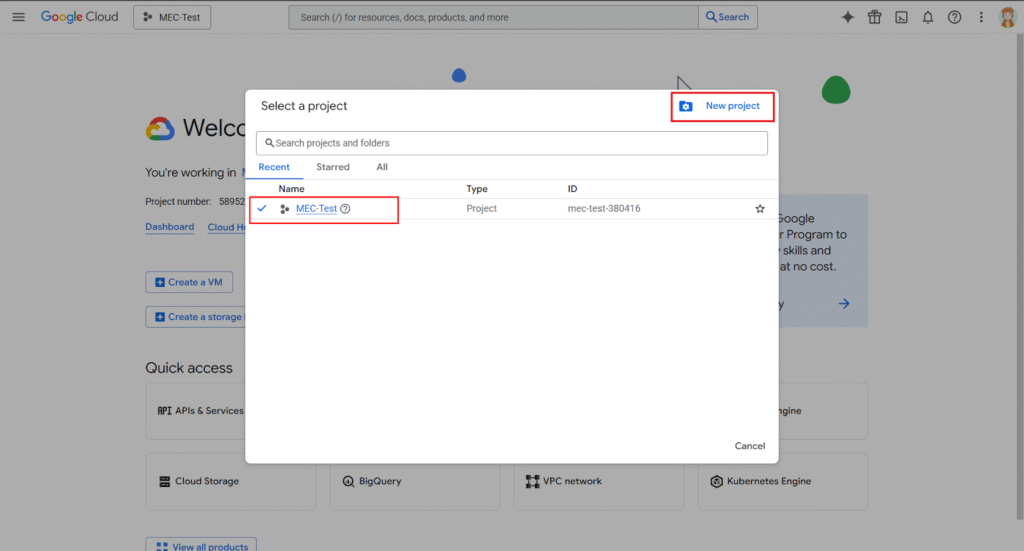
  1. В верхней части консоли нажмите Выберите проект.
  2. Если у вас уже есть проект, выберите его.
  3. Если нет, нажмите Новый проект.
В диалоговом окне «Выберите проект» в Google Cloud выберите проект и выделите кнопку «Новый проект».
  1. Введите Название проекта (подойдет любое имя).
  2. Нажмите Создавай.
  3. Убедитесь, что выбран только что созданный проект.
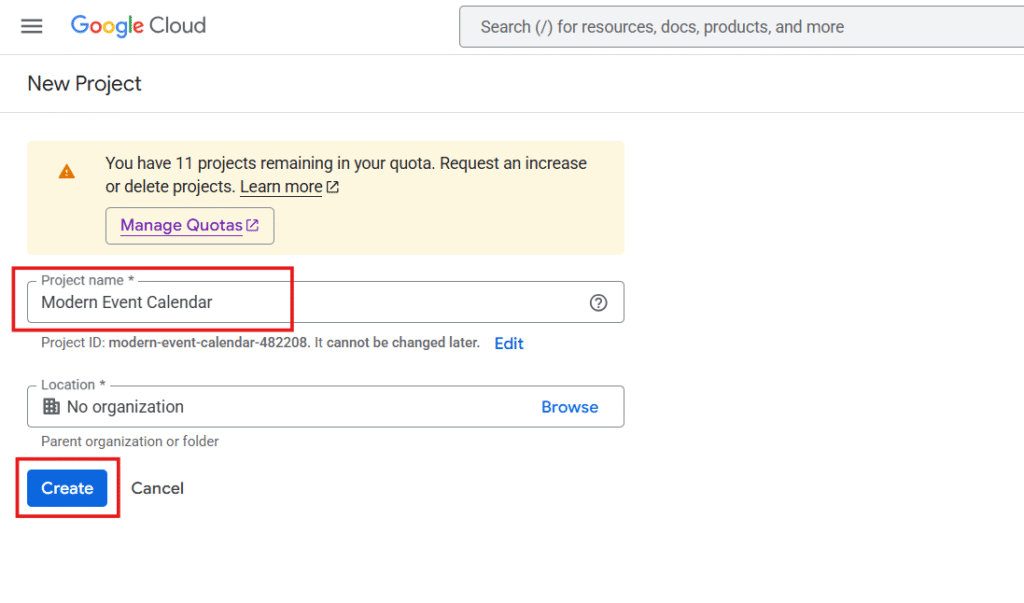
Форма создания нового проекта в Google Cloud с названием проекта «Современный календарь событий» и кнопкой «Создать».

Все созданные вами ключи API, разрешения и настройки будут принадлежать этому проекту.

Шаг 3: Включите API Google Календаря

Для использования API необходимо явно включить эту функцию.

  1. Откройте главное меню (☰).
  2. Перейдите на API и сервисы → Библиотека.
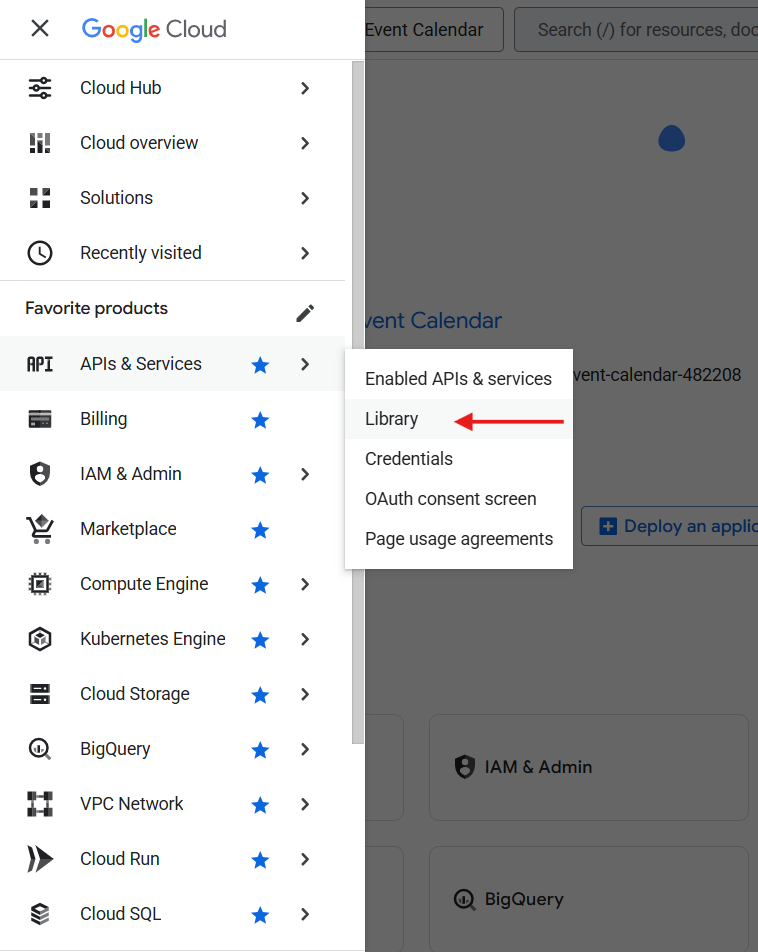
Навигационное меню Google Cloud со стрелкой, указывающей на библиотеку API.
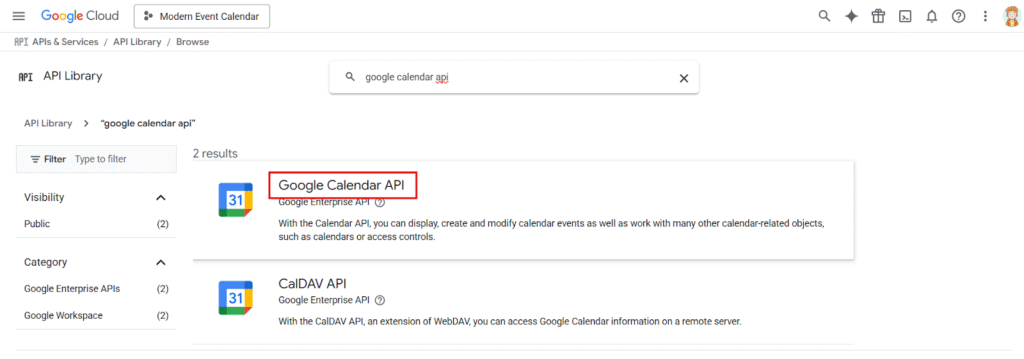
  1. В поле поиска введите API Календаря Google.
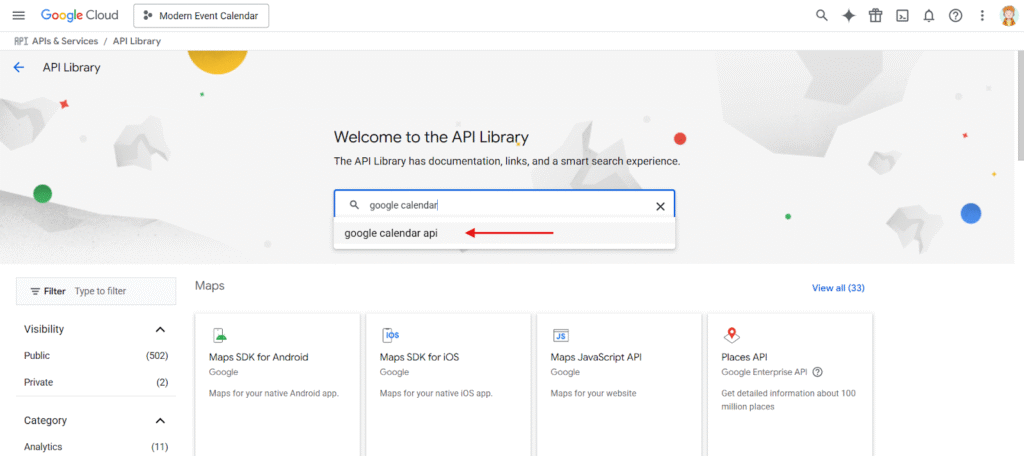
В библиотеке API Google Cloud найдите Google Calendar API.
  1. Нажмите на API Календаря Google.
Результаты поиска в библиотеке Google Cloud API с выделенными данными из Google Calendar API
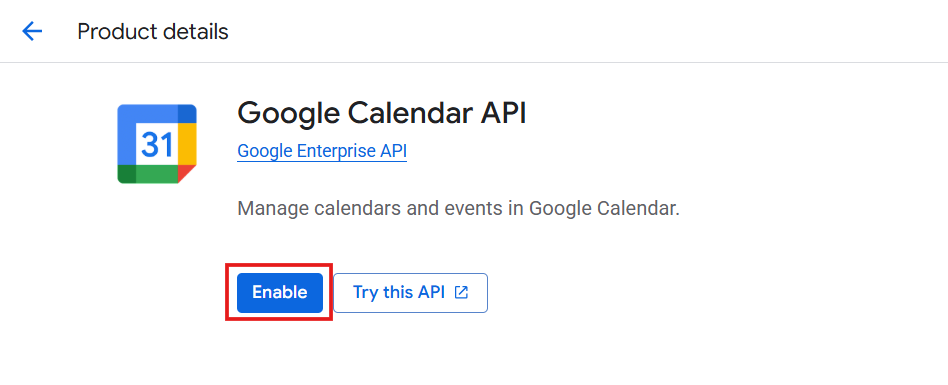
  1. Нажмите Включите.
Страница с подробными сведениями о продукте Google Calendar API, на которой выделена кнопка «Включить».

Без этого шага ключ API не будет работать, даже если он будет успешно создан.

Шаг 4: Создание и настройка ключа API

На этом шаге вы создадите ключ API, который MEC Используется для связи с Google Календарем.

Теперь Google объединяет создание ключа API и применение ограничений в один шаг :

  1. Перейдите на API и сервисы → Учетные данные.
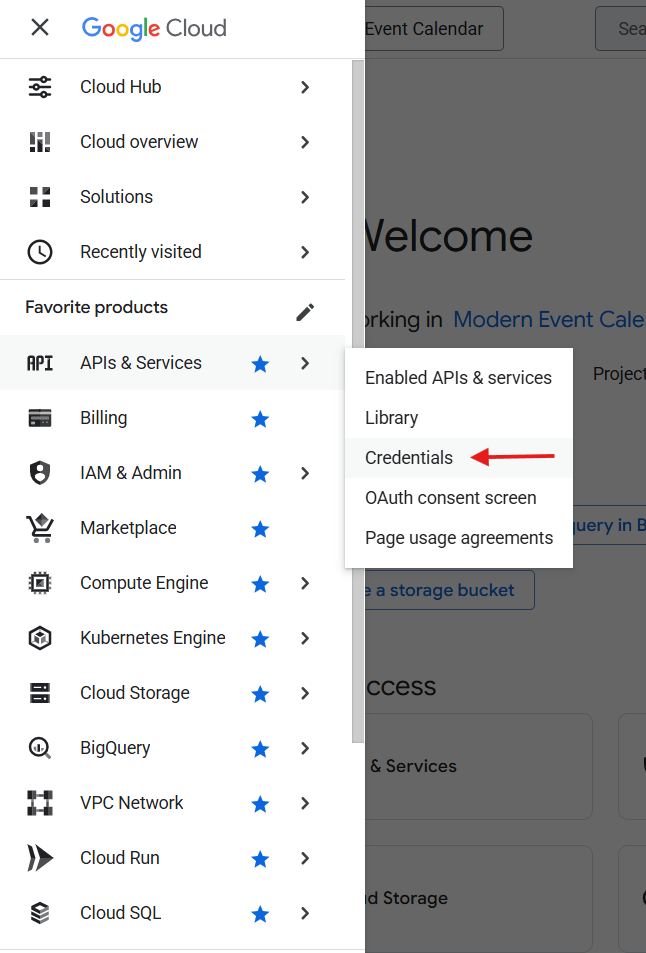
Навигационное меню Google Cloud со стрелкой, указывающей на страницу «Учетные данные».
  1. Нажмите Создать учетные данные → Ключ API.
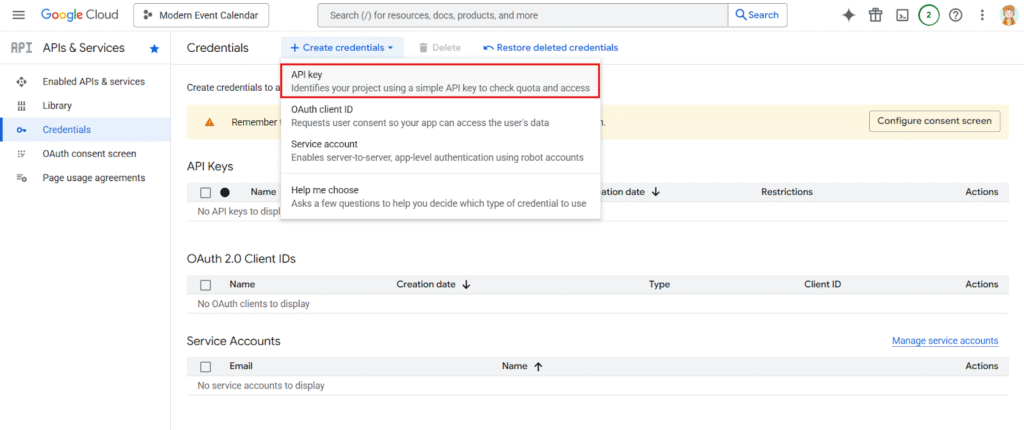
Страница учетных данных Google Cloud с выпадающим списком «Создать учетные данные», отображающим опцию «Ключ API».
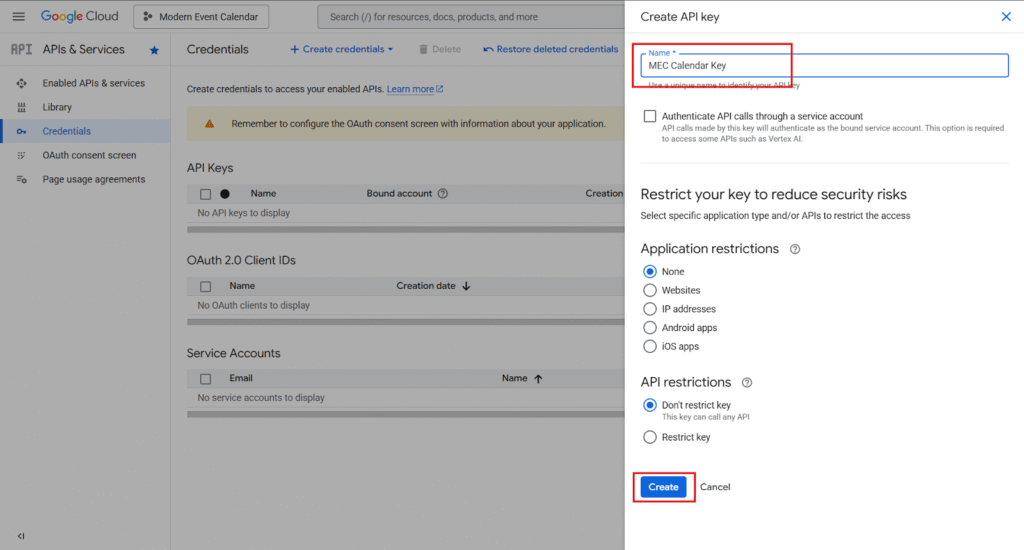
  1. Появляется всплывающее окно:
    • Назовите свой API-ключ (любое описательное название, например, «MEC Ключ календаря"
    • При желании, в Ограничьте доступ к своему ключу, чтобы снизить риски безопасности.:
      • Поставьте Ограничения API → выбрать API Календаря Google
      • Поставьте Ограничения по применению → например, HTTP-рефереры (добавьте домен вашего сайта)
  2. Нажмите Создавай.
Диалоговое окно «Создать ключ API» в Google Cloud с полем «Имя» и ограничениями API для Google Календаря
  1. Теперь отобразится ваш новый API-ключ. Скопируйте и сохраните его в безопасном месте.
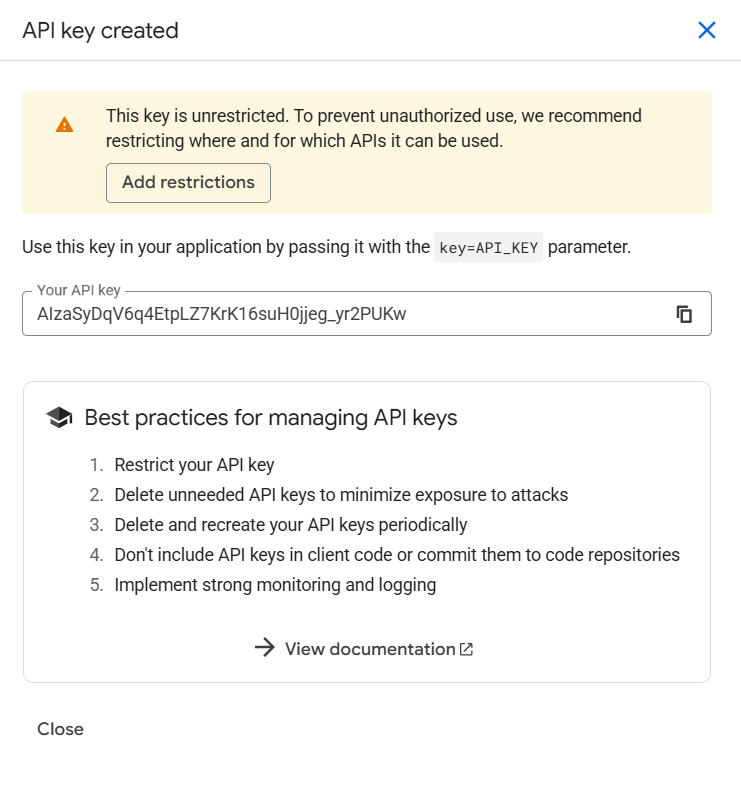
Диалоговое окно создания ключа API Google Cloud с информацией о ключе и рекомендациями по управлению ключами API.
На странице учетных данных Google Cloud отображается созданный ключ API.

Этот процесс объединяет создание ключа и настройку ограничений. Вам больше не нужны отдельные шаги для ограничения доступа к ключу.

Шаг 5: Настройка OAuth – только для личных календарей

⚠️ Пропустите этот шаг, если вам нужен доступ только к общедоступным календарям.

Большинству пользователей, которым нужно только импортировать общедоступные календари, этот шаг не требуется.

Для доступа к личным календарям Google требует авторизации пользователя через OAuth.

Настройка экрана согласия OAuth

  1. Перейдите на API и сервисы → Экран согласия OAuth.
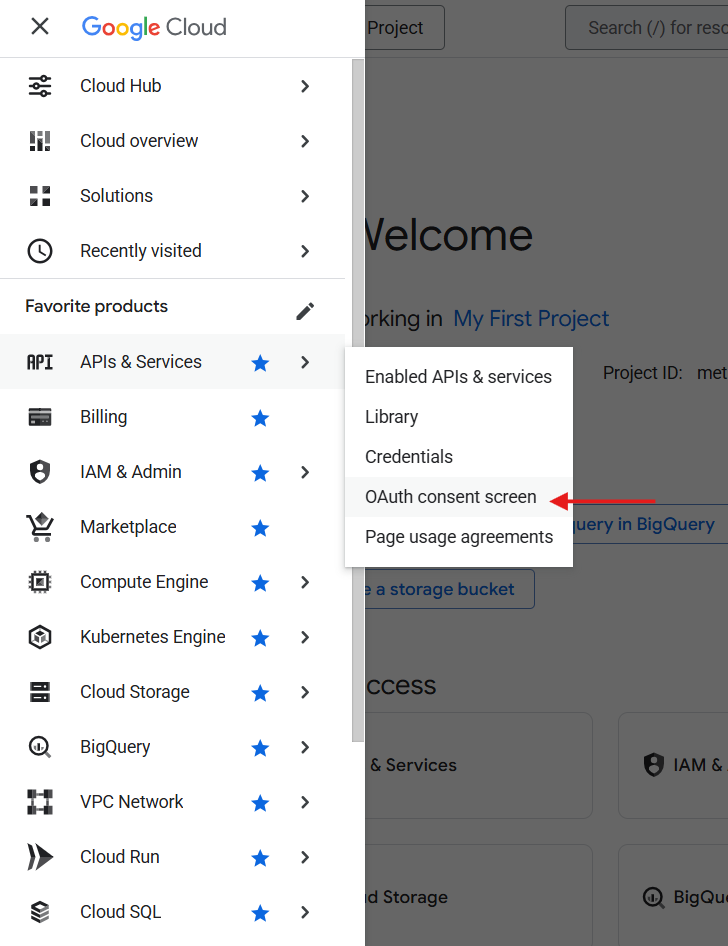
Меню консоли Google Cloud с выделенными API и сервисами, а также экраном согласия OAuth.
  1. Нажмите начинать .
  2. Завершить Информация о приложении раздел:
    • Имя приложения
    • Электронная почта службы поддержки пользователей
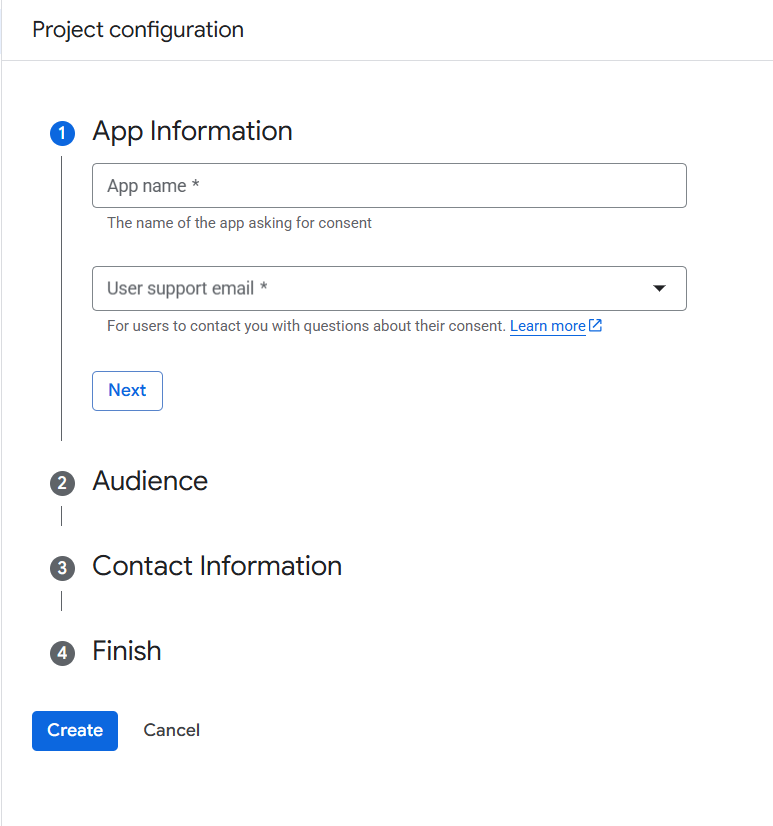
В шаге «Информация о приложении» конфигурации проекта Google Cloud OAuth указаны название приложения и адрес электронной почты службы поддержки.
  1. Нажмите Следующая, то в Аудитория раздел, выберите Внешний.
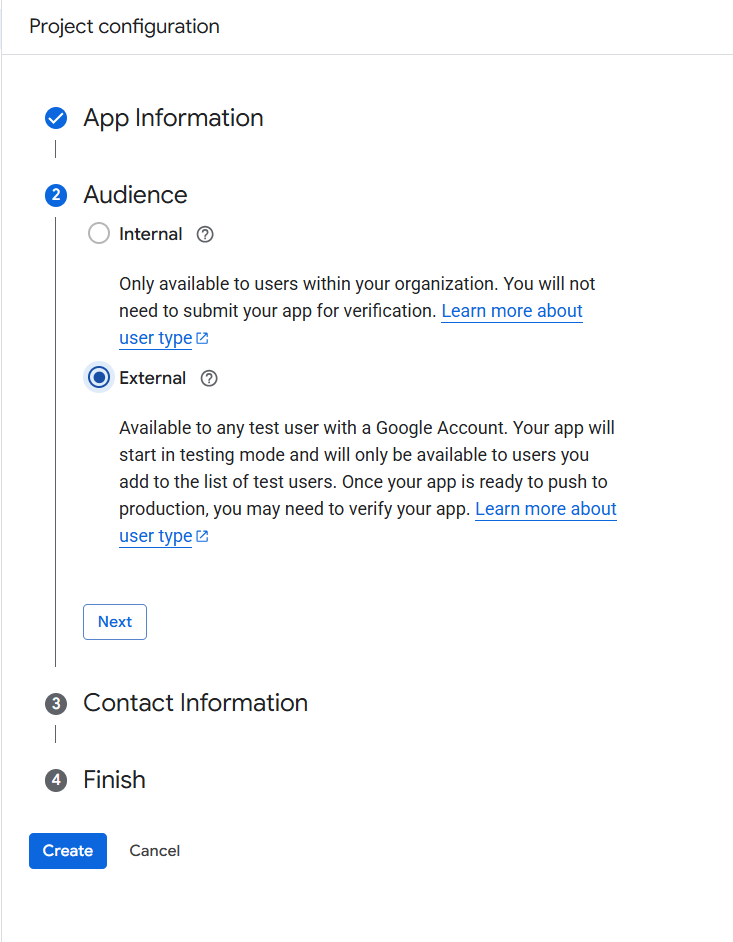
Настройка проекта экрана согласия Google Cloud OAuth с выбором внешней аудитории.
  1. Нажмите Следующая, затем в Контактная информацияВведите свой(и) адрес(а) электронной почты.
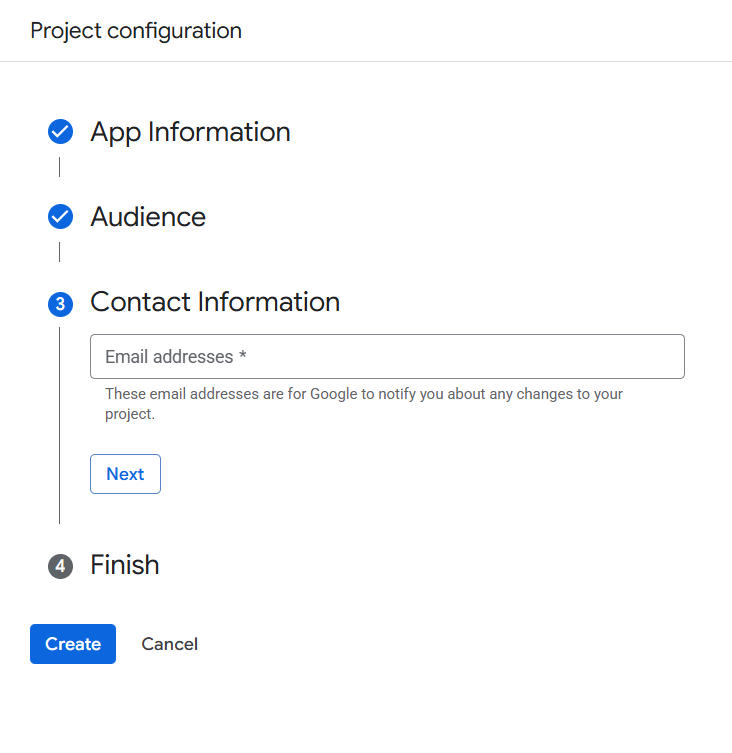
Шаг "Контактная информация" для настройки проекта Google Cloud OAuth.
  1. Нажмите Следующая, затем поставьте галочку:
    • Я согласен с Политикой использования пользовательских данных в отношении сервисов Google API.
  2. Нажмите Продолжить, затем нажмите Создавай.
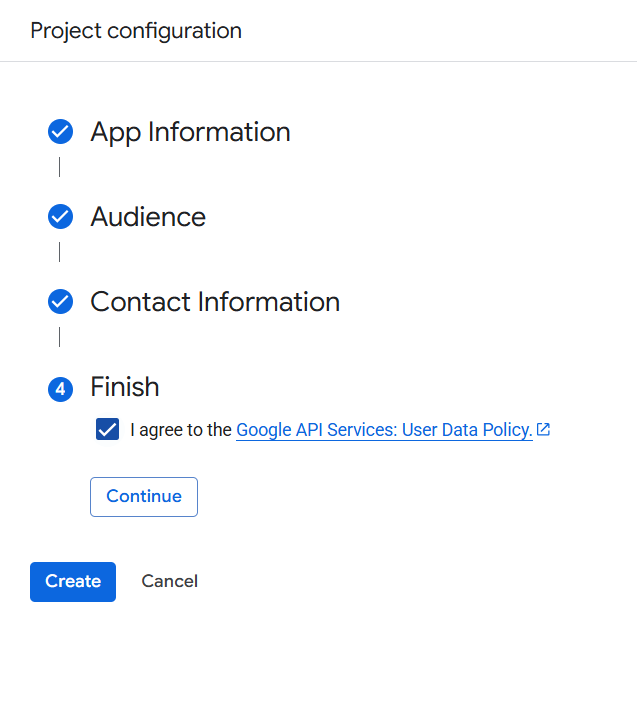
Настройка проекта Google Cloud OAuth. Завершение шага: согласие с политикой обработки пользовательских данных API.

Создание идентификатора клиента OAuth

После завершения настройки экрана согласия OAuth:

  1. На следующей странице после завершения настройки согласия OAuth вы можете нажать на кнопку Создать OAuth-клиент .
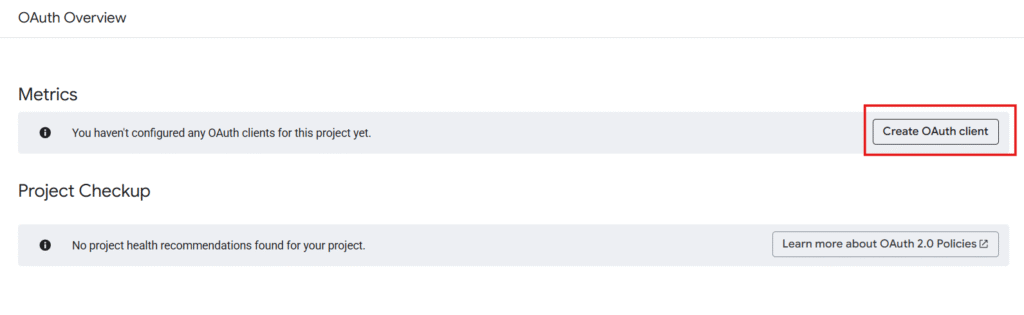
Обзор Google Cloud OAuth с выделенной кнопкой «Создать клиент OAuth».
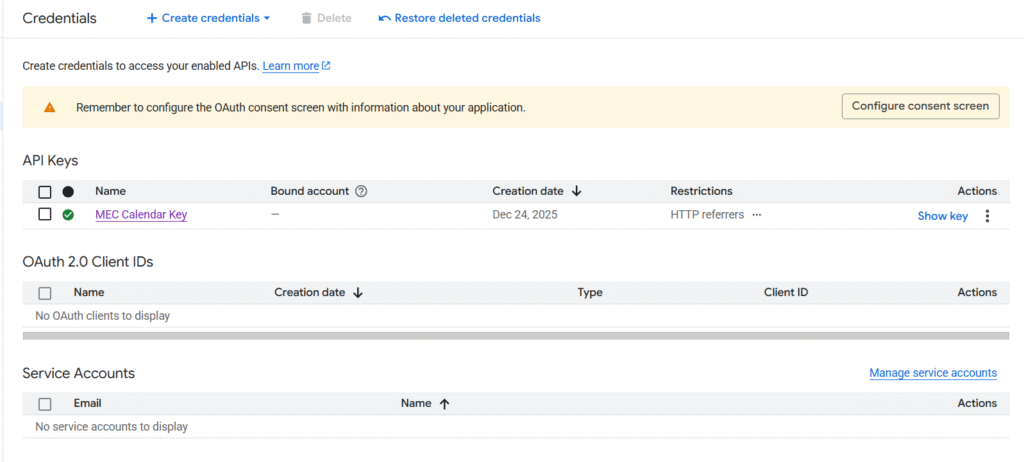
  1. Кроме того, вы можете перейти к API и сервисы → Учетные данные и нажмите Создать учетные данные → Идентификатор клиента OAuth.
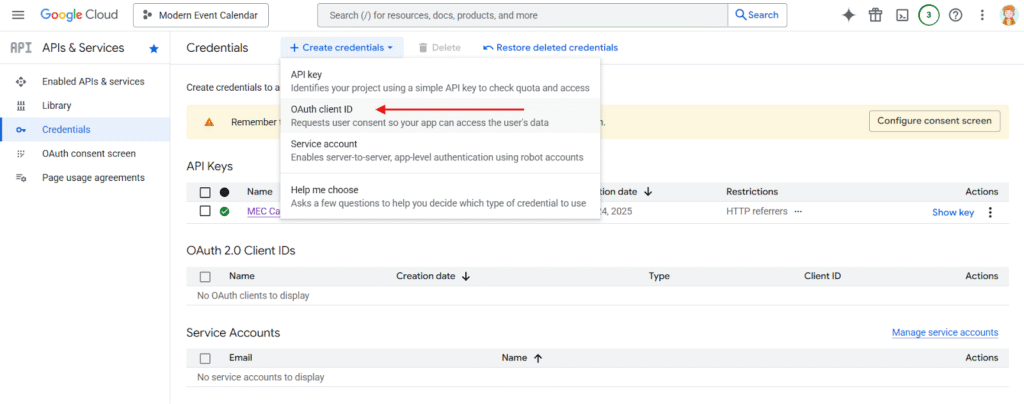
Страница учетных данных Google Cloud с открытым меню «Создать учетные данные» для ключа API.

Тогда:

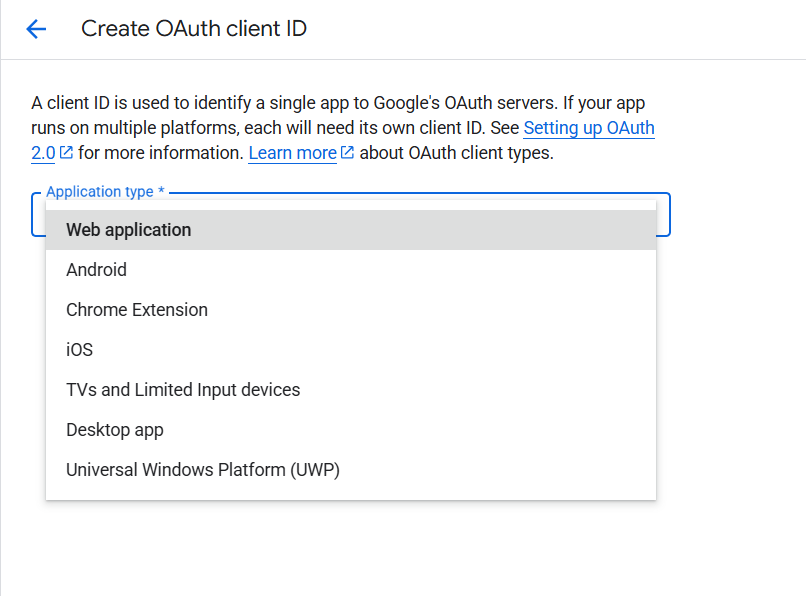
  1. Выбрать веб приложение.
Создайте в Google Cloud идентификатор клиента OAuth, установив в раскрывающемся списке типа приложения значение «Веб-приложение».
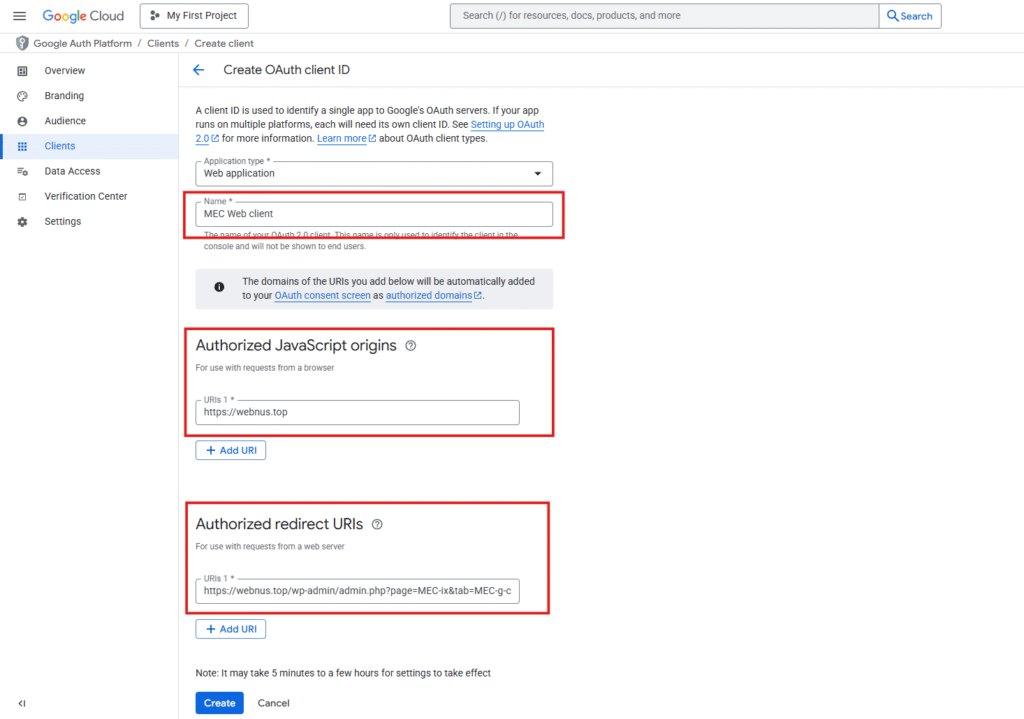
  1. Введите имя вашего клиента (любое описательное имя).
  2. Добавить Авторизованные URI перенаправления если это требуется для вашей интеграции.
  3. Нажмите Создавай.
Google Cloud: Создание формы идентификации клиента OAuth с авторизованными источниками JavaScript и URI перенаправления.

Оба метода (через кнопку «Создать OAuth-клиент» или меню «Учетные данные» ) дают одинаковый результат. Используйте тот, который вам удобнее.

Учетные данные OAuth не связаны с ключом API и необходимы только при доступе к личным данным календаря.

Шаг 6: Получите идентификатор своего календаря Google.

  1. Открыто Google Calendar.
  2. Нажмите Настройки.
  3. Под Настройки моих календарейВыберите календарь, который хотите использовать.
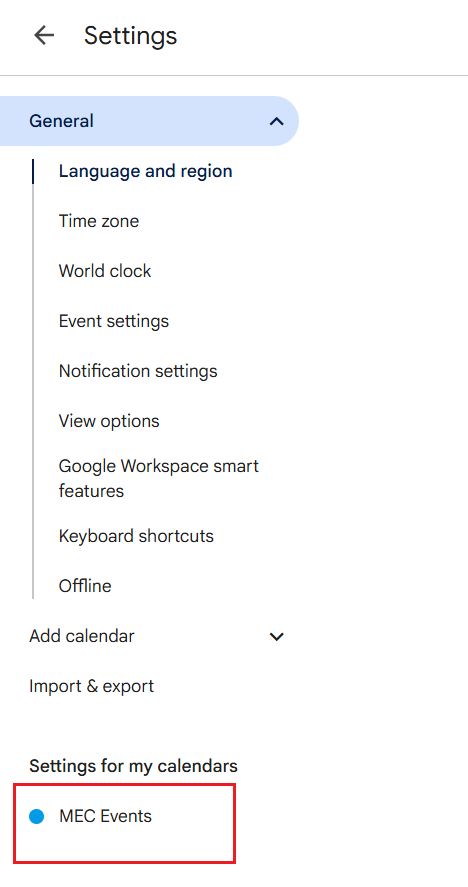
Боковая панель настроек календаря Google с MEC Календарь событий выделен
  1. Найдите и скопируйте Идентификатор календаря.
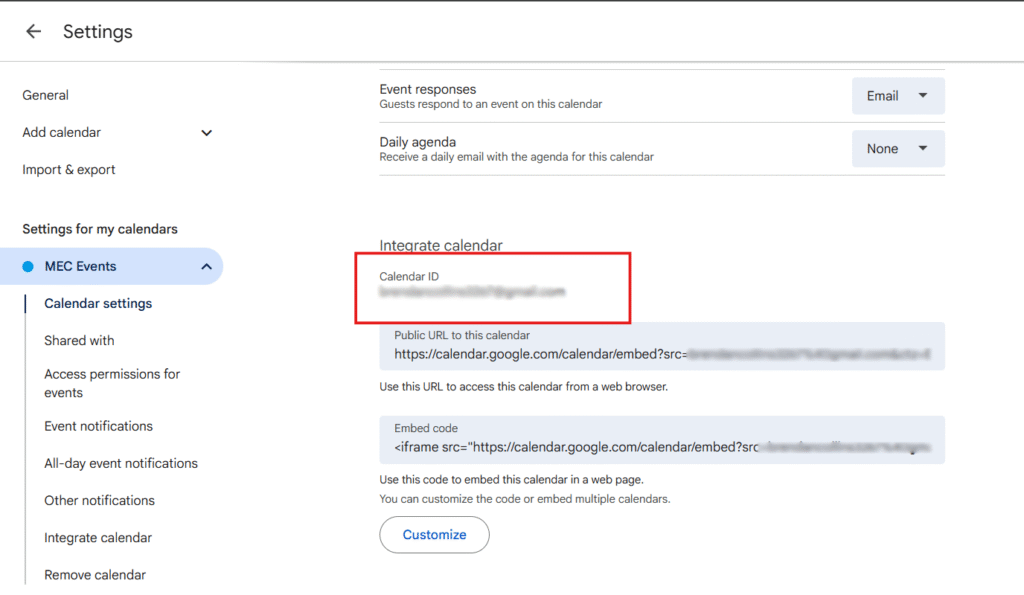
В настройках Google Календаря в разделе «Интеграция календаря» отображается идентификатор календаря.

Шаг 7: Настройка календаря Google Modern Events Calendar

Интеграция с Google Календарем MEC использования В зависимости от действия требуются разные учетные данные. вы хотите выступать.

Импорт событий из Google Календаря (в MEC)

До импорт событий из Google Календаря в MECДля этого требуется только следующее:

  • API ключ
  • Идентификатор календаря

Чтобы настроить это:

  1. Перейдите в панель управления WordPress.
  2. Перейдите в MEC → Импорт / Экспорт → Google Cal. Импортировать меню.
  3. Введите API ключ.
  4. Введите Идентификатор календаря.

Этот метод используется MECвстроенный Импорт / Экспорт функция для получения событий из Google Календаря и не требует аутентификации OAuth.
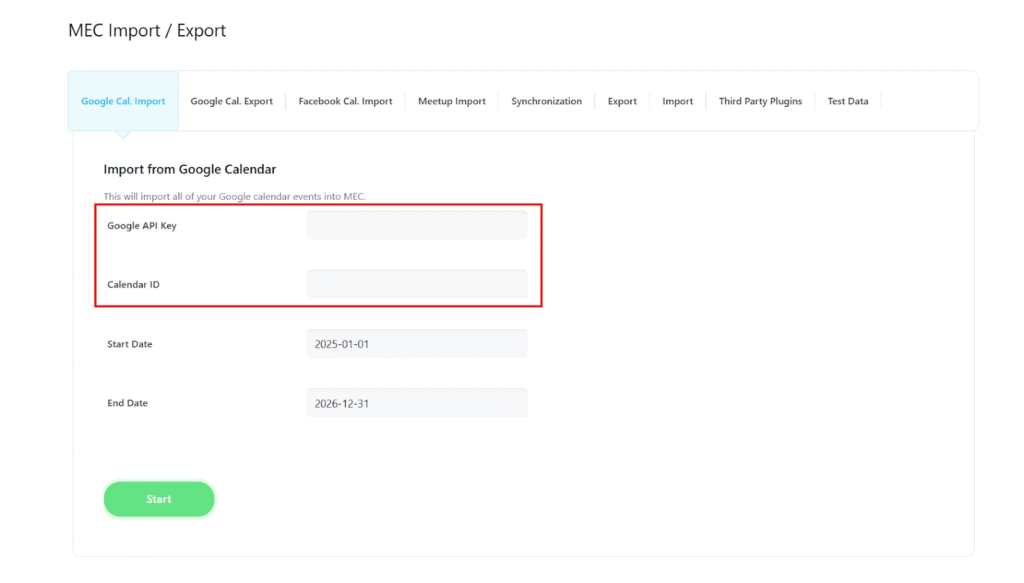
MEC Импорт из Google Календаря с выделенными полями ключа API Google и идентификатора календаря.

Экспорт событий в Google Календарь (из) MEC)

До экспорт событий от MEC Для доступа к Google Календарю Google требуется аутентификация.
Это означает, что вы должны использовать Учетные данные OAuthне просто ключ API.

Для экспорта вам потребуется:

  • идентификатор клиента
  • Секрет клиента
  • Идентификатор календаря

Чтобы настроить это:

  1. Перейдите в MEC → Импорт / Экспортт → Google Cal. Экспорт меню.
  2. Введите идентификатор клиента, Секрет клиента и Идентификатор календаря.
  3. Нажмите Проверять подлинность.

После аутентификации вас могут перенаправить на Экран входа в систему Google и предоставления разрешений.
Это ожидаемое поведение, и это означает, что Google требует от вас:

  1. Выберите свою учетную запись Google
  2. Подтвердите запрошенные права доступа.

После утверждения, MEC будет уполномочен экспорт событий добавить в свой календарь Google.
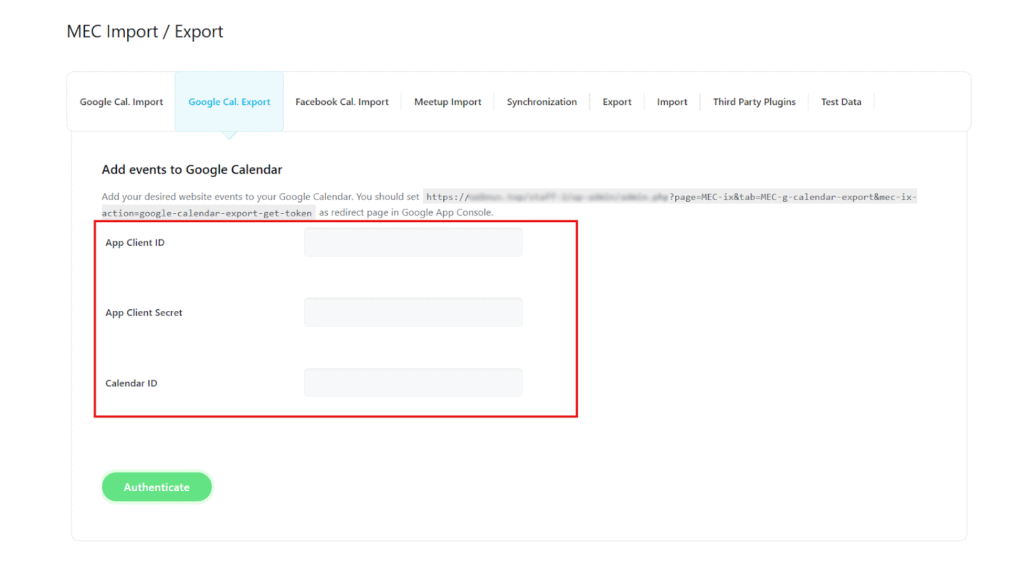
MEC Настройки экспорта в Google Календарь с полями «Идентификатор клиента», «Секретный ключ клиента» и «Идентификатор календаря».

Посмотрите на график Advanced Importer Аддон

Если вы используете Advanced Importer АддонОбратите внимание, что он использует OAuth аутентификация так же.

В этом случае:

  • идентификатор клиента и Секрет клиента необходимо настроить внутри Advanced Importer настройки
  • Advanced Importer создает и управляет собственная аутентификация Google
  • Настройка OAut выглядит следующим образом: отдельно от MECИмпорт/экспорт настроек Google

Advanced Importer обрабатывает только импорт. и делает не использовать повторно конфигурация OAuth из MECЭкспорт в Google Календарь.
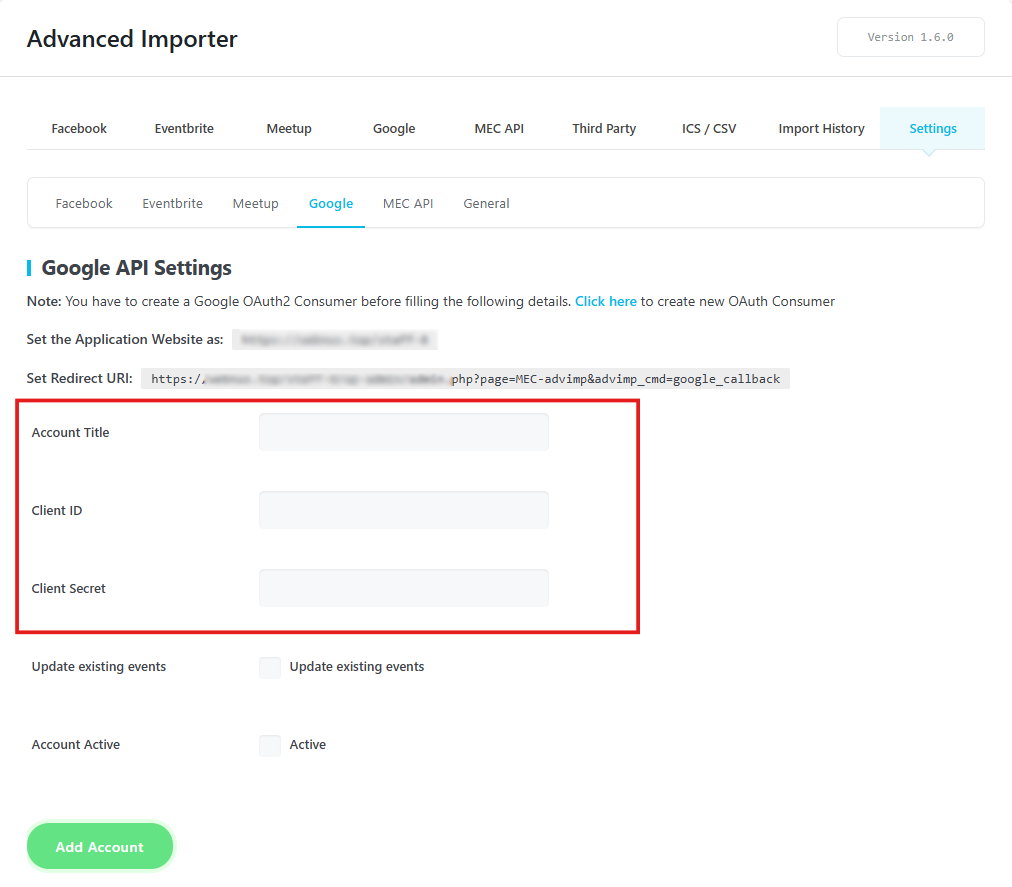
MEC Advanced Importer Настройки Google API с полями «ключ API», «идентификатор клиента» и «секрет клиента».

Важные замечания

• API ключ + Идентификатор календаря используются для импорта событий через MEC ядро.

• идентификатор клиента + Секрет клиента + Идентификатор календаря используются для экспорта событий из MEC.

• Advanced Importer использует свой собственная конфигурация OAuth и поток аутентификации и не использует API ключ.

• API ключ Это необходимо только для календаря Google. Импорт/Экспорт функцию в MEC.

• Перенаправление на сайт Google для аутентификации не означает, что срок действия ключа API истек.

• Это просто означает, что Google требует подтверждения разрешения для действий, основанных на OAuth.

Поделиться

Статьи по теме

  • MEC ИИ: Создавайте события и категории с помощью ИИ.
  • Chrome сообщает: «Этот файл скачивается нечасто». MEC Световой сейф?
  • MEC Интеграция с платными членскими программами Pro
  • Как создать MEC Отрывок?
  • Как отменить MEC Подписки
Логин Отправить
0 комментария

Нет коментариев.

Все еще не повезло? Мы можем помочь!

Если вы не нашли то, что искали, отправьте запрос в нашу систему поддержки.

Отправить заявку
Webnus баннер
Modern Events Calendar

Пожалуйста, ознакомьтесь с нашими Условиями использования и Политикой конфиденциальности.

4.2 Отлично

О 11 Оцените нас на Trustpilot

Copyright © 2026. Все права защищены. Webnus Инк