
Импорт и экспорт событий
Функция импорта и экспорта событий в Modern Events Calendar позволяет легко интегрировать приложение с iCal, Google Calendar, Facebook Calendar, Meetup и другими сервисами. Это дает возможность без труда импортировать или экспортировать события, обеспечивая их синхронизацию во всех этих календарях.
Меню «Импорт/Экспорт» содержит различные вкладки, которые подробно описаны ниже. Последняя вкладка, «Тестовые данные», генерирует примеры событий для тестирования.
Google Cal. Импортировать
Если вы хотите перенести события из Google Календаря в MEC, вам потребуется использовать API Google Календаря. В этой статье мы расскажем, как его получить. После получения API просто введите его в поле с надписью «Ключ API Google».
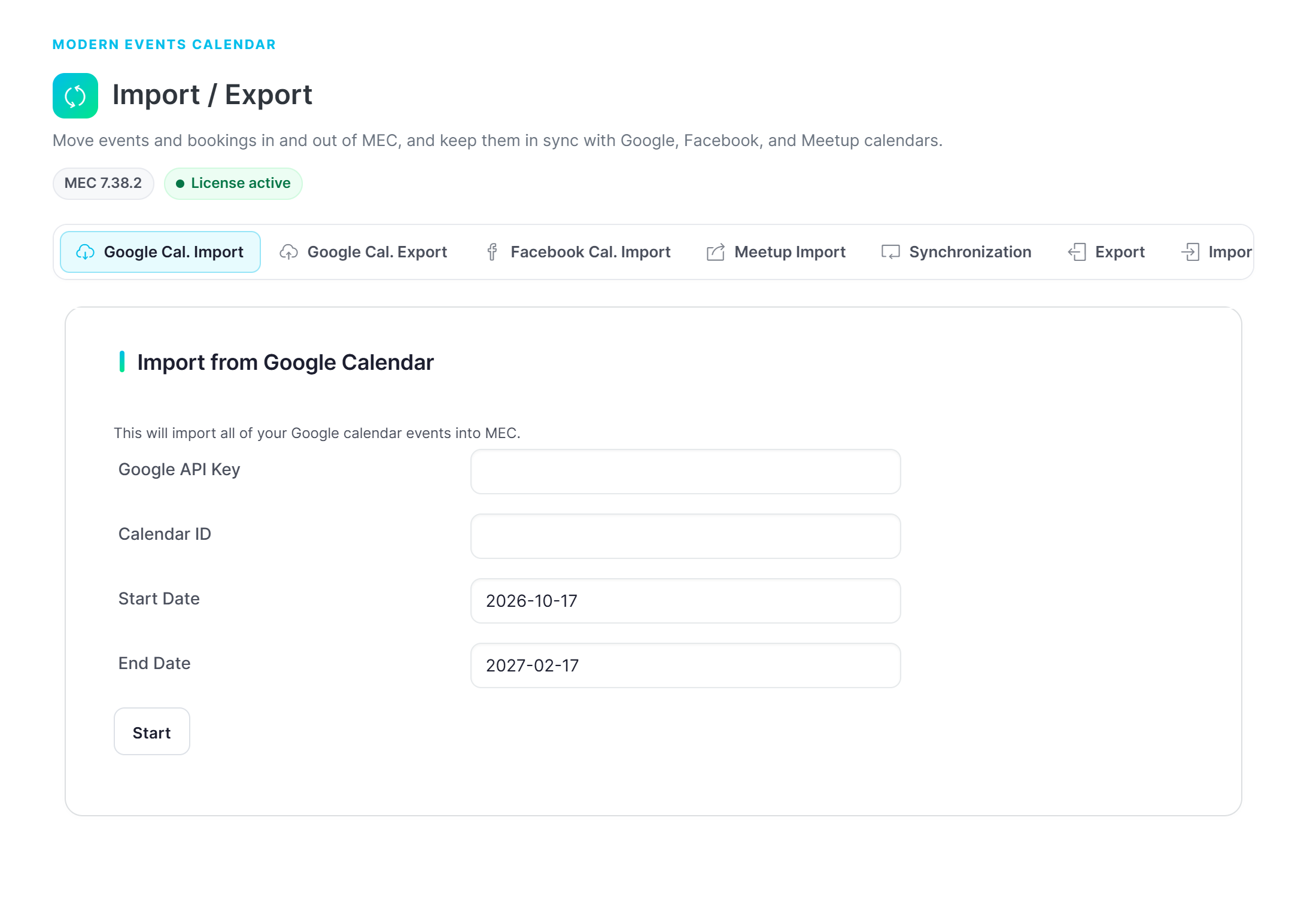
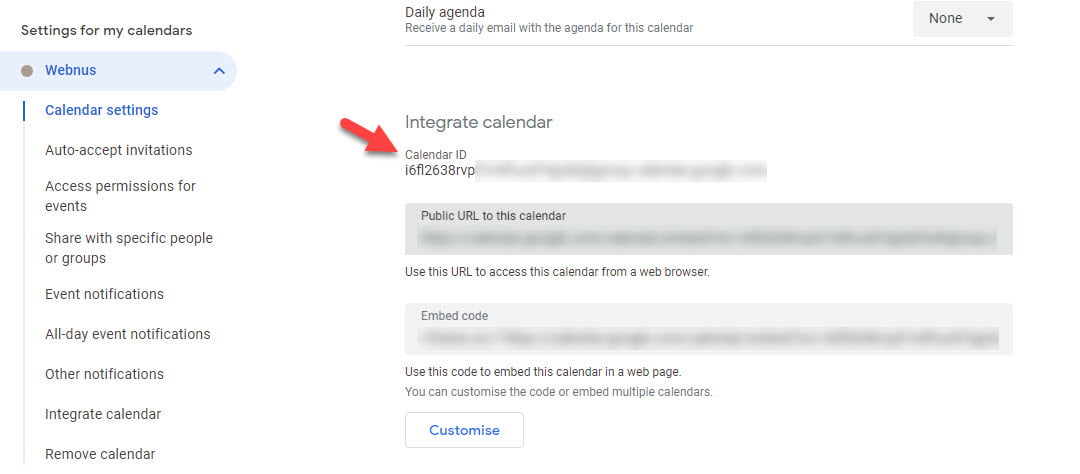
Затем введите идентификатор календаря в назначенное поле. Идентификатор календаря можно найти в настройках Календаря Google.
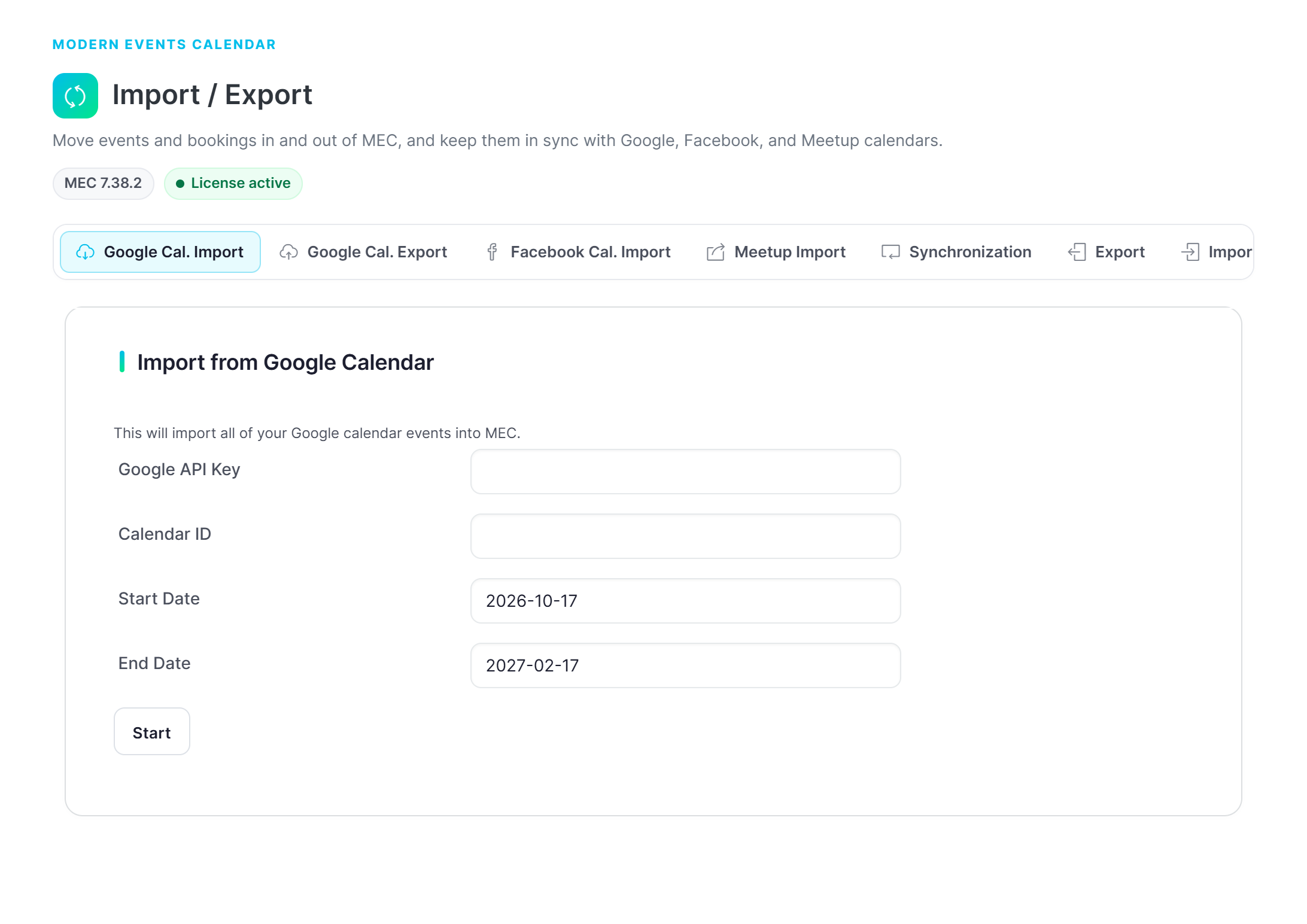
Следующие поля даты позволяют вам установить определенный период, чтобы импортировались только события в пределах этого периода времени.
Как только вы нажмете кнопку «Пуск», события вашего календаря появятся в списке. Просто выберите группу событий, которые вы хотите импортировать, и нажмите кнопку «Импортировать», чтобы добавить их в список событий MEC.
Примечание: Если вы хотите импортировать информацию о местоположении и организаторах из Google Календаря, убедитесь, что в разделе «Параметры импорта» установлены флажки «Импорт организаторов» и «Импорт местоположений» (они установлены по умолчанию).
Примечание: Если при попытке импорта из Google Календаря вы сталкиваетесь с ошибками 404 или 403, проверьте несколько моментов. Во-первых, убедитесь, что ваш календарь Google является общедоступным. Кроме того, убедитесь, что ваш API Календаря, уникальный для вашего домена, активен. Наконец, дважды проверьте, что ваш идентификатор Календаря соответствует правильному календарю. Также важно, чтобы настройки часового пояса в WordPress и Google Календаре совпадали.
Посмотрите следующее видео для получения дополнительной информации.
Google Cal. Экспорт
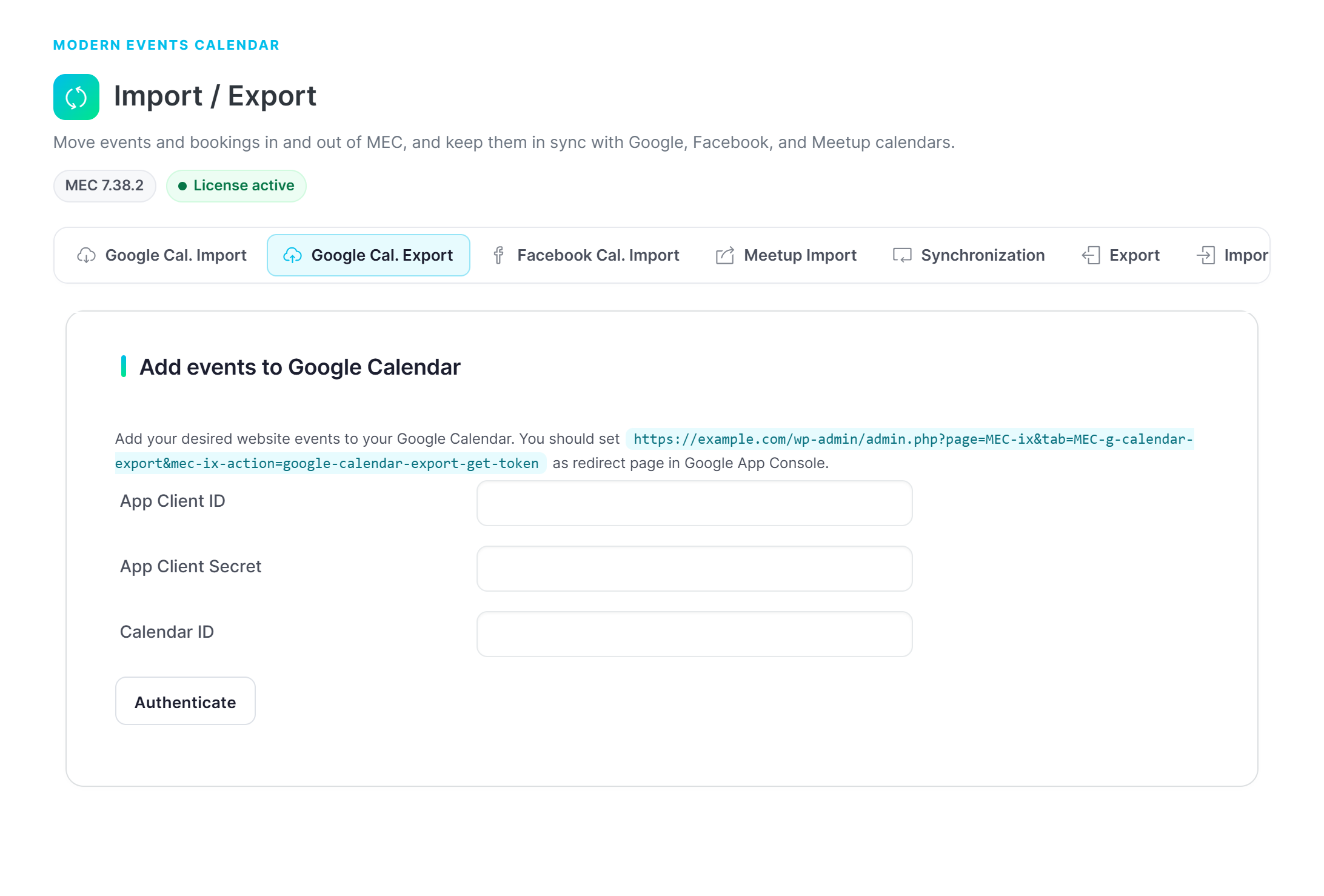
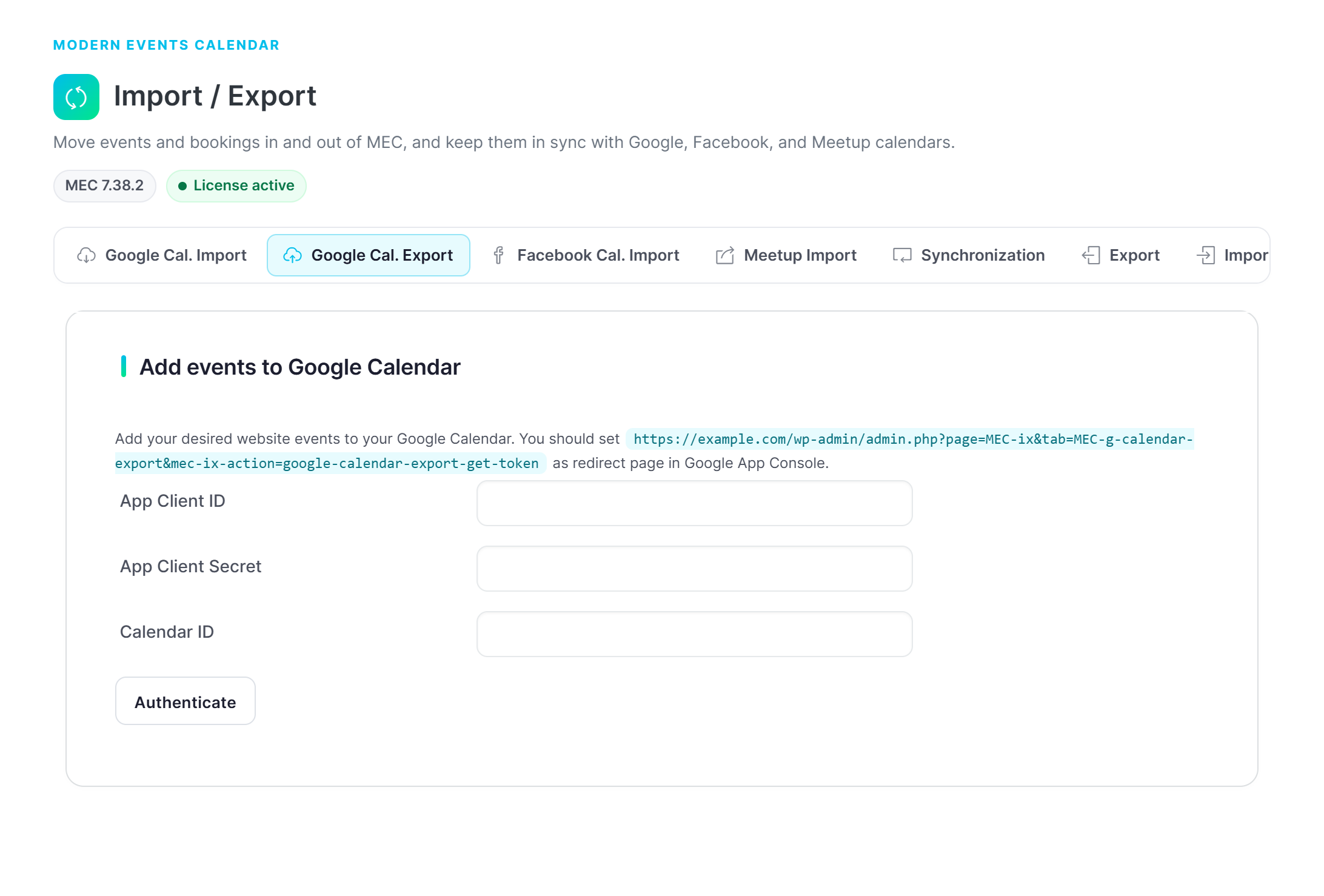
Для экспорта событий MEC в Google Календарь вам потребуется идентификатор клиента (Client ID) и секретный ключ клиента (Client Secret). Как их получить, вы можете узнать, прочитав эту статью . После того, как у вас будет необходимая информация, заполните поля «Идентификатор клиента приложения» (App Client ID), «Секретный ключ клиента приложения» (App Client Secret) и «Идентификатор календаря» (Calendar ID) и нажмите кнопку «Аутентификация». Адрес страницы перенаправления, который необходимо указать в консоли Google Apps, отображается на этой вкладке.
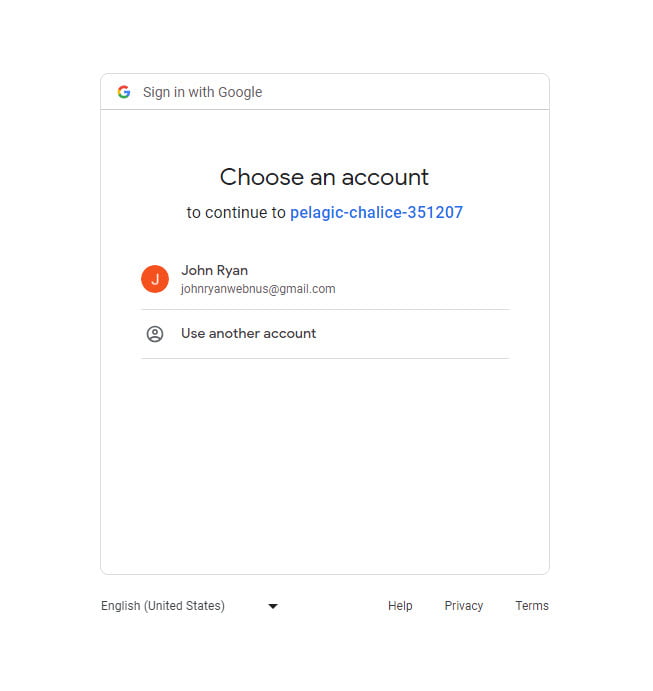
Далее вам будет предложено войти в свою учетную запись Google, связанную с вашим Календарем Google.
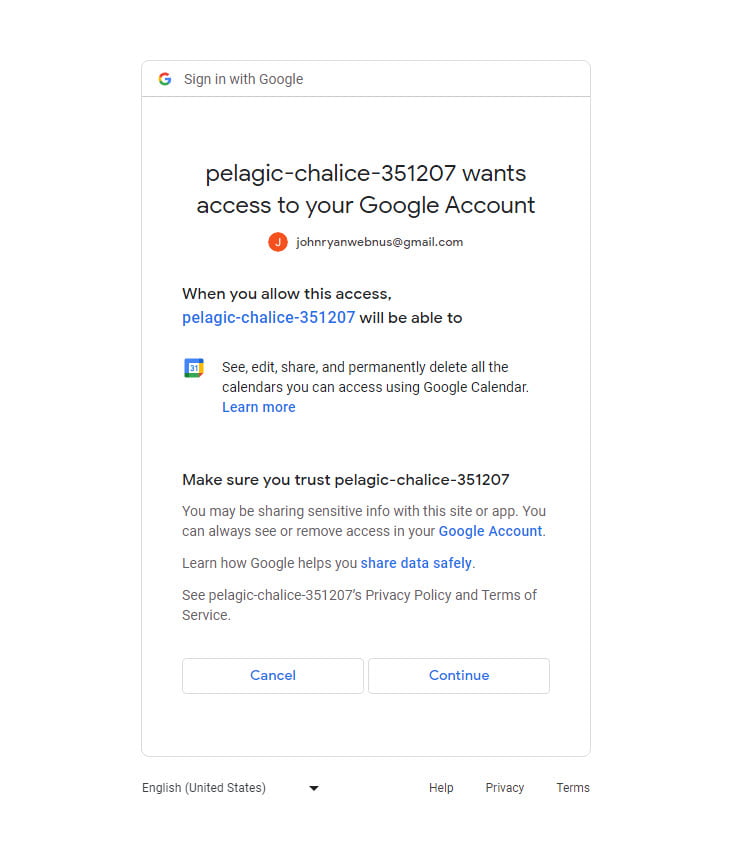
Затем предоставьте необходимые разрешения по запросу.
Теперь ваш MEC связан с вашим календарем Google, что позволяет легко экспортировать в него любые необходимые события: выберите события из списка событий на веб-сайте и нажмите кнопку «Добавить в календарь Google» (отметьте галочкой «Экспорт участников», если вы также хотите экспортировать участников).
Facebook Cal. Импортировать
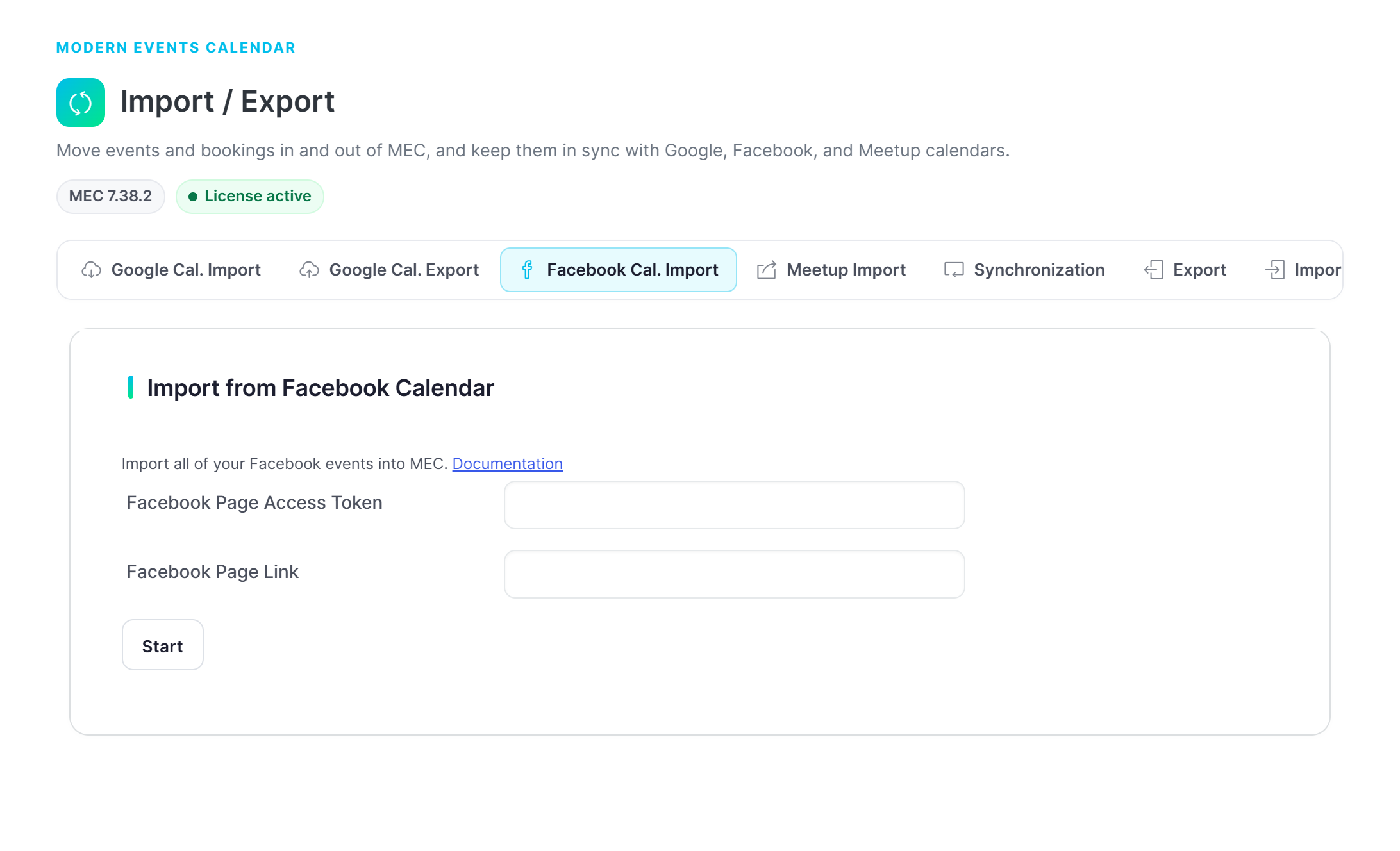
Для импорта событий из Facebook Cal необходимо установить токен доступа к странице Facebook и ссылку на страницу Facebook. После этого нажмите кнопку «Начать», выберите нужные события из списка и нажмите кнопку «Импорт» (параметры импорта также позволяют импортировать местоположения и использовать ссылку на страницу Facebook в качестве ссылки на событие или ссылки для получения дополнительной информации). Для получения дополнительной информации об этом процессе нажмите здесь.
Импорт встречи
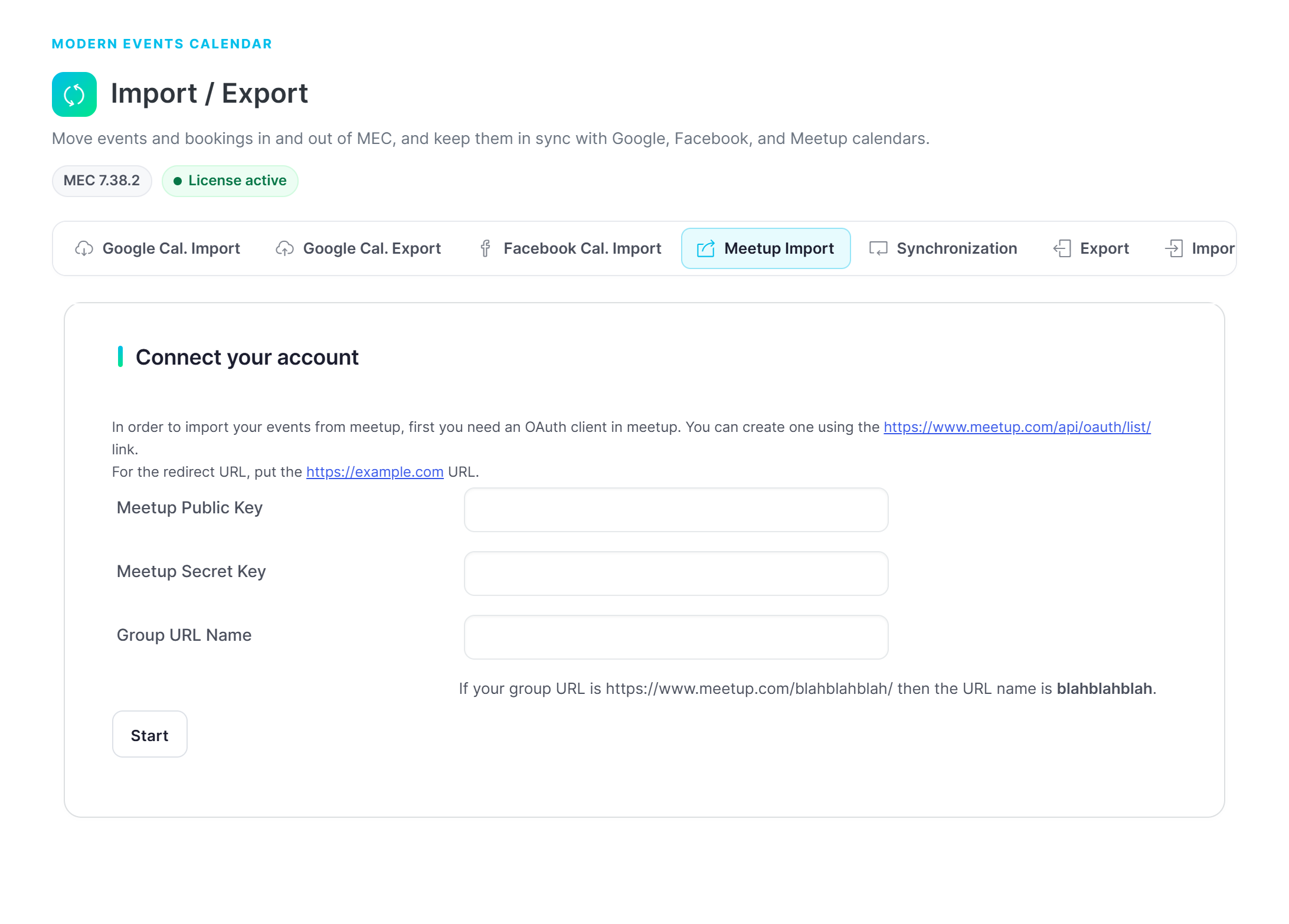
Для импорта ваших событий Meetup в MEC вам потребуется клиент OAuth в Meetup (создан на meetup.com/api/oauth/list , указав адрес вашего сайта в качестве URL-адреса перенаправления). Введите его открытый ключ Meetup и секретный ключ Meetup, а также имя URL-адреса группы (для https://www.meetup.com/yourgroup/ это yourgroup), нажмите «Начать», войдите в Meetup с помощью кнопки «Войти в Meetup», затем выберите события и нажмите «Импорт».
синхронизация
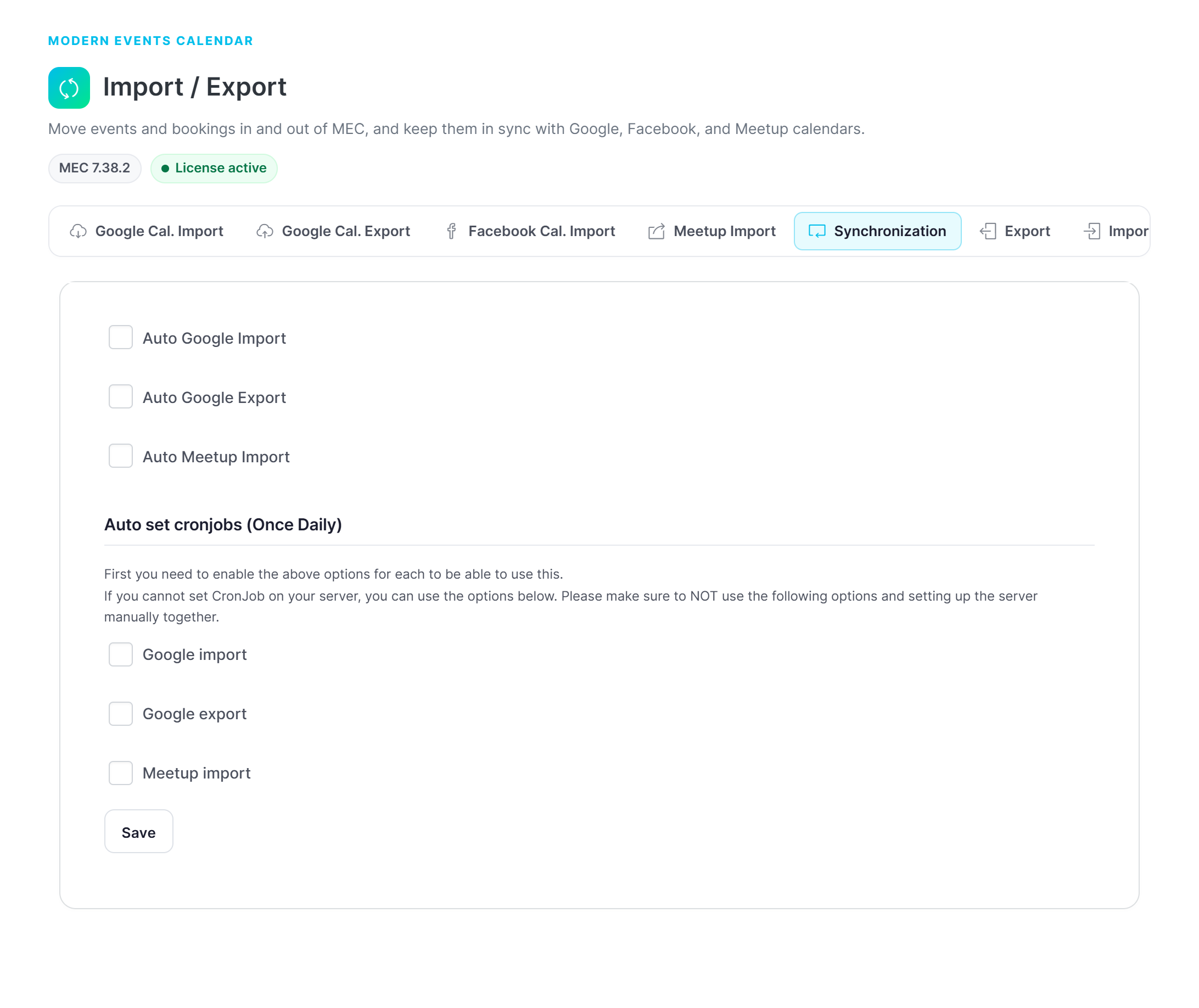
Для работы этого раздела требуется MEC Pro. Он позволяет автоматизировать такие задачи, как импорт и экспорт в Google Календарь, а также импорт из Meetup, с помощью заданий cron. Для использования этой функции ваш хостинг-провайдер должен предоставлять возможность использования заданий cron. Обратите внимание, что для активации этих задач необходимо предварительно включить функции импорта в Google Календарь, экспорта в Google Календарь и импорта в Meetup, в зависимости от ваших потребностей.
Для начала определите задачу, которую вам необходимо выполнить. У вас есть два варианта: вы можете настроить задание cron на своем хосте для запуска указанного файла один раз в день или выбрать соответствующую задачу в разделе «Автоматическая установка заданий cron (один раз в день)» и позволить MEC настроить задание cron для вас. Имейте в виду, что задание cron, установленное MEC, не будет доступно на панели вашего хоста.
Примечание: Для использования раздела «Автоматическая настройка заданий cron (один раз в день)» и заданий cron в MEC ваш хостинг-провайдер должен поддерживать функциональность заданий cron.
Экспортировать
В этом разделе доступны четыре различных варианта.
Экспортировать все события в файл
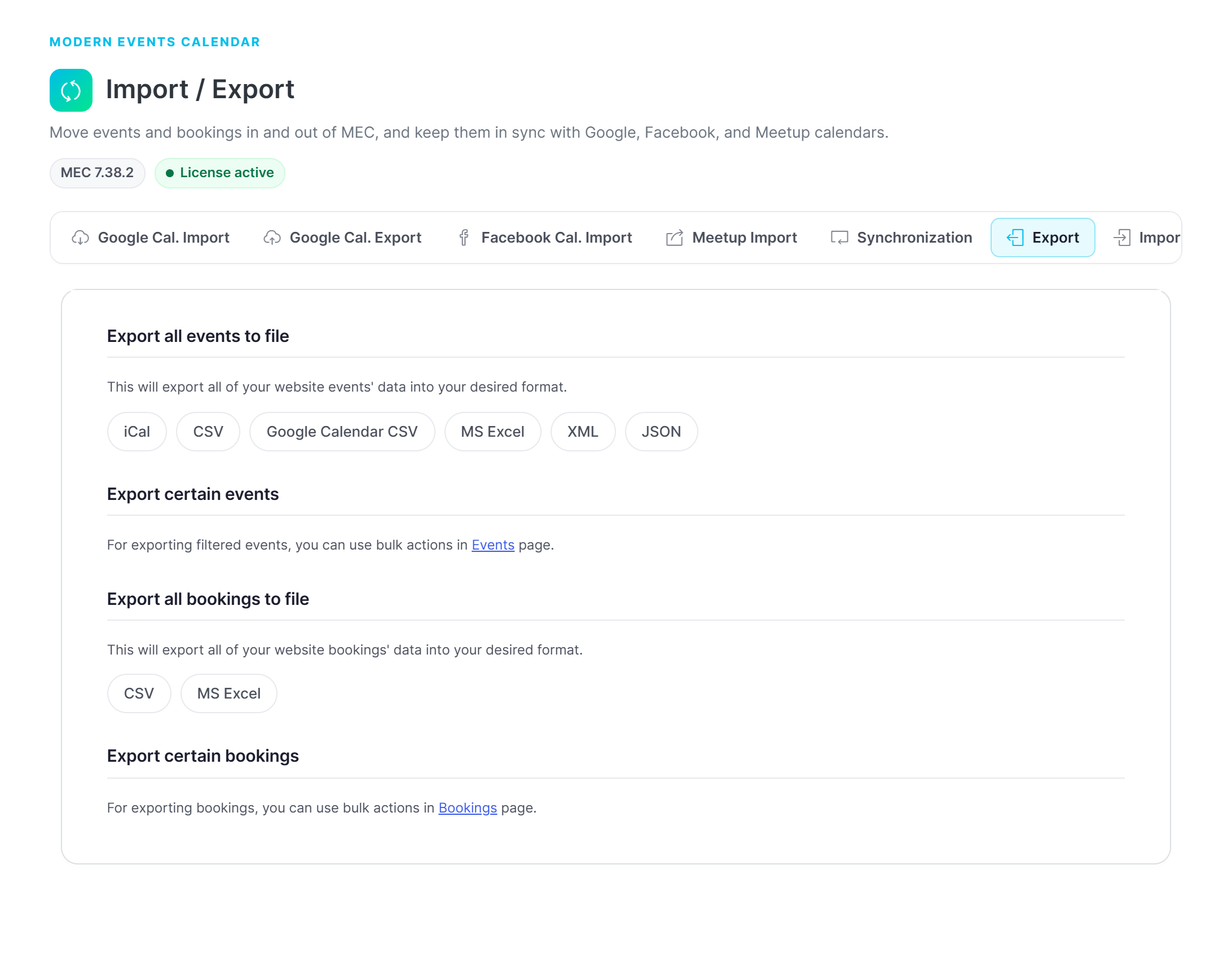
Для экспорта ваших событий вы можете выбрать один из нескольких форматов файлов, таких как iCal, CSV, Google Calendar CSV, MS Excel, XML или JSON. Просто щелкните по нужному формату, чтобы продолжить. Если в настройках MEC включена опция «Включить ленту iCal», в поле «Лента iCal» также отображается URL-адрес ленты, которым вы можете поделиться со своими посетителями.
Экспорт определенных событий
Чтобы экспортировать отфильтрованные события, вы можете использовать массовые действия на странице «События».
Экспорт всех бронирований в файл
Для экспорта ваших бронирований (MEC Pro) вы можете выбрать один из двух форматов файла: CSV и MS Excel. Просто нажмите на нужный формат, чтобы продолжить.
Экспорт определенных бронирований
Чтобы экспортировать свои бронирования, используйте функцию массовых действий, расположенную на странице «Бронирования».
Экспортировать все RSVP в файл
Для экспорта подтверждений участия (RSVP) вы можете выбрать один из двух форматов файла: CSV и MS-Excel. Просто выберите нужный формат, чтобы продолжить. Для использования функции RSVP в MEC необходимо установить дополнение RSVP Events . После установки вы сможете легко получить доступ к этому разделу.
Импортировать
В этом разделе вы найдете четыре отдельных варианта на выбор.
Импортировать XML-фид MEC
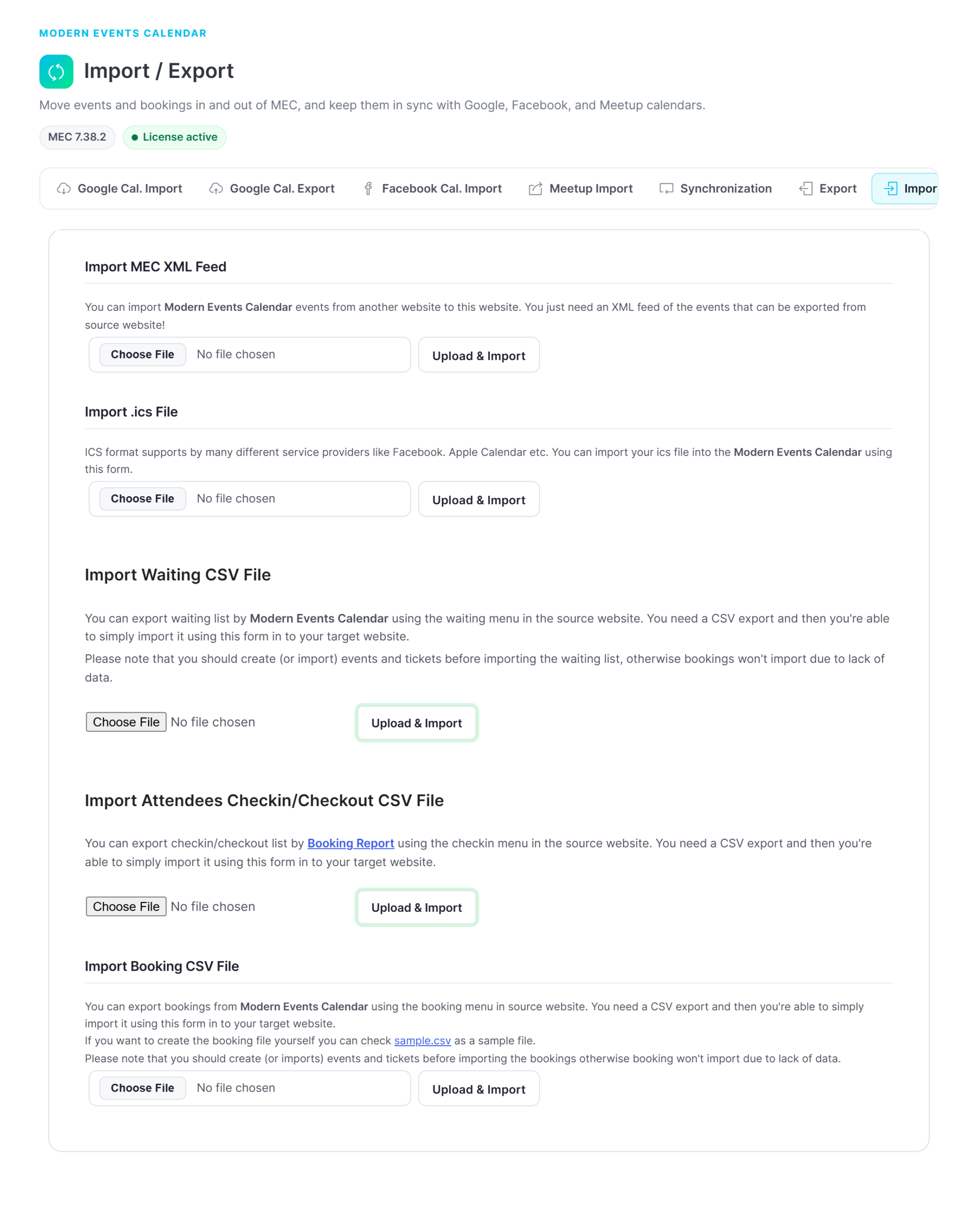
Для переноса событий из Modern Events Calendar с другого веб-сайта на этот, вам понадобится лишь XML-лента событий, которую можно экспортировать с исходного веб-сайта.
Импортировать файл .ics
Формат ICS поддерживается различными сервисами, такими как Facebook и Apple Calendar. Чтобы импортировать файл ICS в Modern Events Calendar (MEC Pro), вы можете использовать эту форму и нажать кнопку «Загрузить и импортировать».
Импортировать CSV-файл бронирования
Для использования этой формы требуется MEC Pro. Чтобы экспортировать данные о бронированиях из Modern Events Calendar, перейдите в меню бронирования на исходном веб-сайте. Экспортируйте данные в формате CSV, а затем легко импортируйте их на целевой веб-сайт с помощью этой формы. Если вы хотите самостоятельно создать файл с данными о бронированиях, вы можете использовать предоставленный файл sample.csv в качестве справочного файла.
Имейте в виду, что перед импортом бронирований необходимо создать или импортировать мероприятия и билеты. Если этот шаг пропустить, процесс бронирования завершится неудачей из-за недостаточности данных.
Импортировать CSV-файл RSVP
Чтобы экспортировать подтверждения участия (RSVP) из Modern Events Calendar, перейдите в меню RSVP на исходном веб-сайте. Экспортируйте данные в формате CSV, а затем импортируйте их на целевой веб-сайт, используя эту форму. Для использования функции RSVP в MEC необходимо установить дополнение RSVP Events . После установки вы сможете легко получить доступ к этому разделу.
Важно создавать или импортировать события перед импортом RSVP, чтобы гарантировать полноту данных. Невыполнение этого требования может привести к тому, что RSVP не будут импортированы.
Сторонние плагины
В этом разделе вы можете перенести события из других популярных плагинов. Более подробную информацию о том, как импортировать события из сторонних плагинов в Modern Events Calendar, см. в этой статье.
На этой вкладке представлены все основные инструменты, необходимые для переноса данных календаря в MEC из календарей, перечисленных ниже.
- EventOn
- The Events Calendar
- Bookly
- Amelia
- Расписание событий WP Плагин
- Календарь это
- Эспрессо для мероприятий
- Менеджер событий (повторяющийся)
- Организатор мероприятий (одиночный)
- WP Event Manager
- Как настроить Cron-задание в Modern Events Calendar?
- Cron Jobs не работает!
- Как добавить событие в плагин MEC?
Соответствующие руководства по импорту и экспорту
В этих руководствах описаны другие способы перемещения событий и настроек: