Elementor Single Builder Addon
Das Elementor Single Builder Addon Elementor ist ein leistungsstarkes Tool, mit dem Sie Ihre Veranstaltungsseiten kreativ und umfassend gestalten können. Dank des intuitiven Drag-and-Drop-Editors von Elementor können Sie über Standardlayouts hinausgehen, Veranstaltungsdetails anordnen, Widgets an Ihr Branding anpassen und einzigartige Vorlagen für bestimmte Veranstaltungskategorien oder einzelne Einträge erstellen.
Voraussetzungen:
MEC Lite/Pro
Letzte Version
1.15.0
Letzte Aktualisierung
2026-08-02 15:28:13
Ersteinrichtung & Anforderungen
Bevor Sie mit der Konstruktion beginnen, stellen Sie sicher, dass Ihre Umgebung die notwendigen Anforderungen erfüllt und der Beitragstyp korrekt konfiguriert ist.
• Voraussetzungen: Sie benötigen MEC Lite oder Pro (Version 6.0 oder höher) und Elementor (Version 3.0 oder höher). Auf Ihrem Server sollten mindestens PHP 7.4 und WordPress 5.0 installiert sein.
• Installation: Laden Sie die Add-on-ZIP-Datei über Plugins > Neu hinzufügen hoch und klicken Sie anschließend auf Aktivieren.
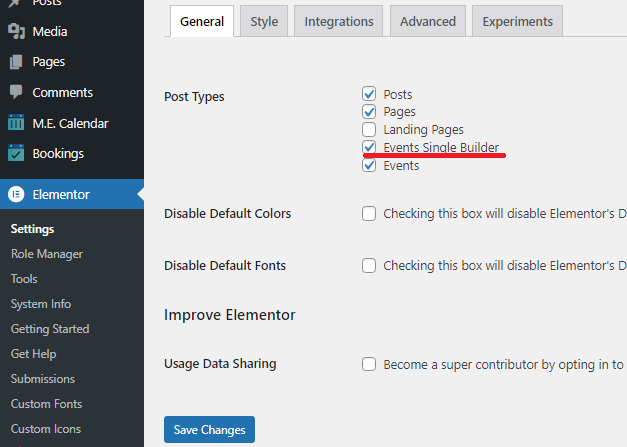
• Aktivieren des Beitragstyps: Um Eventvorlagen in Elementor bearbeitbar zu machen, navigieren Sie zu Elementor > Einstellungen > Allgemein und aktivieren Sie das Kontrollkästchen für den Beitragstyp Events Single Builder .
Lesen Sie auch:
Wie installiere ich MEC und Addons?Vorlagen entwerfen und zuweisen
Das Herzstück dieses Add-ons ist die Möglichkeit, unbegrenzt viele Vorlagen zu erstellen und sie dort zuzuweisen, wo sie am dringendsten benötigt werden.
Erstellen einer Vorlage
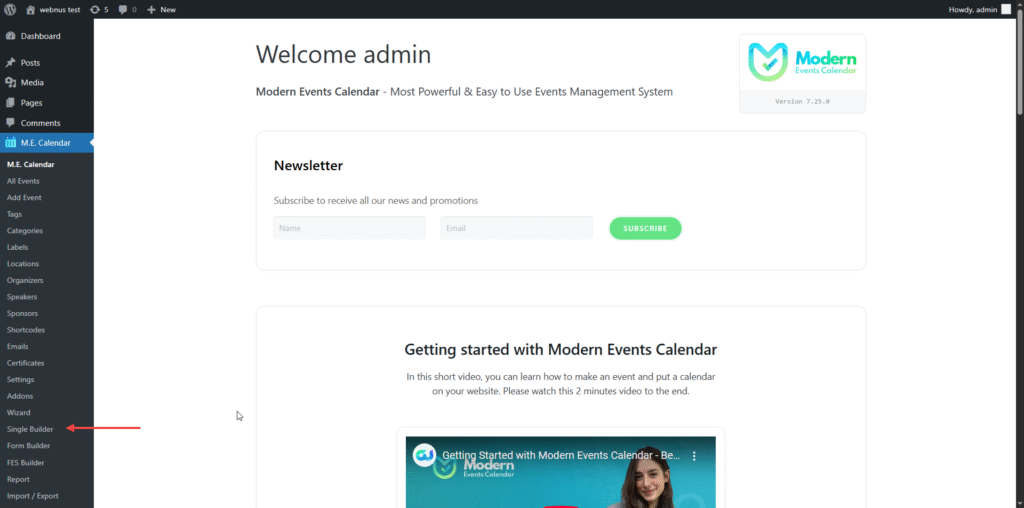
1. Navigieren Sie zu ME Calendar > Single Builder.
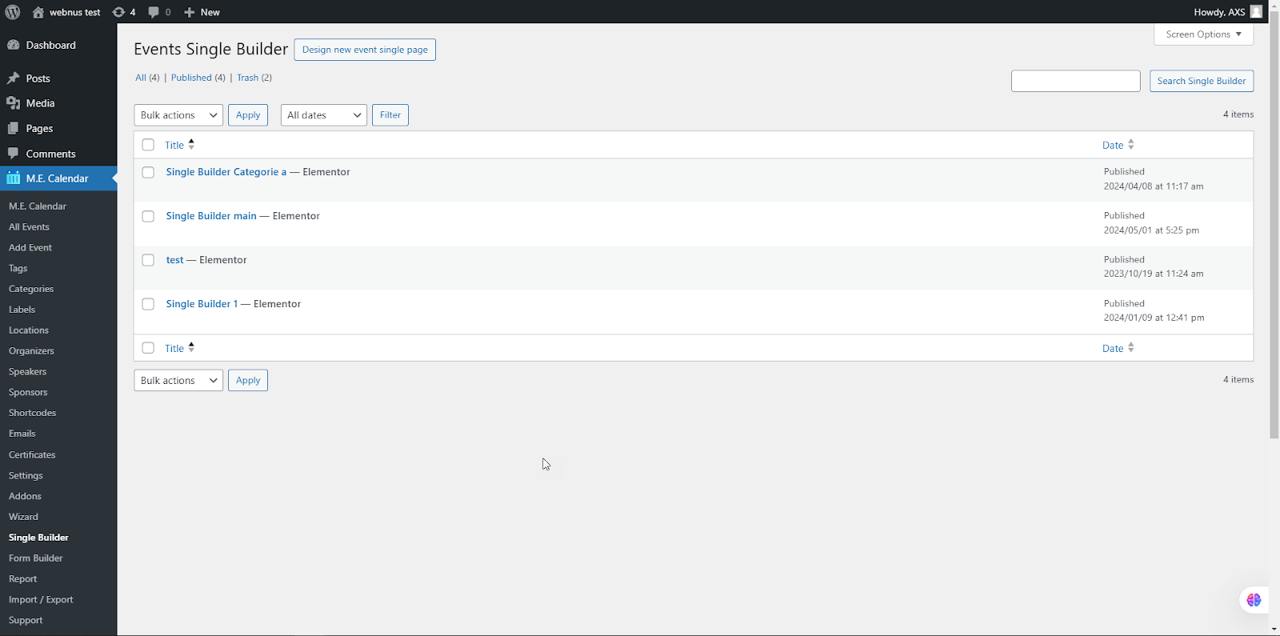
2. Klicken Sie, um eine Vorlage zu bearbeiten oder mit dem Elementor Editor eine neue zu erstellen.
3. Suchen Sie in der Elementor-Seitenleiste die Kategorie MEC Single Builder , um spezifische MEC-Widgets zu finden.
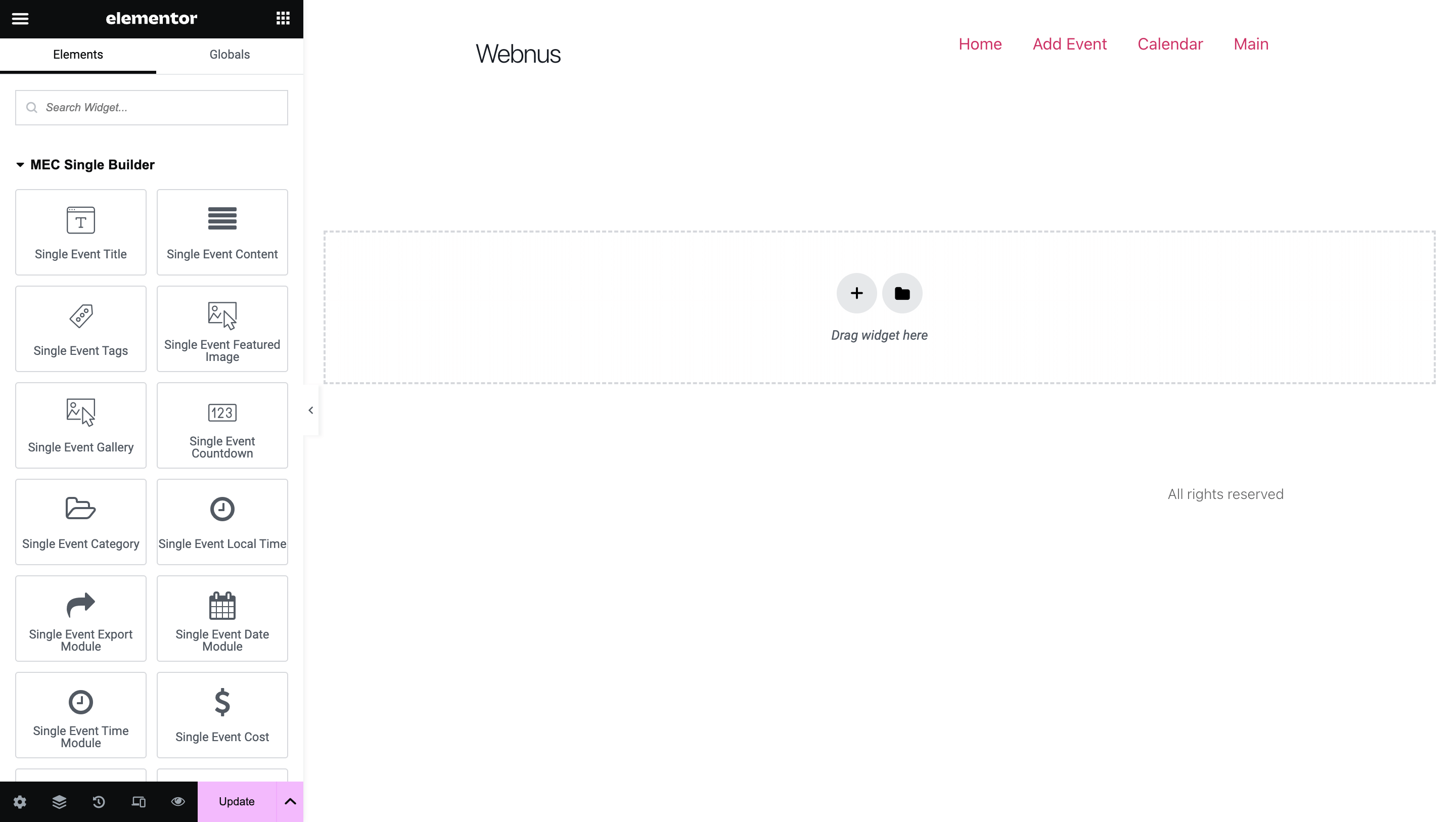
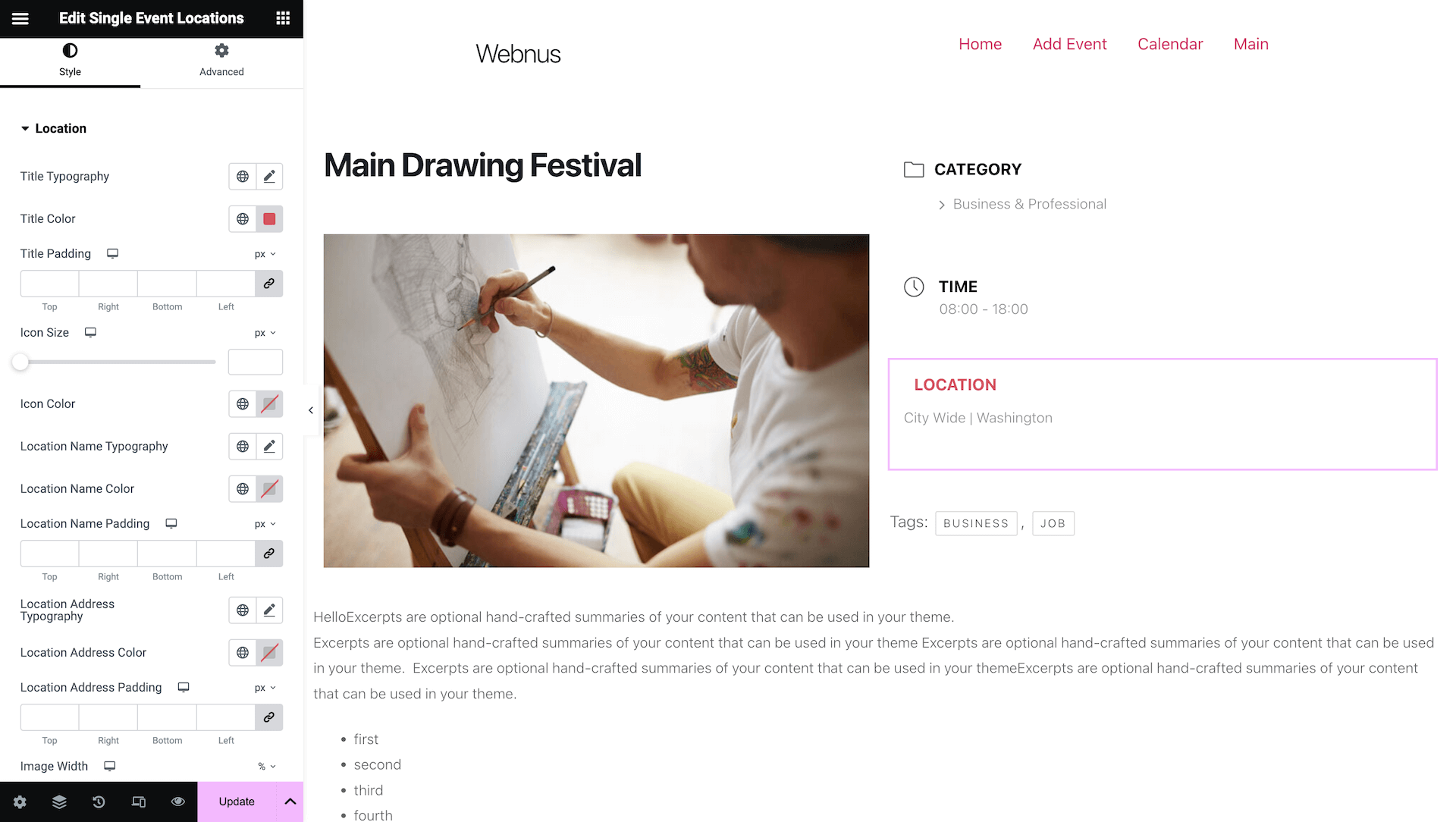
4. Verfügbare Widgets: Sie können Elemente wie Veranstaltungstitel, Veranstaltungsdatum, Veranstaltungszeit, Veranstaltungsbeschreibung, Veranstaltungsort, Veranstaltungstickets und Veranstaltungsortinformationen per Drag & Drop einfügen.
5. Passen Sie Farben, Schriftarten und Größen mithilfe der Standard-Stileinstellungen von Elementor an.
Vorlagen global zuweisen
Sobald Sie die Gestaltung der einzelnen Builder-Vorlage abgeschlossen haben, gehen Sie zu MEC-Einstellungen > Einzelveranstaltung > Registerkarte „Basis“ , um globale Vorlagen für alle Veranstaltungen festzulegen.
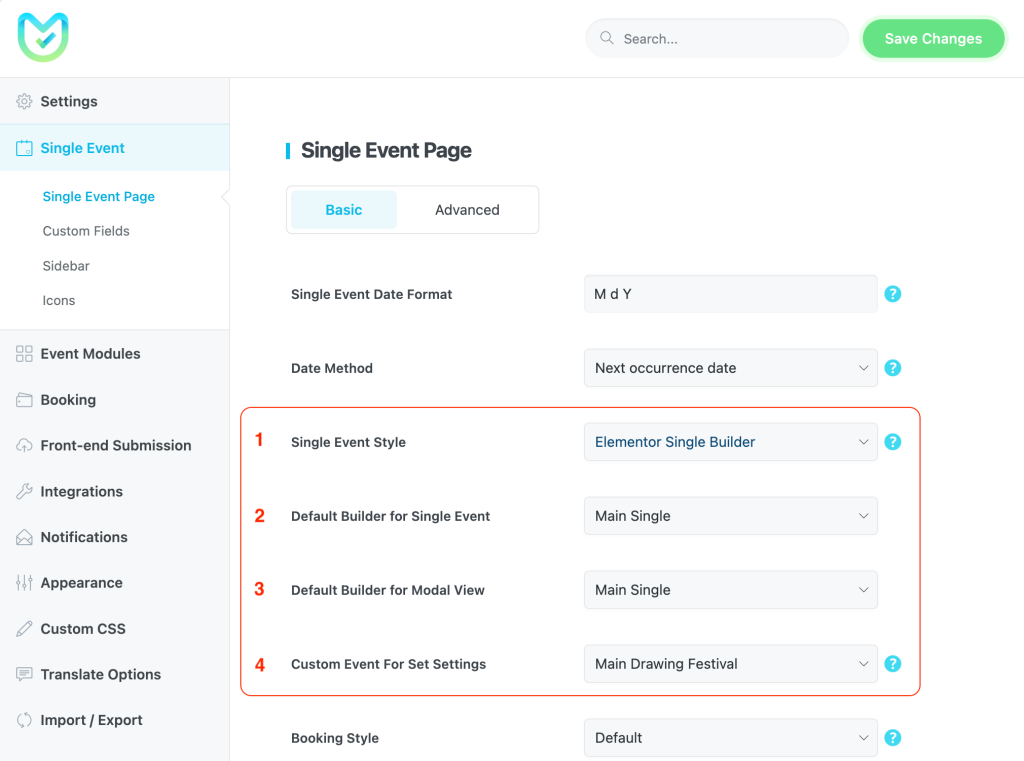
- Einzelveranstaltungsstil: Auswählen Elementor Single Builder um die Standardansichten zu überschreiben.
- Standard-Builder für Einzelereignisse: Wählen Sie Ihre primäre Designvorlage aus dem Dropdown-Menü aus.
- Standard-Builder für die Modalansicht: Wenn Sie für Veranstaltungen das modale Popup verwenden, wählen Sie hier eine bestimmte Vorlage aus.
- Benutzerdefiniertes Ereignis für Set-Einstellungen: Wählen Sie ein bestimmtes Ereignis aus, das während der Bearbeitung im Editor als „Live-Daten“-Vorschau dienen soll.
Vorlagen einzeln zuweisen
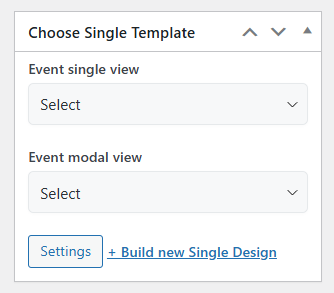
• Individuelle Veranstaltungen: Sie können verschiedene Layouts erstellen und diese bestimmten Veranstaltungen zuordnen, z. B. ein einzigartiges Design für eine Vorzeigekonferenz.
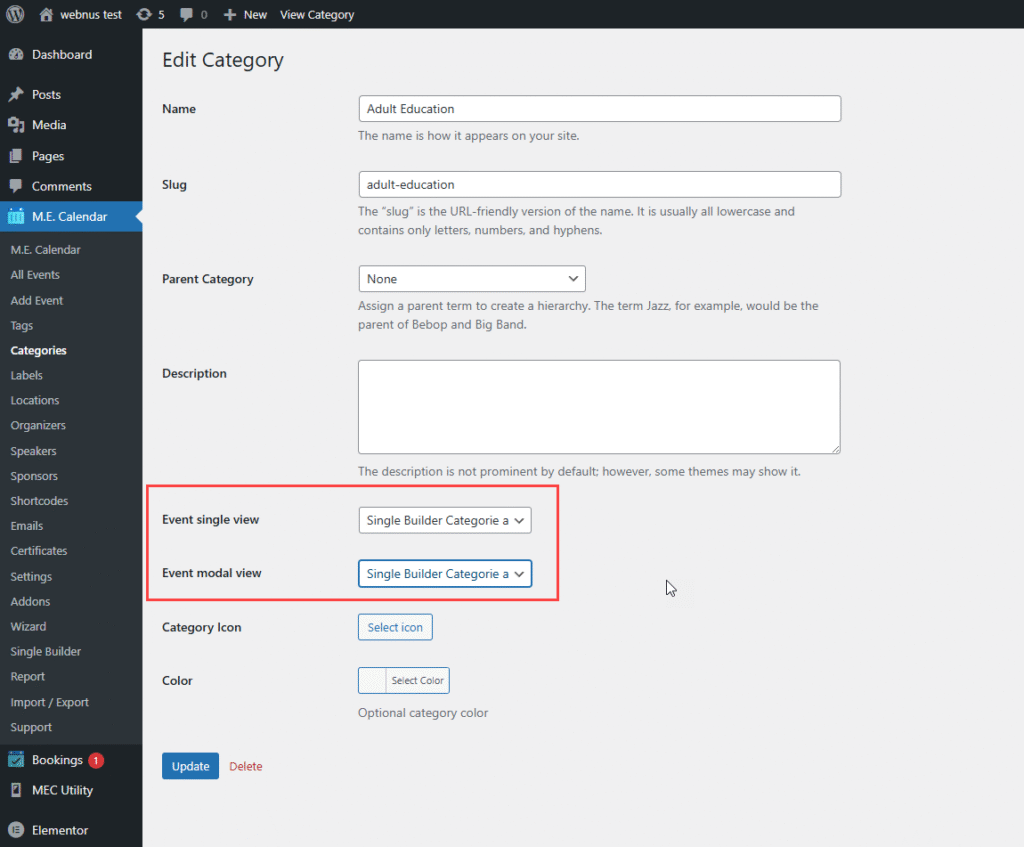
• Kategoriebasierte Layouts: Navigieren Sie im MEC zum Abschnitt „Veranstaltungskategorien“ . Sie können bestimmten Kategorien bestimmte Elementor-Vorlagen zuweisen (z. B. verwenden alle „Workshops“ ein Design, während „Webinare“ ein anderes verwenden).
Erweiterte Anpassung
Veranstaltungsseiten in voller Breite
Um eine wirklich immersive, randlose Veranstaltungsseite zu erstellen:
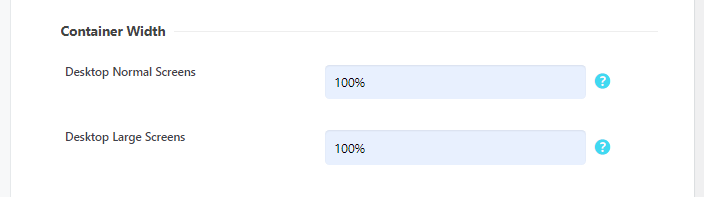
1. Gehen Sie zu MEC-Einstellungen > Darstellung > Containerbreite und stellen Sie diese auf 100 % ein.
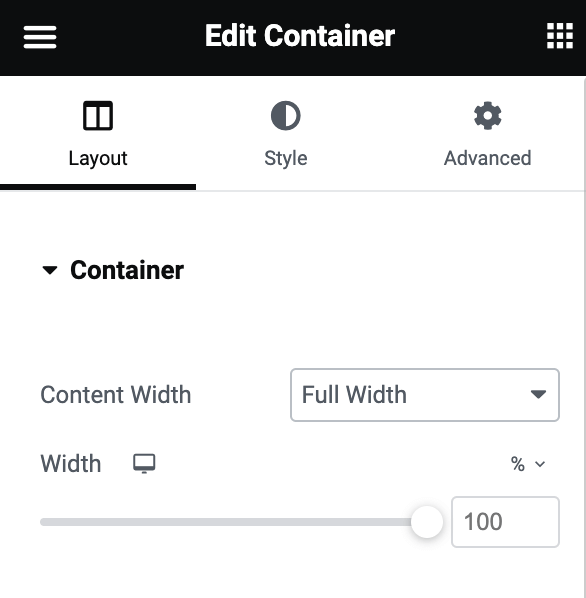
2. Stellen Sie im Elementor Editor für Ihre Vorlage den Abschnitt Layout > Inhaltsbreite auf Volle Breite ein.
Verwendung vorgefertigter Designs
Wenn Sie nicht bei Null anfangen möchten, können Sie die offiziellen vorgefertigten Stile verwenden:
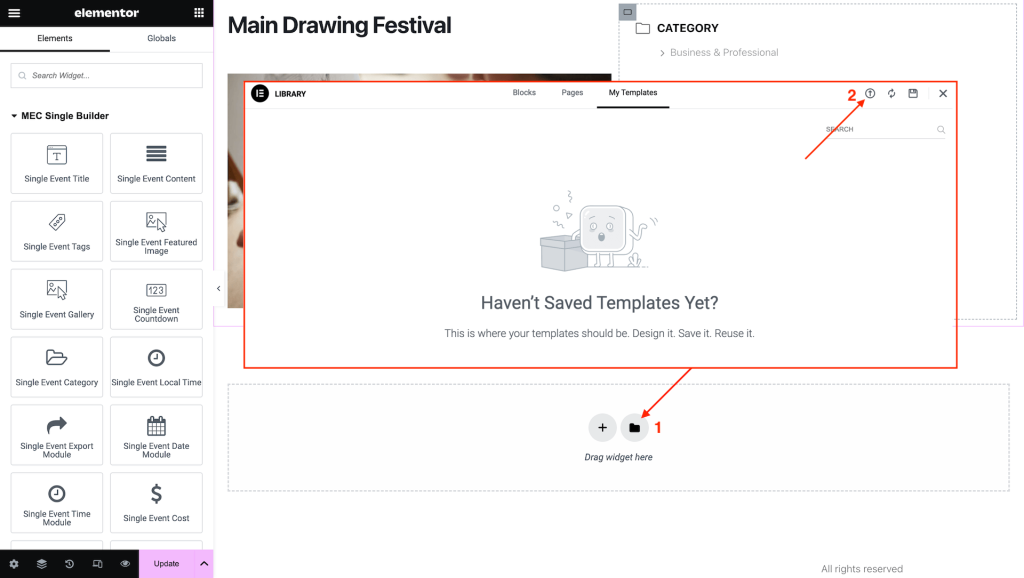
1. Öffne die Elementor-Bearbeitungsseite und klicke auf das Symbol "Vorlage hinzufügen".
2. Wählen Sie „Vorlage importieren“ und laden Sie die bereitgestellte JSON-Datei für das vorgefertigte Design hoch.
Anwendungsfälle (Wann dieses Add-on nützlich ist)
• Markenspezifisches Eventdesign: Perfekt für Unternehmen, die Wert darauf legen, dass ihre Eventseiten genauso aussehen wie der Rest ihrer stilvollen Website.
• Einheitliches Serien-Branding: Gewährleistet, dass alle Instanzen einer wiederkehrenden Veranstaltung das gleiche professionelle Erscheinungsbild beibehalten.
• Differenzierte Veranstaltungstypen: Nützlich für Organisatoren, die verschiedene Veranstaltungen anbieten (z. B. Kurse vs. Konzerte) und für jede Kategorie ein eigenes Layout wünschen.
Situationen, in denen dieses Add-on möglicherweise nicht ideal ist
• Alternative Page Builder: Dieses Add-on wurde ausschließlich für Elementor entwickelt . Es bietet keine nativen Widgets für Divi oder andere Page Builder, obwohl Elementor oft parallel zu diesen installiert werden kann.
• Shortcode-spezifische Layouts: Derzeit ist es nicht möglich, ein individuelles Layout für einzelne Ereignisse zu erstellen, das nur dann gilt, wenn ein Ereignis über einen Shortcode angezeigt wird.
• Legacy-Umgebungen: Es ist nicht geeignet für ältere Websites, auf denen PHP-Versionen unter 7.4 oder MEC-Versionen unter 6.0 laufen.
Fehlerbehebung für Anfänger
• Fehlende Widget-Vorschau: Falls beim Hinzufügen eines Widgets anstelle einer Vorschau eine Meldung angezeigt wird, stellen Sie sicher, dass das in den Einstellungen ausgewählte „Beispielereignis“ die entsprechenden Daten enthält (z. B. einen Ort oder zugewiesene Tickets). Überprüfen Sie außerdem, ob das Modul unter MEC-Einstellungen > Ereignismodule aktiviert ist.
• Änderungen werden nicht angezeigt: Nach Designänderungen oder der Zuweisung einer neuen Vorlage sollten Sie immer den Website-Cache leeren , um die Aktualisierungen live zu sehen.
• Layoutprobleme im Editor: Falls das Layout Ihrer Veranstaltungsseite im Editor nicht korrekt angezeigt wird, versuchen Sie, das WordPress-Speicherlimit in Ihren Einstellungen auf 512 MB zu erhöhen. wp-config.php Sollte das Problem weiterhin bestehen, leeren Sie Ihren Browser-Cache oder deaktivieren Sie andere Plugins, um mögliche Konflikte auszuschließen.
FAQ
Wie installiere ich den MEC? Elementor Single Builder Hinzufügen Auf?
Zur Installation des MEC Elementor Single Builder Addon, stellen Sie zunächst sicher, dass beide Modern Events Calendar (MEC)-Plugin und das Elementor-Plugin sind installiert und aktiv. Installieren Sie anschließend das Add-on, indem Sie die ZIP-Datei des Plugins hochladen. Aktivieren Sie das Add-on nach der Installation im WordPress-Dashboard im Bereich „Plugins“.
Welche Systemvoraussetzungen gelten für die Nutzung des MEC? Elementor Single Builder Hinzufügen Auf?
Der MEC Elementor Single Builder Das Add-on benötigt die Modern Events Calendar Plugin (Version 6.0 oder höher) und Elementor (Version 3.0 oder höher). Sie benötigen außerdem eine WordPress-Site mit mindestens PHP 7.4 und WordPress 5.0.
Benötige ich Programmierkenntnisse, um Veranstaltungsseiten mit dem MEC anzupassen? Elementor Single Builder Hinzufügen Auf?
Nein, Sie benötigen keine Programmierkenntnisse. Das Add-on bietet eine intuitive Drag-and-Drop-Oberfläche innerhalb von Elementor, mit der Sie Veranstaltungsseiten einfach anpassen können, ohne Code schreiben zu müssen.
Wie kann ich das Layout einer einzelnen Veranstaltungsseite anpassen?
Nach der Aktivierung des MEC Elementor Single Builder Navigieren Sie im Add-on zum ME Calendar-Menü > Einzel-Builder und klicken Sie dann auf den Elementor-Editor für die gewünschte Veranstaltungsseite oder erstellen Sie ein neues Layout. Fügen Sie anschließend mithilfe der verschiedenen MEC-Widgets Veranstaltungsdetails wie Titel, Datum und Ort hinzu. Passen Sie das Layout an Ihre Designwünsche an, indem Sie Widgets per Drag & Drop verschieben und die Styling-Optionen von Elementor nutzen.
Welche Widgets sind im MEC verfügbar? Elementor Single Builder Hinzufügen Auf?
Das Add-on bietet verschiedene MEC-spezifische Widgets zur Anzeige von Veranstaltungsinformationen wie Veranstaltungstitel, Veranstaltungsdatum, Veranstaltungszeit, Veranstaltungsbeschreibung, Veranstaltungsort und Veranstaltungstickets. Mit diesen Widgets können Sie die Veranstaltungsdaten übersichtlich und stilvoll auf der Veranstaltungsseite präsentieren.
Ist der Elementor Single Builder Ist das Add-on für Mobilgeräte geeignet?
Ja, alle Veranstaltungsseiten wurden mit dem Elementor Single Builder Die Add-ons sind vollständig responsiv, das heißt, sie passen sich an und sehen sowohl auf Desktop- als auch auf Mobilgeräten hervorragend aus.
Kann ich Veranstaltungsseiten für wiederkehrende Veranstaltungen mithilfe des MEC anpassen? Elementor Single Builder Hinzufügen Auf?
Ja, das Add-on unterstützt wiederkehrende Ereignisse vollständig. Wenn Sie das Layout für ein einzelnes Ereignis anpassen, werden diese Änderungen auch auf die wiederkehrenden Ereignisse angewendet. So wird sichergestellt, dass alle Ereignisse einer Reihe dasselbe Design und Layout aufweisen.
Kann ich den MEC verwenden? Elementor Single Builder Addon mit Elementor-Add-ons von Drittanbietern?
Ja, der Elementor Single Builder Das Addon ist mit den meisten Elementor-Widgets und -Tools von Drittanbietern kompatibel, sodass Sie Ihre Eventseiten mit zusätzlichen Funktionen oder visuellen Elementen aus anderen Addons erweitern können.
Wie funktioniert das MEC? Elementor Single Builder Addon zur Verarbeitung von Event-Metadaten (wie Veranstaltungsort- und Ticketinformationen)?
Das Add-on bietet spezielle Widgets zur Anzeige von Veranstaltungsmetadaten wie Veranstaltungsortinformationen, Veranstaltungstickets und mehr. Diese können nach Bedarf gestaltet und auf Ihren Veranstaltungsseiten platziert werden, sodass Sie die volle Kontrolle über die Darstellung der Metadaten haben.
Was soll ich tun, wenn das Layout meiner Veranstaltungsseite im Elementor-Editor nicht richtig angezeigt wird?
Stellen Sie zunächst sicher, dass sowohl das MEC-Plugin als auch Elementor auf dem neuesten Stand sind.
Wenn das Problem weiterhin besteht, versuchen Sie, den Browser-Cache zu leeren und die Seite zu aktualisieren.
Wenn das Problem weiterhin besteht, erhöhen Sie bitte das Speicherlimit in der Datei config.php auf 512 MB.
Wenn das Problem weiterhin besteht, deaktivieren Sie andere Plugins, um Konflikte auszuschließen und zu prüfen, ob das Problem behoben ist.
Kann ich mithilfe des MEC Buchungs- oder Anmeldeformulare zu Veranstaltungsseiten hinzufügen? Elementor Single Builder Hinzufügen Auf?
Ja, der MEC Elementor Single Builder Das Addon ist mit den Buchungsfunktionen von MEC kompatibel. Sie können Buchungsformulare, Ticketoptionen und Registrierungsbuttons ganz einfach mithilfe der entsprechenden Widgets in Elementor zu Veranstaltungsseiten hinzufügen.
Gibt es eine Möglichkeit, beim Anpassen von Ereignisseiten eine Vorschau der Änderungen in Echtzeit anzuzeigen?
Ja, das Add-on bietet eine Echtzeit-Vorschaufunktion, mit der Sie Änderungen direkt sehen können. So können Sie das Layout und Design Ihrer Veranstaltungsseite visualisieren, bevor Sie sie live schalten.
Wie aktualisiere ich das MEC? Elementor Single Builder Hinzufügen Auf?
Um das MEC zu aktualisieren Elementor Single Builder Um das Add-on zu aktualisieren, gehen Sie in Ihrem WordPress-Dashboard zu „Plugins“ > „Installierte Plugins“. Falls ein Update verfügbar ist, wird Ihnen die Option zum Aktualisieren des Plugins angezeigt. Klicken Sie auf „Jetzt aktualisieren“, um sicherzustellen, dass Sie die neueste Version mit Fehlerbehebungen und Verbesserungen verwenden.


Hat das schon mal jemand benutzt und es responsive gemacht? Ich habe das einzelne Event erstellt und es sieht im Elementor-Builder in der Desktop-, Tablet- und Smartphone-Vorschau gut aus. Bei der tatsächlichen Nutzung auf der eigenen Website wird es jedoch nur als nicht-responsives Desktop-Layout angezeigt.
Hallo,
Bitte wenden Sie sich an den Support.webnus.net und dort können Sie sich anmelden oder registrieren. Bitte verwenden Sie für die Registrierung dieselbe E-Mail-Adresse, mit der Sie Ihre Tickets erstellt haben. Wenn Sie Ihre Tickets mit Ihrem Gmail-Konto erstellt haben, können Sie sich einfach mit diesem anmelden. Um ein neues Ticket zu erstellen, gehen Sie einfach zu webnusGehen Sie zu .net/support und klicken Sie auf „Ticket erstellen“. Bitte denken Sie daran, dieselbe E-Mail-Adresse zu verwenden, mit der Sie Ihr technisches Support-Konto erstellt haben.
unterstützen.webnus. Net

Kann ich nur für den Shortcode ein anderes Layout für eine einzelne Veranstaltungsseite erstellen?
Hallo,
Leider ist das nicht möglich.

Hallo,
Funktioniert dieses Add-on mit dem Divi Builder? Finde ich alle diese Add-on-Elemente im Divi Builder-Panel?
Hat hier jemand einen Screenshot davon, wie es in Divi aussieht? Ich bin mir nämlich noch nicht sicher, welchen Builder ich verwenden werde 🙂
Hallo,
Sie können dieses Add-on nur mit dem Elementor Editor verwenden.
Sie können Elementor neben DIVI installieren.

kann ich für unterschiedliche Kategorien unterschiedliche Layouts für einzelne Veranstaltungsseiten erstellen?
Vielen Dank
Gianni
Hallo,
Ja, wir haben eine Option, die nach der Installation im Abschnitt „Ereigniskategorien“ erscheint. Elementor Single Builder Plugin. Mit dieser Option können Sie mehrere Vorlagen erstellen und jede einzelne bestimmten Veranstaltungskategorien zuordnen.
Hallo, ich finde kein Tool, mit dem ich eine Ereignisbeschreibung einfügen kann. Ich verwende Single Builder für Elementor. prnt.sc/jffkvo7oaW18 – prnt.sc/IDwSwIgj60f8
Hallo Aiden,
Du solltest das fragen bei webnusBitte wenden Sie sich an .net/support von unserem technischen Team. Sie werden sich in Kürze bei Ihnen melden. Vielen Dank!