
Ir al contenido
No hay resultados
Modern Events Calendar logo
  • Instalación
    • Instalación
    • Activación
    • Actualización automática
    • Actualización manual
    • Cambiar dominio de licencia
  • Configuración
    • General
    • Archivar página
    • Babosas / Enlaces permanentes
    • Moneda
    • Ver todos
  • Evento único
    • Configuración de evento único
    • ¿Cómo agregar un evento en el complemento MEC?
    • Barra lateral única MEC
    • Campos Personalizados
    • Ver todos
  • Módulos de eventos
    • Speakers:
    • Organizadores
    • Ubicaciones
    • Mapear
    • Ver todos
  • Configuración de reserva
    • Módulo de reserva
    • Elementos de reserva
    • Formulario de reserva
    • Via de pago
    • Ver todos
  • Envío de eventos
    • General
    • Nivel de acceso
    • Secciones FES
    • Campos requeridos
    • Ver todos
  • ERP y SAP
    • MailChimp
    • Paid Memberships Pro
    • BuddyPress
    • LearnDash
    • Ver todos
  • Notificaciones
    • Notificación de reserva
    • Confirmación de la reserva
    • Recordatorio de reserva
    • Notificación de administrador
    • Ver todos
  • Paquetes
    • Elementor Single Builder Addon
    • Ticket and Invoice Addon
    • Eventos Seat Addon
    • Virtual Events Addon
    • Ver todos
  • Otra
    • Ajustes de apariencia
    • Traducción
    • Conocimiento
    • Localización de averías
    • Developer
Modern Events Calendar logo

  • Categorías
    • Instalación
      • Instalación
      • Activación
      • Actualización automática
      • Actualización manual
      • Cambiar dominio de licencia
    • Ajustes generales
      • General
      • Páginas de archivo
      • Babosas / Enlaces permanentes
      • Moneda
      • Ver todos
    • Evento único
      • Configuración de evento único
      • Barra lateral única MEC
      • ¿Cómo agregar un evento en el complemento MEC?
      • Campos Personalizados
      • Ver todos
    • Módulos de eventos
      • Speakers:
      • Organizadores
      • Ubicaciones
      • Mapear
      • Ver todos
    • Configuración de reserva
      • Módulo de reserva
      • Añadir un sistema de reservas
      • Formulario de reserva
      • Configuración de pago del organizador
      • Ver todos
    • Envío de eventos
      • General
      • Nivel de acceso
      • Secciones FES
      • Campos requeridos
      • Ver todos
    • Integraciones MEC
      • MailChimp
      • BuddyPress
      • LearnDash
      • Paid Memberships Pro
      • Ver todos
    • Notificaciones
      • Notificación de reserva
      • Confirmación de la reserva
      • Recordatorio de reserva
      • Notificación de administrador
      • Ver todos
    • Paquetes
      • Elementor Single Builder Addon
      • Ticket and Invoice Addon
      • Eventos Seat Addon
      • Virtual Events Addon
      • Ver todos
    • Otra
      • Ajustes de apariencia
      • Traducción
      • Conocimiento
      • Localización de averías
      • Developer

Enviar Ticket
Modern Events Calendar logo

Activa
  • Código corto de máscara de vista deslizante
  • Diseño de vista deslizante
  • Opciones de código corto para la vista deslizante
  • Preguntas frecuentes sobre la vista deslizante
    • ¿Cómo agrego la vista de carrusel a una página?
    • ¿Cómo puedo mostrar solo algunos eventos?
    • ¿Puede la vista deslizante mostrar eventos pasados?

Shortcodes

Ajustes de máscara de vista deslizante

 Control deslizante Ver piel en Modern Events Calendar es un display clásico que viene en 5 formatos. Su ajuste es fácil y su variedad se puede utilizar en la página exclusiva de los eventos. El diseño de estos cinco formatos está configurado de manera que puedas integrarlo con una amplia gama de temas, como sitios web de hoteles.

Código corto de máscara de vista deslizante

Puedes usar códigos cortos en tus páginas internas para tener esto en tu sitio web. Los códigos cortos se encuentran en ME Calendar > Códigos cortos.
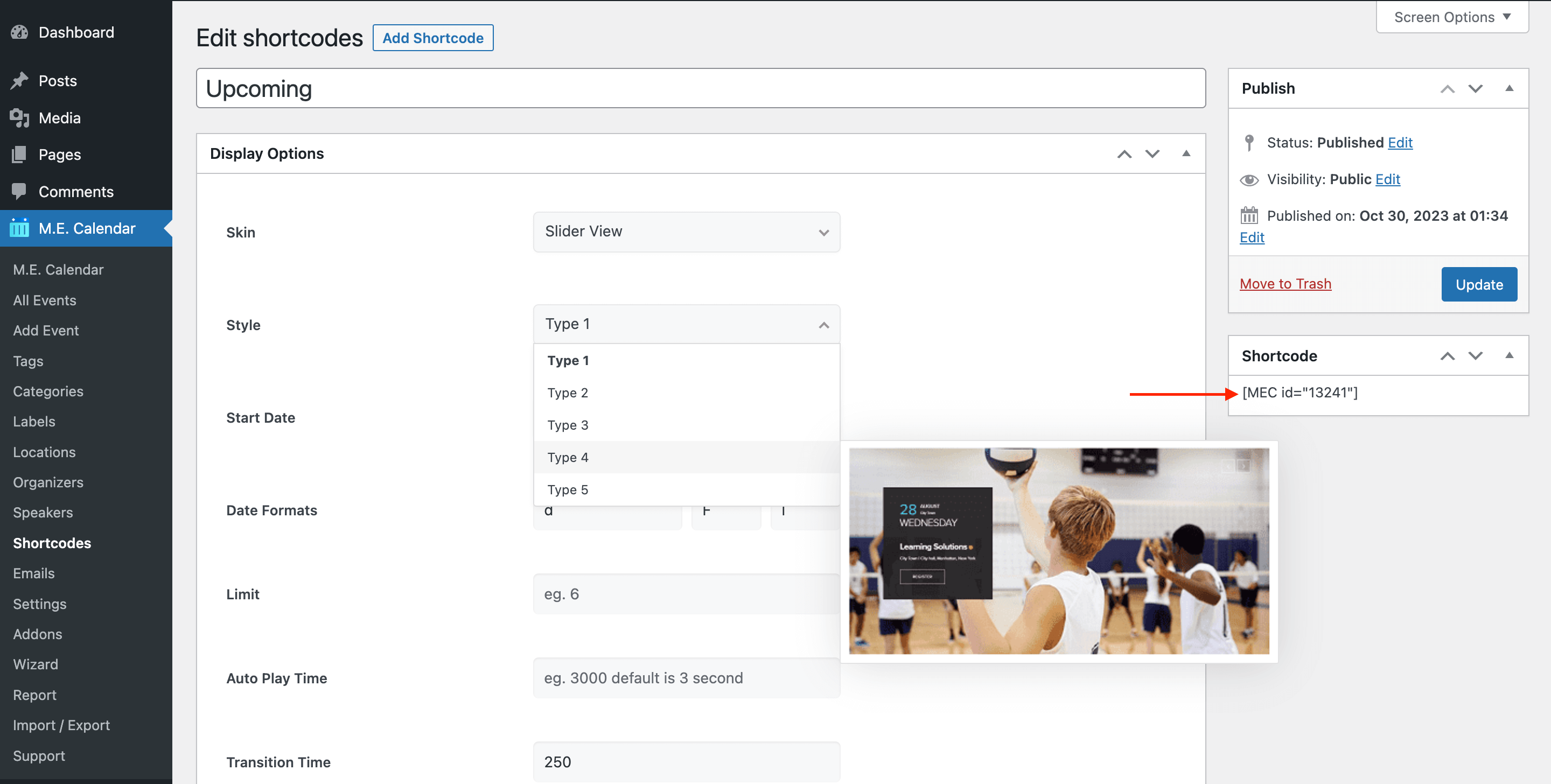
Editor de códigos cortos MEC con tipos de apariencia Slider View y vista previa

Diseño de vista deslizante

Aquí están las demostraciones de Slider View Skin en el Modern Events Calendar:

  • Vista deslizante - Tipo 1
  • Vista deslizante - Tipo 2
  • Vista deslizante - Tipo 3
  • Vista deslizante - Tipo 4
  • Vista deslizante - Tipo 5

Opciones de código corto para la vista deslizante

Estas son las opciones que verá en ME Calendar > Shortcodes después de seleccionar el tema Slider View . MEC Pro y algunos complementos pueden añadir más estilos y opciones.

Opción¿Qué hace?Valores
DE ESTILO RESORTEstilo de diseño de esta vista.Tipo 1 / Tipo 2 / Tipo 3 / Tipo 4 / Tipo 5
Fecha de InicioLa fecha a partir de la cual la vista comienza a mostrar eventos.Hoy / Mañana / Ayer / Principio del mes pasado / Principio del mes actual / Principio del mes próximo / En una fecha determinada
Fecha de inicio determinadaLa fecha de inicio exacta, que se utiliza cuando la fecha de inicio se establece en "En una fecha determinada".Fecha
Limitar Número máximo de eventos que se cargan simultáneamente.Número
Tiempo de reproducción automáticaTiempo entre diapositivas en milisegundos (3000 = 3 segundos).Número
Tiempo de transiciónVelocidad de transición de diapositivas en milisegundos (valor predeterminado: 250).Número
Incluir hora localTambién muestra la hora de cada evento en la zona horaria del visitante.On / Off
Mostrar etiquetas normalesMuestra etiquetas de eventos como "Destacado" o "Cancelado".On / Off
Mostrar motivo de cancelaciónMuestra el motivo de la cancelación en los eventos cancelados.On / Off
Mostrar campos personalizadosMuestra los campos personalizados del evento.On / Off
Formatos de fechaFormatos de fecha utilizados por el estilo seleccionado, escritos con caracteres de fecha PHP.Texto (por ejemplo, j, M, Y)

Preguntas frecuentes sobre la vista deslizante

¿Cómo agrego la vista de carrusel a una página?

Vaya al Calendario ME> Códigos cortos, agregar un nuevo código corto, elegir Vista deslizante Como tema, configure las opciones anteriores y publíquelo. Luego copie el código corto generado (por ejemplo [MEC id="123"]) en cualquier página, entrada o widget.

¿Cómo puedo mostrar solo algunos eventos?

Abre las opciones de filtro del mismo código corto y limita los eventos por categoría, ubicación, organizador, etiqueta, rótulo o autor. Consulta la sección " Creación de códigos cortos avanzados" para cada filtro.

¿Puede la vista deslizante mostrar eventos pasados?

Sí. En Opciones de filtro > Eventos caducados , active la opción Incluir eventos caducados para mostrar los eventos pasados ​​y próximos, o Mostrar solo eventos caducados para mostrar únicamente los pasados. Se listan a partir de la fecha de inicio que seleccione.

Compartir

Artículos Relacionados

  • Configuración general de máscara de vista de calendario
  • Ajustes de máscara de vista de mosaico
  • Configuración de máscara de vista de línea de tiempo
  • Configuración de revestimiento de vista de mampostería
  • Configuración de máscara de vista de agenda
Iniciar sesión Enviar Formulario
3 comentarios
flox50 9 de septiembre de 2020
| |

Hola, ¿puedes cambiar el tamaño del control deslizante? Si es así, ¿cómo

0 0
0
Responder
Shelby 23 de septiembre de 2019
| |

Hola,
¿Cómo es que no hay opción para Modal 1 para la Vista deslizante? Solo las vistas de lista o cuadrícula tienen esta opción. Me gustaría que estos detalles del evento aparecieran en un cuadro de luz en mi página de inicio, no en una nueva ventana de visualización de una sola página. 

0 0
0
Responder
Admin 30 de septiembre de 2019
| |
Shelby Hola, ¿Cómo es que no hay opción para Modal 1 para

hola,
Reenviaré su ticket a nuestro equipo de desarrolladores y seguramente lo recibirán. Si es posible, agregarán esta función en las próximas actualizaciones del tema.

0 0
0
Responder

¿Aún no has tenido suerte? ¡Podemos ayudar!

Si no encontró lo que buscaba, envíe un ticket en nuestro sistema de soporte.

Enviar Ticket
Webnus Banner
Modern Events Calendar

Por favor, lea nuestros Términos y Condiciones y nuestra Política de Privacidad.

4.2 Genial

Acerca de 11 Reseñanos en Trustpilot

Copyright © 2026. Todos los derechos reservados. Webnus Inc.