
Configuración de máscara de vista de horario
Máscara de visualización de horarios en el Modern Events Calendar incluye dos diseños de moderno y vistas limpias. Esta is una opción óptima para universidad y sitios web de la escuela.
En general, las organizaciones con una amplia diversidad de programas diarios pueden beneficiarse mucho de esta pantalla.
Nota: Esta máscara solo está disponible en el MEC Pro versión.
Código corto de máscara de vista de horario
Puedes usar códigos cortos en tus páginas internas para tener esto en tu sitio web. Los códigos cortos se encuentran en ME Calendar > Códigos cortos.
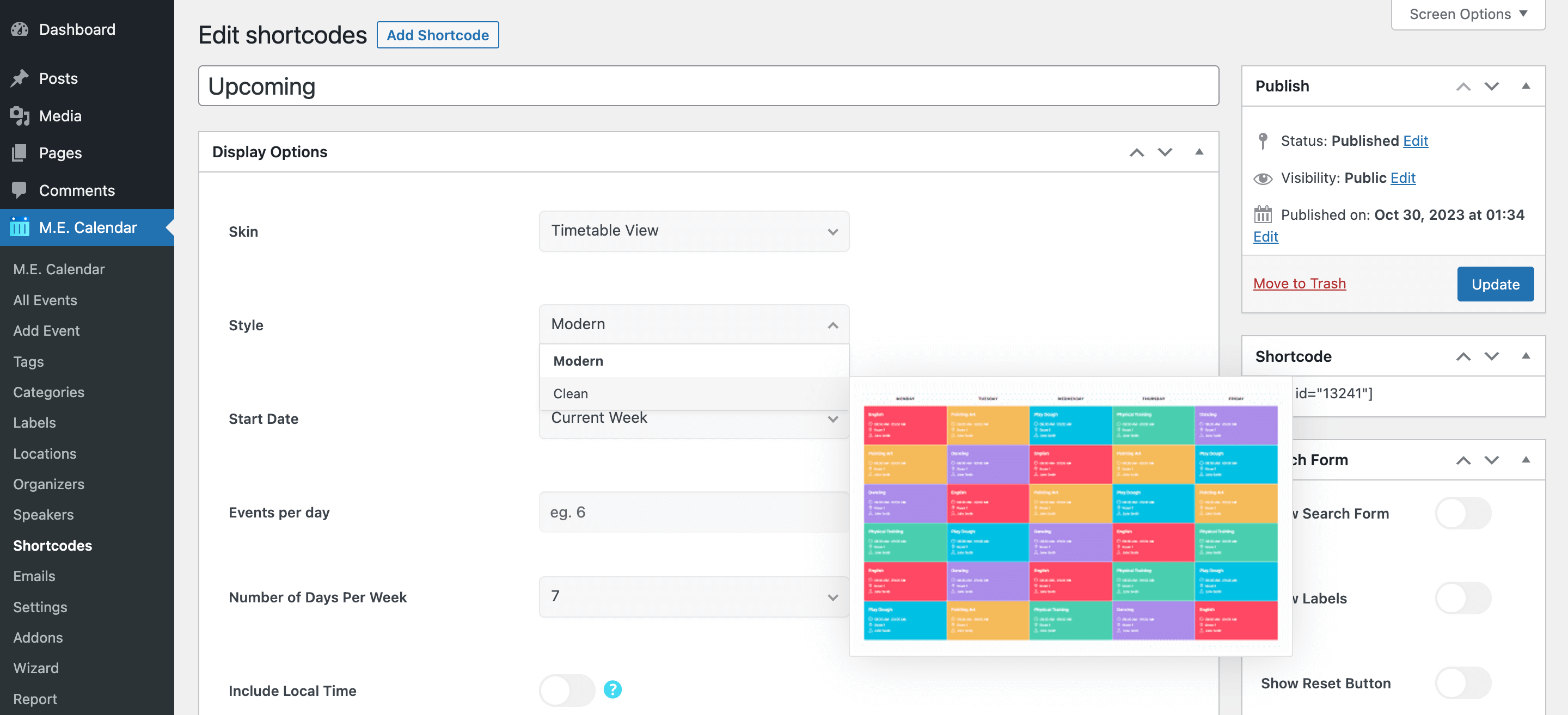
Diseño de vista de horario
Aquí están las demostraciones de Timetable View Skin en el Modern Events Calendar:
Opciones de código corto para ver el horario
Estas son las opciones que verá en Calendario ME> Códigos cortos después de elegir el Vista de horario saludable y radiante. MEC La versión Pro y algunos complementos pueden añadir más estilos y opciones.
| Opción | ¿Qué hace? | Valores |
|---|---|---|
| DE ESTILO RESORT | Estilo de diseño de esta vista. | Moderno / Limpio |
| Fecha de Inicio | La fecha a partir de la cual la vista comienza a mostrar eventos. | Semana actual / Semana siguiente / Semana pasada / Principio del mes pasado / Principio del mes actual / Principio del mes siguiente / En una fecha determinada |
| Fecha de inicio determinada | La fecha de inicio exacta, que se utiliza cuando la fecha de inicio se establece en "En una fecha determinada". | Fecha |
| Eventos por día | Número máximo de eventos mostrados por día. | Número |
| Número de días por semana (moderno) | ¿Cuántos días de la semana muestra el horario (estilo moderno)? | 7 / 6 / 5 |
| Número de días por semana | ¿Cuántos días de la semana muestra el horario? | 5 / 6 / 7 |
| Inicio de semana | Primer día de la semana en el horario. | Heredar de las opciones de WordPress / Domingo / Lunes / Martes / Miércoles / Jueves / Viernes / Sábado |
| Hora de inicio | Primera hora indicada en la cuadrícula del horario. | 1:00 / 2:00 / 3:00 / 4:00 / 5:00 / 6:00 / 7:00 / 8:00 / 9:00 / 10:00 / 11:00 / 12:00 |
| Hora de finalización | Última hora mostrada en la cuadrícula del horario. | 13:00 / 14:00 / 15:00 / 16:00 / 17:00 / 18:00 / 19:00 / 20:00 / 21:00 / 22:00 / 23:00 / 24:00 |
| Incluir hora local | También muestra la hora de cada evento en la zona horaria del visitante. | On / Off |
| Mostrar etiquetas normales | Muestra etiquetas de eventos como "Destacado" o "Cancelado". | On / Off |
| Mostrar motivo de cancelación | Muestra el motivo de la cancelación en los eventos cancelados. | On / Off |
| Botones Siguiente/Anterior | Muestra botones para pasar al período anterior y al siguiente. | On / Off |
| Método de visualización de evento único | Cómo se abre el evento al hacer clic. | Ventana actual / Nueva ventana / Ventana emergente modal / Deshabilitar enlace |
| Botón/icono de reserva | Añade un botón o icono de reserva a cada evento. | On / Off |
| Mostrar campos personalizados | Muestra los campos personalizados del evento. | On / Off |
Ver horario Preguntas frecuentes
¿Cómo agrego la vista de horario a una página?
Vaya al Calendario ME> Códigos cortos, agregar un nuevo código corto, elegir Vista de horario Como tema, configure las opciones anteriores y publíquelo. Luego copie el código corto generado (por ejemplo [MEC id="123"]) en cualquier página, entrada o widget.
¿Cómo puedo mostrar solo algunos eventos?
Abre las opciones de filtro del mismo código corto y limita los eventos por categoría, ubicación, organizador, etiqueta, rótulo o autor. Consulta la sección " Creación de códigos cortos avanzados" para cada filtro.
¿Pueden los visitantes pasar al período siguiente o al anterior?
Sí. Activa los botones Siguiente/Anterior y los visitantes podrán navegar por periodos anteriores y posteriores sin salir de la página.