
¿Qué hacer si veo 'Error fatal'?
Un error fatal es un problema crítico que surge cuando WordPress encuentra un problema inesperado que le impide completar una tarea o función específica. Este problema puede deberse a una variedad de factores, incluidos conflictos con complementos, temas o archivos principales de WordPress, así como problemas con el servidor que aloja el sitio web. Cuando se produce un error de este tipo, puede provocar que el sitio web deje de responder o incluso falle. Para resolver el problema, es importante identificar la causa raíz del error y tomar las medidas adecuadas para solucionarlo. Esto puede implicar desactivar complementos o temas, actualizar los archivos principales de WordPress o buscar la ayuda de un experto técnico.
¿Cómo solucionar un error fatal?
Por favor, siga los pasos a continuación:
- Inicie sesión en el administrador de archivos de su sitio web con el inicio de sesión en el navegador web: MÁS INFORMACIÓN
- Busque el archivo wp-config.php en la raíz de su sitio web: MÁS INFORMACIÓN
Abra el archivo y busque “WP_DEBUG”: Más información
Cree una copia de seguridad y utilice una copia de preparación siempre que sea posible. En la raíz wp-config.php Archivo, actualice las definiciones existentes en lugar de agregar duplicados. Coloque estas configuraciones antes del comentario de detención de edición:
define( 'WP_DEBUG', true );
define( 'WP_DEBUG_LOG', true );
define( 'WP_DEBUG_DISPLAY', false );
Reproduzca el problema una vez e inspeccione. wp-content/debug.logSi no se genera ningún registro, solicite a su proveedor de alojamiento el registro de errores de PHP. Tras solucionar el problema, desactive la depuración y elimine o proteja el registro de diagnóstico.
- Comparta únicamente la entrada de registro relevante con el servicio de soporte, eliminando las credenciales y los datos personales.
- En una situación urgente, lea el error. Puede encontrar un directorio del error. / Wp-content/plugins / es el directorio de complementos y / Wp-content / themes / es tu directorio de temas
- Si el error proviene de complementos, puede desactivar temporalmente el complemento para regresar a su sitio, así que vaya al directorio de complementos y busque la carpeta de complementos.
- Cambie el nombre de la carpeta del complemento y agregue -t. ahora puede iniciar sesión en su sitio.
- Nota 1: si ve el error "Tamaño de memoria permitido", es de su configuración del servidor, así que póngase en contacto con su proveedor de alojamiento.
- Nota 2: para conectar sus archivos host, use FTP: MÁS INFORMACIÓN
- Nota 3: Eliminar los archivos del plugin no necesariamente ejecuta las rutinas de desinstalación ni elimina los datos almacenados. Consulte la guía para eliminar plugins de WordPress. MÁS INFORMACIÓN
- Nota 4: Si encuentra el problema en MEC o complementos de MEC, contáctenos en: soporte@webnus.net
Ver error fatal
- Con el registro de depuración habilitado y WP_DEBUG_DISPLAY configurado en falso, inspeccione el registro en lugar de mostrar errores a los visitantes del sitio.
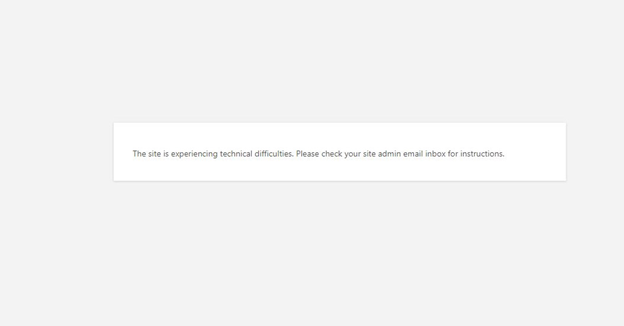
- Si su depuración está desactivada y hay un error fatal en su sitio web, recibirá este mensaje de WordPress y necesita activar su depuración o ir al correo electrónico del administrador y ver el mensaje de error allí:
Abordar el error fatal
- Si el problema es de MEC, primero, debes asegurarte de que estás utilizando la última versión. Luego debe verificar si su proveedor de alojamiento cumple con los requisitos de WordPress. Verifique esto y, si es necesario hacer preparativos o compatibilidad, llévelos a cabo. Esto se puede utilizar no sólo para MEC sino también para sus complementos.
- Si el problema no proviene de MEC, debe consultar el soporte del producto que está causando el problema. Es posible que otros usuarios experimenten lo mismo. De esta manera, resuelve su problema y, al mismo tiempo, lo informa para que otros también lo solucionen. El buen sentido de comunidad.
Enlace de referencia: https://www.wpbeginner.com/common-wordpress-errors-and-how-to-fix-them/
Por favor, tenga en cuenta:
Acerca de la barra lateral y los widgets: si su tema principal tiene una barra lateral y tiene widgets, cuando regrese al tema predeterminado, todos los widgets volverán a la única barra lateral disponible. Luego, cuando activas el tema principal, los widgets no vuelven a la barra lateral.