

Wie füge ich ein WooCommerce-Produkt hinzu?
In diesem Artikel zeigen wir Ihnen Schritt für Schritt, wie Sie ein WooCommerce-Produkt hinzufügen.
WooCommerce-Produkt hinzufügen
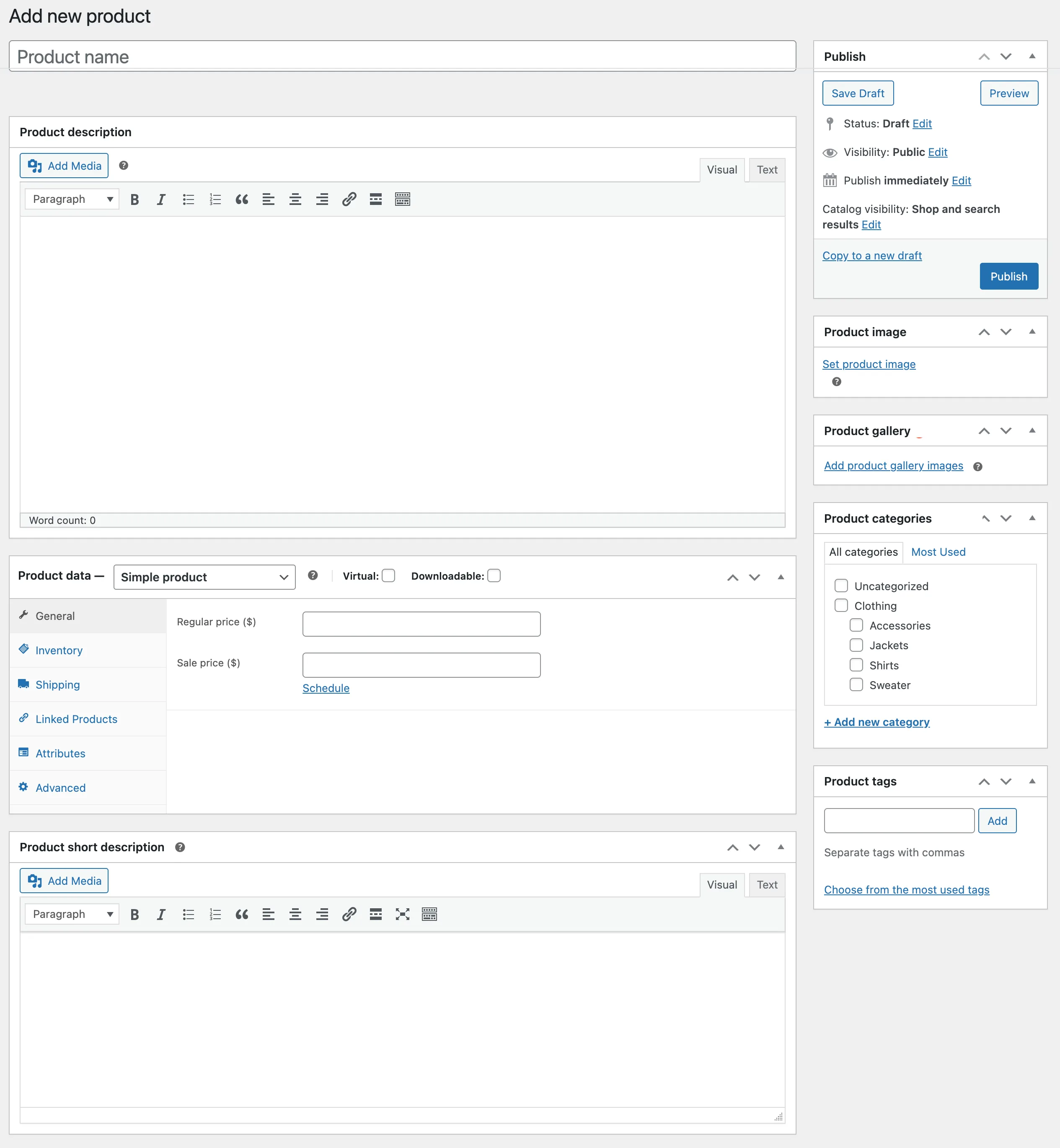
Abschnitt mit dem Titel „Ein WooCommerce-Produkt hinzufügen“Zuerst müssen Sie sicherstellen, dass das WooCommerce-Plugin installiert und aktiviert ist. Gehen Sie dann im WordPress-Dashboard-Menü zu Produkte > Neu hinzufügen.
Produktname
Abschnitt mit der Überschrift „Produktname“Geben Sie den Namen Ihres Produkts ein.
Produktbeschreibung*
Abschnitt mit dem Titel „Produktbeschreibung“Geben Sie die Beschreibung Ihres Produkts ein.
Artikelbild
Abschnitt mit dem Titel „Produktbild“Fügen Sie das Titelbild Ihres Produkts hinzu.
Produkt Galerie
Abschnitt mit dem Titel „Produktgalerie“Die Produktgalerie-Metabox ermöglicht es Ihnen, alle zu einem Produkt gehörenden Bilder anzuzeigen. Um eine Produktgalerie zu erstellen, gehen Sie genauso vor wie beim Hinzufügen eines Produktbildes, verwenden Sie in diesem Fall jedoch die Produktgalerie-Metabox.
Produktkategorien
Abschnitt mit dem Titel „Produktkategorien“Das Erstellen und Verwalten von Produktkategorien in WordPress ist ganz einfach. Diese Kategorien funktionieren ähnlich wie die regulären Kategorien, die beim Erstellen von Beiträgen verwendet werden. Sie können sie jederzeit erstellen, bearbeiten und auswählen. Egal, ob Sie ein neues Produkt erstellen oder ein bestehendes bearbeiten, die Produktkategorie lässt sich ebenfalls problemlos anpassen.
Produkt-Tags
Abschnitt mit dem Titel „Produkt-Tags“Das Verwalten und Erstellen von Produkt-Tags in WordPress ist ganz einfach. Diese Tags funktionieren ähnlich wie Kategorien für Beiträge. Sie können sie jederzeit erstellen, bearbeiten und auswählen. Egal, ob Sie ein neues Produkt anlegen oder ein bestehendes bearbeiten – die Produkt-Tags lassen sich problemlos anpassen.
Artikelarten
Abschnitt mit dem Titel „Produktarten“Sobald die Lagerverwaltung konfiguriert und Attribute und Kategorien eingerichtet sind, können wir Produkte hinzufügen. Beim Hinzufügen eines Produkts muss zunächst dessen Typ bestimmt werden.
Einfache Produkte machen den Großteil der Produkte aus, die Sie verkaufen. Sie werden versendet und bieten keine Optionen, wie beispielsweise ein Buch.
Produktgruppen bestehen aus einer Zusammenstellung zusammengehöriger Produkte, die einzeln erworben werden können, aber alle einfache Produkte sind. Zum Beispiel ein Set aus sechs Trinkgläsern.
Virtuelle Produkte – wie Dienstleistungen – benötigen keinen Versand. Wenn diese Option aktiviert ist, werden alle versandbezogenen Felder, einschließlich der Versandabmessungen, deaktiviert. Außerdem wird bei virtuellen Produkten der Versandkostenrechner im Warenkorb und an der Kasse nicht aktiviert.
Downloadbare Produkte – Aktivieren Sie zusätzliche Felder, in denen Sie eine herunterladbare Datei bereitstellen können. Nach erfolgreichem Kauf erhalten Kunden einen Link zur Datei in der Bestellbestätigungs-E-Mail. Diese Produktart eignet sich für digitale Fotoalben, PDF-Magazine oder Fotos.
Externe oder Partnerprodukte – werden auf Ihrer Website aufgeführt und beschrieben, aber woanders verkauft.
Variable Produkte weisen Varianten auf, die sich in Artikelnummern, Preisen, Lageroptionen usw. unterscheiden können. Beispielsweise ein T-Shirt, das in verschiedenen Farben und/oder Größen erhältlich ist.
Produktkurzbeschreibung
Abschnitt mit dem Titel „Kurzbeschreibung des Produkts“Fügen Sie eine Zusammenfassung hinzu, die üblicherweise neben dem Produktbild auf der Angebotsseite platziert wird, während die detaillierte Beschreibung auf der Registerkarte „Produktbeschreibung“ zu finden ist.
Hinzufügen eines einfachen Produkts
Abschnitt mit dem Titel „Hinzufügen eines einfachen Produkts“Das Hinzufügen eines einfachen Produkts ist dem Erstellen eines Beitrags in WordPress sehr ähnlich. Gehen Sie zunächst zu WooCommerce > Produkte > Produkt hinzufügen. Sie gelangen dann zu einer vertrauten und intuitiven Benutzeroberfläche, mit der Sie sofort loslegen können. Geben Sie einfach einen Titel, eine Beschreibung, Kategorien, Schlagwörter, Bilder und alle notwendigen Informationen für Ihr Produkt ein. Anschließend können Sie im Bereich „Produktdaten“ auswählen, ob es sich um ein digitales Produkt handelt ( Download ) oder um eine Dienstleistung ( virtuell ).
Produktdaten
Abschnitt mit dem Titel „Produktdaten“Der Großteil der relevanten Daten für Ihre Produkte wird im Metafeld „Produktdaten“ eingegeben.
Allgemeiner Abschnitt
Abschnitt mit der Überschrift „Allgemeiner Abschnitt“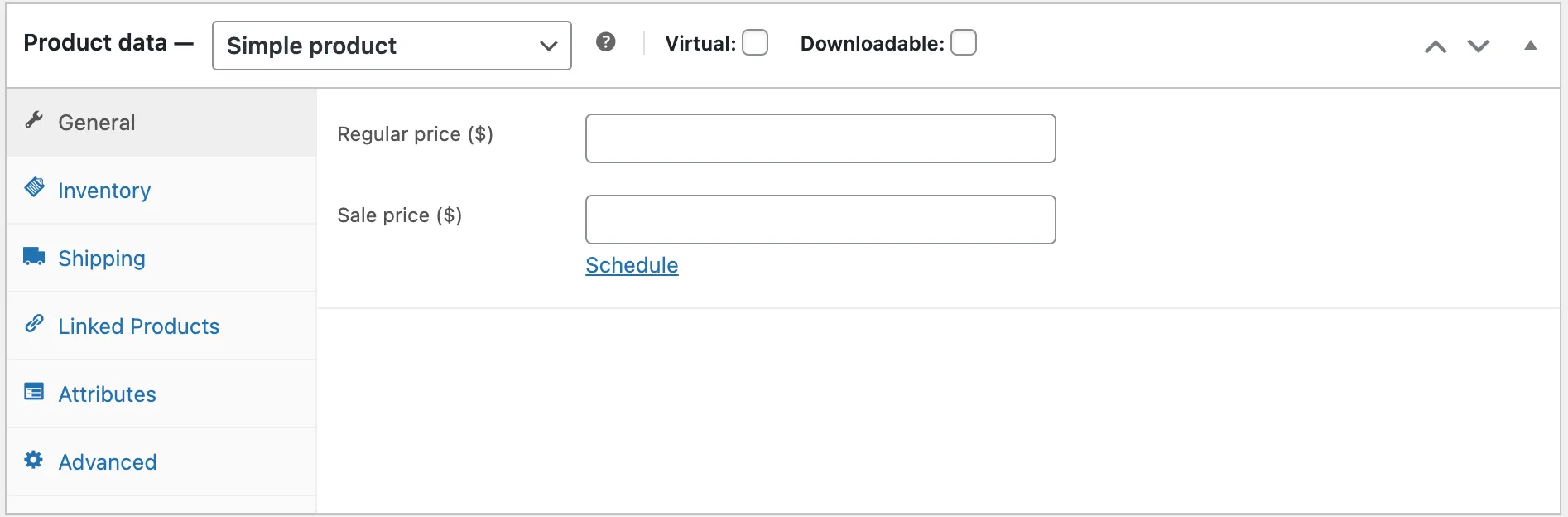
Die folgenden Informationen beziehen sich auf Preise und Steuern:
- Regulärer Preis: Dies bezieht sich auf den normalen Preis eines Produkts.
- Aktionspreis: Dies ist der reduzierte Preis eines Produkts, der für bestimmte Zeiträume gilt. Das Angebot endet am angegebenen Enddatum um 11:59 Uhr.
- Steuerstatus: Hier wird angegeben, ob ein Produkt steuerpflichtig ist, nur der Versand steuerpflichtig ist oder überhaupt nicht steuerpflichtig ist.
- Steuerklasse: Hiermit können Sie auswählen, welche Steuerklasse auf ein Produkt angewendet werden soll.
Im Bereich „Lagerbestand“ können Sie den Bestand Ihrer Produkte individuell verwalten. Sie können festlegen, ob Nachbestellungen möglich sind und weitere Funktionen nutzen. Mit dieser Funktion können Sie Produkte verkaufen, die Kunden in den Warenkorb legen und kaufen können. Um die Option „Lagerstatus“ im Feld „Produktdaten-Lagerbestand“ anzuzeigen, müssen Sie in den Produktinventareinstellungen die Option „Lagerverwaltung aktivieren“ auswählen . Wenn Sie die Lagerverwaltung auf Produktebene deaktivieren, sind Sie für die Aktualisierung des Lagerstatus selbst verantwortlich.
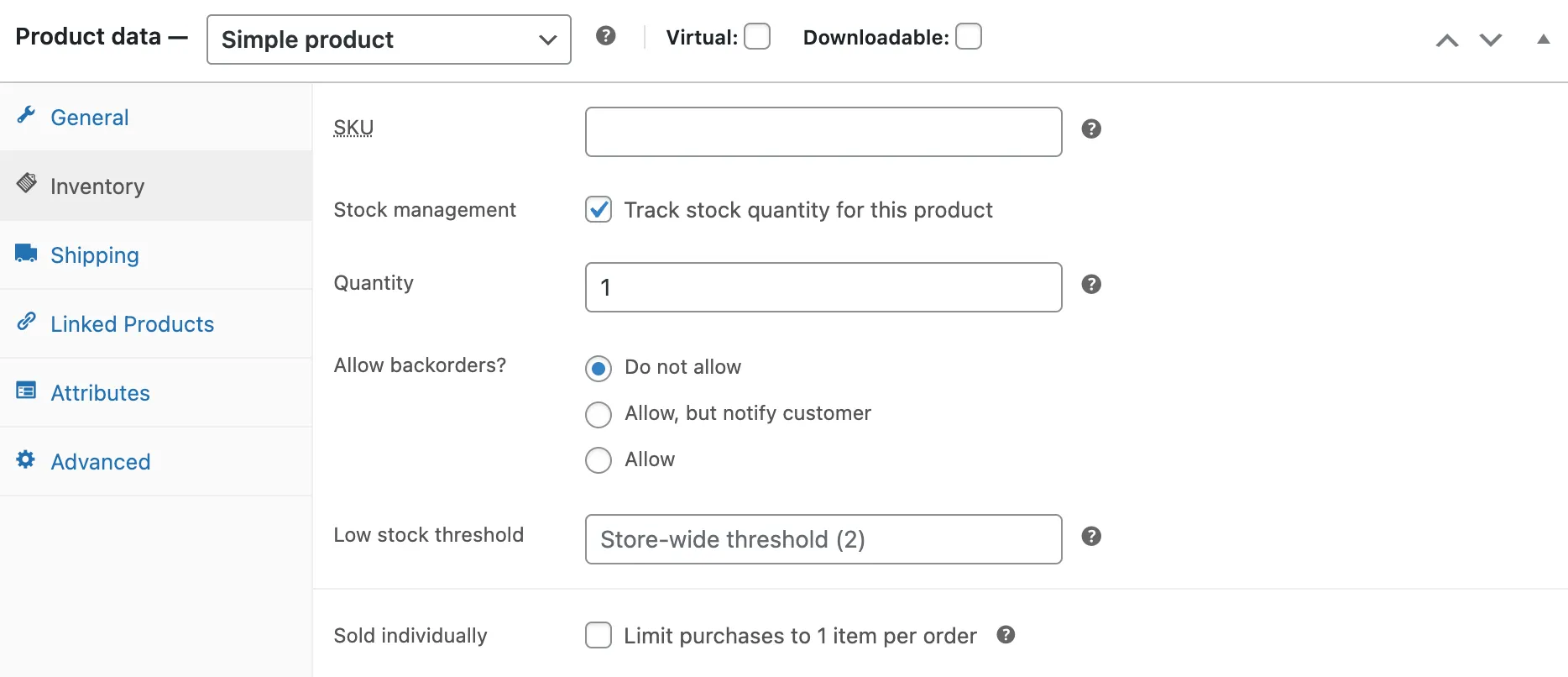
Wenn Sie die Funktion „Lagerbestand verwalten“ aktiviert haben, stehen Ihnen verschiedene Optionen zur Verfügung. Sie können beispielsweise die verfügbare Lagermenge eingeben und WooCommerce die Bestandsverwaltung überlassen. Das System aktualisiert den Lagerstatus automatisch auf „Auf Lager“, „Nicht auf Lager“ oder „Nachbestellt“, je nach aktueller Produktverfügbarkeit.
Sie können außerdem festlegen, ob Nachbestellungen für das Produkt möglich sein sollen. Zusätzlich können Sie eine Mindestlagerbestandsschwelle festlegen und Benachrichtigungen erhalten, sobald der Lagerbestand unter einen bestimmten Wert fällt.
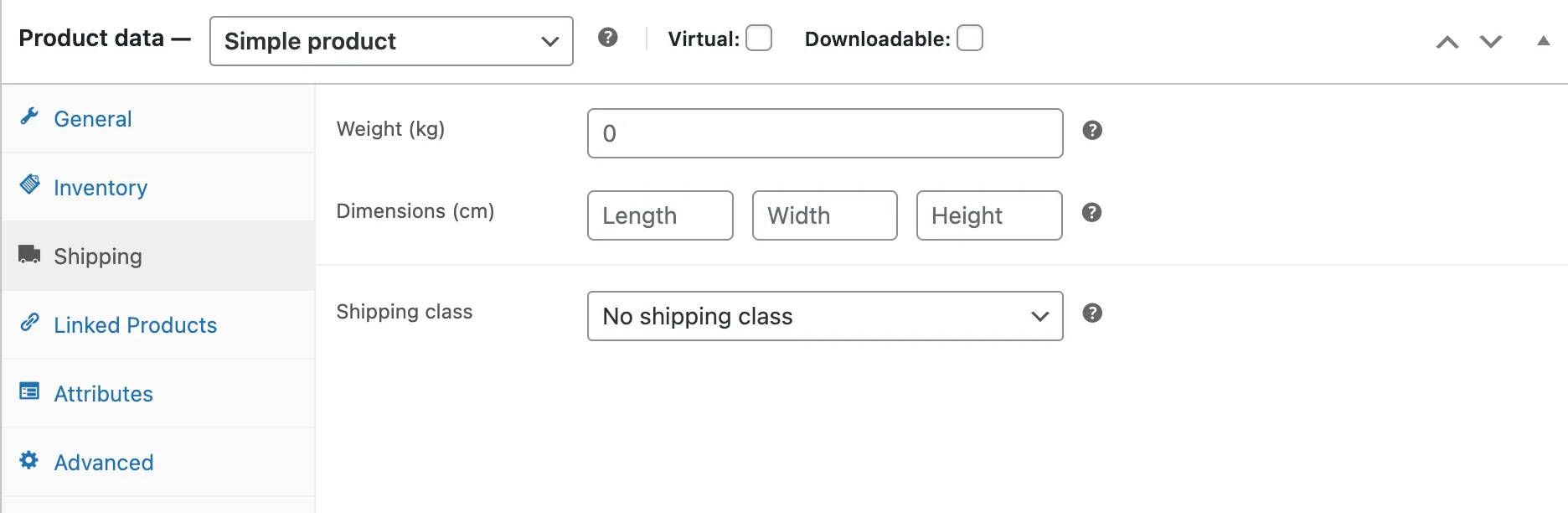
Bitte beachten Sie folgende Informationen: Das Gewicht des Artikels, seine Abmessungen (Länge, Breite und Höhe) sowie die Versandklasse , die von bestimmten Versandarten zur Kategorisierung von Produkten mit ähnlichen Eigenschaften verwendet wird.
Verknüpfte Produkte
Abschnitt mit dem Titel „Verknüpfte Produkte“Durch Upselling und Cross-Selling können Sie Ihre Produkte in Ihrem Online-Shop bewerben. Sie können diese hinzufügen, indem Sie nach einem bestimmten Produkt suchen und es aus der Dropdown-Liste auswählen.
Auf der Produktdetailseite werden Zusatzprodukte angezeigt. Dabei handelt es sich um Produkte, die Sie Kunden basierend auf dem aktuell angezeigten Produkt als Upgrade empfehlen können. Wenn ein Kunde beispielsweise die Produktseite für Kaffee ansieht, könnten Sie ihm auf derselben Seite Teekessel als Zusatzangebot präsentieren.
Cross-Selling-Produkte sind Artikel, die im Warenkorb angezeigt werden und zum Inhalt des Warenkorbs passen. Wenn ein Kunde beispielsweise einen Nintendo DS in den Warenkorb legt, könnte man ihm auf der Warenkorbseite auch einen Ersatz-Stylus vorschlagen.
Die Gruppierung dient dazu, ein Produkt als Teil einer Produktgruppe einzufügen. Weitere Informationen zu dieser Funktion finden Sie im Abschnitt „Gruppierte Produkte“.
Attribute
Abschnitt mit dem Titel „Attribute“Auf dem Tab „Attribute“ können Sie Produktdetails zuweisen. Dort finden Sie ein Auswahlfeld mit den zuvor erstellten globalen Attributsätzen (z. B. Plattform). Weitere Informationen zur Verwaltung von Produktkategorien, Tags und Attributen finden Sie auf der entsprechenden Seite. Nachdem Sie ein Attribut ausgewählt haben, können Sie es dem Produkt hinzufügen und die zugehörigen Begriffe anwenden (z. B. Nintendo DS). Wenn Sie das Attribut im Frontend ausblenden möchten, deaktivieren Sie das Kontrollkästchen „Sichtbar“. Alternativ können Sie im Auswahlfeld „Benutzerdefiniertes Produktattribut“ auswählen und benutzerdefinierte Attribute anwenden. Diese werden nur auf Produktebene hinzugefügt und sind in der Layered Navigation oder für andere Produkte nicht verfügbar.
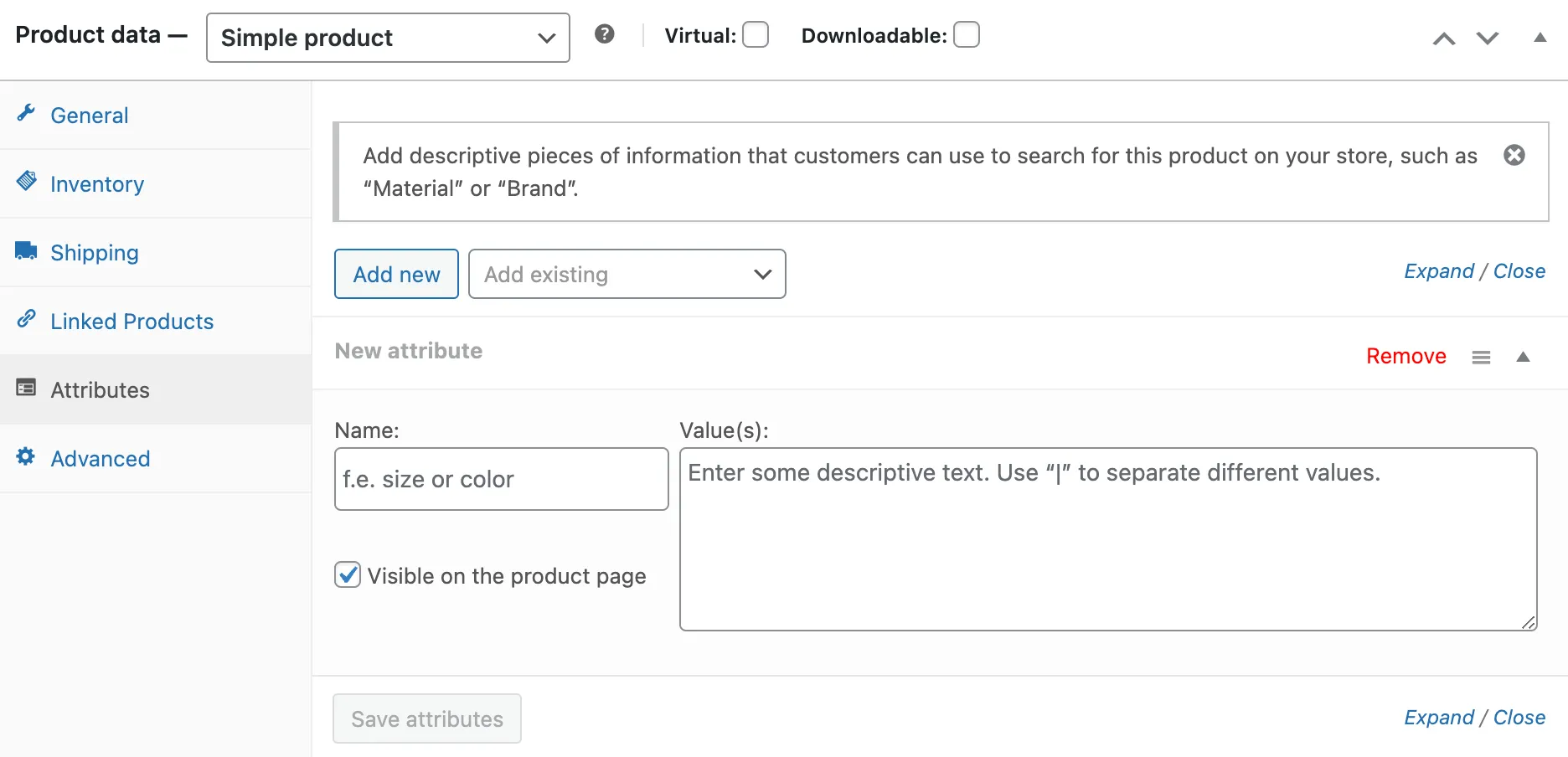
Sie können eine optionale Nachricht hinzufügen, die dem Kunden nach dem Kauf zugesendet wird. Die Position dieses Artikels in der Menüreihenfolge lässt sich anpassen. Sie können Kundenbewertungen für diesen Artikel aktivieren oder deaktivieren.
Hinzufügen eines gruppierten Produkts
Abschnitt mit dem Titel „Hinzufügen eines gruppierten Produkts“Das Erstellen eines Gruppenprodukts erfolgt ähnlich wie das eines einfachen Produkts. Gruppenprodukte fassen andere Produkte in Ihrem Shop zusammen und haben daher keine individuellen Preise oder Artikelnummern. Um ein Gruppenprodukt zu erstellen, wählen Sie im Dropdown-Menü „Produkttyp“ die Option „Gruppenprodukt“ aus.
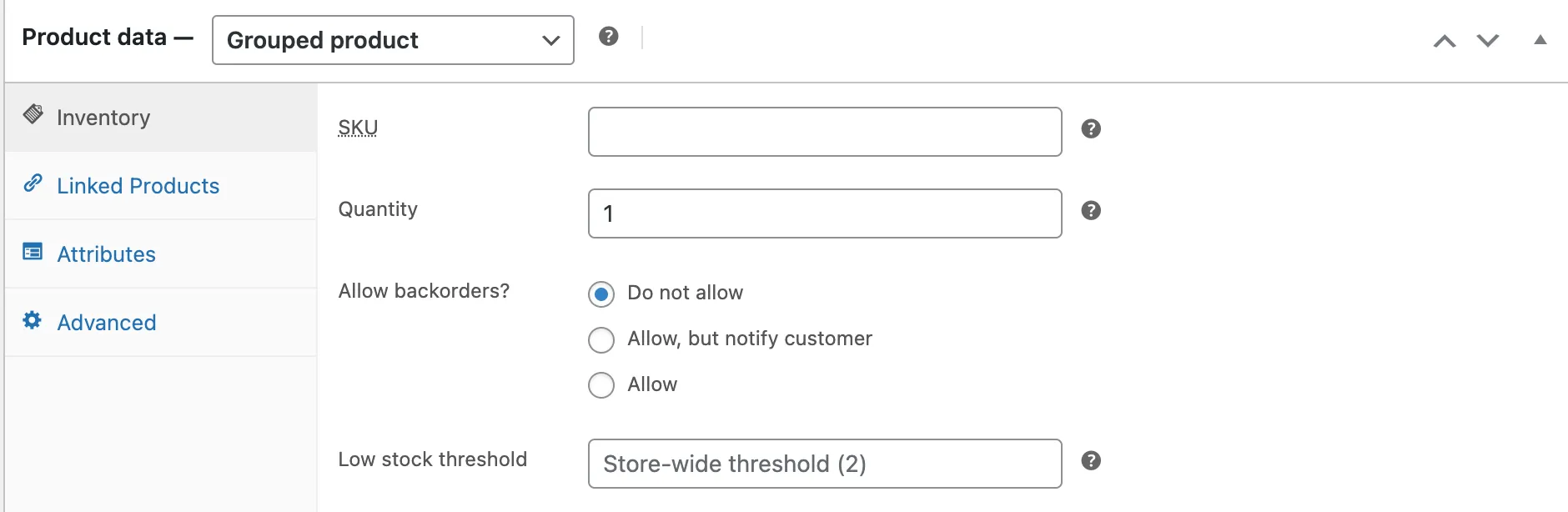
Um mit der Erstellung Ihres übergeordneten Produkts zu beginnen, wählen Sie im Dropdown-Menü „Produkttyp“ die Option „Gruppiert“ aus. Gehen Sie dazu wie folgt vor:
- WooCommerce aufrufen > Produkte > Neu hinzufügen.
- Geben Sie einen Titel für das gruppierte Produkt ein, z. B. „Schulstart-Set“.
- Navigieren Sie zu „Produktdaten“ und wählen Sie im Dropdown-Menü „Gruppiert“ aus. Beachten Sie, dass der Preis und einige andere Felder ausgeblendet werden. Dies ist zu erwarten, da ein gruppiertes Produkt als Sammlung von „Unterprodukten“ dient, denen diese Informationen hinzugefügt werden.
- Veröffentlichen Sie das Produkt.
Es ist jedoch wichtig zu beachten, dass das gruppierte Produkt in diesem Stadium noch leer ist. Um dieses gruppierte Produkt zu füllen, gehen Sie wie folgt vor:
- Produkte erstellen und einbinden.
- Vorhandene untergeordnete Produkte hinzufügen.
Sie haben die Möglichkeit, entweder zuerst einfache Produkte zu erstellen und diese anschließend einem Gruppenprodukt hinzuzufügen, oder zunächst ein Gruppenprodukt zu erstellen und später einfache Produkte hinzuzufügen. Dies bietet die Flexibilität, einfache Produkte in mehr als einem Gruppenprodukt zu integrieren.
Um Produkte zur Gruppe hinzuzufügen, befolgen Sie diese Schritte:
- Gehen Sie zu WooCommerce > Produkte > Neu hinzufügen.
- Wählen Sie das gruppierte Produkt aus, dem Sie Produkte hinzufügen möchten.
- Scrollen Sie nach unten zu Produktdaten und navigieren Sie zu Verknüpfte Produkte.
- Wählen Sie „Gruppierte Produkte“ und suchen Sie nach dem Produkt durch Eingabe des Suchbegriffs.
- Klicken Sie auf die Produkte, die Sie einbeziehen möchten.
- Aktualisieren Sie das Produkt.
Sie können die Reihenfolge der gruppierten Produkte per Drag & Drop ändern. Nach der Aktualisierung wird die neue Reihenfolge auf der Produktseite angezeigt.
Hinzufügen eines externen/Partnerprodukts
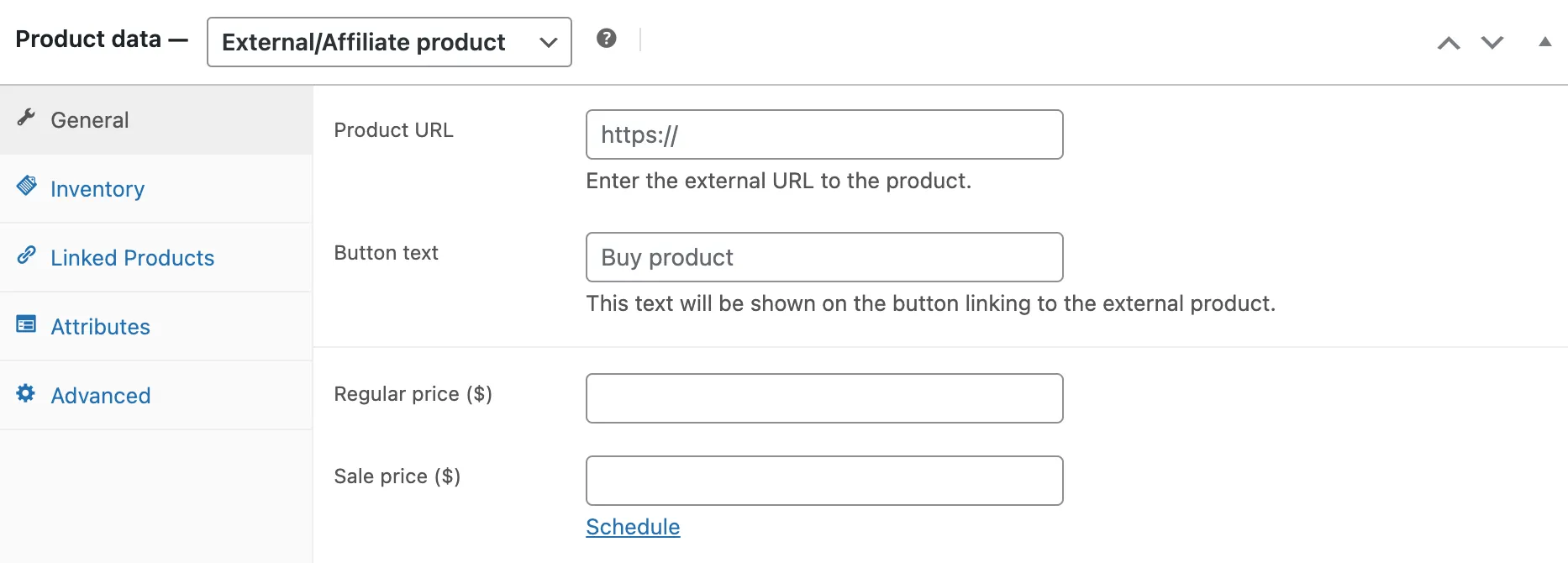
Abschnitt mit dem Titel „Hinzufügen eines externen/Partnerprodukts“Wenn Sie im Dropdown-Menü für den Produkttyp „Extern/Affiliate“ auswählen, werden Sie einige Änderungen in der Produktdaten-Metabox feststellen. Der Versandbereich auf der linken Seite wird entfernt, und im Bereich „Allgemein“ werden zwei neue Felder hinzugefügt: die Produkt-URL und der Button-Text. Über die Produkt-URL können Nutzer das Produkt kaufen, während Sie im Feld „Button-Text“ den Text des „In den Warenkorb“-Buttons anpassen können.
Hinzufügen eines variablen Produkts
Abschnitt mit dem Titel „Hinzufügen eines variablen Produkts“Die Erstellung variabler Produkte kann im Vergleich zu anderen Produkttypen etwas anspruchsvoller sein. Diese Produkte ermöglichen es Ihnen, verschiedene Versionen eines einzelnen Produkts festzulegen, wobei jede Version über einzigartige Attribute wie Artikelnummer (SKU), Preis oder Lagerbestand verfügen kann.
Eine ausführliche Anleitung zum Erstellen eines Produkts mit Varianten finden Sie in der WooCommerce-Dokumentation zu variablen Produkten .