
WooCommerce Schnell-Checkout
In diesem Artikel erfahren Sie, wie Sie das WooCommerce Quick Checkout-Modul verwenden. Mit diesem Modul können Sie den Checkout-Prozess optimieren, die Benutzerfreundlichkeit verbessern und letztendlich die Conversion-Rate steigern.
Wie aktiviere ich das WooCommerce Quick Checkout Modul?
Abschnitt mit dem Titel „Wie aktiviere ich das WooCommerce Quick Checkout Modul?“Um das ShopPress- Modul für den Schnellkauf zu aktivieren, führen Sie bitte die folgenden Schritte aus:
Gehen Sie zunächst in Ihr WordPress-Dashboard. Anschließend wählen Sie ShopPress > Module und aktivieren dort die Schnellkasse.
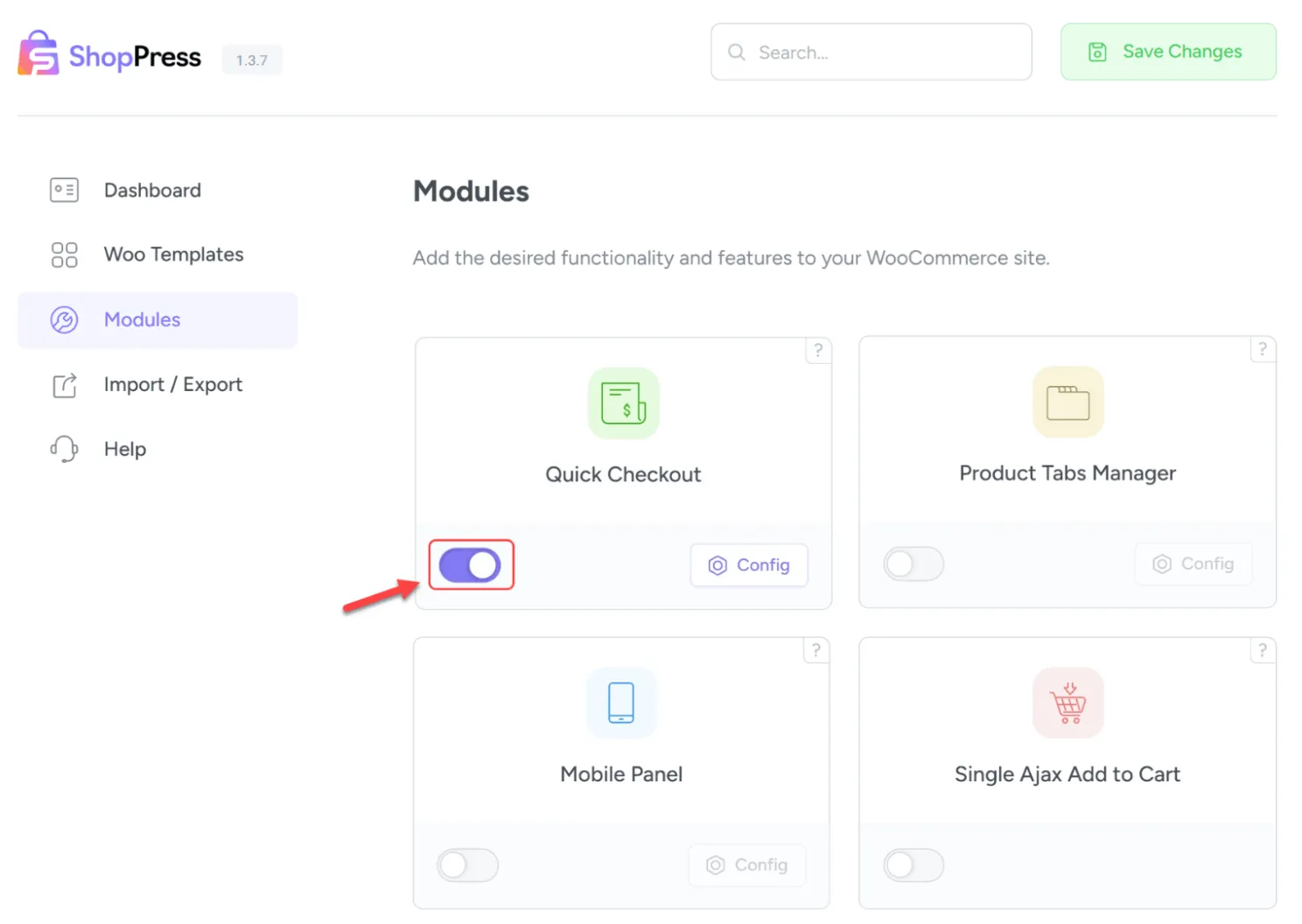
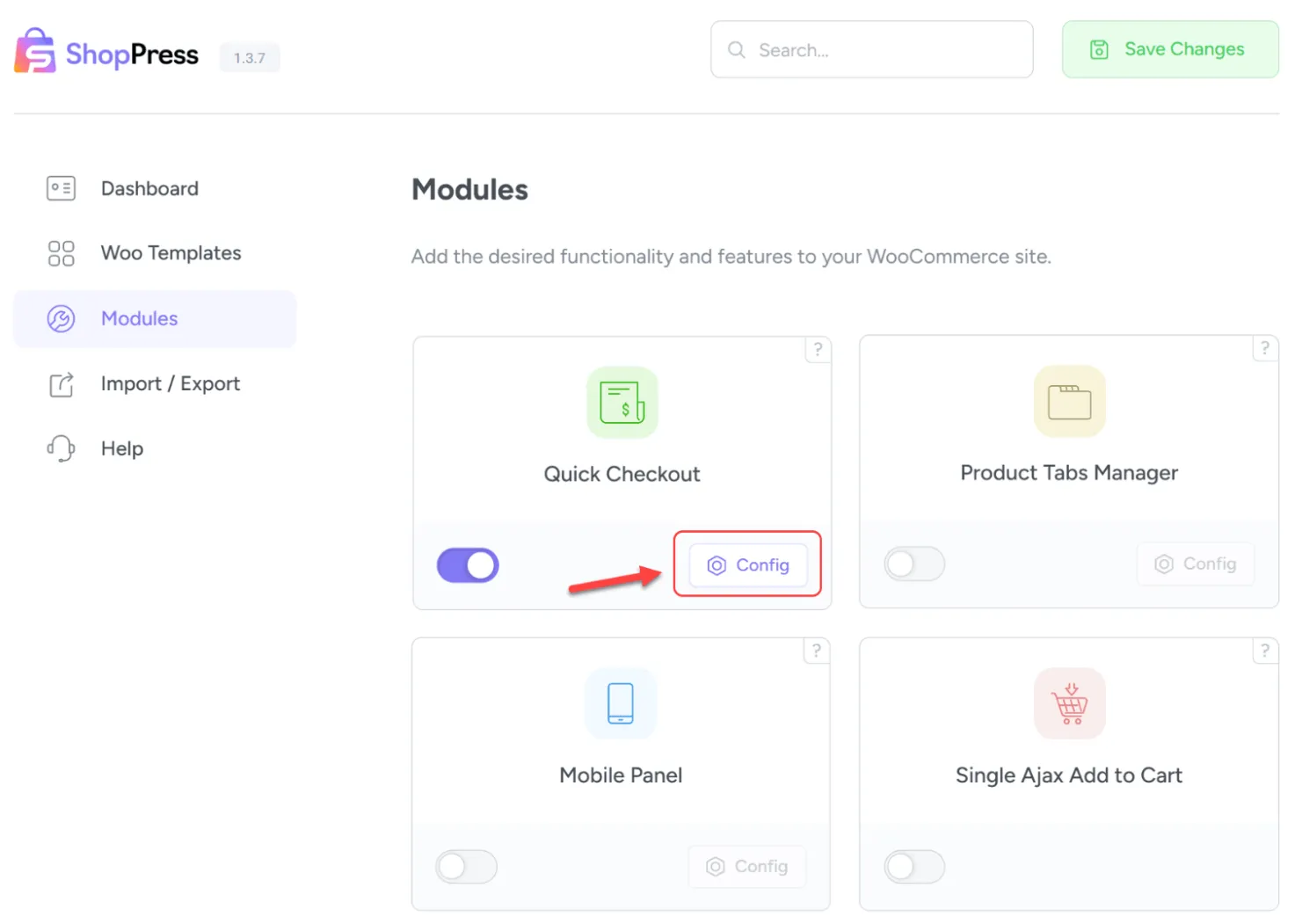
Anschließend sehen Sie, dass das Konfigurationssymbol nun anklickbar ist. Klicken Sie darauf, um zu den Moduleinstellungen zu gelangen.
WooCommerce Schnell-Checkout-Einstellungen
Abschnitt mit dem Titel „WooCommerce Quick Checkout-Einstellungen“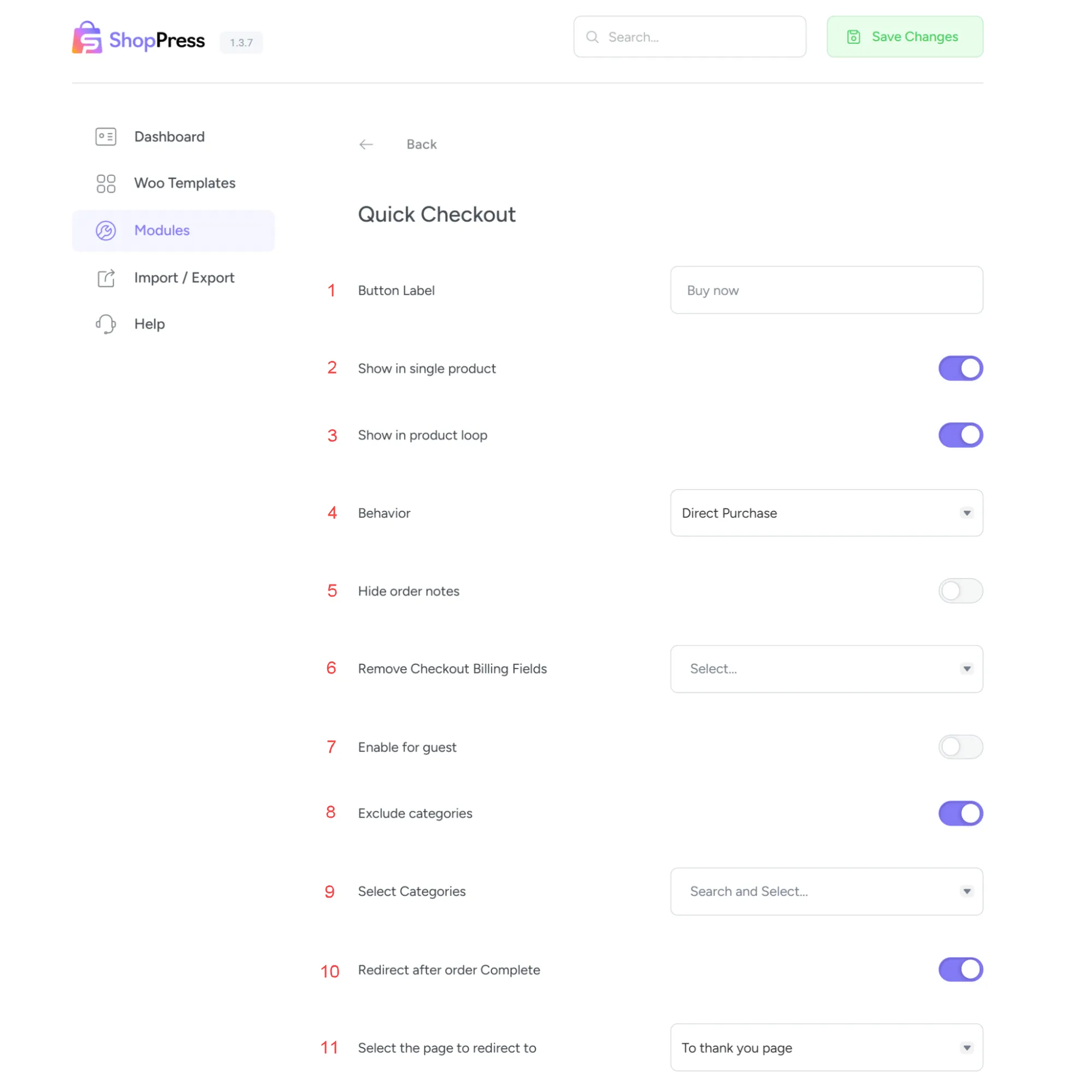
1- Schaltflächenbeschriftung: Sie können die Schaltfläche „Schnellkauf“ individuell anpassen.
2- Auf der Einzelproduktseite anzeigen: Die Schaltfläche wird auf der Einzelproduktseite angezeigt.
3- Im Produkt-Loop anzeigen: Die Schaltfläche wird im Produkt-Loop angezeigt.
4- Verhalten: Sie können das Verhalten nach den Klicks festlegen.
5. Bestellnotizen ausblenden: Durch Aktivieren dieser Option werden die Bestellnotizen auf der Schnell-Kasse-Seite ausgeblendet.
6. Rechnungsfelder im Checkout entfernen: Durch Aktivieren dieser Option können Sie auswählen, welche Rechnungsfelder im Checkout ausgelassen werden sollen.
7. Für Gäste aktivieren: Durch die Aktivierung dieser Option können Ihre Gäste die Schnellabrechnung nutzen.
8. Kategorien ausschließen: Durch Aktivieren dieser Option können Sie Ihre Kategorien ausschließen.
9. Kategorien auswählen: Hier können Sie die Kategorien auswählen, die ausgeschlossen werden sollen.
10. Weiterleitung nach Abschluss der Bestellung: Durch Aktivieren dieser Option können Sie auswählen, auf welche Seite Sie nach Abschluss des Bestellvorgangs weitergeleitet werden möchten.
11. Wählen Sie die Seite aus, zu der weitergeleitet werden soll: Sie können die Seite auswählen, zu der Sie nach dem Bezahlvorgang weitergeleitet werden möchten.
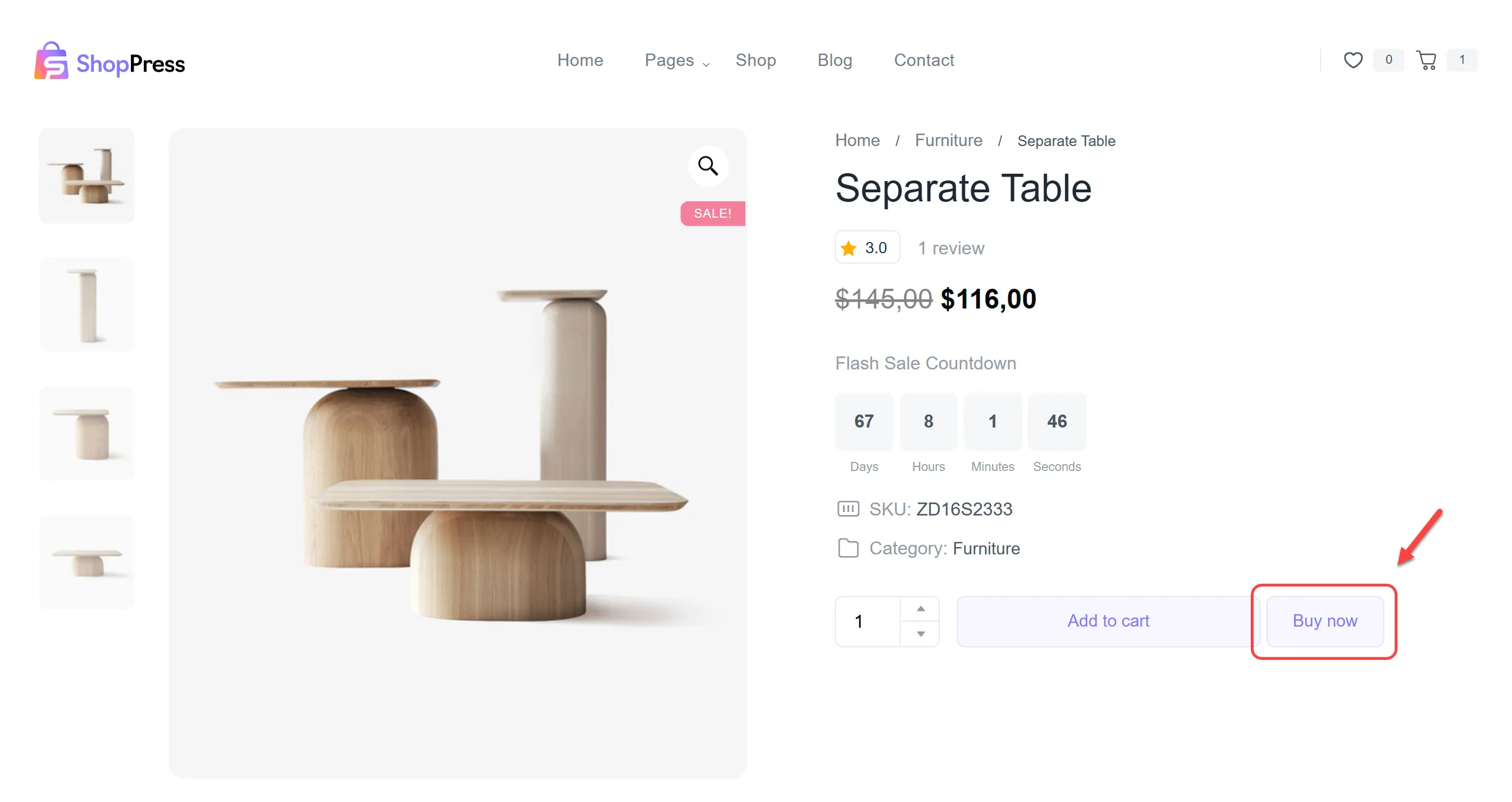
Hier ist ein Beispiel dafür, wie dieses Modul in Aktion aussieht.
Abschnitt mit dem Titel „Hier ist ein Beispiel dafür, wie dieses Modul in Aktion aussieht.“