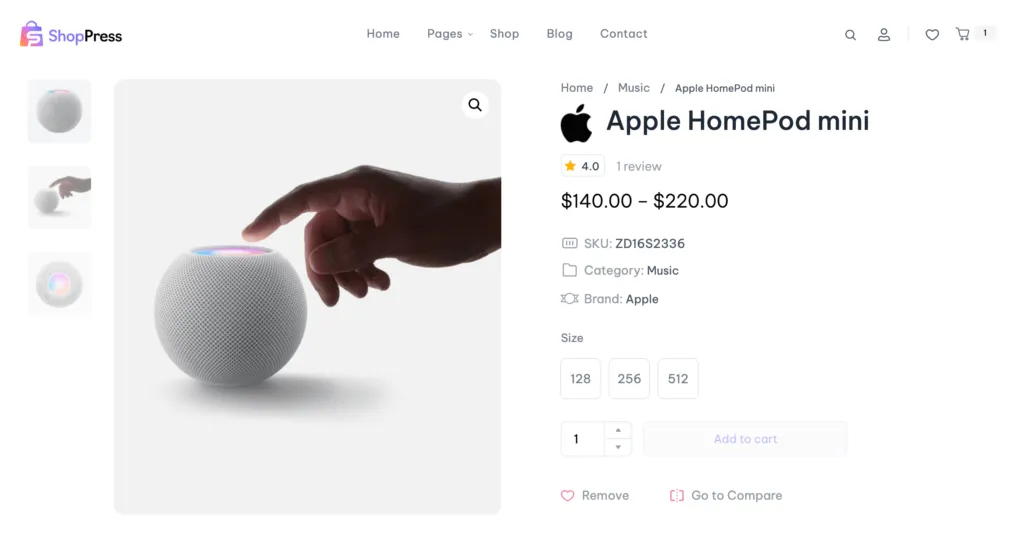
WooCommerce-Marken
In diesem Artikel führen wir Sie durch das WooCommerce Brands Modul.
Die meisten Online-Shopper legen vor dem Kauf großen Wert auf Markenbekanntheit. Mit ShopPress können Sie ganz einfach eine effektive Markenpräsenz in Ihrem Shop aufbauen und so Kunden anlocken. Durch die Präsentation bekannter Marken gewinnen Sie das Vertrauen Ihrer Kunden in Ihre Produkte und motivieren sie letztendlich zum Kauf.
Aktivierung des WooCommerce-Markenmoduls
Abschnitt mit dem Titel „Aktivierung des WooCommerce-Markenmoduls“Um das WooCommerce-Markenmodul zu aktivieren, gehen Sie bitte im ShopPress-Menü auf „Module“ und aktivieren Sie das Modul. Klicken Sie anschließend auf die Schaltfläche „Konfigurieren“, um die Markeneinstellungen aufzurufen.
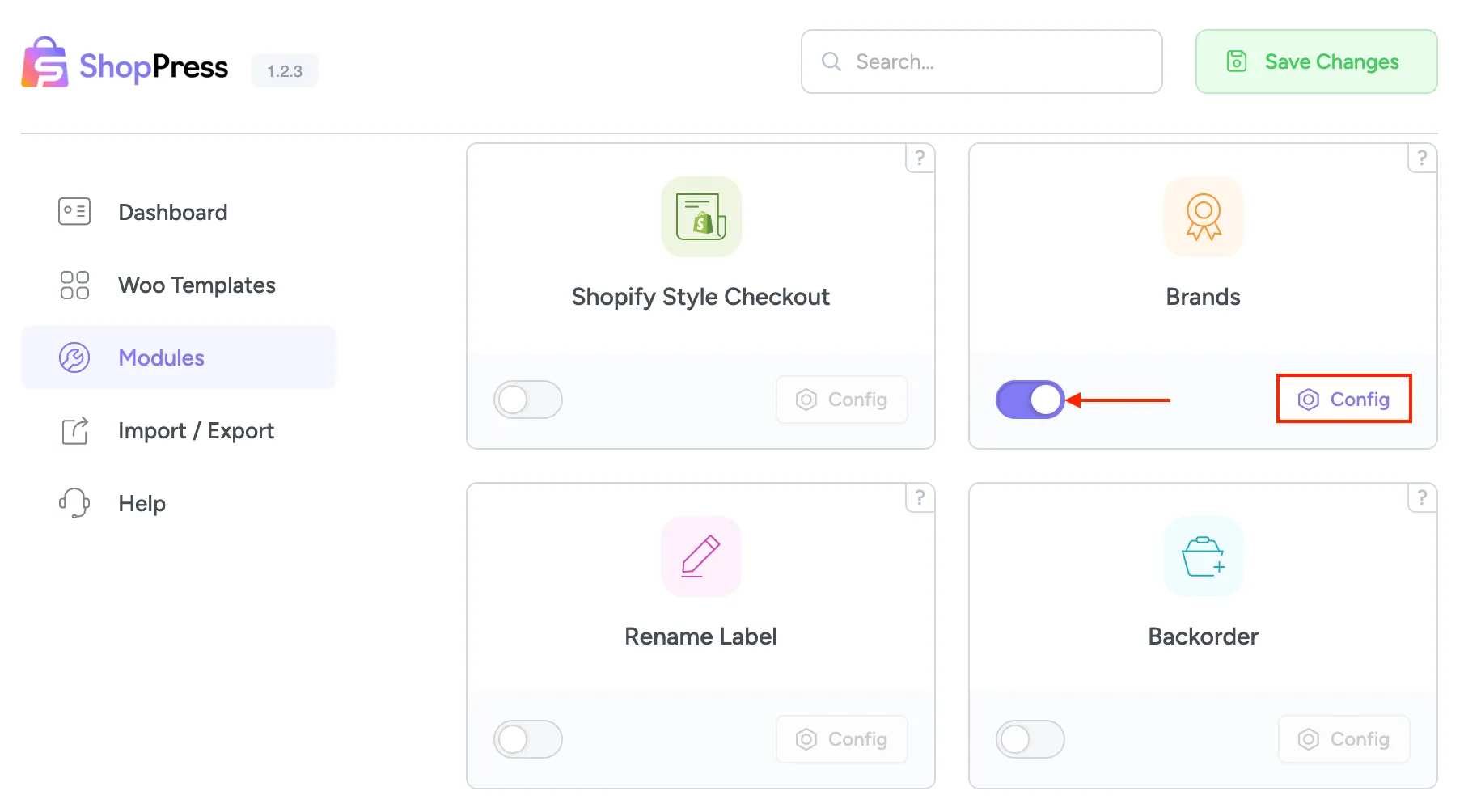
Auf der Konfigurationsseite haben Sie die Möglichkeit, WooCommerce-Marken als Taxonomie zu erstellen oder die Einstellungen der Marke anzupassen.
Allgemeine Einstellungen
Abschnitt mit dem Titel „Allgemeine Einstellungen“Diese Seite bietet Zugriff auf alle markenbezogenen Einstellungen und vereinfacht so die Verwaltung und Anpassung markenspezifischer Optionen.
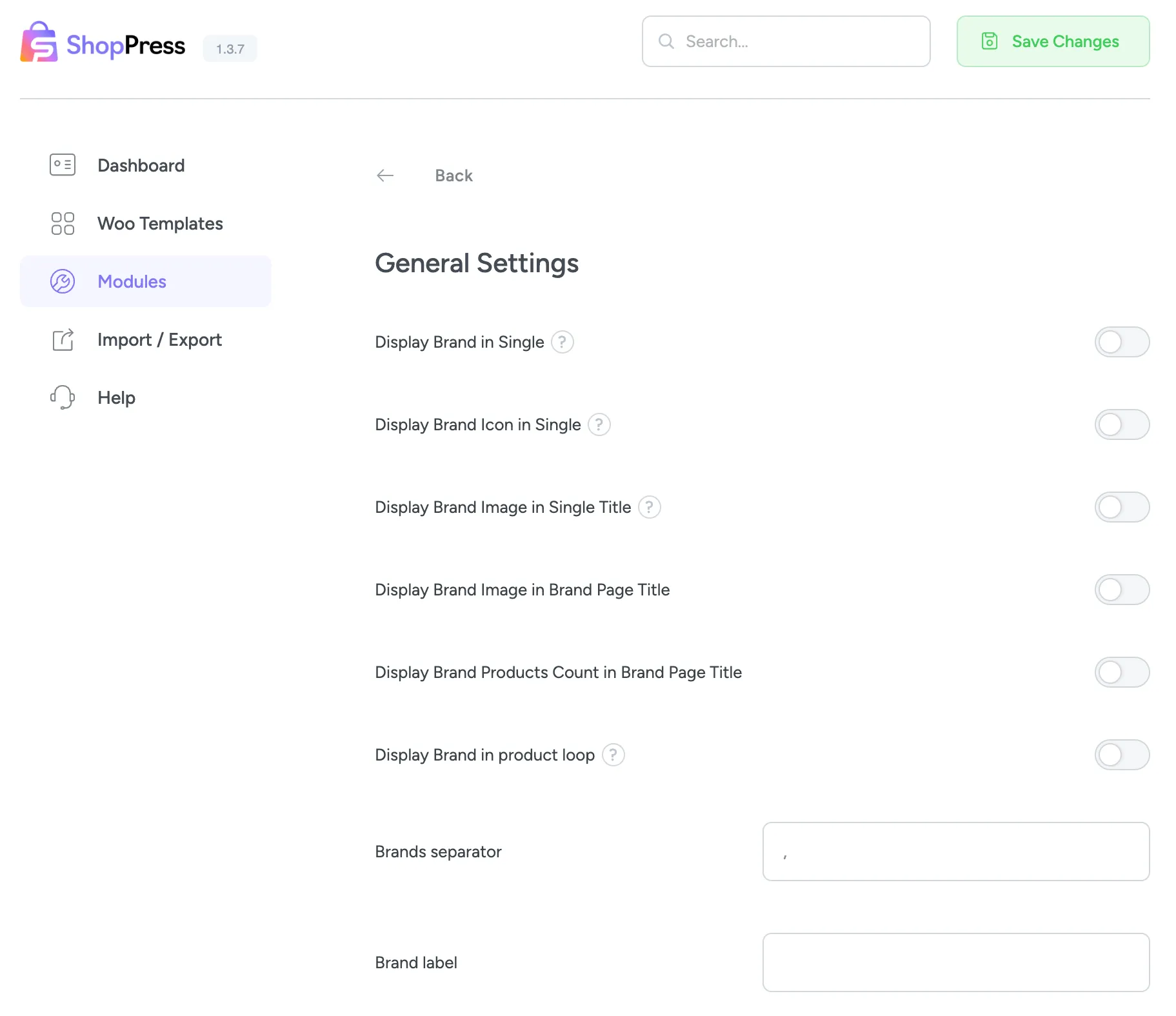
Marke in Einzelanzeige anzeigen
Abschnitt mit dem Titel „Markenpräsentation im Einzelformat“Durch Auswahl dieser Option wird der Titel der zugehörigen Marke auf der einzelnen Produktseite angezeigt.
Markensymbol einzeln anzeigen
Abschnitt mit dem Titel „Markensymbol einzeln anzeigen“Diese Option zeigt das Markenlogo auf der einzelnen Produktseite an.
Markenimage in Einzeltitel anzeigen
Abschnitt mit dem Titel „Markenimage in einem einzigen Titel darstellen“Diese Option zeigt das Markenlogo vor dem Produkttitel auf der einzelnen Produktseite an.
Markenbild im Titel der Markenseite anzeigen
Abschnitt mit dem Titel „Markenbild im Markenseitentitel anzeigen“Durch Aktivieren dieser Option können Sie das Logo der Marke auf der Taxonomieseite der Marke direkt vor dem Markentitel hinzufügen.
Anzahl der Markenprodukte im Titel einer einzelnen Markenseite anzeigen
Abschnitt mit dem Titel „Anzahl der Markenprodukte im Titel einer einzelnen Markenseite anzeigen“Diese Option zeigt die Produktanzahl auf der Taxonomieseite der Marke an.
Markenanzeige im Produktkreislauf
Abschnitt mit dem Titel „Markenpräsentation im Produktkreislauf“Diese Option zeigt den Markennamen auf der Produktübersichtsseite an.
Markentrenner
Abschnitt mit dem Titel „Markentrenner“Mit dem Markentrenner können Sie mehrere Marken innerhalb eines einzelnen Produkts trennen.
Markenzeichen
Abschnitt mit dem Titel „Markenlabel“Das Markenlabel kann durch Ändern des dafür vorgesehenen Feldes individuell angepasst werden.
WooCommerce-Marken einem Produkt zuweisen
Abschnitt mit dem Titel „Zuordnung von WooCommerce-Marken zu einem Produkt“Um WooCommerce-Marken mit einem Produkt zu verknüpfen, öffnen Sie zunächst das ShopPress-Menü, navigieren Sie zu „Module“ und wählen Sie „Marken“. Klicken Sie anschließend im Bereich „Marken“ auf „Konfigurieren“ und rufen Sie das Markenmenü auf. Hier können Sie den Markennamen in das entsprechende Feld eingeben. Mit diesen Schritten fügen Sie Ihrem Produkt ganz einfach eine neue Marke hinzu.
Sobald Sie Ihre gewünschte Marke ausgewählt haben, klicken Sie bitte auf das Bearbeitungssymbol, um alle notwendigen Änderungen an der hinzugefügten Marke vorzunehmen.
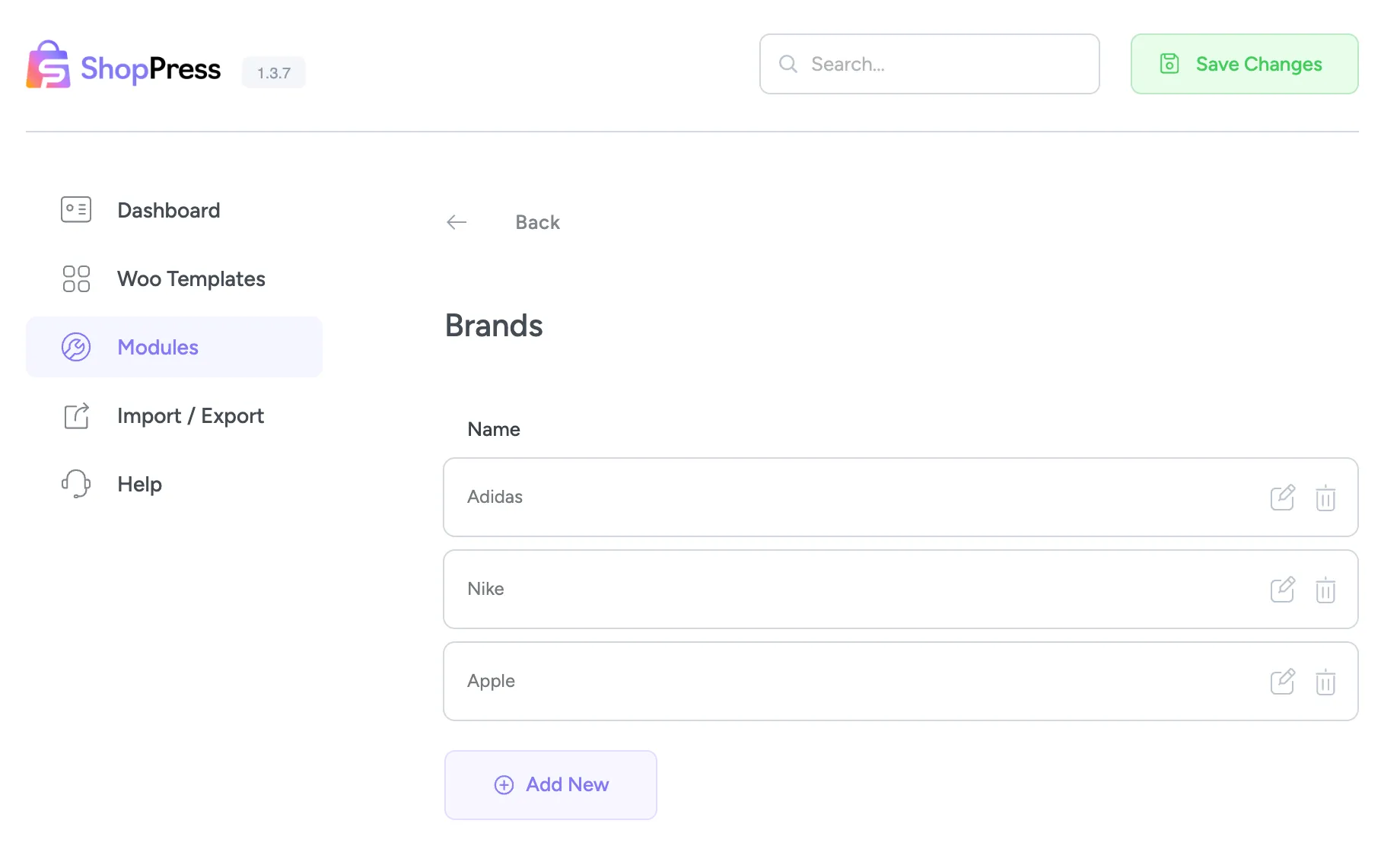
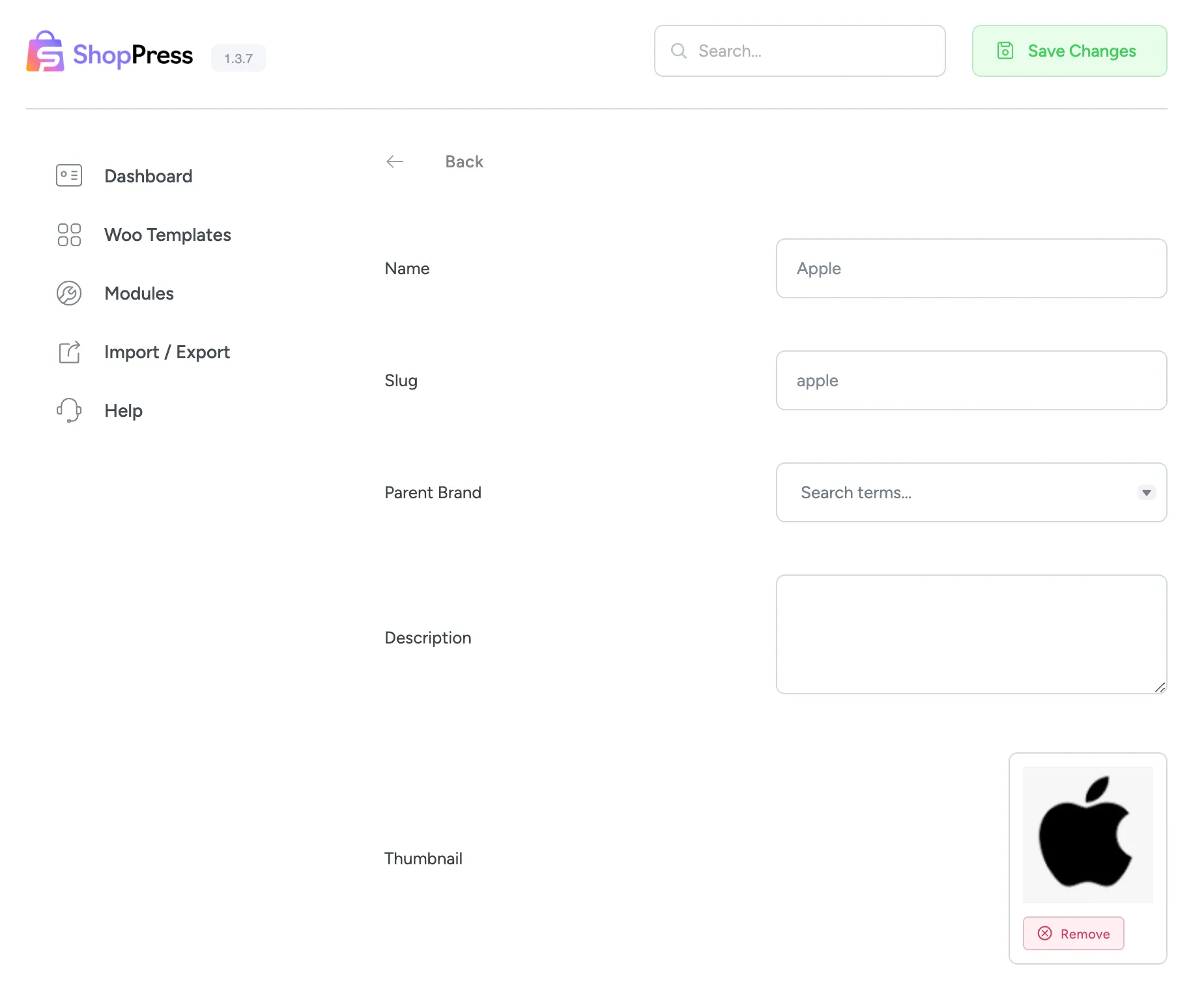
Auf der Seite zum Bearbeiten der Marke können Sie den Markennamen, den Slug, die übergeordnete Kategorie, die Beschreibung und das Vorschaubild anpassen. Vergessen Sie nicht, Ihre Änderungen mit einem Klick auf „Änderungen speichern“ zu speichern.
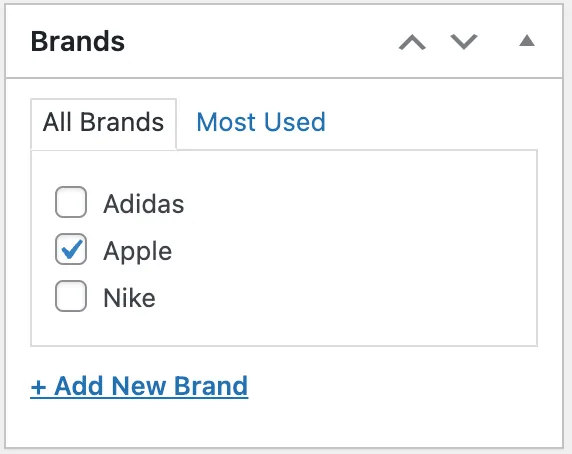
Wenn Sie die Seite zum Bearbeiten eines einzelnen Produkts aufrufen, werden Sie feststellen, dass die Markenauswahl in der Seitenleiste hinzugefügt wurde. Hier können Sie bequem Ihre gewünschte Marke aus den verfügbaren Optionen auswählen.
Das vorgeschlagene Layout für die Einzelproduktseite mit Marken wurde finalisiert, um alle notwendigen Elemente zu integrieren und das Benutzererlebnis durch eine optisch ansprechende Benutzeroberfläche zu verbessern.