WooCommerce-Archivseite
In diesem Artikel erfahren Sie, wie Sie mit Elementor eine WooCommerce-Archivseite erstellen.
Die WooCommerce-Archivseite hat eine vordefinierte Struktur zur Anzeige der Archivseiten der Website. Viele Nutzer bevorzugen jedoch die Gestaltung eigener Vorlagen. Mit dem ShopPress-Plugin können Sie Ihre Archivseite ganz einfach mit vorhandenen Widgets anpassen, indem Sie diese per Drag & Drop auf die Elementor-Bearbeitungsseite ziehen.
So erstellen Sie eine WooCommerce-Archivseite
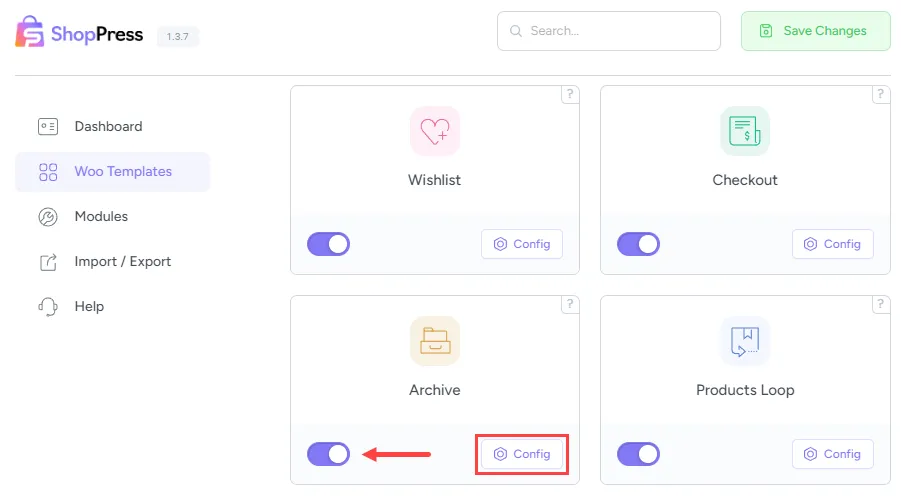
Abschnitt mit dem Titel „So erstellen Sie eine WooCommerce-Archivseite“Um die Archiv-Bearbeitungsseite zu aktivieren, gehen Sie wie folgt vor: Öffnen Sie im WordPress-Dashboard das Menü und wählen Sie ShopPress > Woo-Templates . Aktivieren Sie anschließend die Archiv-Komponente. Danach wird der Konfigurationsbutton aktiviert. Klicken Sie darauf, um die Einstellungen der Archiv-Komponente aufzurufen. Hier können Sie Ihre Archivseite nach Ihren Wünschen anpassen.
Benutzerdefinierte Archivseite
Abschnitt mit dem Titel „Benutzerdefinierte Archivseite“Mit dieser Option können Sie Ihrer Archivseite ein individuelles Design geben. ShopPress bietet Ihnen eine Reihe nützlicher Tools, mit denen Sie Ihrer Archivseite ein neues Erscheinungsbild verleihen können.
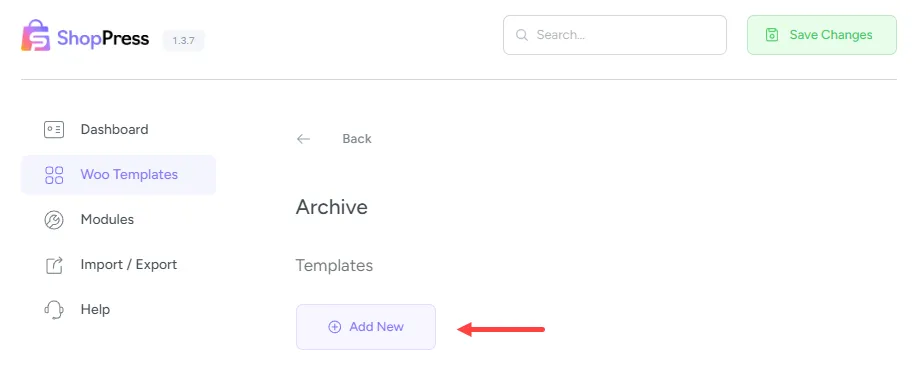
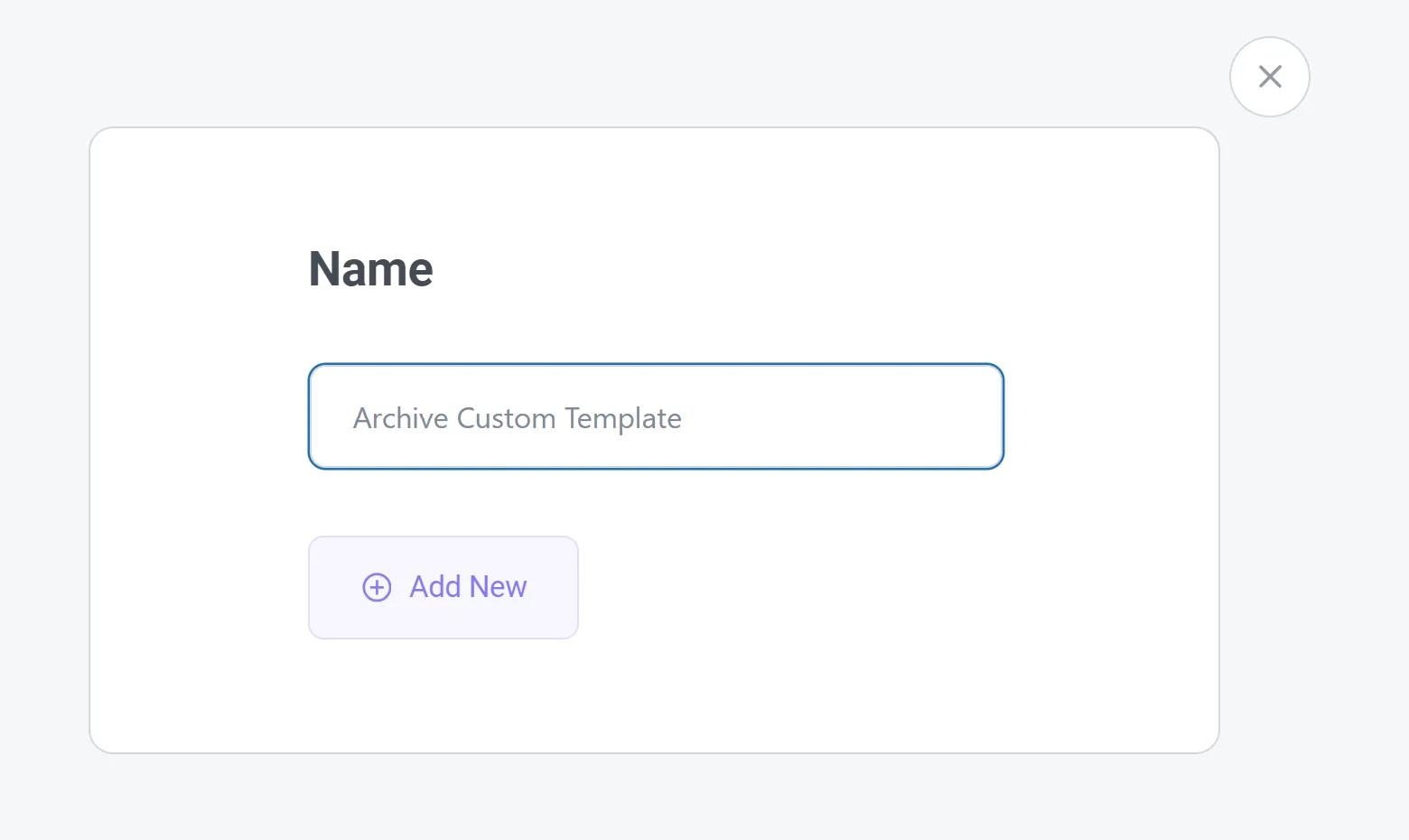
Klicken Sie dazu auf die Schaltfläche „Neu hinzufügen“, geben Sie den Namen der gewünschten Vorlage in das daraufhin angezeigte Feld ein und klicken Sie dann einfach erneut auf die Schaltfläche „Neu hinzufügen“.
Nachdem Sie die Vorlage hinzugefügt haben, klicken Sie auf den Schalter, um die Vorlage für die Bearbeitung vorzubereiten. Um die Einstellungen zu speichern, speichern Sie die Seite einmal und klicken Sie dann auf „Bearbeiten“. Sie werden dann zum Elementor Page Builder weitergeleitet und können mit der Anpassung Ihrer Archivseite beginnen.
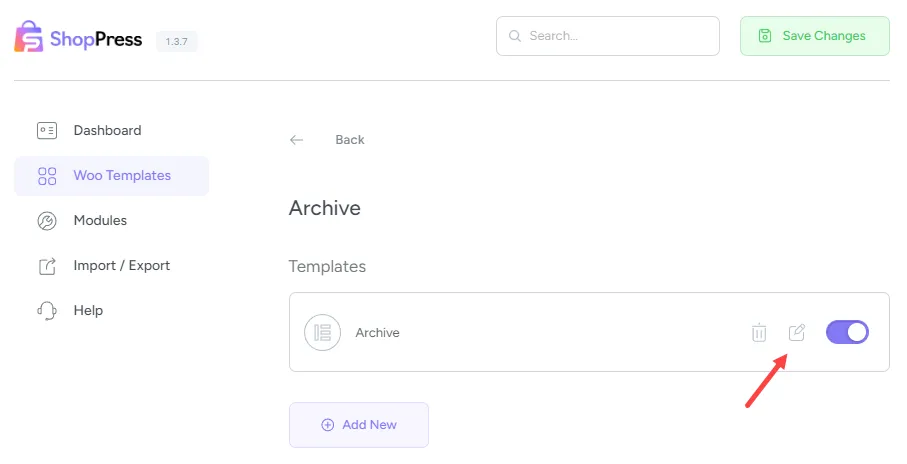
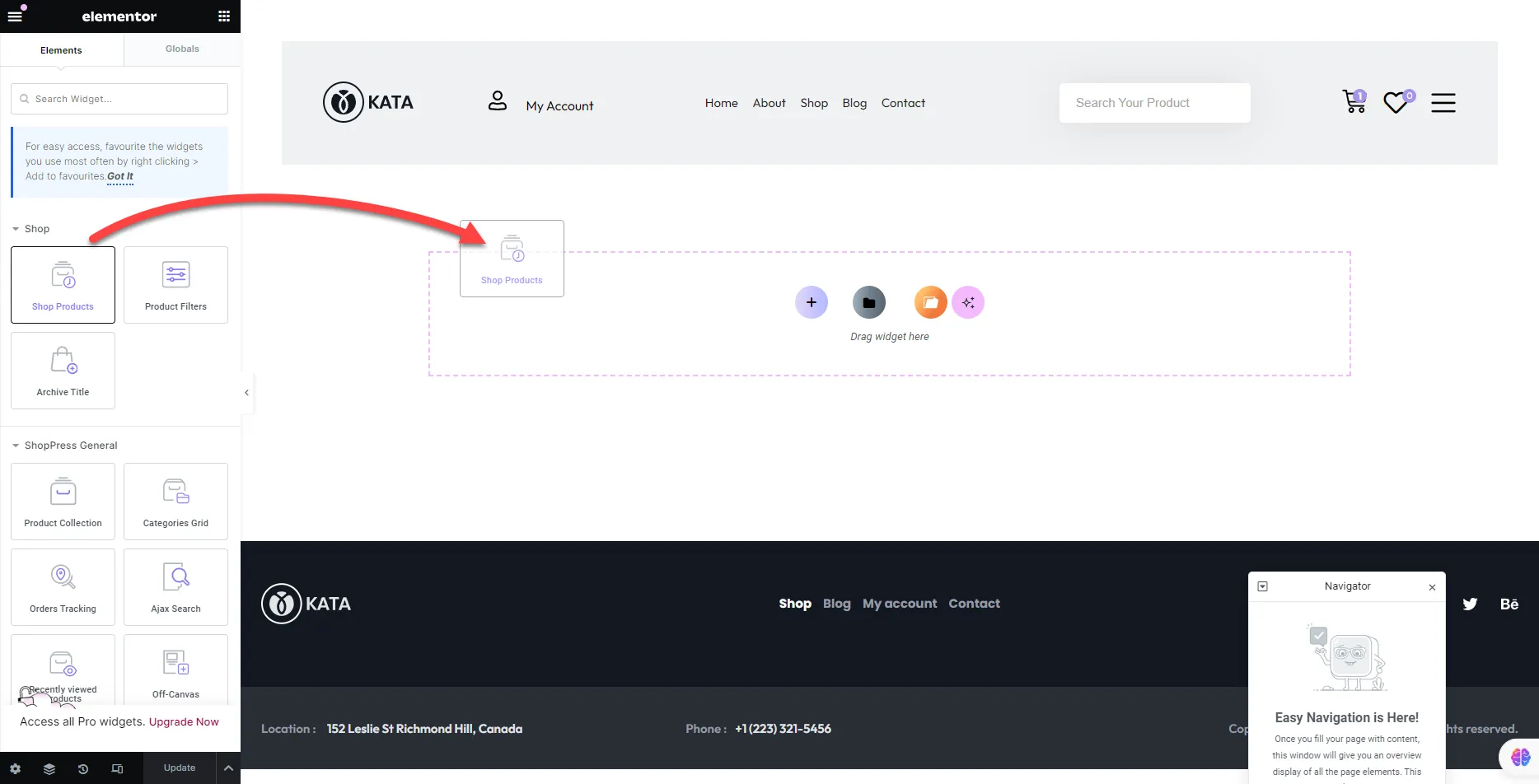
Archivvorlagen-Widgets
Abschnitt mit dem Titel „Archivvorlagen-Widgets“Nun erklären wir Ihnen die verfügbaren Werkzeuge zur Anpassung der Archivseite. Sie können Ihre Archivseite ganz einfach mit wenigen Klicks erstellen.
Shop Produkte
Abschnitt mit dem Titel „Shop-Produkte“Es zeigt Ihnen eine Liste aller Produkte des Shops an.
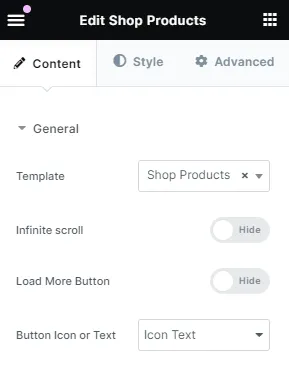
TemplateSie können die von Ihnen erstellte Vorlage mithilfe der Loop Builder-Funktion im Abschnitt „Vorlage“. Andernfalls werden die Produkte im Standard-WooCommerce-Stil angezeigt.
Unendliches Scrollen und Mehr ladenSie können wählen, ob die Produkte mit einem unendlichen Scrollen oder einer Schaltfläche „Mehr laden“ angezeigt werden sollen.
Schaltflächensymbol oder TextDiese Funktion ermöglicht die Anpassung des Stils der Schaltfläche „Mehr laden“, z. B. Symbol, Text oder Symbol-Text.
Produkt-Filter
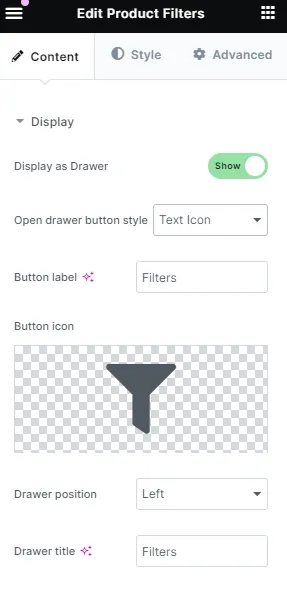
Abschnitt mit dem Titel „Produktfilter“Dieses Element besteht aus zwei Widgets: Anzeige und Filter.
PräsentationDie Option „Als Schublade anzeigen“ ermöglicht es, den Filter nach dem Klicken auf das Filtersymbol als Dropdown-Menü anzuzeigen. Zusätzlich stehen Ihnen verschiedene Optionen zur Verfügung, wie z. B. der Stil der Schaltfläche zum Öffnen der Schublade, die Schaltflächenbeschriftung, das Schaltflächensymbol, die Schubladenposition und der Schubladentitel. Mit diesen Optionen können Sie die Schublade an Ihren Stil anpassen und ihre Funktionalität genau Ihren Wünschen entsprechend gestalten.
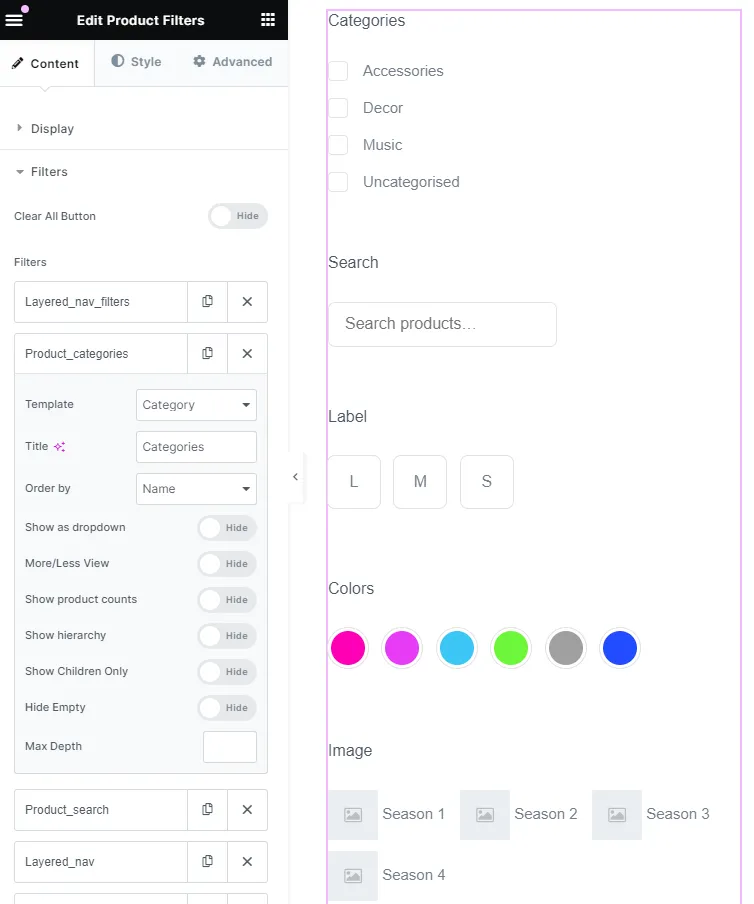
Filter : Dieses Widget bietet eine elegante Filterlösung für Ihre Archivseite. Um es zu implementieren, ziehen Sie das Widget „Produktfilter“ einfach per Drag & Drop in den gewünschten Bereich Ihrer Seite und fügen Sie anschließend die Filteroption wie im Screenshot unten dargestellt hinzu. Diese Methode ist einfach und effektiv, um die Funktionalität Ihrer Seite zu verbessern.
Formatierung der Archivseite
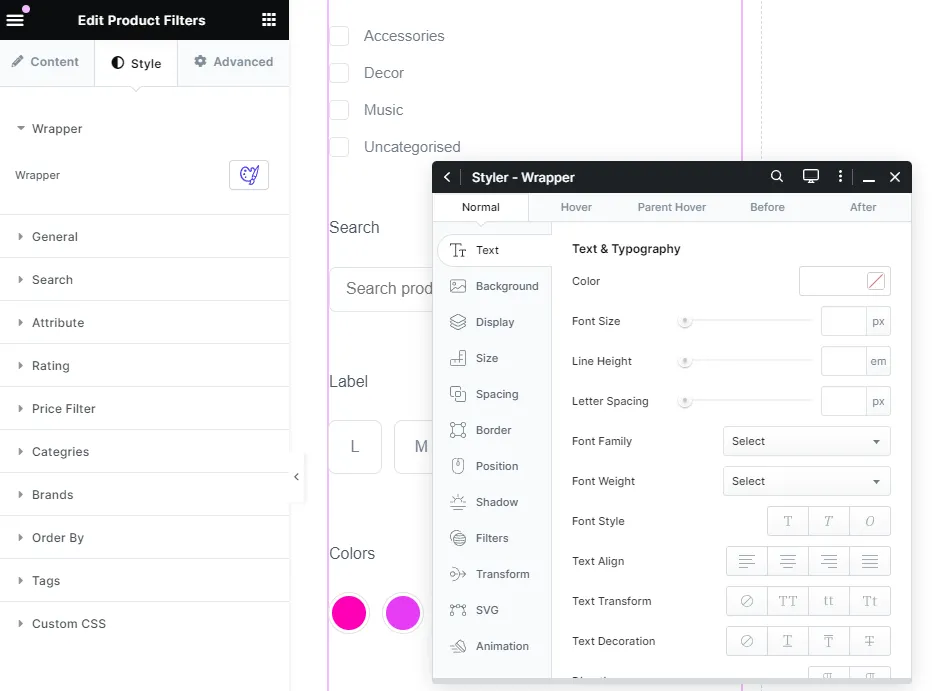
Abschnitt mit dem Titel „Formatierung der Archivseite“Denn wenn Sie zum Tab „Stil“ jedes Widgets navigieren, steht Ihnen das Styler- Tool zur Verfügung, mit dem Sie Ihre Archivseite basierend auf Ihrem Theme-Schema anpassen können.