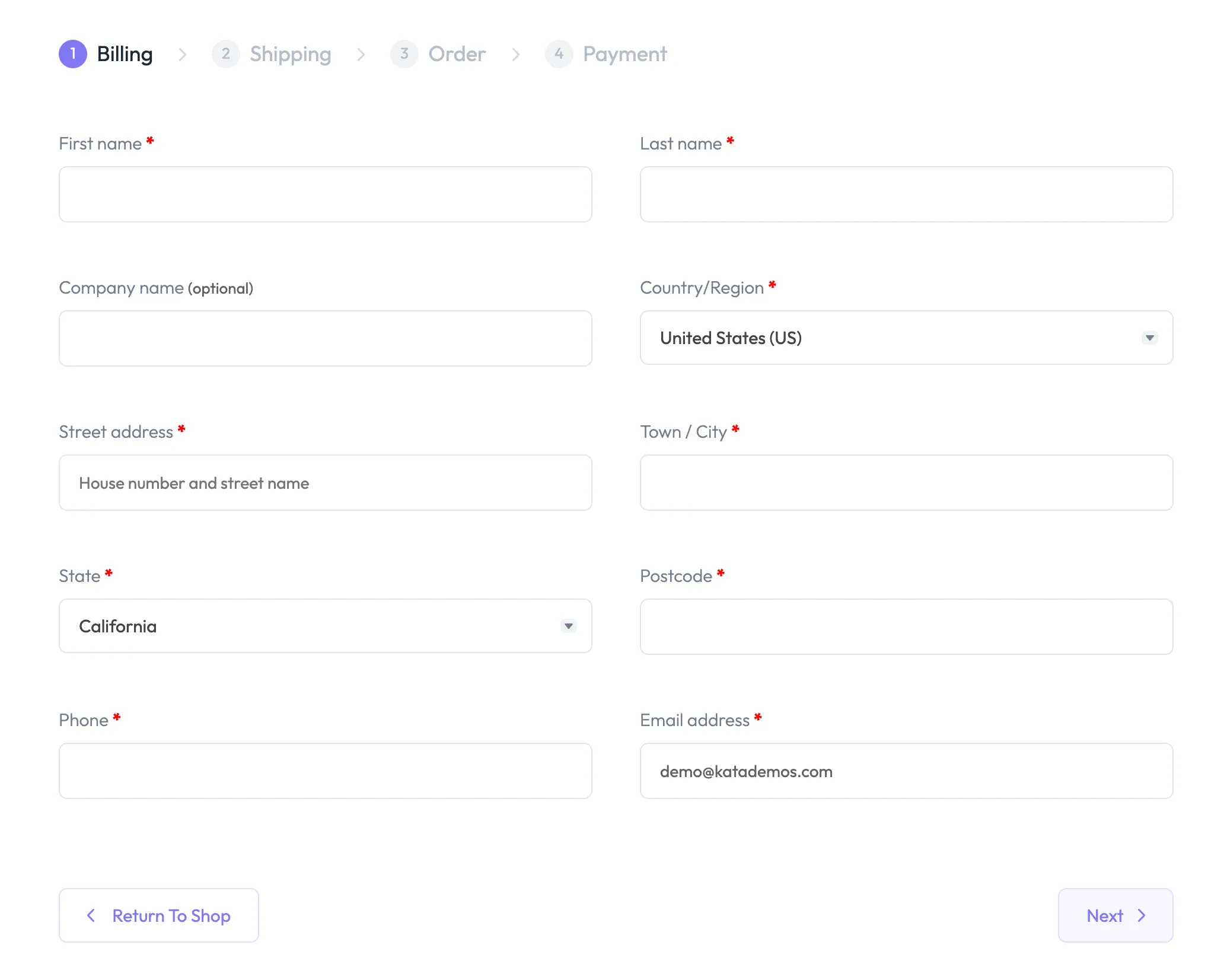

WooCommerce Mehrstufiger Checkout
Mit dem WooCommerce Multi-Step Checkout-Modul in ShopPress können Sie einen optimierten Checkout-Prozess erstellen, indem Sie die Checkout-Seite in einfache Schritte wie Rechnungs- und Versanddetails, Bestellprüfung und mehr unterteilen.
Aktivierung des mehrstufigen WooCommerce-Checkouts
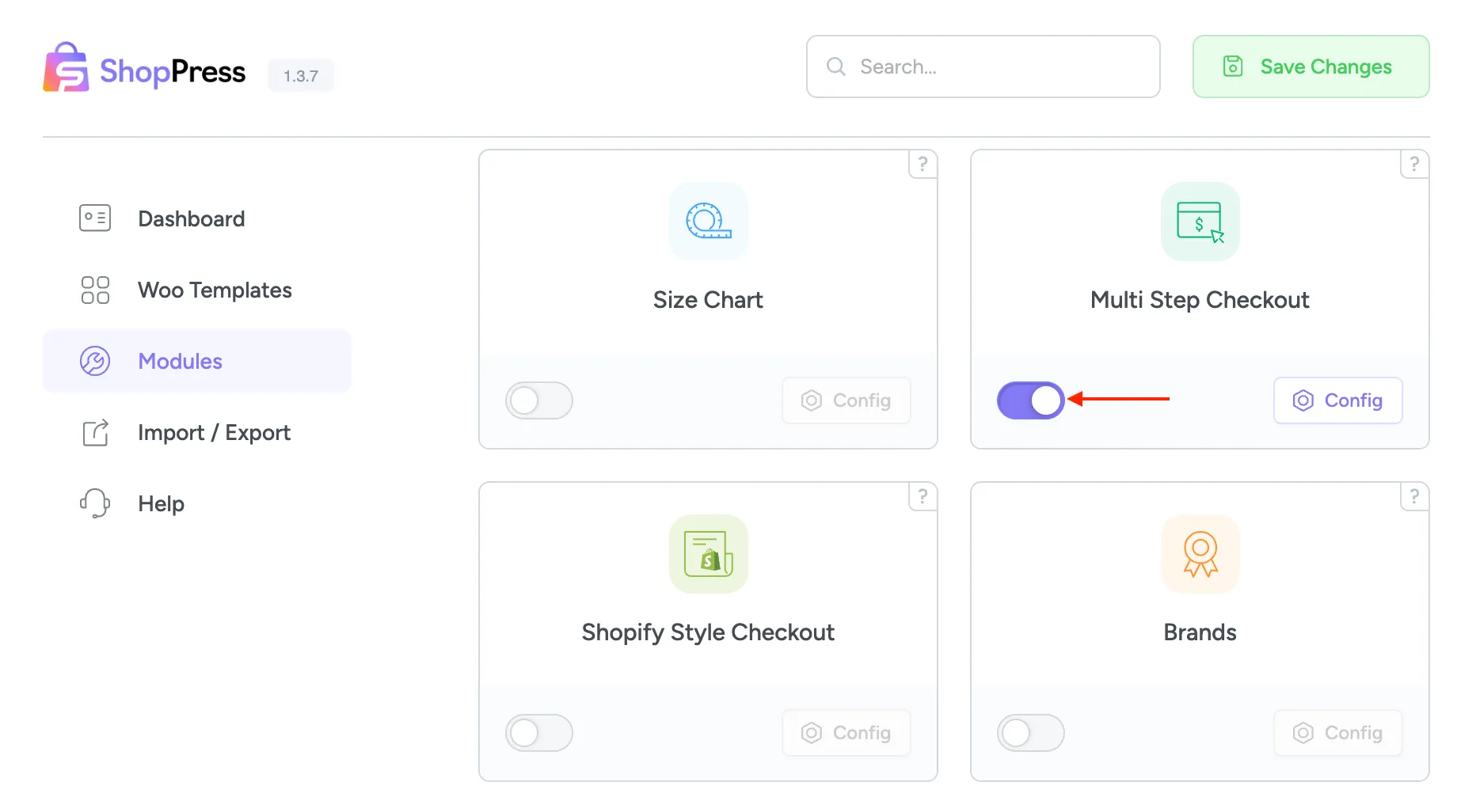
Abschnitt mit dem Titel „Aktivieren des mehrstufigen WooCommerce-Checkouts“Um die mehrstufige Kaufabwicklung von WooCommerce zu aktivieren, gehen Sie bitte zum ShopPress-Menü > Module und schalten Sie das Modul „Mehrstufige Kaufabwicklung“ ein.
WooCommerce-Einstellungen für mehrstufigen Checkout
Abschnitt mit dem Titel „WooCommerce Multi-Step Checkout-Einstellungen“Sobald das WooCommerce Multi-Step Checkout-Modul aktiviert ist, klicken Sie auf die Schaltfläche „Konfigurieren“, um die Einstellungen aufzurufen.
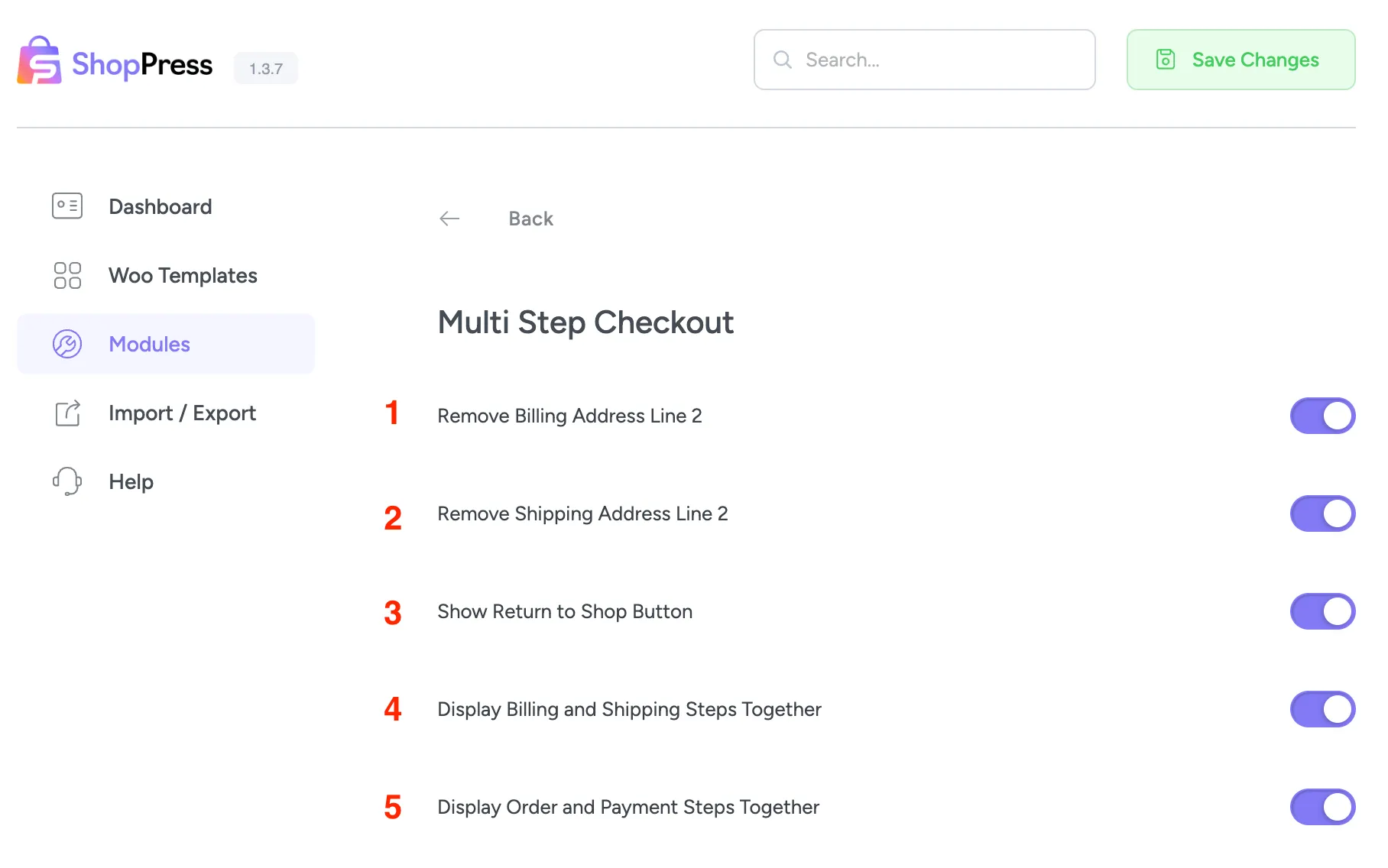
1- Rechnungsadresszeile 2 entfernen: Durch Aktivieren dieser Option können Sie die zweite Zeile der Rechnungsadresse entfernen, die ein Standardfeld in WooCommerce ist.
2- Zweite Zeile der Lieferadresse entfernen: Durch Aktivieren dieser Option können Sie die zweite Zeile der Lieferadresse entfernen, die ein Standardfeld in WooCommerce ist.
3- Zurück-zum-Shop-Button anzeigen: Wenn Sie diese Option aktivieren, wird auf der Checkout-Seite ein Zurück-zum-Shop-Button angezeigt.
4- Rechnungs- und Versandschritte zusammen anzeigen: Diese Option kombiniert die Rechnungs- und Versandschritte zu einem einzigen Schritt und zeigt beide zusammen an.
5- Bestell- und Zahlungsschritte zusammen anzeigen: Diese Option kombiniert die Bestell- und Zahlungsschritte zu einem einzigen Schritt und zeigt beide zusammen an.
Sobald Sie das Modul für den mehrstufigen Checkout ordnungsgemäß eingerichtet haben, werden Sie Änderungen auf Ihrer Checkout-Seite feststellen.