
Styler
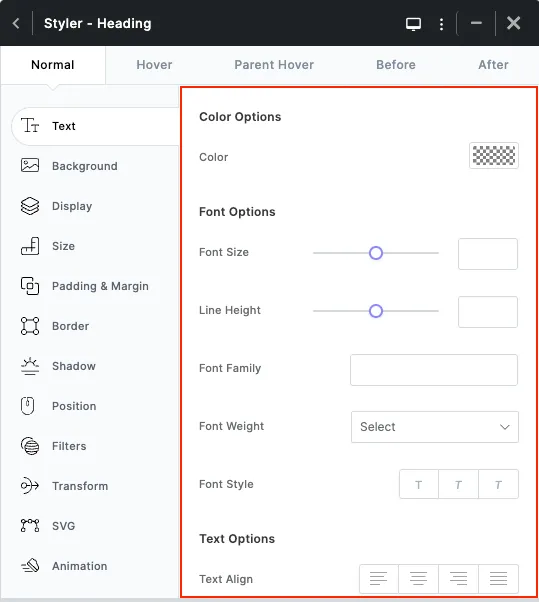
Der Styler ist das wichtigste Werkzeug in Kata und wird auch in ShopPress verwendet, da er die individuelle Anpassung der Website über eine einfache und intuitive Benutzeroberfläche ermöglicht. Mit dem Styler lassen sich Schriftarten, Hintergründe, Farben und nahezu alle anderen Elemente in Kata ändern. Man könnte sogar sagen, dass selbst ohne Programmierkenntnisse alle CSS-Codes über den Styler zugänglich sind, sodass jedes Element angepasst werden kann.
Einführung in den Styler
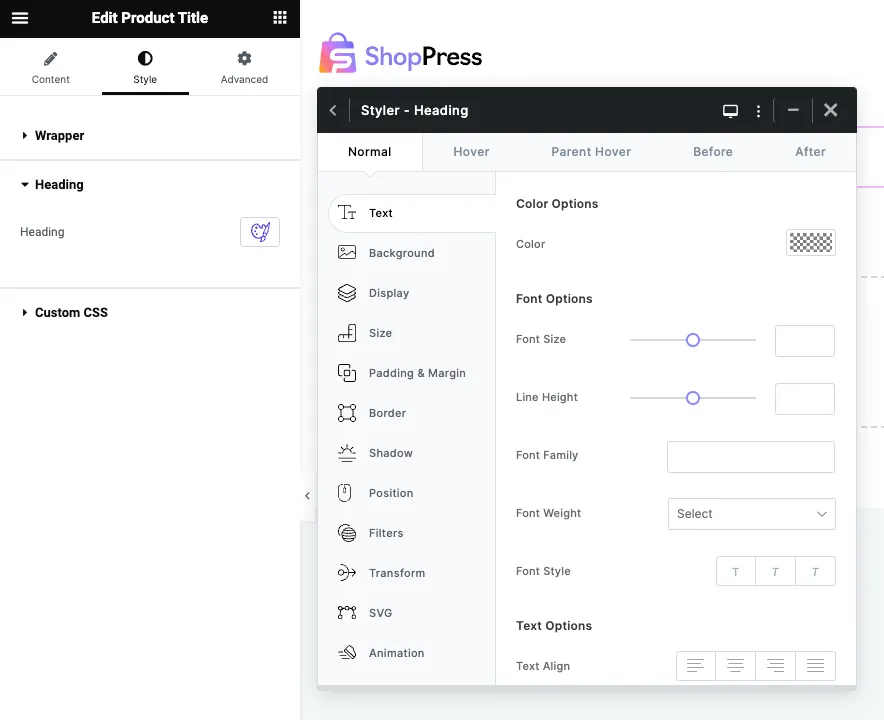
Abschnitt mit dem Titel „Einführung in den Styler“Um auf den Styler zuzugreifen, müssen Sie Ihre WooCommerce-Seite in Elementor unter ShopPress > WooCommerce-Seiten bearbeiten und ein Widget hinzufügen. Anschließend sehen Sie verschiedene Elemente im Tab „Stil“ und vor jeder Option ein Styler-Symbol. Klicken Sie auf das Symbol der jeweiligen Option, um den Styler zu öffnen.
Styling-Sektionen
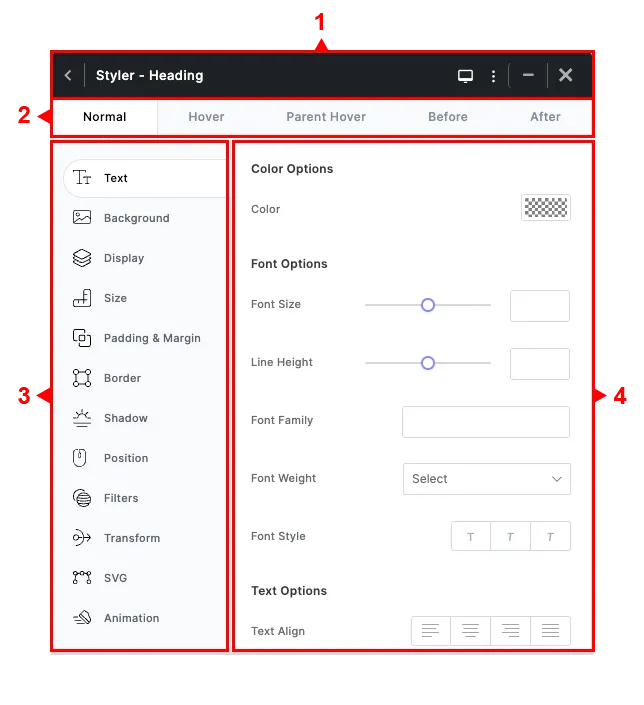
Abschnitt mit dem Titel „Styler-Abschnitte“Der Styler besteht aus 4 Abschnitten:
1- Styler-Header
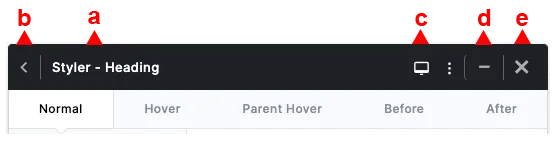
Abschnitt mit dem Titel „1- Styler Header“a) Name des Elements und Selektor.
b) Schaltfläche zum Ausblenden des Menüs.
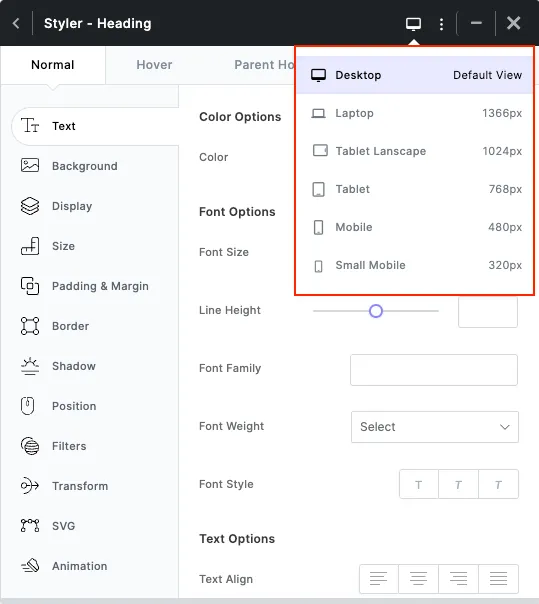
c) Geräte-Taste.
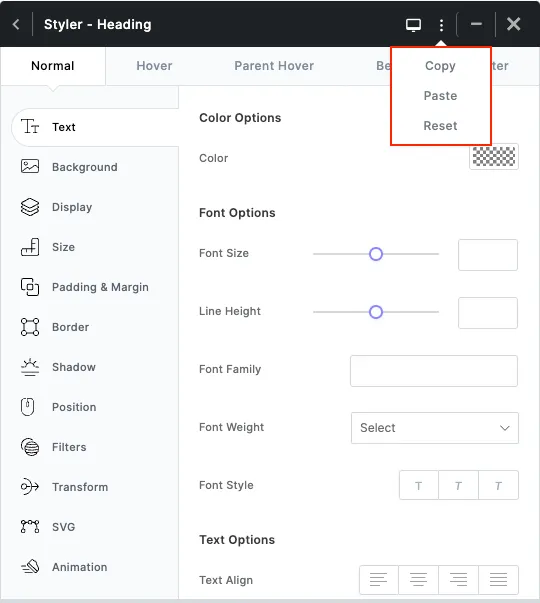
d) Mehr-Schaltfläche.
e) Schaltfläche „Speichern und Schließen“
Das responsive Menü zeigt die verschiedenen Größen für andere Geräte im responsiven Design an.
Im Menü „Mehr“ finden Sie die Optionen zum Kopieren, Einfügen und Zurücksetzen der Stile im Styler.
2- Auswahlregisterkarten
Abschnitt mit dem Titel „2- Auswahlregisterkarten“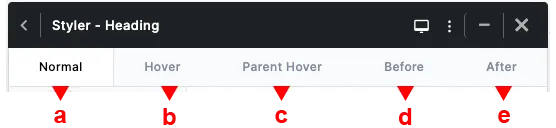
a) Normal: Wendet Stile direkt auf den Selektor an.
b) Hover: Die hier eingegebenen Stile werden im Hover-Zustand angezeigt.
c) Parent Hover: Die hier eingegebenen Styles werden beim Überfahren mit der Maus mit ihrem Wrapper geladen.
d) Vorher: Hiermit können Sie den Selektor vor diesem Element formatieren.
e) Nach : Hiermit können Sie den Selektor nach diesem Element formatieren.
3- CSS-Eigenschaften
Abschnitt mit dem Titel „3- CSS-Eigenschaften“Ähnliche Eigenschaften sind zur besseren Übersicht auf der linken Seite des Stylers kategorisiert. Die Eigenschaften der einzelnen Optionen können Sie auf der rechten Seite einsehen.
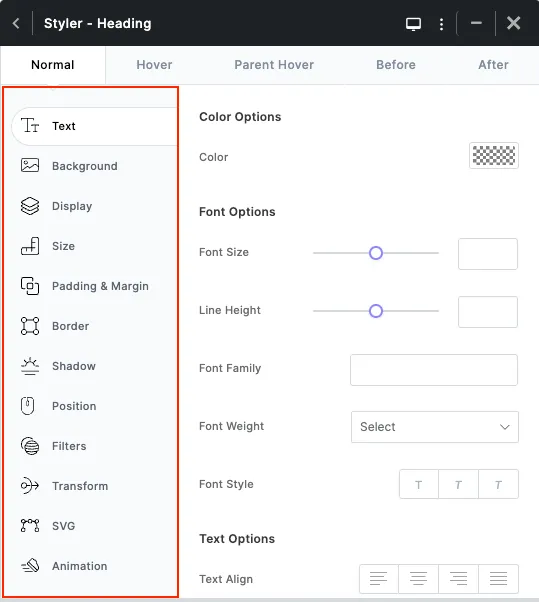
4- CSS-Werte
Abschnitt mit dem Titel „4- CSS-Werte“Hier sehen Sie eine Liste der CSS-Eigenschaften, deren Werte Sie ganz einfach ändern können.
Alle Änderungen werden in Echtzeit auf die Elemente angewendet.