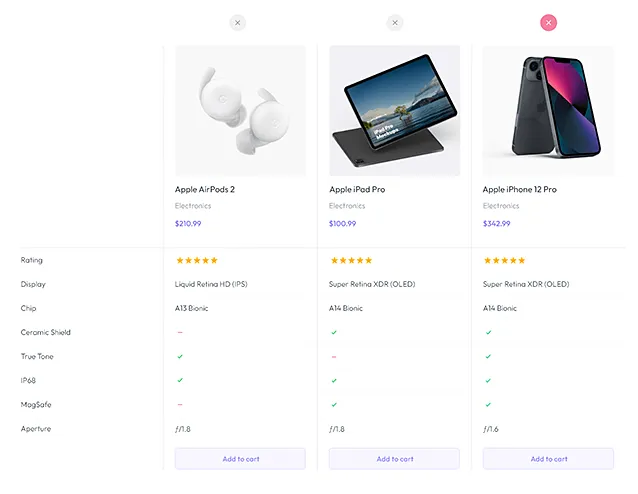
WooCommerce Produktvergleichsseite
In diesem Tutorial lernen Sie, wie Sie mit Elementor eine WooCommerce-Produktvergleichsseite erstellen.
Mit WooCommerce Products Compare können Kunden Produkte innerhalb Ihres Shops vergleichen. Mithilfe dieses Tools können Ihre Kunden bessere Entscheidungen hinsichtlich der benötigten Produkte treffen.
Erstellen Sie eine WooCommerce-Produktvergleichsseite mit Elementor
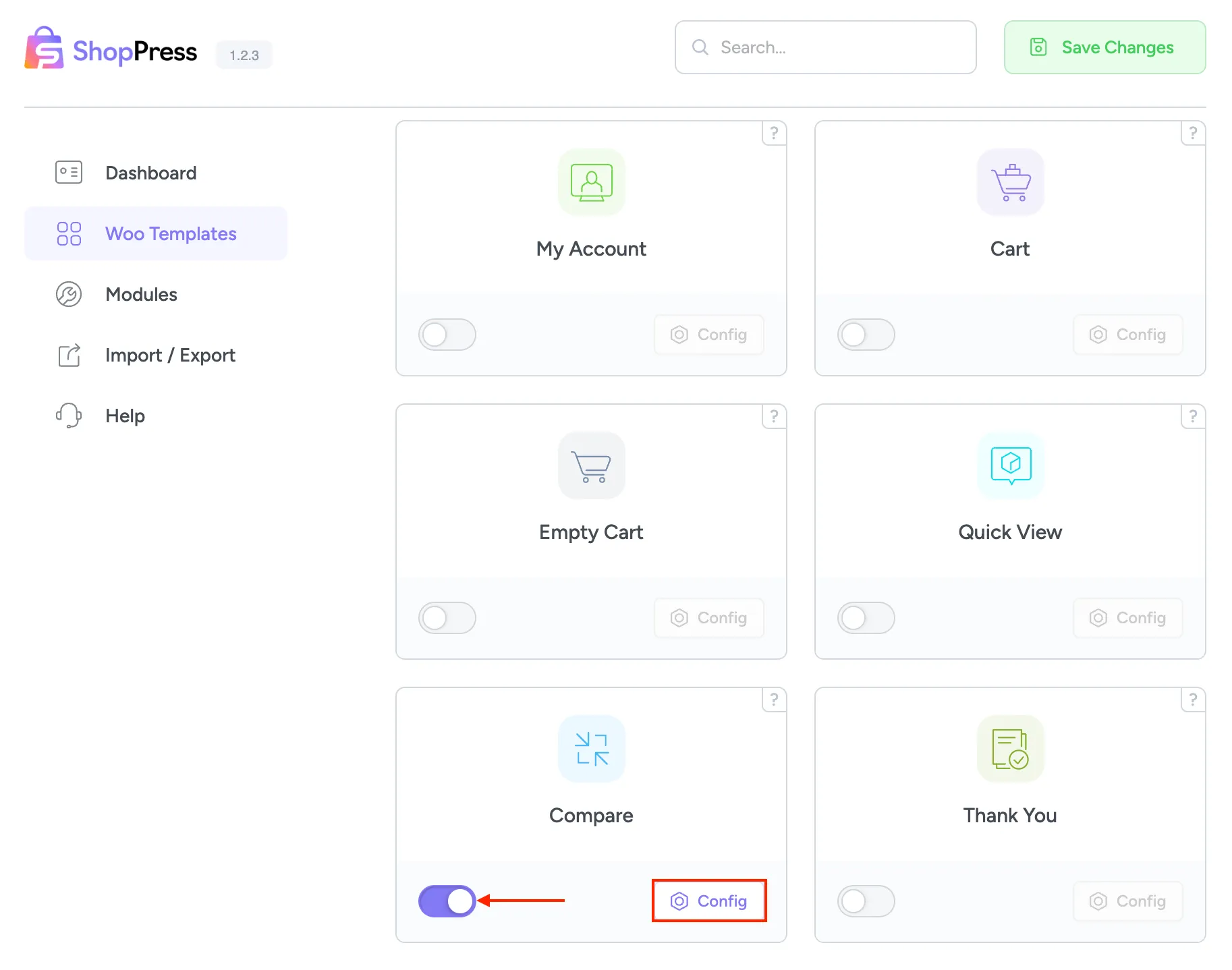
Abschnitt mit dem Titel „Erstellen einer WooCommerce-Produktvergleichsseite mit Elementor“Um eine Vergleichsseite zu erstellen, gehen Sie bitte zu ShopPress > Komponenten > Vergleichen.
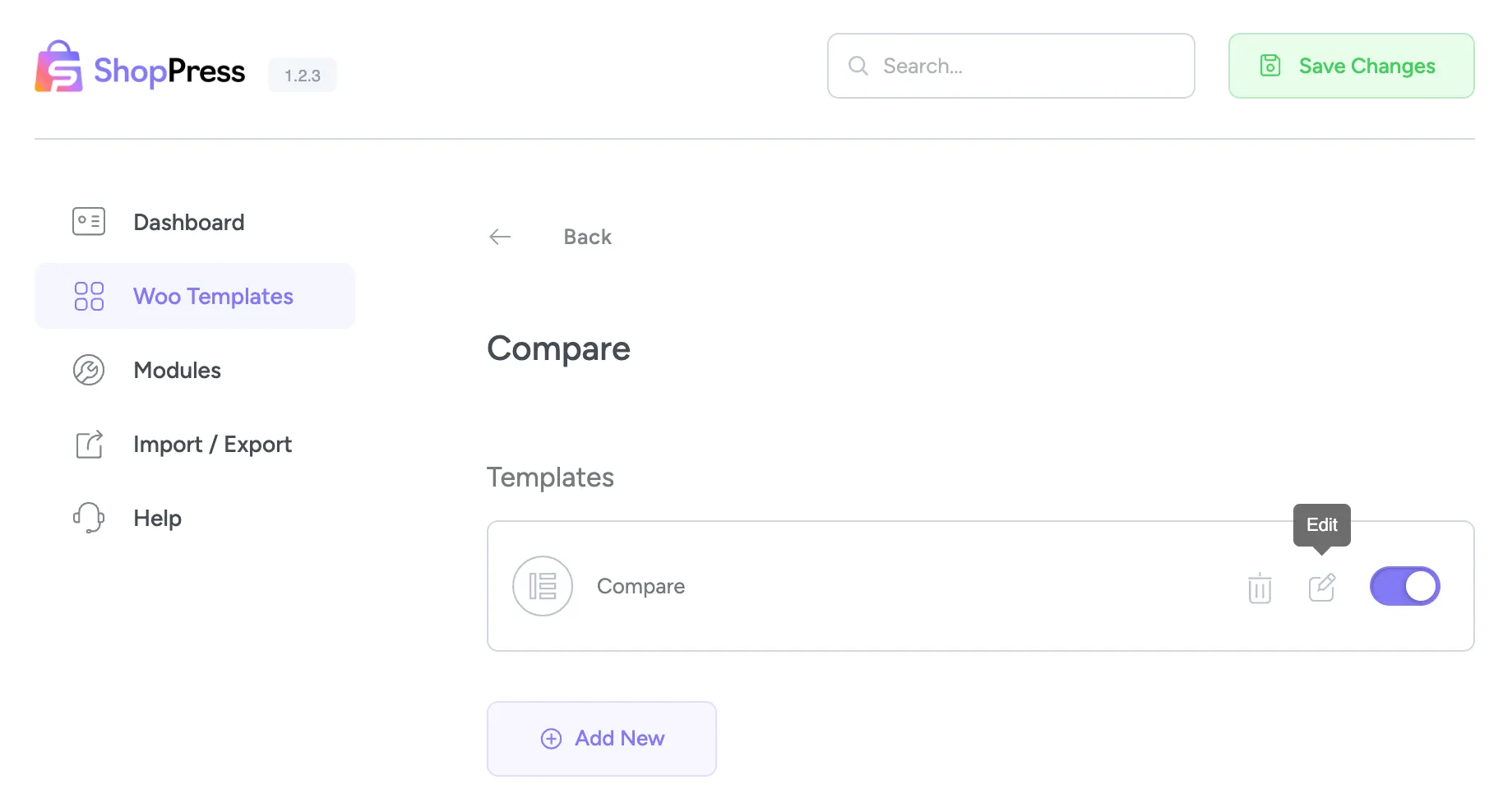
Um eine Vergleichsseite zu erstellen, klicken Sie auf „Neu hinzufügen“ und benennen Sie die Vorlage. Klicken Sie anschließend auf das Bearbeitungssymbol in der hinzugefügten Vorlage, um die Vergleichsseite anzupassen.
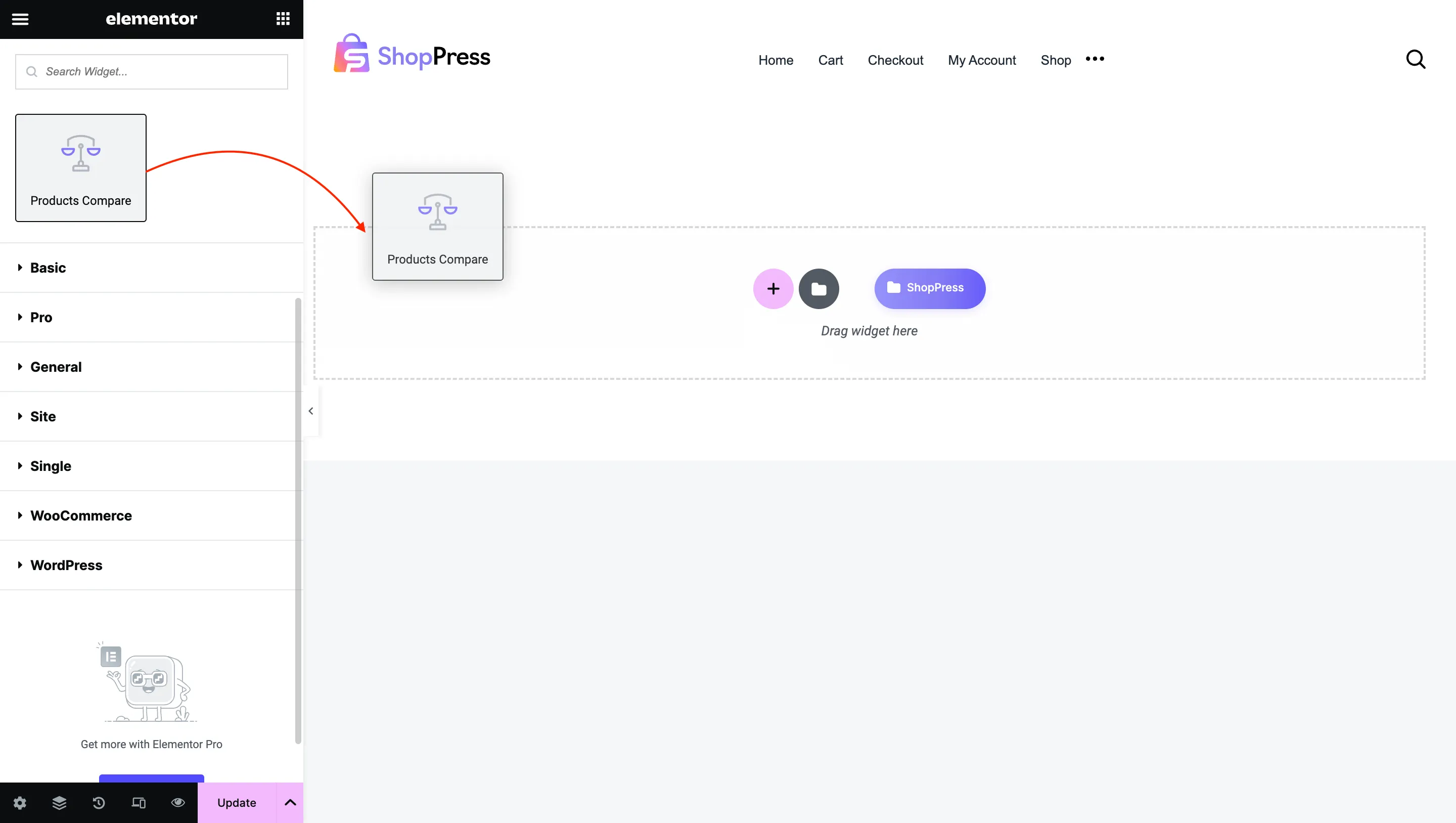
Sie werden nun auf eine Elementor-Seite weitergeleitet, wo Sie alle Elemente Ihrer Vergleichsseite einzeln bearbeiten können.
Ziehen Sie das Widget „Produkte vergleichen“ einfach per Drag & Drop in den Elementor-Inhaltsbereich, um mit der Anpassung der Vergleichsseite zu beginnen.
Nach dem Speichern der erstellten Vorlage wird die Vergleichsseite entsprechend dem in Elementor erstellten Design angezeigt.