

WooCommerce Dankesseite
In diesem Artikel erfahren Sie, wie Sie mit Elementor eine WooCommerce-Dankesseite erstellen.
Die Interaktion mit Kunden ist ein grundlegender Aspekt jeder Online-Handelsplattform. Daher ist es unerlässlich, eine Strategie zu entwickeln, die Kunden in allen Phasen ihres Einkaufs ein einzigartiges und reibungsloses Erlebnis bietet.
Deshalb ist es für E-Commerce-Websites äußerst vorteilhaft, eine Dankesseite einzubinden, auf die Nutzer nach Abschluss ihrer Bestellung automatisch weitergeleitet werden. Diese einfache Ergänzung kann die Kundenzufriedenheit und das Nutzererlebnis deutlich verbessern. Mit dieser Komponente können Sie mithilfe des leistungsstarken Elementor Page Builders eine ansprechend gestaltete Dankesseite erstellen.
Erstellen Sie eine WooCommerce-Dankesseite mit Elementor
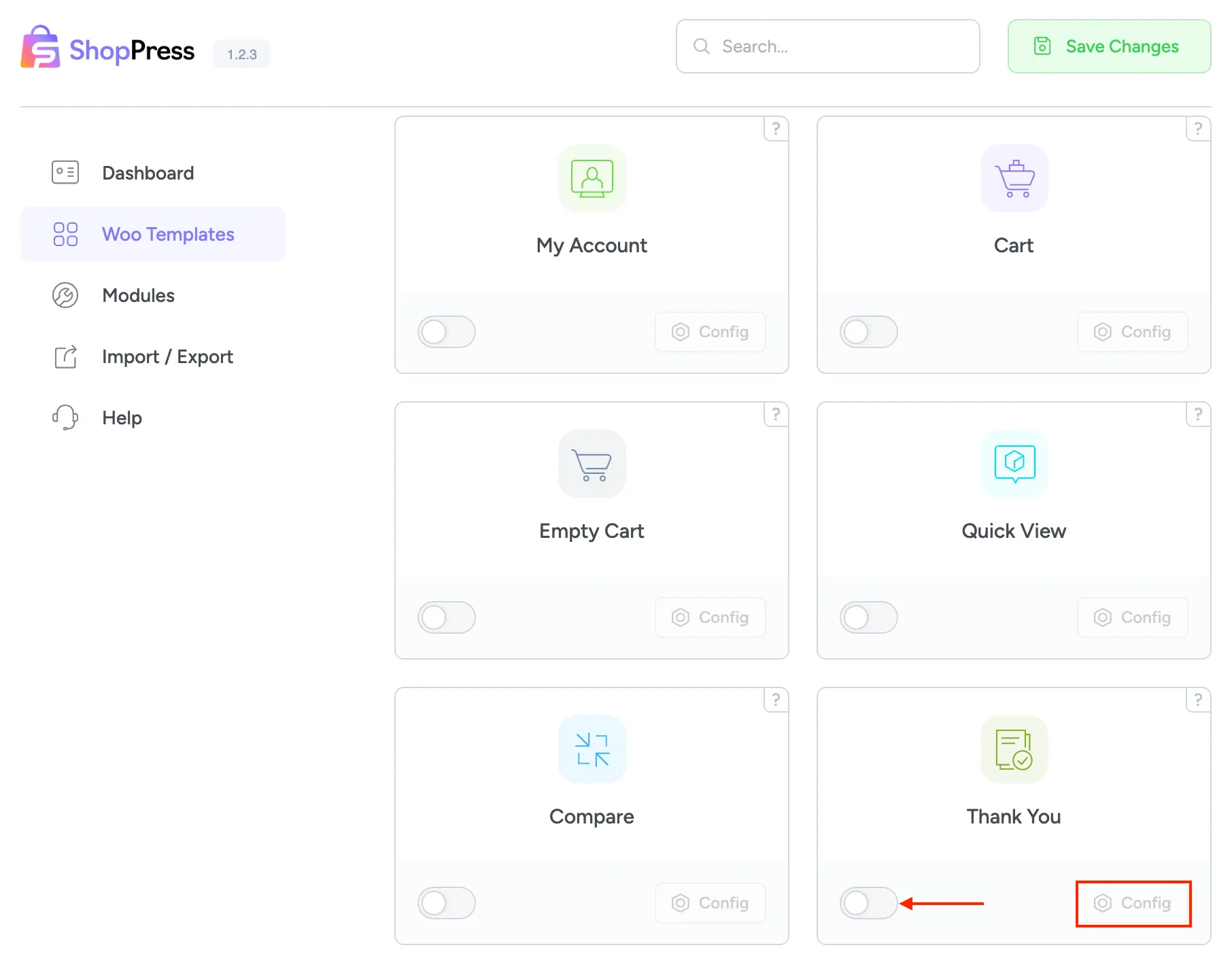
Abschnitt mit dem Titel „Erstellen einer WooCommerce-Dankesseite mit Elementor“Um das Bearbeitungstool für die Dankesseite zu aktivieren, gehen Sie wie folgt vor: Öffnen Sie im WordPress-Dashboard das Menü und wählen Sie ShopPress > Komponenten. Aktivieren Sie anschließend die Komponente „Dankesseite“. Danach wird Ihnen die Schaltfläche „Konfigurieren“ angezeigt. Klicken Sie darauf, um die Einstellungen der Dankesseite aufzurufen. Mit diesen Einstellungen können Sie Ihre Dankesseite nach Ihren Wünschen anpassen.
Vorlagen für die Dankesseite erstellen
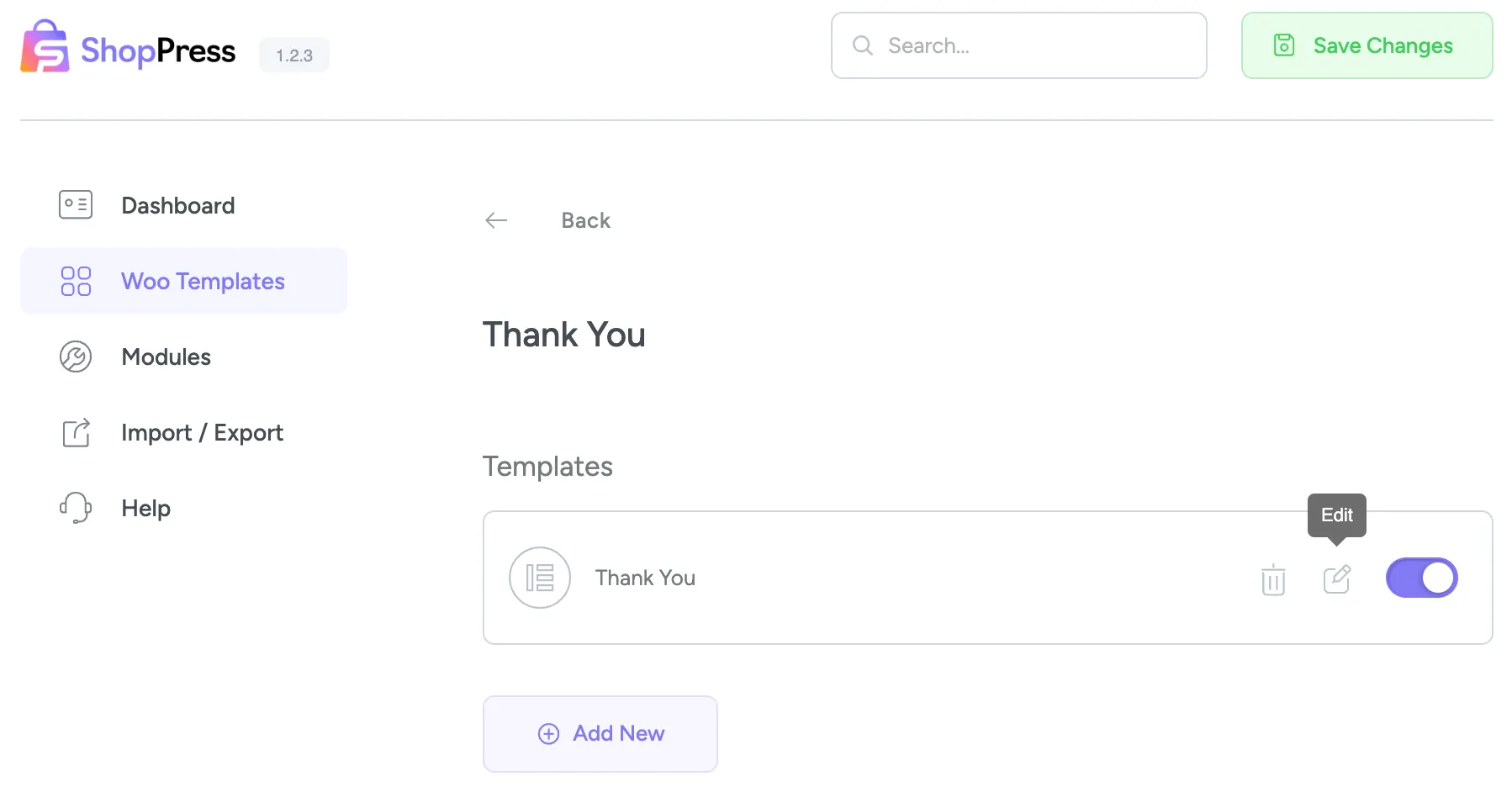
Abschnitt mit dem Titel „Erstellen von Vorlagen für die Dankesseite“Um eine neue Vorlage für Ihre Dankesseite zu erstellen, klicken Sie auf die Schaltfläche „Neu hinzufügen“. Anschließend können Sie die Elementor-Bearbeitungsseite für Ihre Dankesseite aufrufen, indem Sie auf das Bearbeitungssymbol klicken. Dort finden Sie zahlreiche Widgets, die speziell für diesen Zweck entwickelt wurden.
Auf der Elementor-Seite können Sie Widgets wie „Bestelldetails der Dankesseite“ und „Kundendetails der Dankesbestellung“ verwenden, um Ihre Dankesseite nach Ihren Wünschen anzupassen.
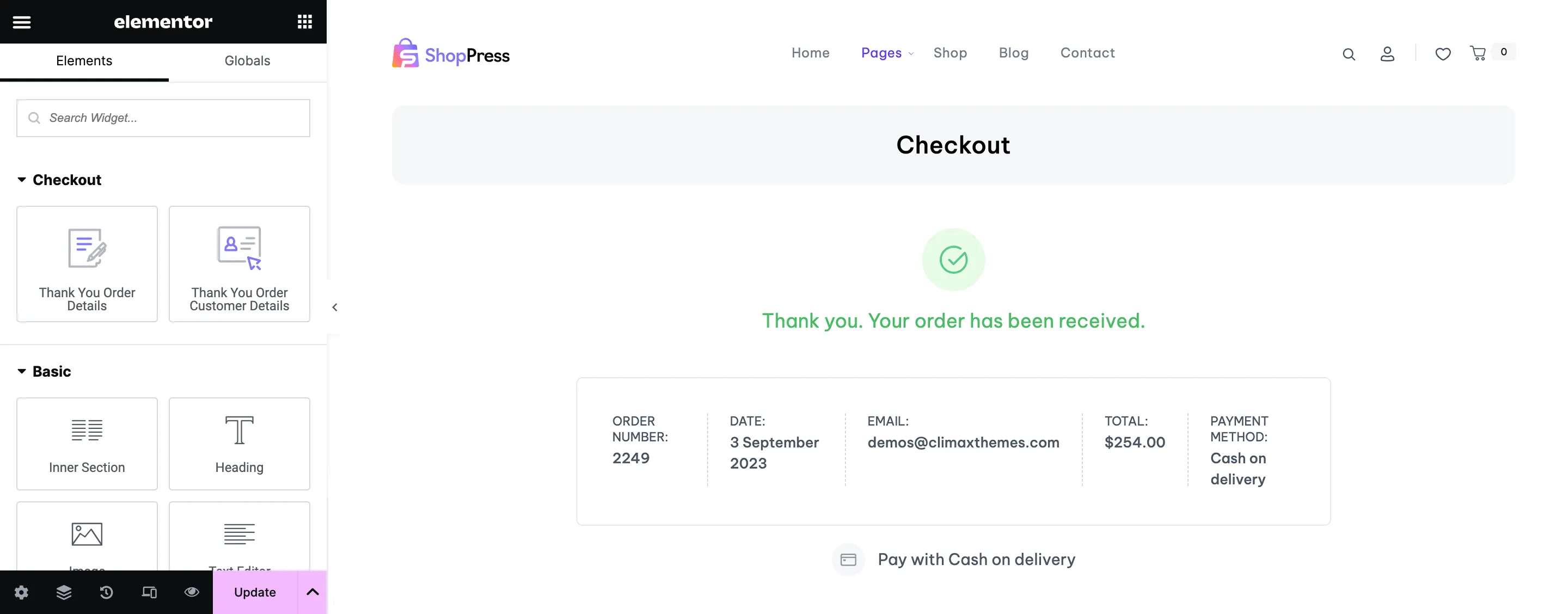
Nach der Änderung der Elementor- und ShopPress-Einstellungen werden die Kunden nach erfolgreichem Bezahlvorgang auf diese Seite weitergeleitet.