

WooCommerce Produkt-Tabs-Manager
Mit dem WooCommerce-Produkt-Tabs-Manager-Modul in ShopPress können Sie Ihren Produktseiten benutzerdefinierte Tabs hinzufügen. Diese Tabs eignen sich zur Anzeige wichtiger Produktinformationen wie Funktionen, Garantie, Gebrauchsanweisung, Videos, Größentabellen und weiterer Details. Sie können außerdem die Reihenfolge der Tabs anpassen und die standardmäßigen WooCommerce -Tabs aktivieren bzw. deaktivieren.
WooCommerce-Produkt-Tabs-Manager aktivieren
Abschnitt mit dem Titel „Aktivieren des WooCommerce Product Tabs Manager“Um den WooCommerce Product Tabs Manager zu aktivieren, navigieren Sie bitte zum ShopPress-Menü > Module.
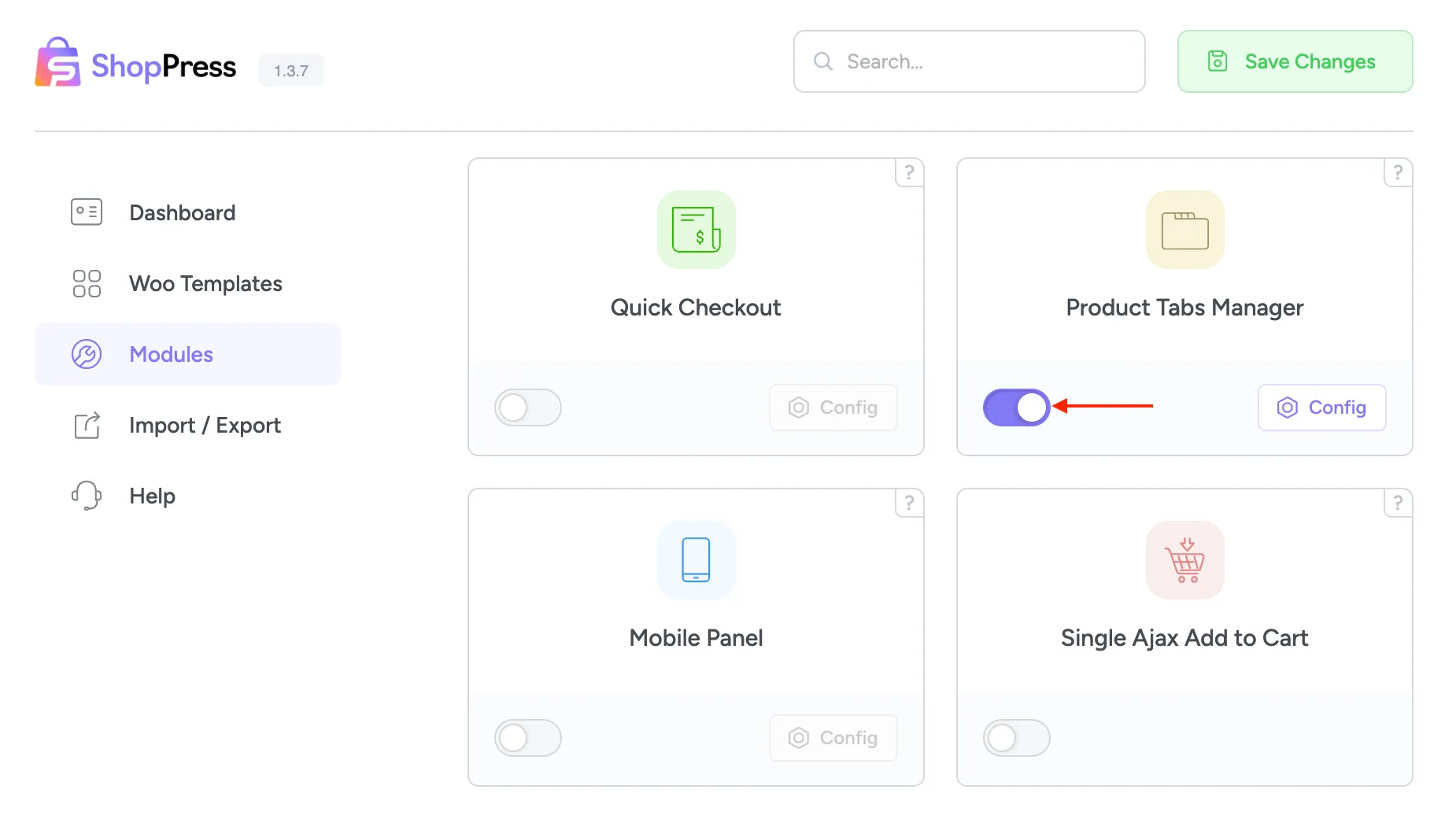
WooCommerce Produkt-Tabs-Manager-Einstellungen
Abschnitt mit dem Titel „WooCommerce Produkt-Tabs-Manager-Einstellungen“Sobald das WooCommerce Product Tabs Manager-Modul aktiviert ist, klicken Sie auf die Schaltfläche „Konfigurieren“, um die bereitgestellten Einstellungen zu verwalten.
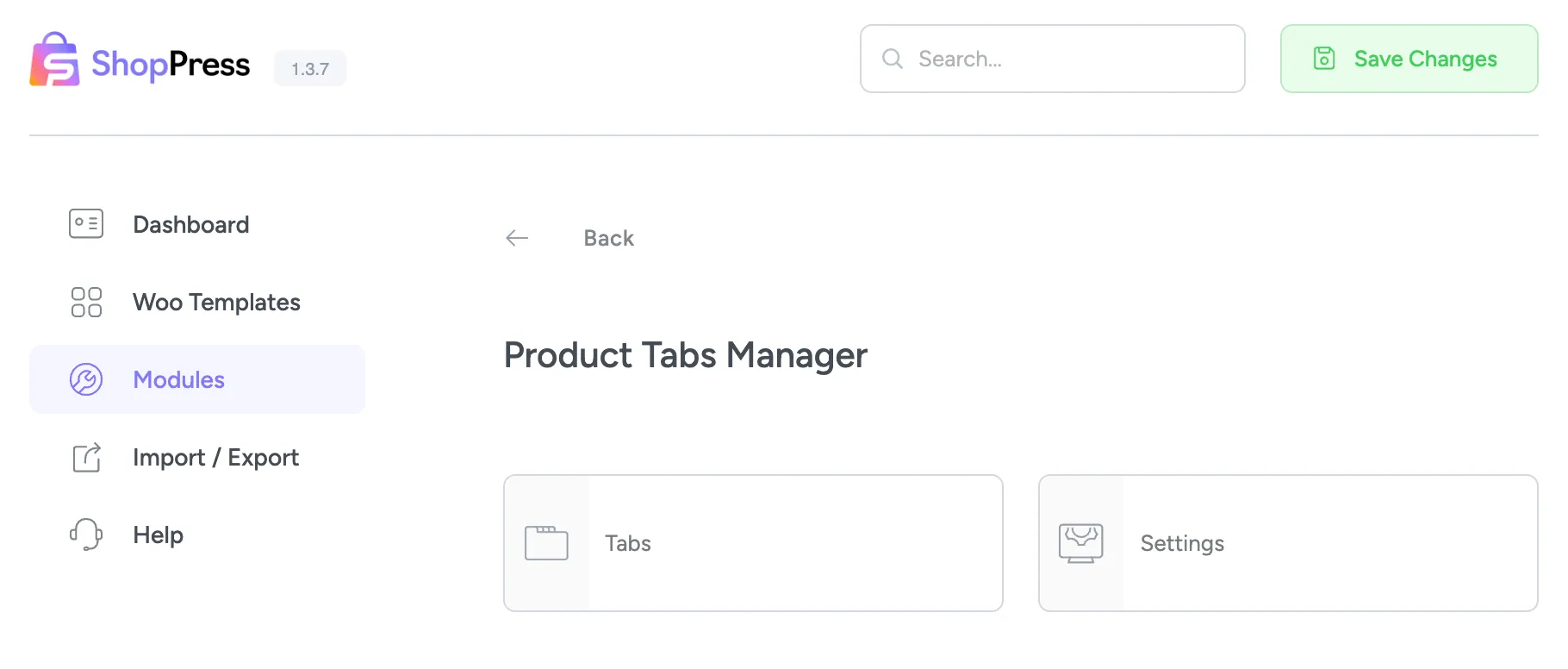
Auf dieser Seite können Sie den bestehenden WooCommerce-Tab bearbeiten oder, noch besser, Ihr bevorzugtes Tab-System von Grund auf neu erstellen.
Nach Auswahl der Option „Tabs“ gelangen Sie auf eine neue Seite, auf der Sie beliebig viele Tabs innerhalb der WooCommerce-Oberfläche erstellen können. Mit dieser Funktion können Sie Ihre Inhalte übersichtlich und einfach organisieren und Ihren Nutzern präsentieren.
Um einen neuen Tab zu erstellen, klicken Sie einfach auf die Schaltfläche „Neu hinzufügen“. Anschließend können Sie Ihrem Tab einen Namen geben und dessen Inhalt anpassen, indem Sie auf das Bearbeitungssymbol klicken. Mit diesem unkomplizierten Vorgang können Sie Ihren Tab personalisieren und ihn Ihren Wünschen entsprechend gestalten.
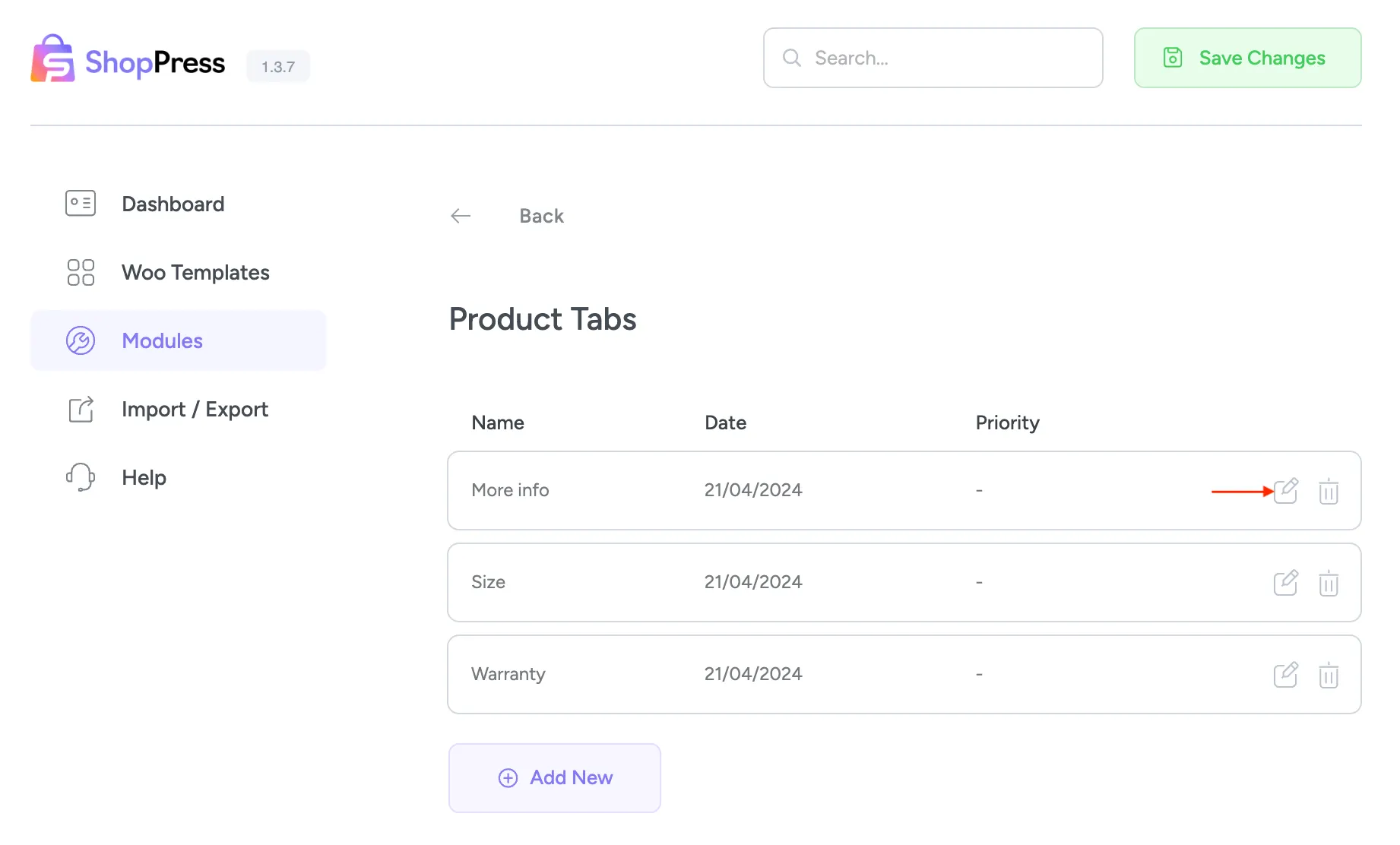
Durch Klicken auf das Bearbeitungssymbol öffnet sich eine neue Seite, auf der Sie den erstellten Tab anpassen können.
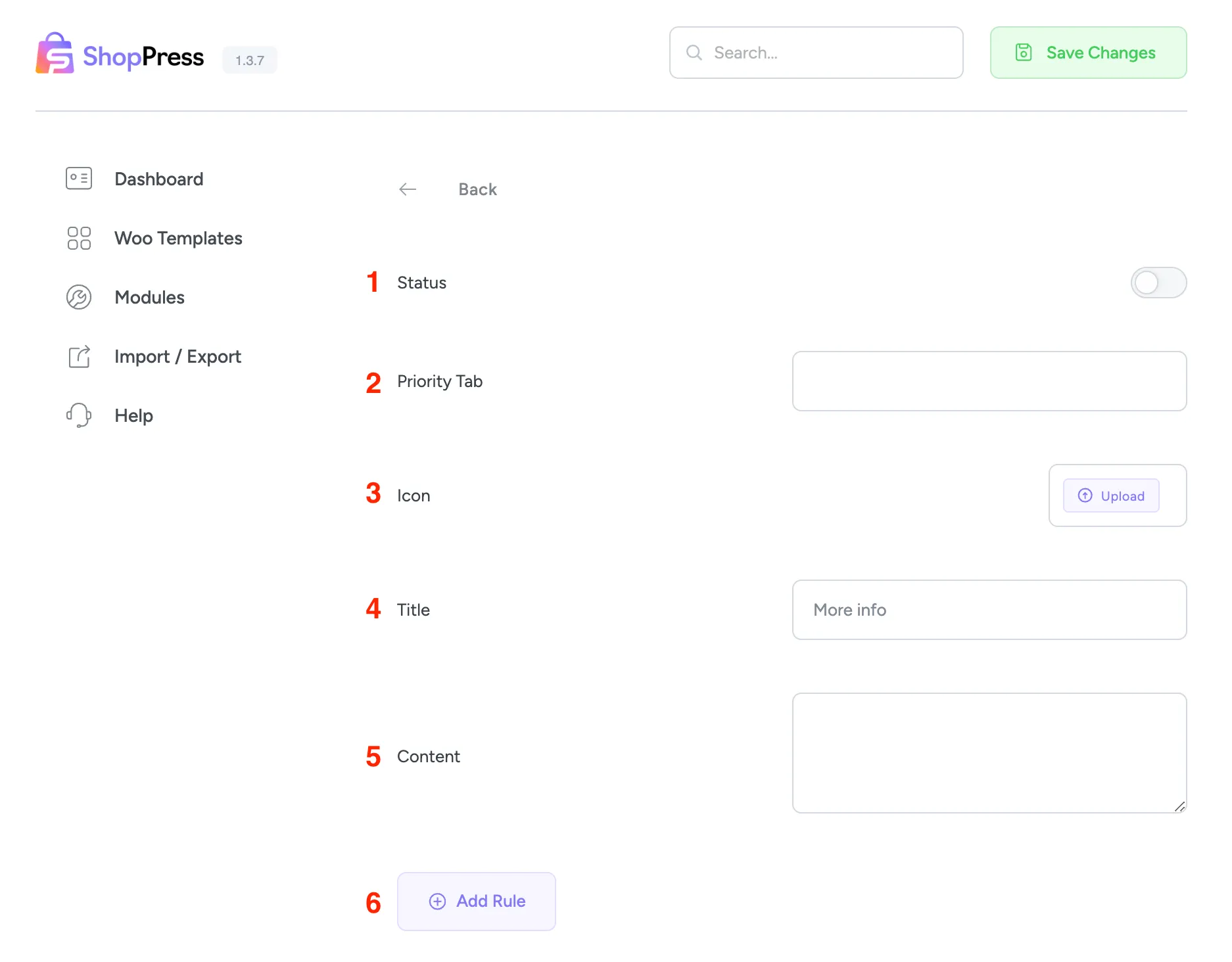
1- Status: Hier können Sie die Registerkarte "Erstellt" aktivieren/deaktivieren.
2. Prioritäts-Tab: Mit der Option „Prioritäts-Tab“ können Sie die Priorität der Tabs auf der Produktseite festlegen. Tabs mit niedrigeren Nummern werden zuerst angezeigt.
3- Symbol: Sie können ein Symbol für Ihren Tab hochladen, indem Sie auf die Schaltfläche „Hochladen“ klicken.
4- Titel: Mit dieser Option können Sie den Titel des Tabs anpassen, der auf der einzelnen Produktseite angezeigt wird.
5- Inhalt: Sie können den Inhalt, der im erstellten Tab angezeigt werden soll, ändern.
6. Regel hinzufügen: Diese Option ist hilfreich, wenn Sie Ihrem erstellten Tab neue Bedingungen hinzufügen möchten. Zum Beispiel, um den Tab bei einem bestimmten Produkt, einer bestimmten Kategorie oder einem bestimmten Begriff anzuzeigen.
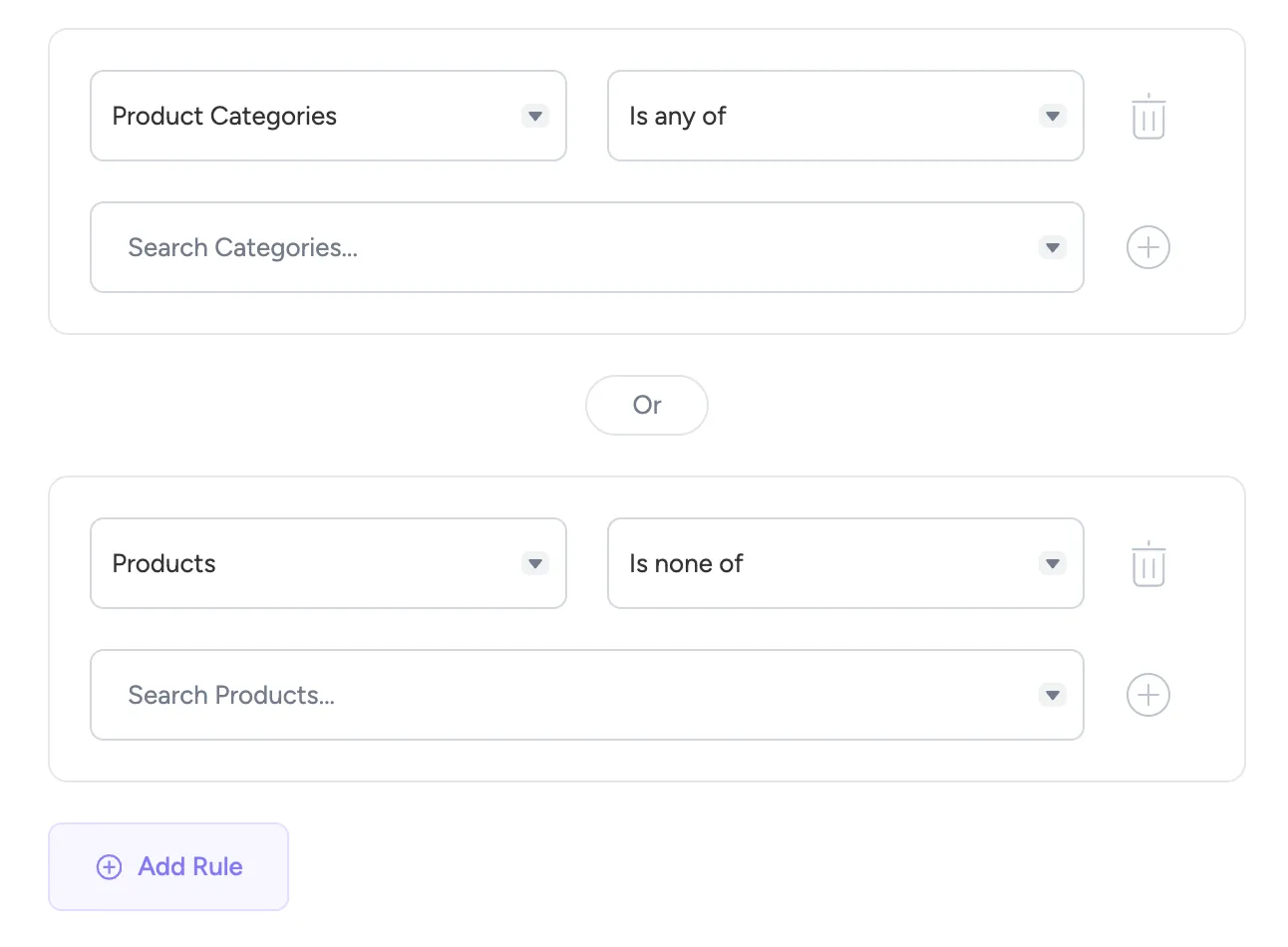
Hinweis: Sie können hier beliebig viele Bedingungen hinzufügen.
Sobald Sie einen neuen Tab hinzufügen und den Status aktivieren, wird Ihrer einzelnen Produktbearbeitungsseite ein neuer Abschnitt hinzugefügt, in dem Sie den Tab für jedes einzelne Produkt anpassen können, um die Standardeinstellungen zu überschreiben.
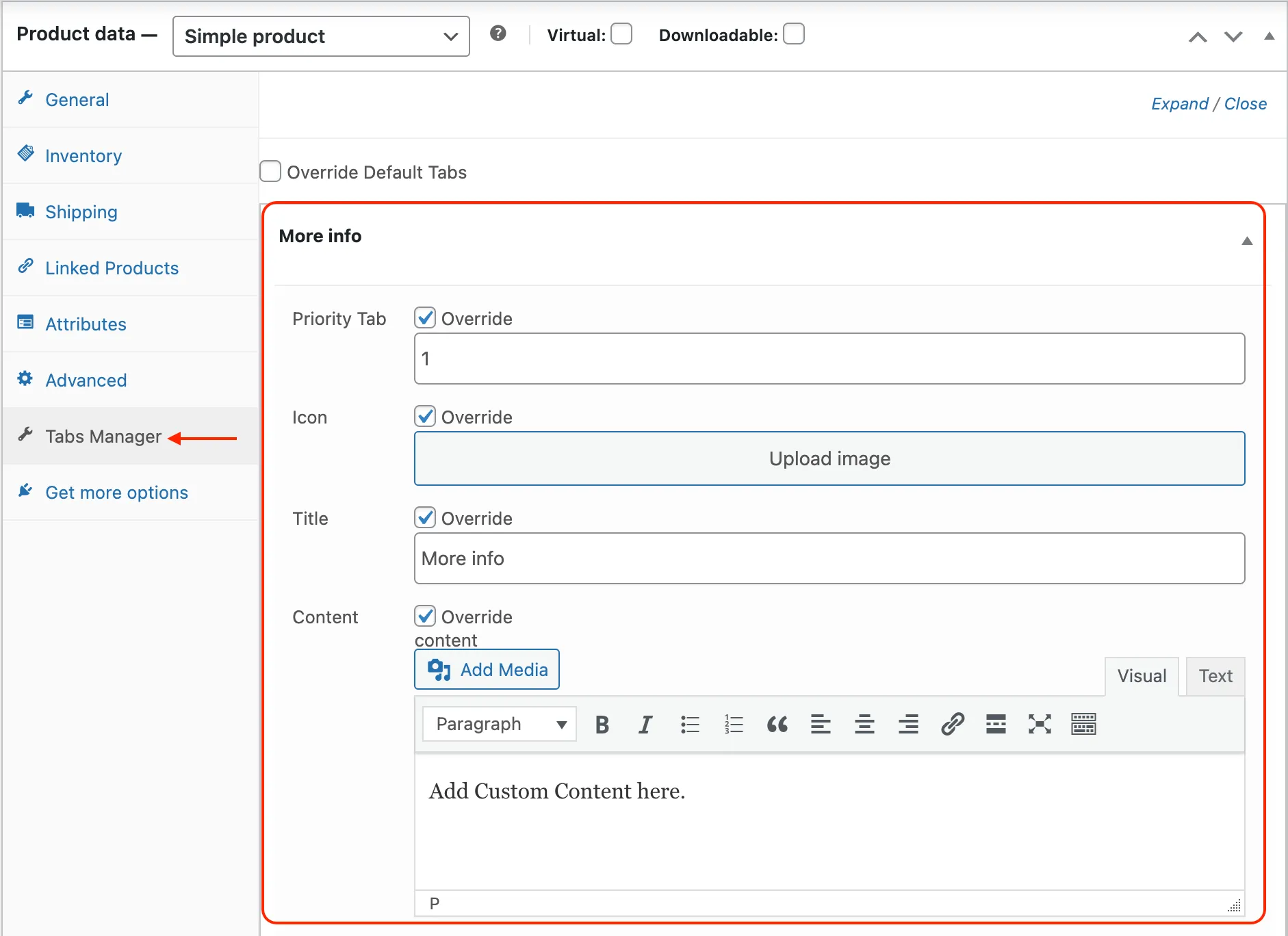
Einstellungen
Abschnitt mit dem Titel „Einstellungen“Im Einstellungsbereich können Sie die Standard-WooCommerce-Registerkarten (Registerkarte „WooCommerce-Beschreibung“, Registerkarte „WooCommerce-Bewertungen“, Registerkarte „WooCommerce-Zusätzliche Informationen“) anpassen, um Sichtbarkeit, Titel, Symbol und Priorität zu ändern.
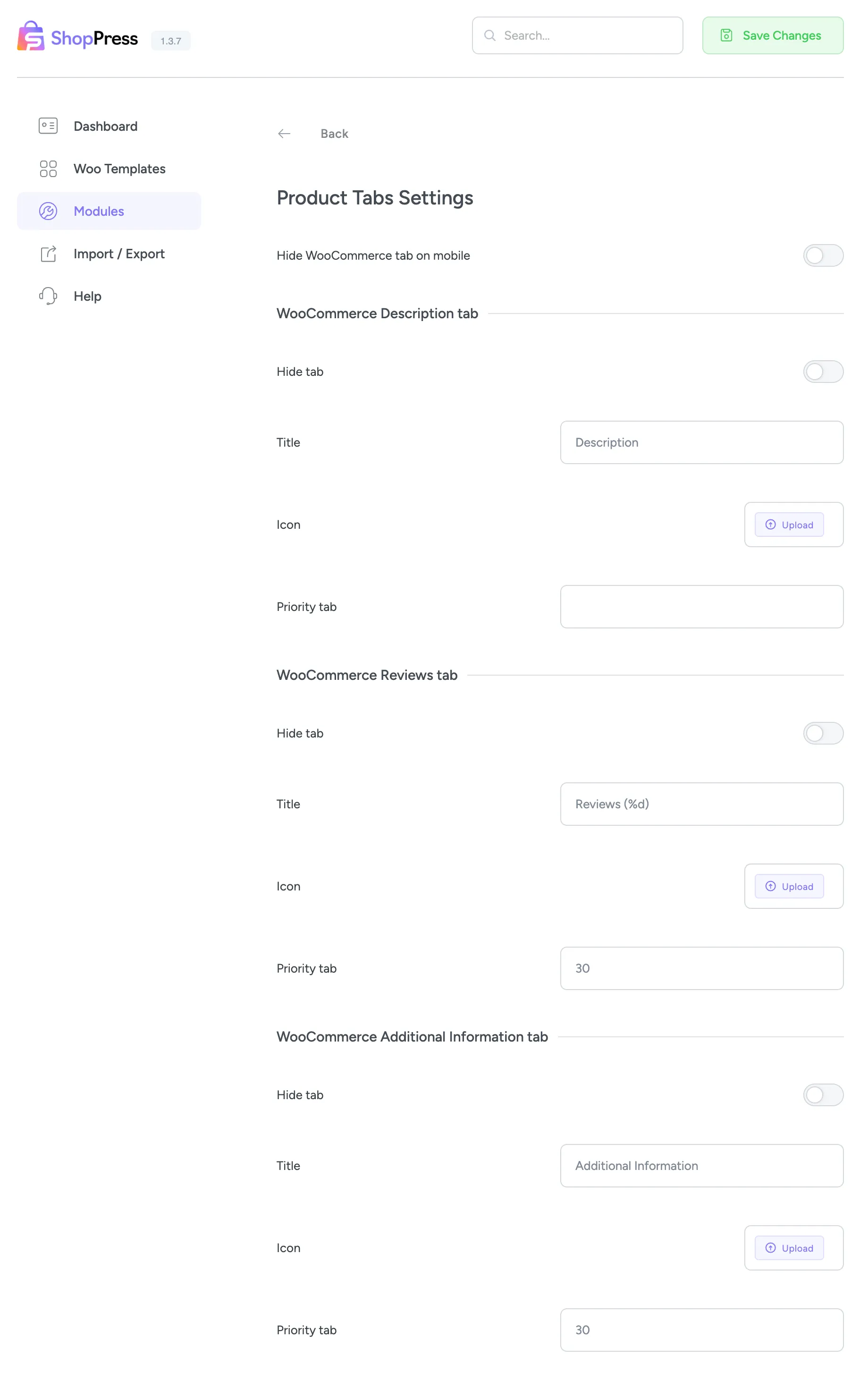
Hinweis: Sie können die WooCommerce-Tabs auf Mobilgeräten ausblenden, indem Sie die Option „WooCommerce-Tab auf Mobilgeräten ausblenden“ aktivieren.