

WooCommerce-Warenkorbseite
In diesem Tutorial lernen Sie, wie Sie mit Elementor eine WooCommerce-Warenkorbseite erstellen.
Aktivierung der WooCommerce-Warenkorbseite
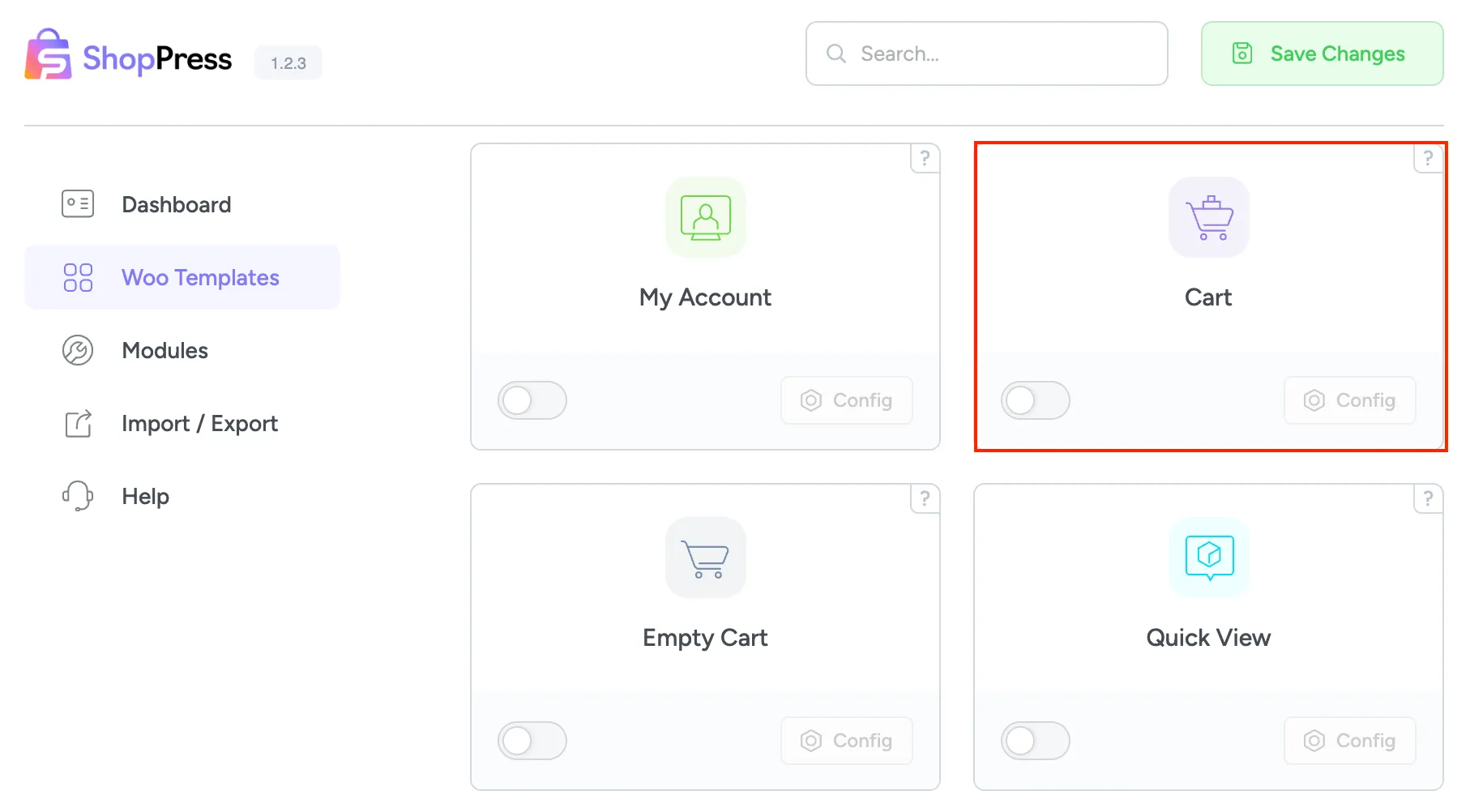
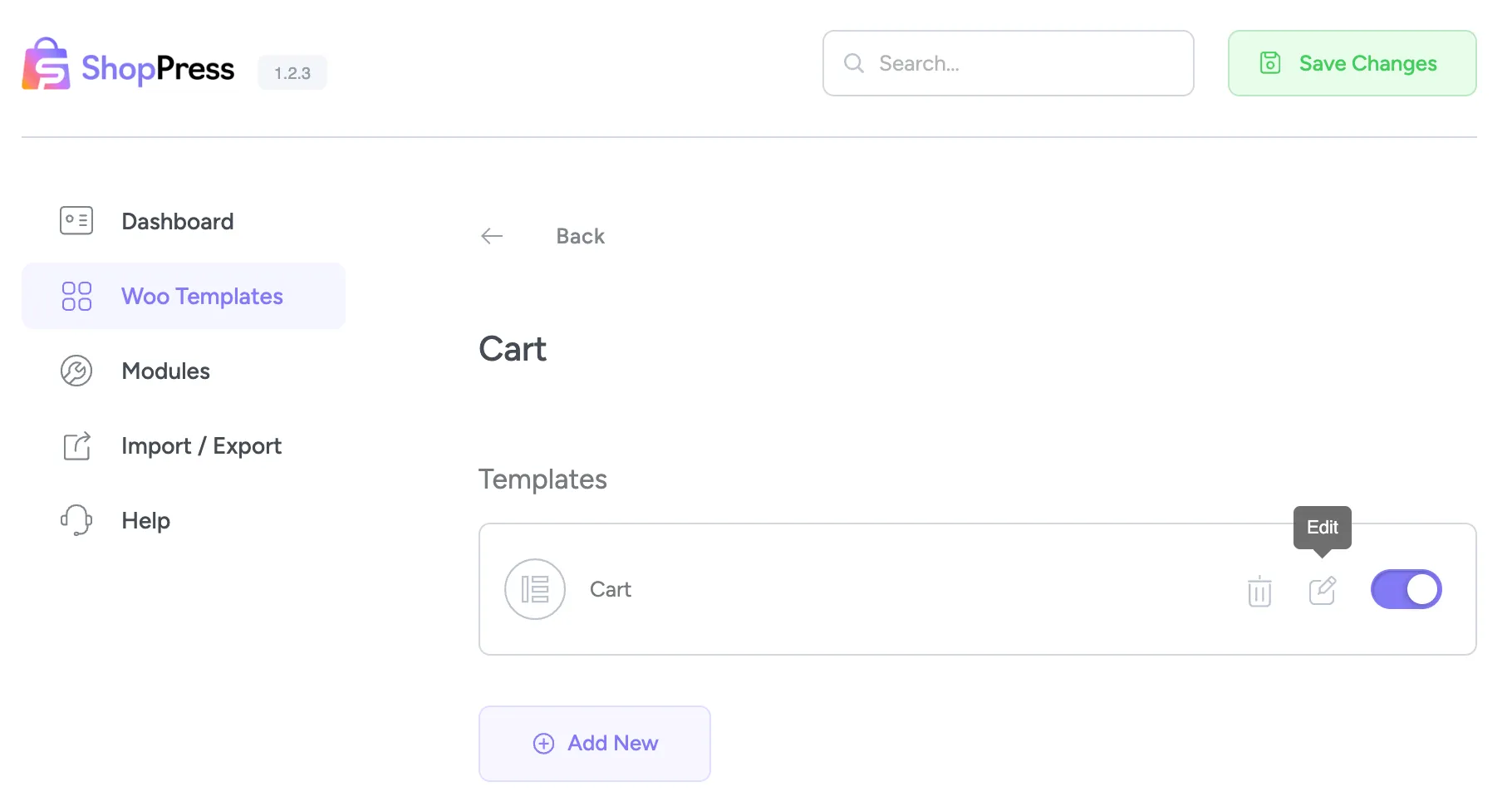
Abschnitt mit dem Titel „Aktivierung der WooCommerce-Warenkorbseite“Bitte gehen Sie zu ShopPress, rufen Sie das Menü „Komponenten“ auf, klicken Sie auf die Schaltfläche „Konfigurieren“ und anschließend auf die Schaltfläche „Bearbeiten“ bei der Option „Warenkorb“.
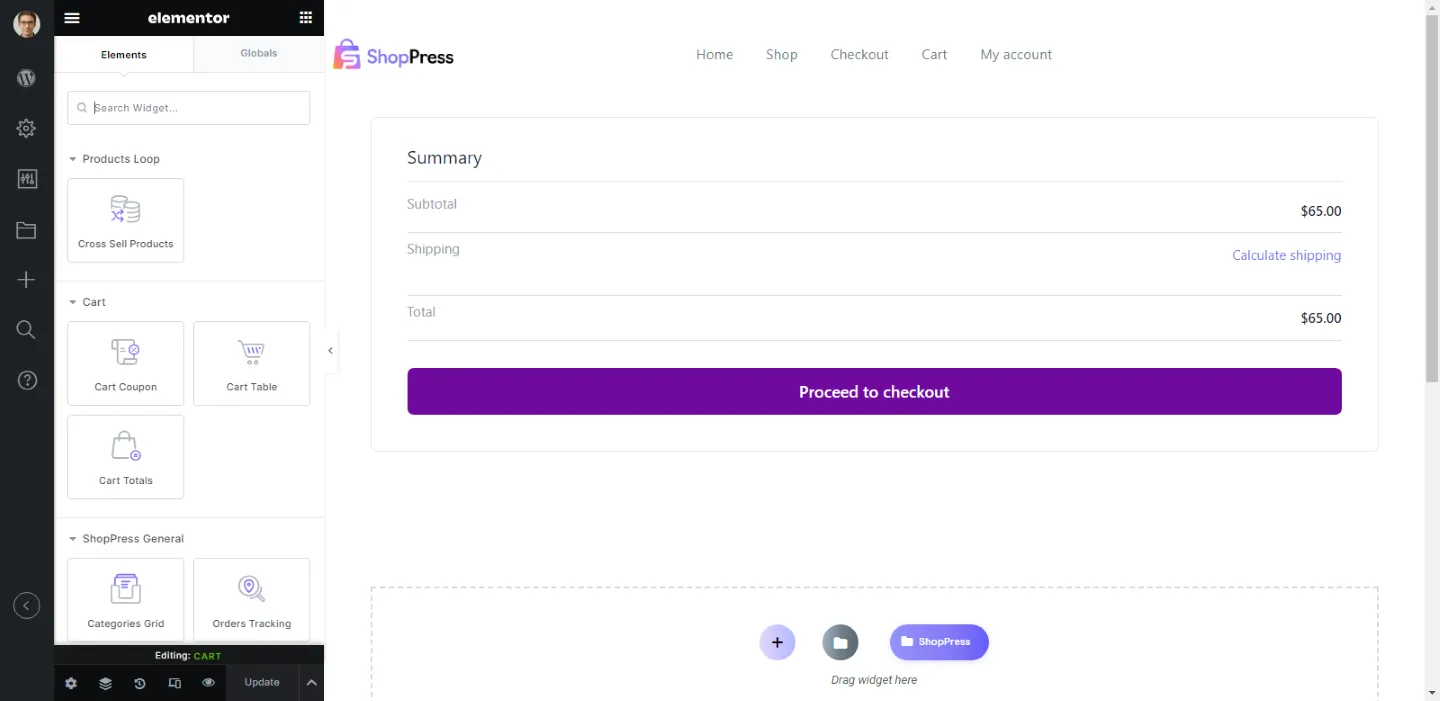
Auf dieser Elementor-Seite sehen Sie, dass wir drei Widgets zur Bearbeitung der Warenkorbseite vorbereitet haben. Bleiben Sie also dran, um sie einzeln anzusehen.
Mit diesem Widget können Sie die Warenkorbsumme bearbeiten. Ziehen Sie dazu einfach das Widget „Warenkorbsumme“ in den Elementor-Bereich; anschließend können Sie es über den Tab „Stil“ anpassen.
Warenkorb-Tabelle
Abschnitt mit dem Titel „Wagentisch“Die Warenkorbtabelle zeigt die Liste der Produkte in Ihrem Warenkorb und ermöglicht es Ihnen, den Stil des Widgets zu ändern.
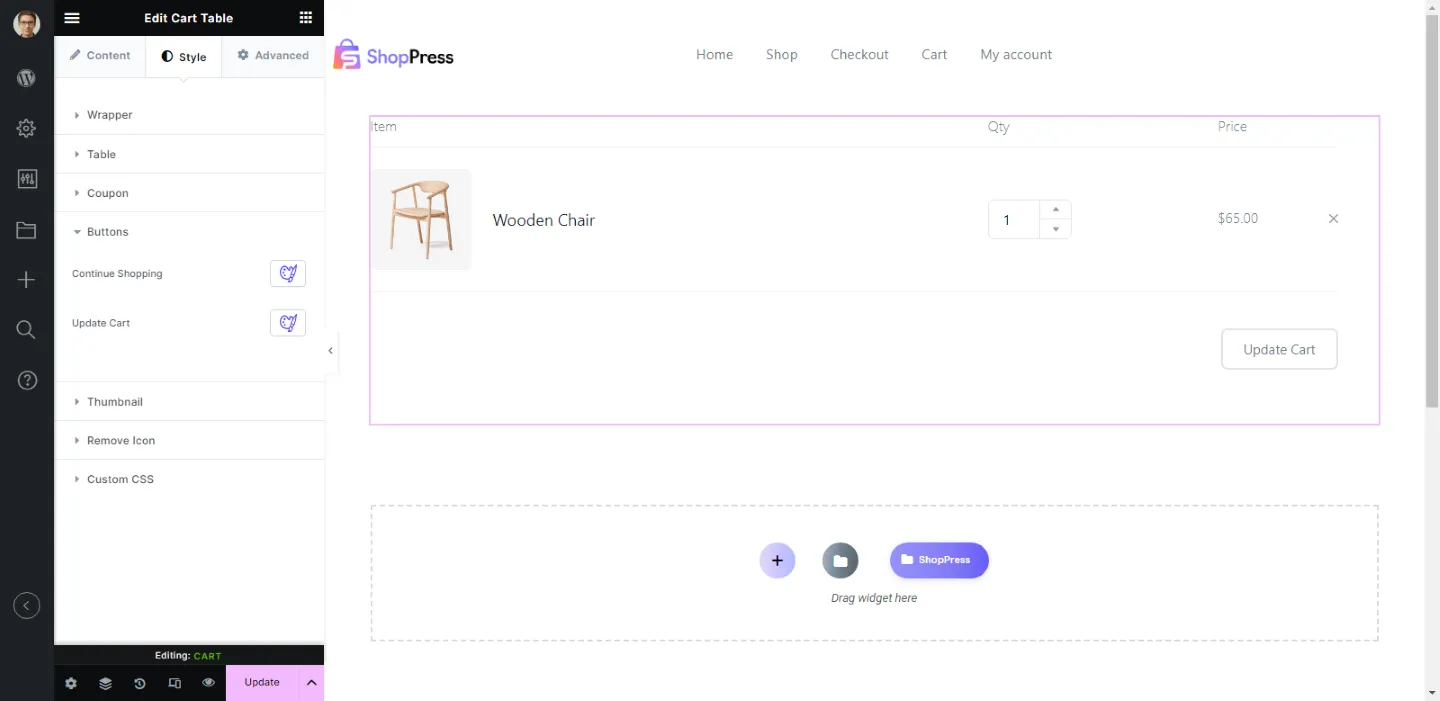
1. Tabellenkopf ein- oder ausblenden.
2. Das Gutscheinformular ein- oder ausblenden.
Warenkorb-Gutschein
Abschnitt mit dem Titel „Warenkorb-Gutschein“Mit den Warenkorb-Gutschein-Widgets können Sie alle Elemente auf der Registerkarte „Stil“ bearbeiten und schnell ein ansprechendes und einzigartiges Gutscheinfeld für Ihre Website erstellen.