
WooCommerce Shopseite
In diesem Artikel erfahren Sie, wie Sie mit Elementor eine WooCommerce-Shopseite erstellen.
Eine Shopseite ist laut WooCommerce ein „Platzhalter für ein Beitragsarchiv für Produkte“. Die Präsentation Ihrer Produkte auf dieser Seite ist von entscheidender Bedeutung für den Erfolg Ihres Unternehmens, und ihre Wirkung auf potenzielle Kunden kann nicht hoch genug eingeschätzt werden.
So erstellen Sie eine WooCommerce-Shopseite mit Elementor
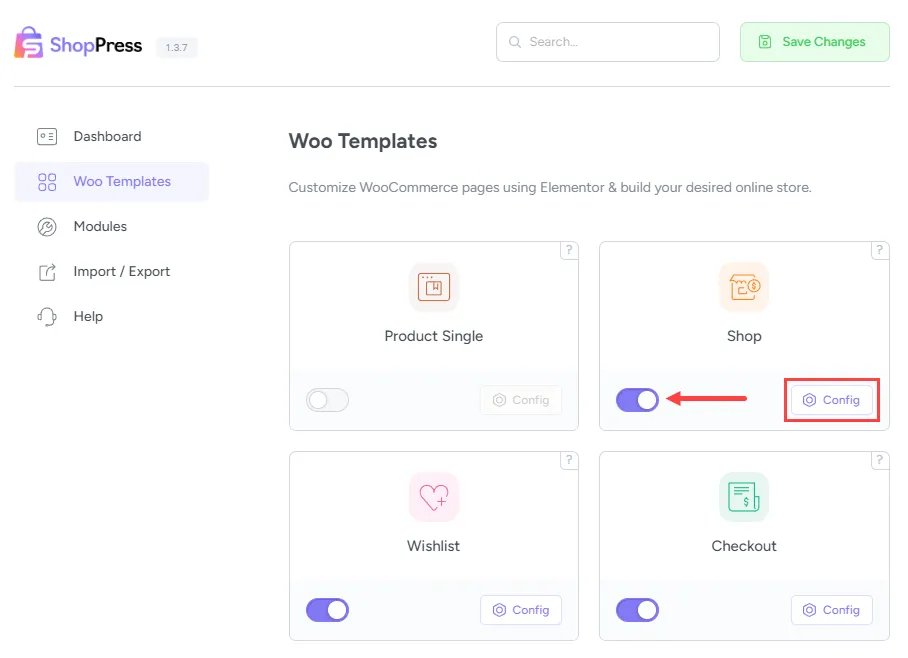
Abschnitt mit dem Titel „So erstellen Sie eine WooCommerce-Shopseite mit Elementor“Um die Bearbeitungsseite für den Shop zu aktivieren, gehen Sie wie folgt vor: Öffnen Sie im WordPress-Dashboard das Menü und wählen Sie ShopPress > Woo-Templates. Aktivieren Sie anschließend die Shop-Komponente. Danach sehen Sie die Schaltfläche „Konfigurieren“. Klicken Sie darauf, um die Einstellungen des Shop-Templates aufzurufen. Hier können Sie Ihre Shopseite nach Ihren Wünschen anpassen.
Vorlagen für die Shopseite erstellen
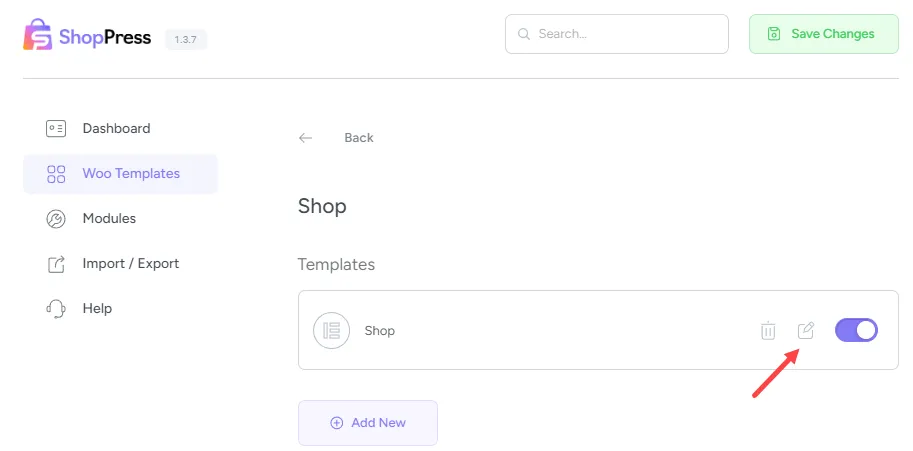
Abschnitt mit dem Titel „Erstellen von Vorlagen für die Shopseite“In diesem Abschnitt können Sie zahlreiche Vorlagen erstellen, die Sie Ihrem Produkt allgemein oder spezifisch zuweisen können. Um eine neue Vorlage für Ihre Shopseite zu erstellen, klicken Sie auf die Schaltfläche „Neu hinzufügen“. Anschließend gelangen Sie zur Elementor-Shopseite, indem Sie auf das Bearbeitungssymbol klicken. Dort können Sie die Seite mit einer Vielzahl von Widgets anpassen, die wir speziell für diesen Zweck entwickelt haben.
Shop-Vorlagen-Widgets
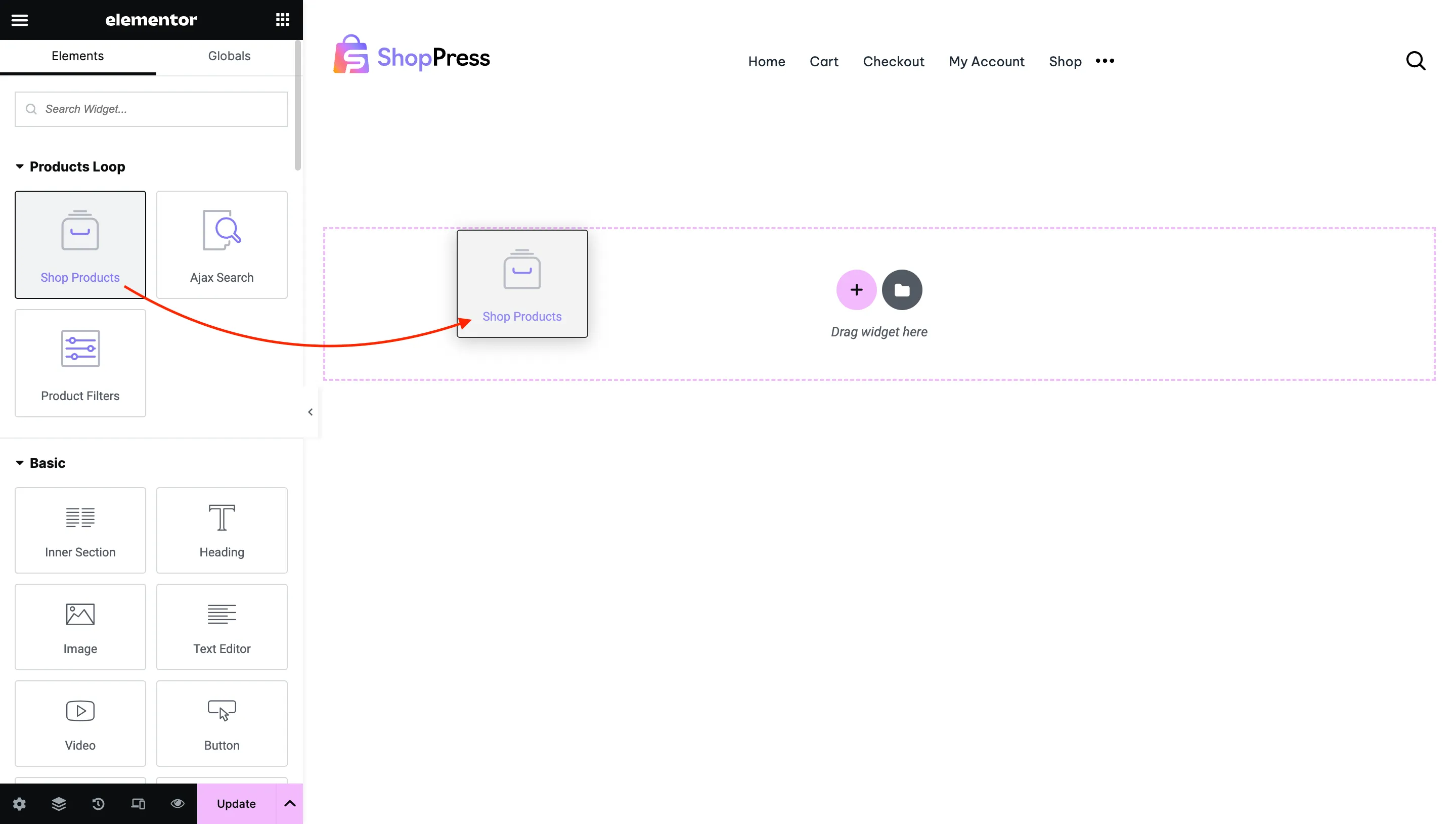
Abschnitt mit dem Titel „Shop-Vorlagen-Widgets“Nun erklären wir Ihnen die verfügbaren Tools zur Anpassung Ihrer Shopseite. Sie können Ihre Shopseite ganz einfach mit wenigen Klicks erstellen.
Shop Produkte
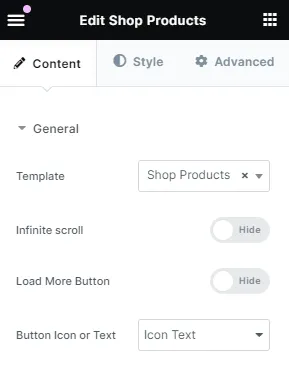
Abschnitt mit dem Titel „Shop-Produkte“Mit dem Shop-Produkte-Widget können Sie Ihre Produkte auf dieser Seite anzeigen.
TemplateSie können die von Ihnen erstellte Vorlage mithilfe der Loop Builder-Funktion im Abschnitt „Vorlage“. Andernfalls werden die Produkte im Standard-WooCommerce-Stil angezeigt.
Unendliches Scrollen und Mehr ladenSie können wählen, ob die Produkte mit einem unendlichen Scrollen oder einer Schaltfläche „Mehr laden“ angezeigt werden sollen.
Schaltflächensymbol oder TextDiese Funktion ermöglicht die Anpassung des Stils der Schaltfläche „Mehr laden“, z. B. Symbol, Text oder Symbol-Text.
Produkt-Filter
Abschnitt mit dem Titel „Produktfilter“Dieses Element besteht aus zwei Widgets: Anzeige und Filter.
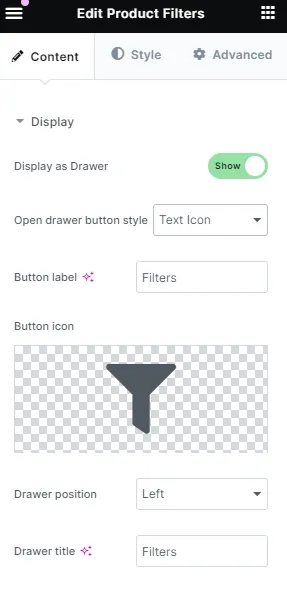
PräsentationDie Option „Als Schublade anzeigen“ ermöglicht es, den Filter nach dem Klicken auf das Filtersymbol als Dropdown-Menü anzuzeigen. Zusätzlich stehen Ihnen verschiedene Optionen zur Verfügung, wie z. B. der Stil der Schaltfläche zum Öffnen der Schublade, die Schaltflächenbeschriftung, das Schaltflächensymbol, die Schubladenposition und der Schubladentitel. Mit diesen Optionen können Sie die Schublade an Ihren Stil anpassen und ihre Funktionalität genau Ihren Wünschen entsprechend gestalten.
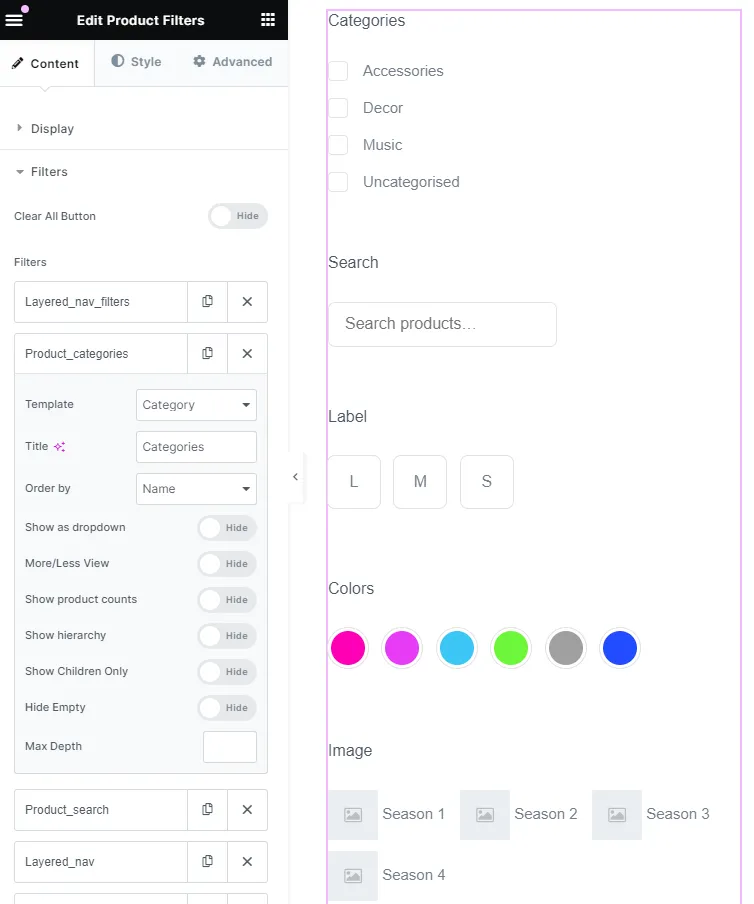
Filter : Dieses Widget bietet eine elegante Filterlösung für Ihre Shopseite. Um es zu implementieren, ziehen Sie das Widget „Produktfilter“ einfach per Drag & Drop in den gewünschten Bereich Ihrer Seite und fügen Sie anschließend die Filteroption hinzu, wie im Screenshot unten dargestellt. Diese Methode ist einfach und effektiv, um die Funktionalität Ihrer Seite zu verbessern.
Gestaltung der Shopseite
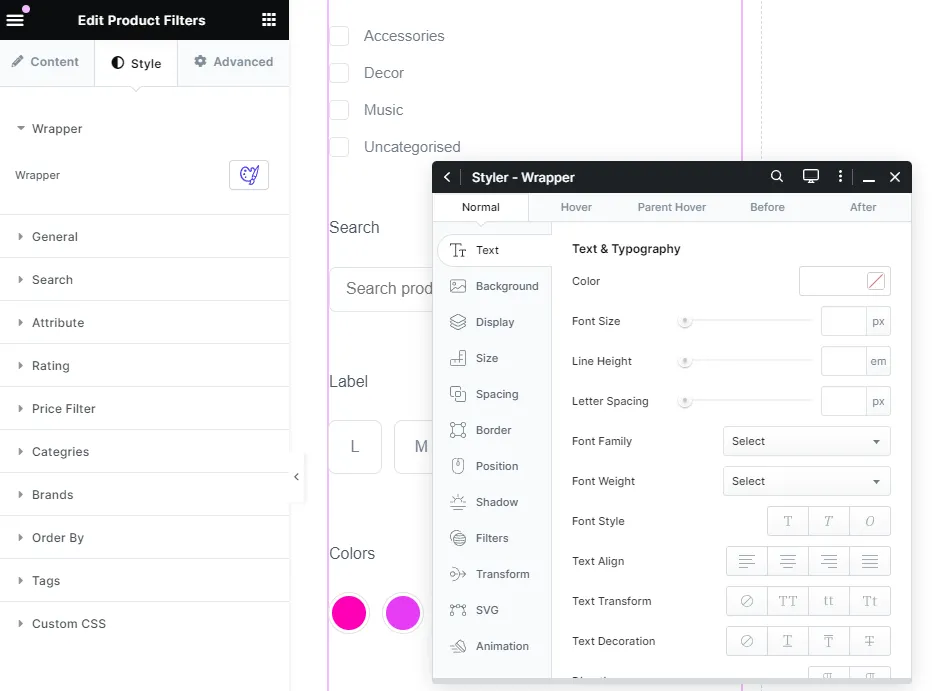
Abschnitt mit dem Titel „Gestaltung der Shopseite“Denn wenn Sie zum Tab „Stil“ jedes Widgets navigieren, steht Ihnen das Styler- Tool zur Verfügung, mit dem Sie Ihre Shopseite basierend auf Ihrem Theme-Schema individuell anpassen können.