WooCommerce Flash Sale Countdown
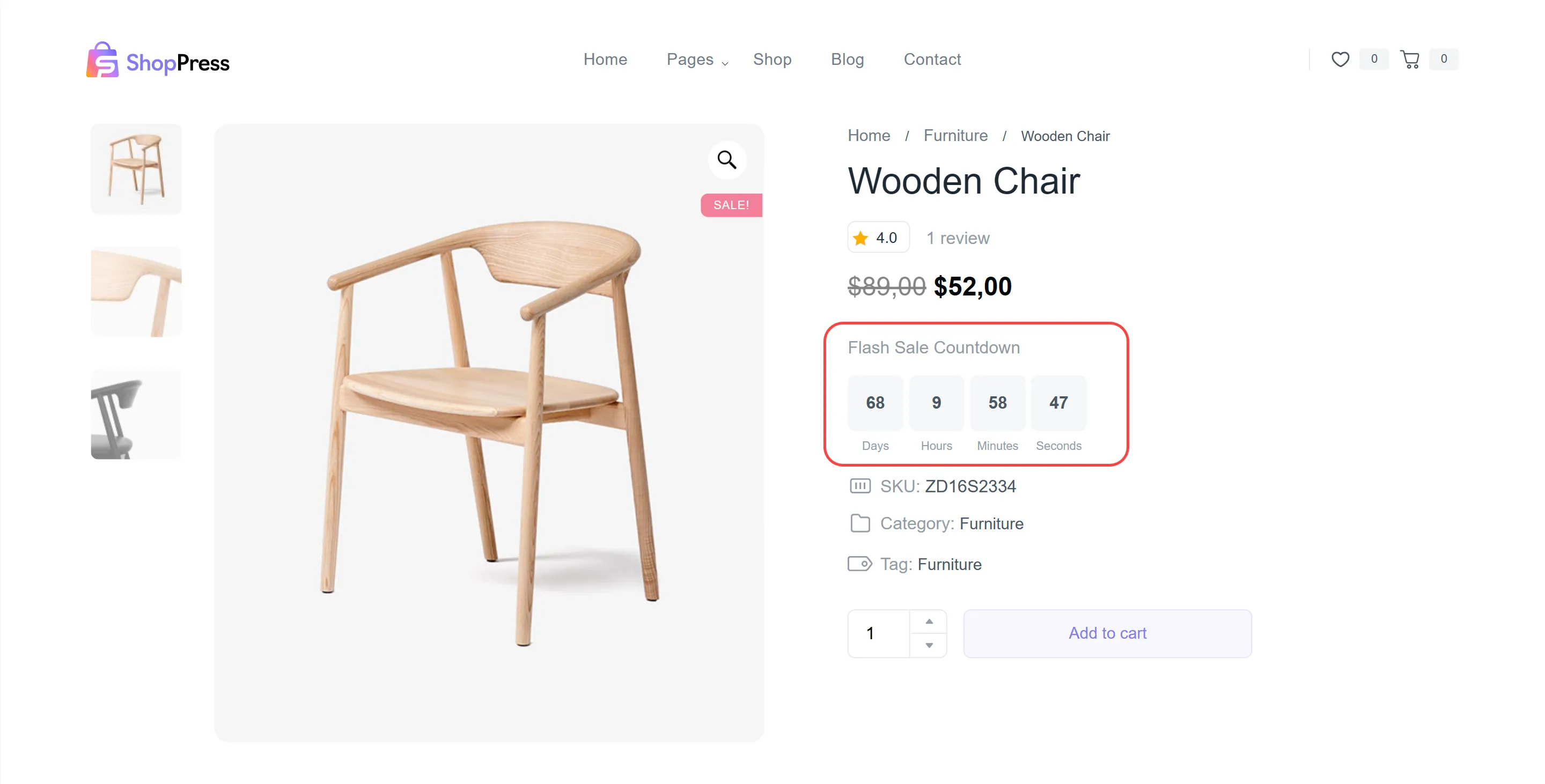
Möchten Sie Ihre Verkäufe mit dem WooCommerce Flash Sale Countdown steigern? Dann ist das WooCommerce Flash Sale Countdown-Timer-Modul genau das Richtige für Sie! Dieses praktische Tool erzeugt bei Ihren Kunden ein Gefühl der Dringlichkeit und motiviert sie zum Kauf. Mit diesem Plugin können Sie ganz einfach Countdown-Anzeigen auf den Produktseiten Ihrer Website einblenden. Außerdem lässt sich der Timer mit verschiedenen Designs individuell anpassen und frei platzieren. Probieren Sie es aus und erleben Sie, wie Ihre Verkäufe in die Höhe schnellen!
Den WooCommerce Flash Sale Countdown aktivieren
Abschnitt mit dem Titel „Aktivierung des WooCommerce Flash Sale Countdowns“Bitte navigieren Sie zum ShopPress-Bereich und wählen Sie den Reiter „Module“. Aktivieren Sie dort die Funktion „Flash Sale Countdown“. Klicken Sie anschließend auf „Konfigurieren“, um die Einstellungen aufzurufen und die gewünschten Änderungen vorzunehmen.
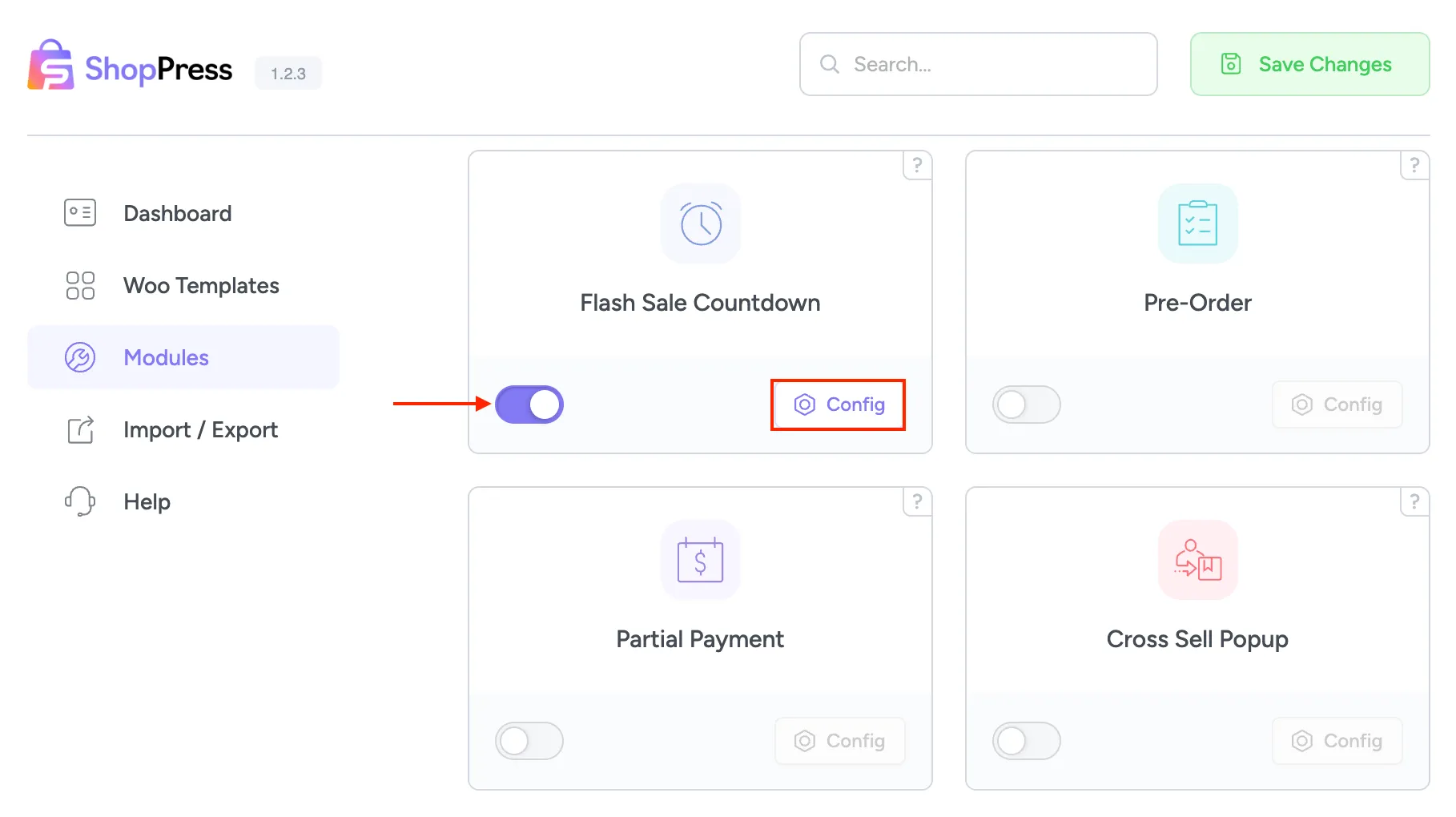
Einstellungen für den Countdown zum Blitzverkauf
Abschnitt mit dem Titel „Einstellungen für den Flash-Sale-Countdown“Auf dieser Seite können Sie die Countdown-Einstellungen aufrufen und Ihr bevorzugtes Design anpassen.
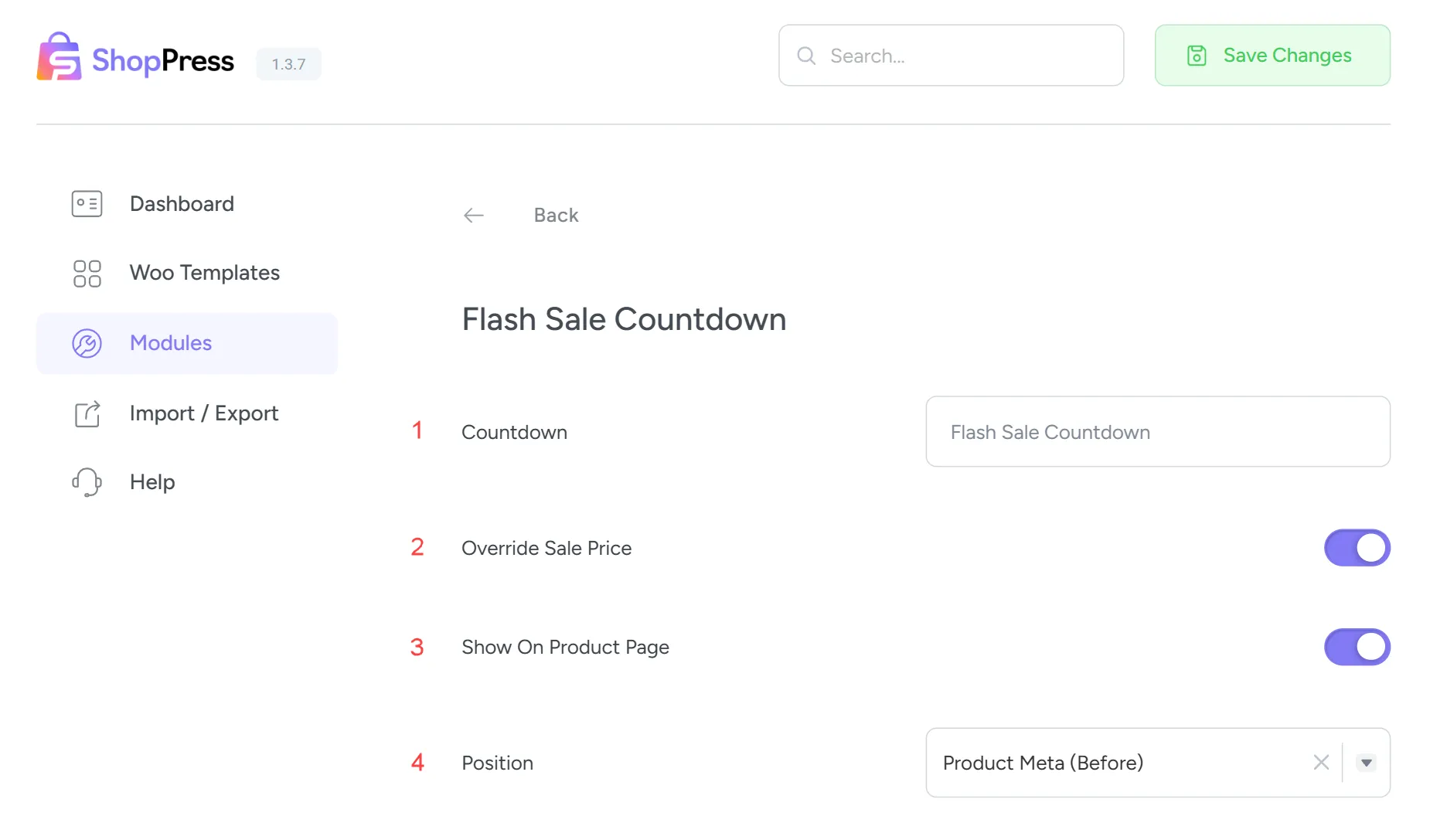
1- Countdown: Es ist möglich, eine Verkaufskampagne mit einem individuellen Titel zu erstellen, die speziell auf besondere Anlässe wie Weihnachten, Black Friday oder andere gewünschte Ereignisse zugeschnitten ist.
2. Verkaufspreis überschreiben: Wenn Sie diese Option auswählen, wird der auf der Produktseite angegebene Verkaufspreis überschrieben. Der angezeigte Preis entspricht dann dem reduzierten Betrag anstelle des ursprünglichen Verkaufspreises.
3. Auf der Produktseite anzeigen: Wenn Sie diese Option aktivieren, wird der Countdown auf Ihrer einzelnen Produktseite angezeigt.
4- Position: Diese Option legt die Position des Countdowns auf der einzelnen Produktseite fest.
Verkaufsveranstaltungen
Abschnitt mit dem Titel „Verkaufsveranstaltungen“Mit der Option „Verkaufsereignisse“ können Sie verschiedene Verkaufsaktionen für unterschiedliche Verkaufsaktionen hinzufügen.
Verkaufsaktionen hinzufügen
Abschnitt mit dem Titel „Hinzufügen von Verkaufsveranstaltungen“Dazu haben Sie die Möglichkeit, mehrere Verkaufsaktionen einzubinden und diese gleichzeitig auf bestimmte Daten, Produkte und Kategorien zu beschränken sowie verschiedene Preisoptionen anzuwenden.
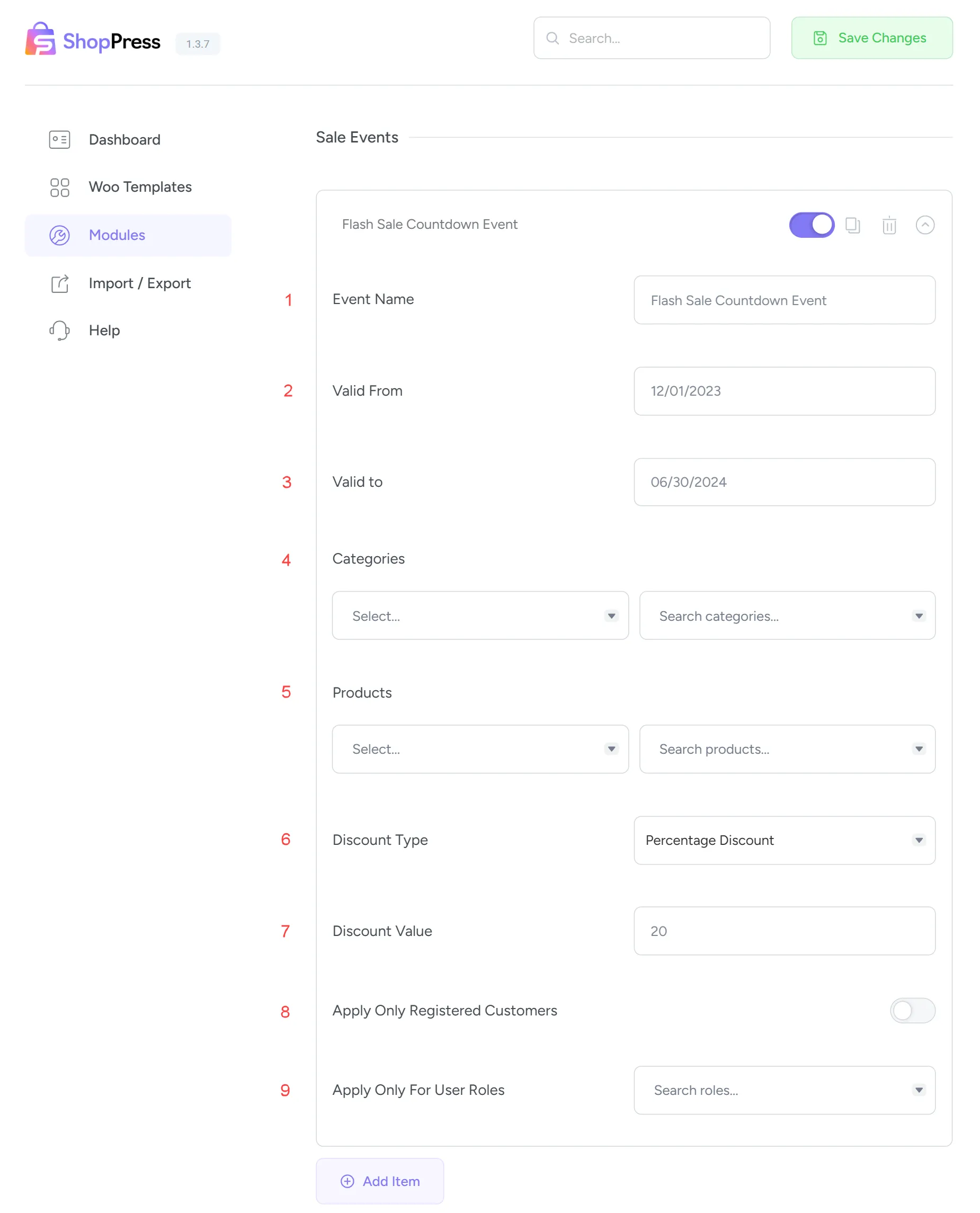
1. Veranstaltungsname: Geben Sie Ihrer Veranstaltung einen Namen.
2- Gültig ab: Diese Option zeigt das Startdatum der Veranstaltung an.
3- Gültig bis: Diese Option zeigt das Enddatum der Veranstaltung an.
4- Kategorien ein-/ausschließen : Es ist möglich, bestimmte Kategorien, die für den Veranstaltungsrabatt in Frage kommen, ein- oder auszuschließen.
5- Produkte einbeziehen/ausschließen: Es ist möglich, bestimmte Produkte, die für den Veranstaltungsrabatt in Frage kommen, ein- oder auszuschließen.
6- Rabattart: Diese Option zeigt die Art des angebotenen Rabatts an, einschließlich Festrabatt, Prozentrabatt und Festpreis.
7- Rabattwert: Es ist möglich, den Rabattbetrag anhand der ausgewählten Rabattart anzugeben.
8- Nur für registrierte Kunden: Diese Option gewährt den Rabatt nur für registrierte Benutzer.
9- Nur für Benutzerrollen anwenden: Mit dieser Option wird der Rabatt nur für eine bestimmte Benutzerrolle angewendet.
Herzlichen Glückwunsch zur erfolgreichen Einrichtung Ihres Aktionsangebots! Damit der Countdown für den Blitzverkauf auf Ihrer Produktseite korrekt angezeigt wird, speichern Sie die Seite bitte nach Abschluss der Einrichtung. So können Ihre Kunden die Vorteile des Aktionsangebots problemlos nutzen.