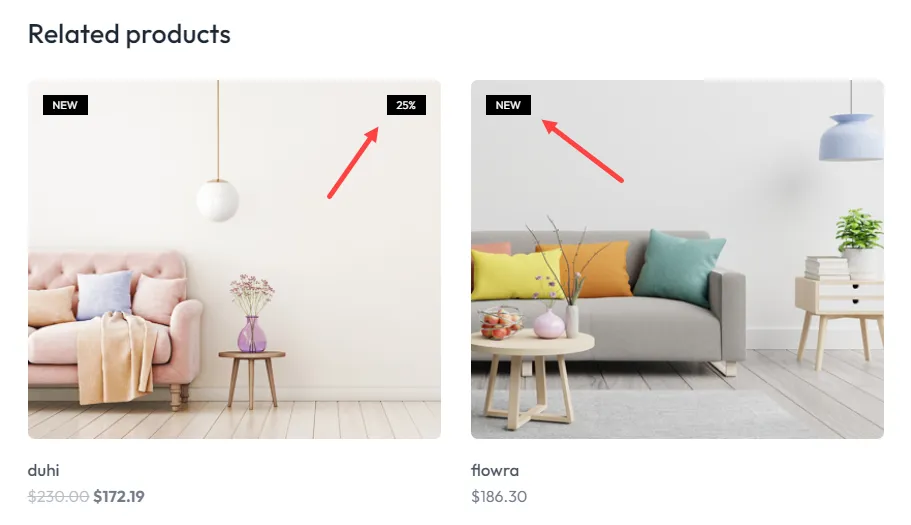

WooCommerce-Produktabzeichen
In diesem Artikel erfahren Sie kurz und umfassend, wie Sie das WooCommerce-Produktabzeichen-Modul verwenden. Mit diesem ShopPress- Modul können Sie Ihre individuellen Abzeichen ganz einfach auf Einzelprodukt- und Produktübersichtsseiten anzeigen.
WooCommerce-Produkt-Badges aktivieren
Abschnitt mit dem Titel „Aktivieren von WooCommerce-Produktabzeichen“Gehen Sie zunächst in Ihrem WordPress-Dashboard zu ShopPress > Module > Produkt-Badges und klicken Sie nach der Aktivierung des Moduls auf Konfigurieren, um zu dessen Einstellungen zu gelangen.
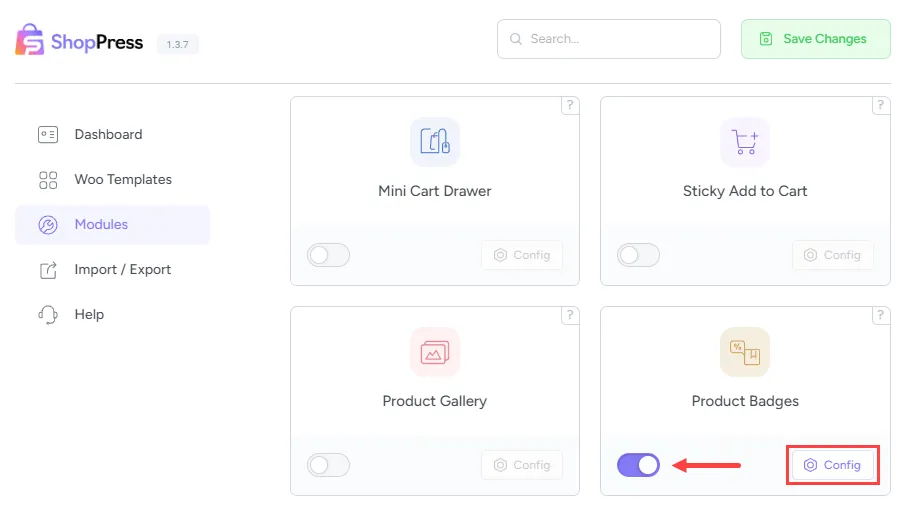
WooCommerce-Produktabzeichen-Einstellungen
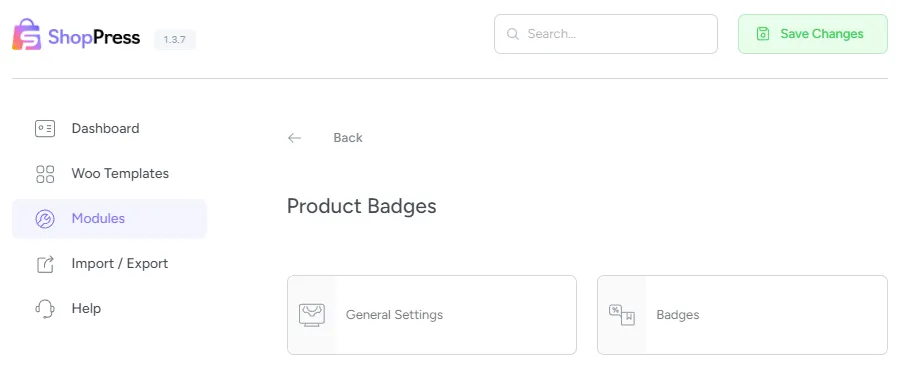
Abschnitt mit dem Titel „WooCommerce-Produktabzeichen-Einstellungen“Anschließend werden Ihnen zwei Optionen angezeigt: Allgemeine Einstellungen und Abzeichen.
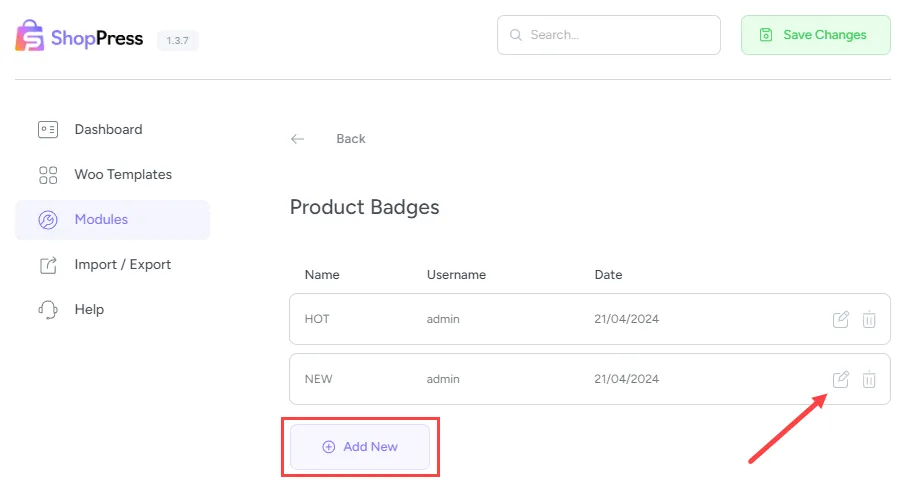
Unter „Abzeichen“ können Sie neue Abzeichen hinzufügen oder bestehende löschen/bearbeiten. Um ein neues Abzeichen zu erstellen, klicken Sie auf „Neu hinzufügen“, geben Sie einen Namen ein und klicken Sie auf „Jetzt erstellen“. Das neue Abzeichen wird dann erstellt (siehe Abbildung). Um das Modul zu bearbeiten und zu konfigurieren, klicken Sie auf das Bearbeitungssymbol.
In diesem Abschnitt finden Sie die folgenden Einstellungen:
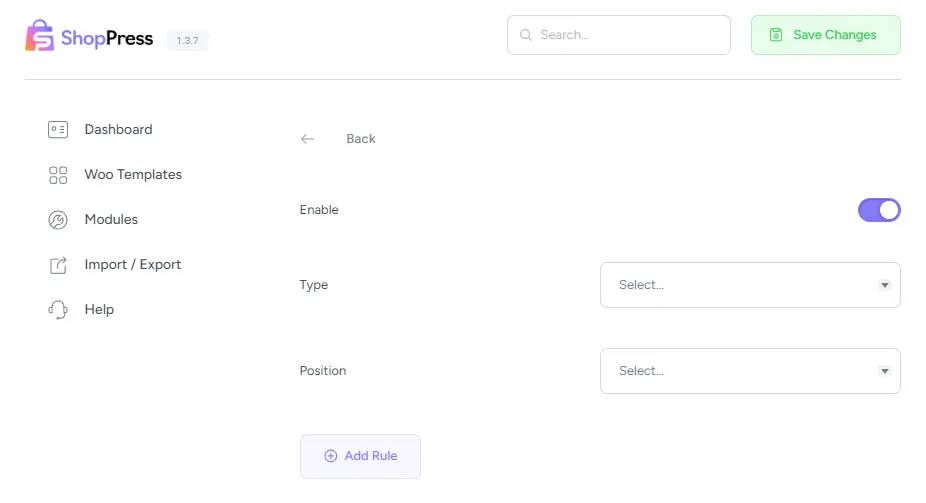
Aktivieren: Hiermit können Sie die Abzeichen aktivieren/deaktivieren.
Typ: Hier können Sie den Typ Ihres Abzeichens auswählen: Text, Bild oder Rabattprozentsatz.
Position: Hiermit können Sie die Position des Abzeichens auf dem Bild festlegen.
Schaltfläche „Regel hinzufügen“: Hiermit legen Sie Regeln für die Anzeige des Badges auf Ihrer Website fest. Um ein Badge an verschiedenen Stellen Ihrer Website anzuzeigen, müssen Sie Regeln definieren. Die Anzeige kann beispielsweise mithilfe spezifischer Regeln für Kategorisierung oder Ranking erfolgen.
WooCommerce Produkt-Badges – Allgemeine Einstellungen
Abschnitt mit dem Titel „Allgemeine Einstellungen für WooCommerce-Produktabzeichen“In den allgemeinen Einstellungen sehen Sie Folgendes:
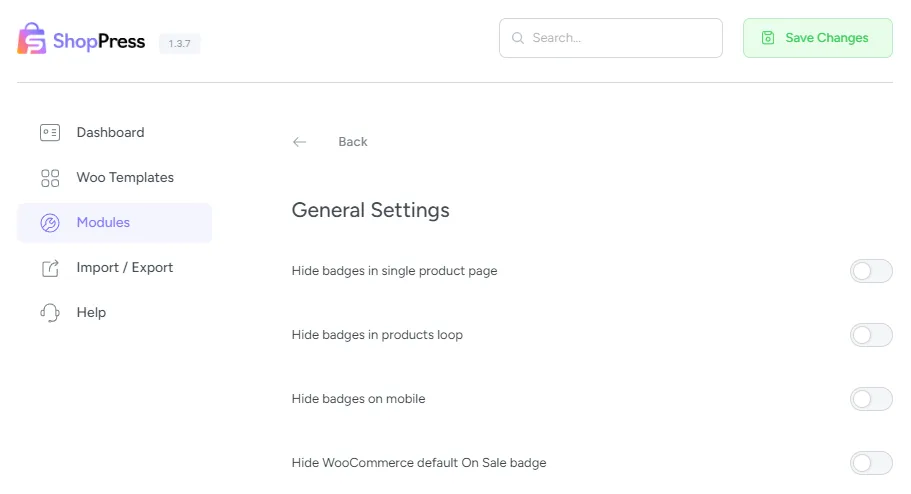
Abzeichen auf der einzelnen Produktseite ausblenden: Hiermit können Sie die Badges auf den Einzelproduktseiten ein- oder ausblenden.
Badges in der Produktübersicht ausblenden: Hiermit können Sie die Badges auf den Produktübersichtsseiten ein- oder ausblenden.
Badges auf Mobilgeräten ausblenden: Hiermit können Sie die Badges auf Mobilgeräten ein- oder ausblenden.
WooCommerce-Standard-„Im Angebot“-Badge ausblenden: Hiermit können Sie das „Im Angebot“-Badge ein- oder ausblenden (WooCommerce Standard).