


In diesem Leitfaden erklären wir Ihnen, wie Sie die WooCommerce-Teilzahlungsfunktion nutzen können.
Diese Zahlungsoption ermöglicht es Ihnen, einen Teil des Gesamtpreises als Anzahlung zu erhalten und anschließend die Zahlungsart für den Restbetrag festzulegen. Beispielsweise können Sie 20 % des Gesamtpreises online anfordern und den Rest in bar oder über andere Zahlungsmethoden begleichen.
So nutzen Sie die WooCommerce-Teilzahlungs
Um die WooCommerce-Teilzahlung zu aktivieren, befolgen Sie bitte diese Schritte.
Gehen Sie zunächst zum WordPress-Dashboard und dann zu ShopPress > Module. Dort angekommen, aktivieren Sie die Modul für Teilzahlungen.

Anschließend wird die Schaltfläche „Konfiguration“ aktiviert, und Sie können darauf klicken, um die Moduleinstellungen aufzurufen.
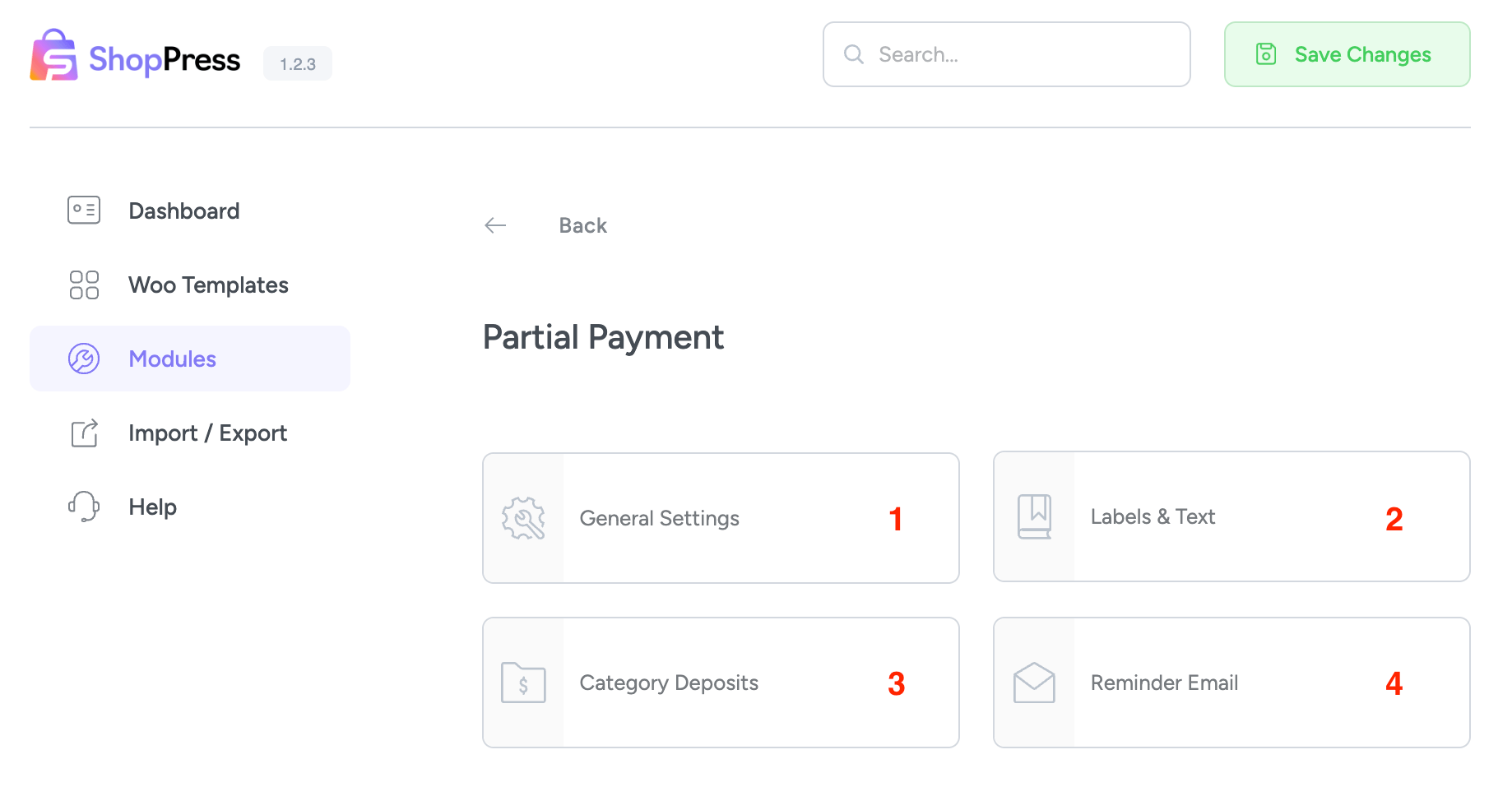
1. Allgemeine Einstellungen für Teilzahlungen
Zu den allgemeinen Einstellungen gehören Anmeldevoraussetzungen, Anzahlungen auf der Checkout-Seite, die Auswahl von Benutzerrollen usw.
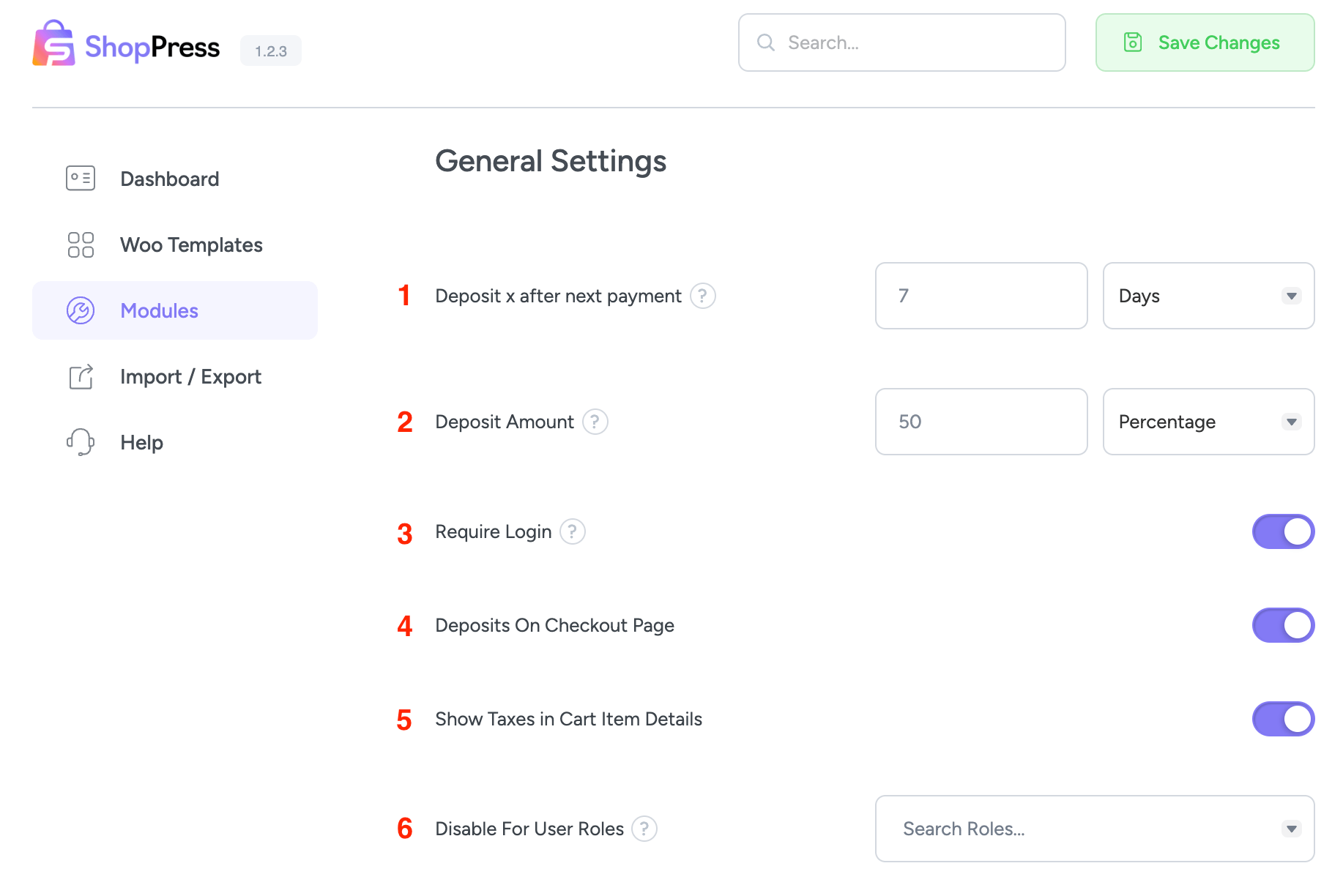
1. Einzahlung x nach der nächsten Zahlung
Diese Option dient zur Festlegung des Zeitpunkts der zweiten Zahlung.
2. Einzahlungsbetrag
Legen Sie den Betrag für die erste Einzahlung fest.
3. Anmeldung erforderlich
Dadurch wird die Funktion nur für angemeldete Benutzer aktiviert.
4. Anzahlungen auf der Checkout-Seite
Die Informationen zu diesem Modul sollten auf der Checkout-Seite angezeigt werden.
5. Steuern in den Warenkorb-Artikeldetails anzeigen
Diese Option dient dazu, steuerliche Details für diesen speziellen Abschnitt im Warenkorb anzuzeigen.
6. Für Benutzerrollen deaktivieren
Diese Option deaktiviert Teilzahlungen für die ausgewählten Benutzerrollen.
2- Beschriftungen und Text
In diesem Abschnitt haben Sie die Kontrolle über die Bezeichnungen und Texte, die für verschiedene Optionen verwendet werden.

1- Teilzahlungsetikett
Weisen Sie der Teilzahlung eine Bezeichnung zu.
2- Vollständiges Zahlungsetikett
Legen Sie die Bezeichnung für den Gesamtpreis fest.
3- Einzahlungsetikett
Legen Sie die Bezeichnung für die Einzahlung fest.
4. Anstecknadel bezahlen
Legen Sie die Beschriftung für die Schaltfläche „Bezahlen“ fest.
5. Zukünftige Zahlungen
Legen Sie die Bezeichnung für die zukünftige Zahlung fest.
6. Fälliger Betrag
Weisen Sie dem fälligen Betrag eine Bezeichnung zu.
7. Erste Rate
Legen Sie die Bezeichnung für die erste Zahlung fest.
8. Zweite Rate
Legen Sie die Bezeichnung für die zweite Zahlung fest.
9. Gesamtrate
Legen Sie den Betrag für die gesamte Rate fest.
3- Kategorie Einlagen
Hier können Sie Einzahlungen nach verschiedenen Kategorien festlegen. Klicken Sie dazu auf „Artikel hinzufügen“ und geben Sie die erforderlichen Informationen im sich öffnenden Fenster ein.
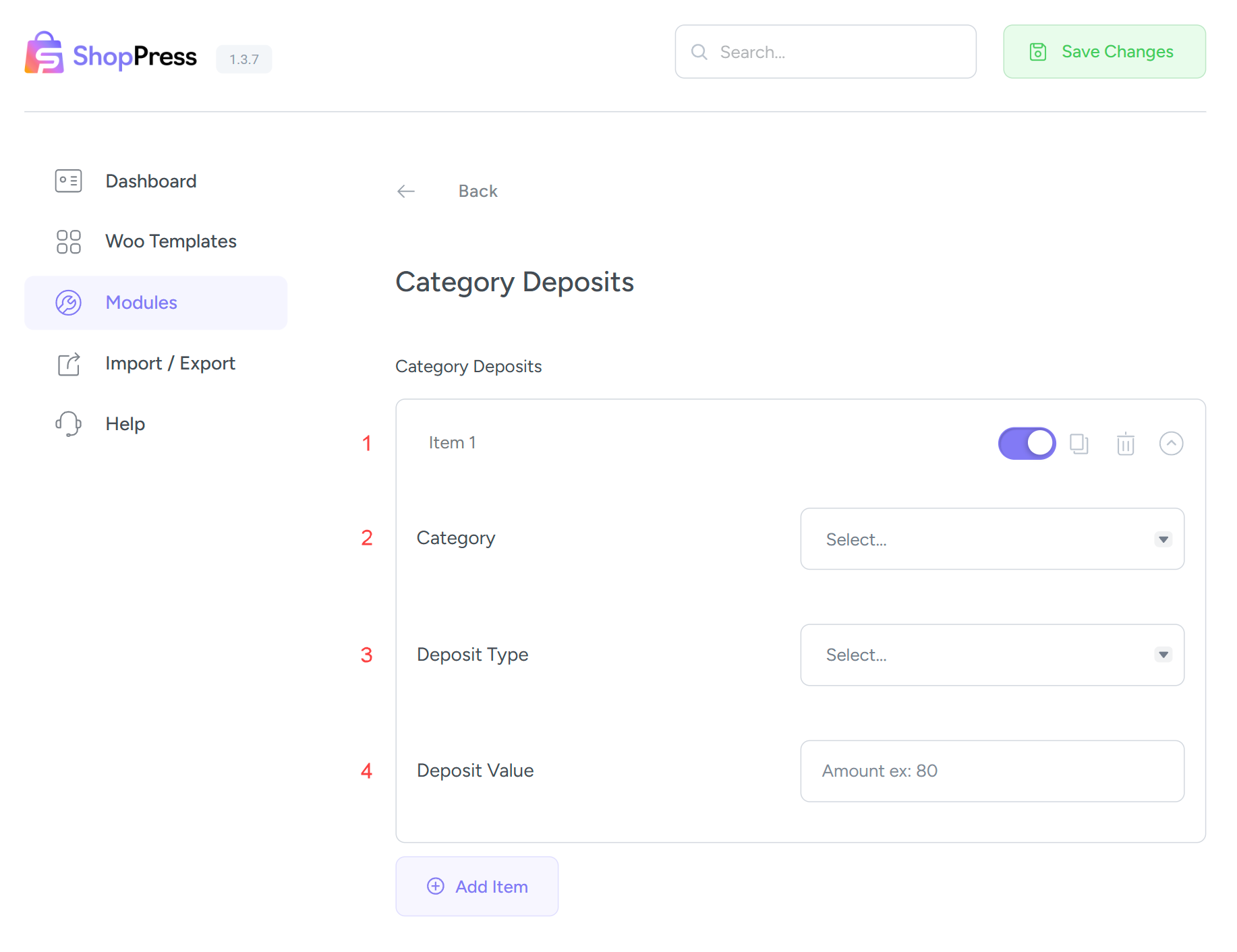
1 Artikel
Produktname oder Slogan.
2. Kategorie
Das category des Produkts.
3. Einzahlungsart
Legen Sie die Art der Einzahlung fest, ob absolut oder prozentual.
4. Einzahlungswert
Der Wert der Einlage.
4- Erinnerungsmail
Hier können Sie die Einstellungen für die Zahlungserinnerungs-E-Mail verwalten und den Zeitpunkt für den Versand jeder E-Mail festlegen.
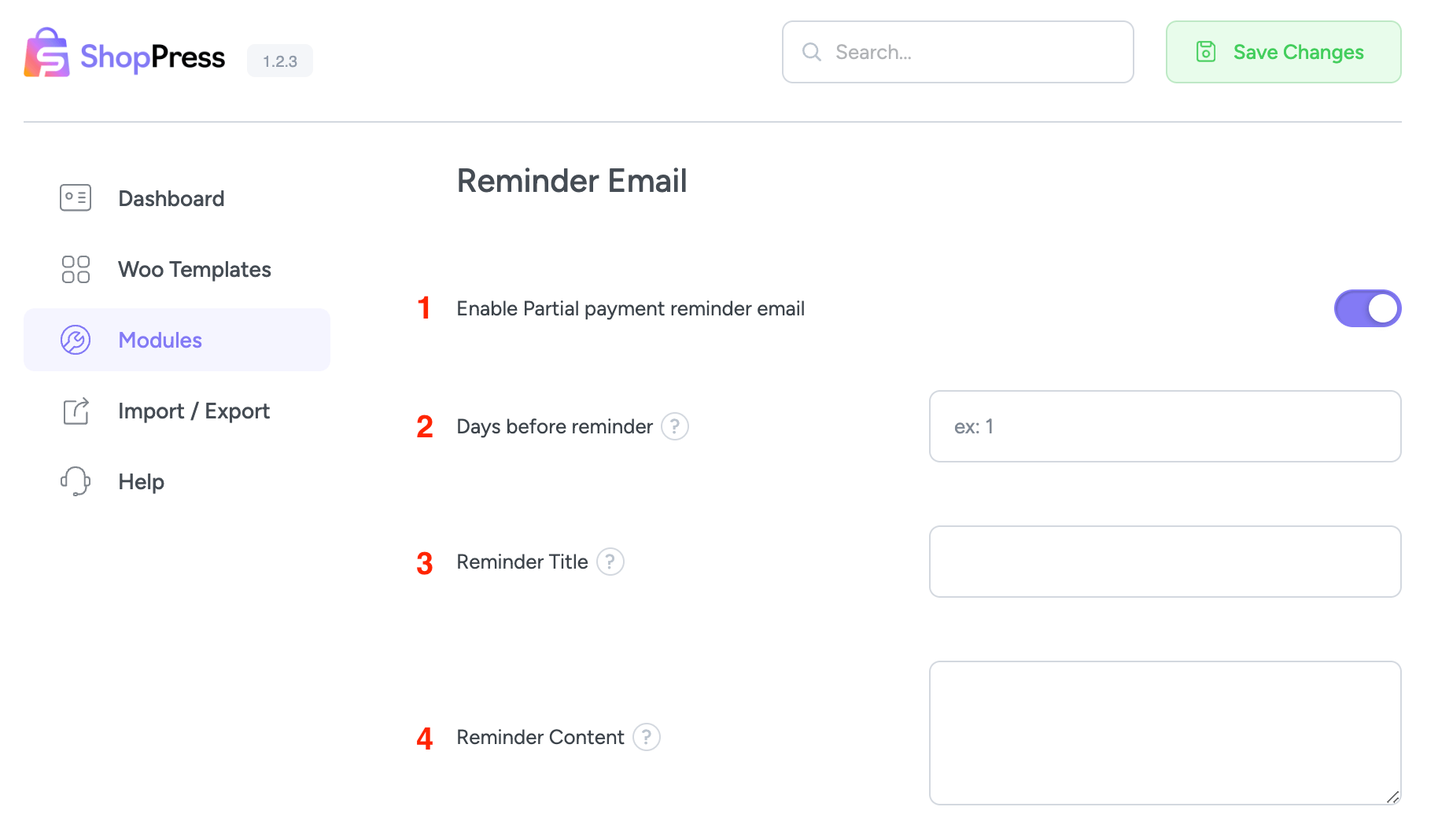
1. E-Mail-Erinnerung für Teilzahlungen aktivieren
Funktion deaktivieren oder aktivieren.
2 Tage vor der Erinnerung
Legen Sie die Anzahl der Tage vor dem Fälligkeitstermin fest, an dem die E-Mail versendet werden soll.
3- Erinnerungstitel
Der Titel der Erinnerungs-E-Mail.
4. Erinnerungsinhalte
Der Text der Erinnerungs-E-Mail.
Schlussworte
Sobald Sie das Modul „Teilzahlung“ eingerichtet haben, sehen Sie beim Erstellen oder Bearbeiten eines Produkts einen neuen Tab im Bereich „Produktdaten“. Aktivieren Sie ihn einfach, um das Modul zu nutzen.

Hier ist ein Beispiel dafür, wie dieses Modul in Aktion aussieht.