

Im folgenden Artikel führen wir Sie durch die Schritte zur Erstellung einer WooCommerce-Leer-Warenkorb-Seite und geben Ihnen einen klaren und prägnanten Überblick über den Prozess.
Ihr Onlineshop hebt sich durch seine Liebe zum Detail von anderen ab. Ein großer Vorteil ist die individuelle Gestaltung jeder einzelnen Seite, anstatt sich auf das Standarddesign von WooCommerce zu verlassen.
Erstellen einer WooCommerce-Seite für einen leeren Warenkorb
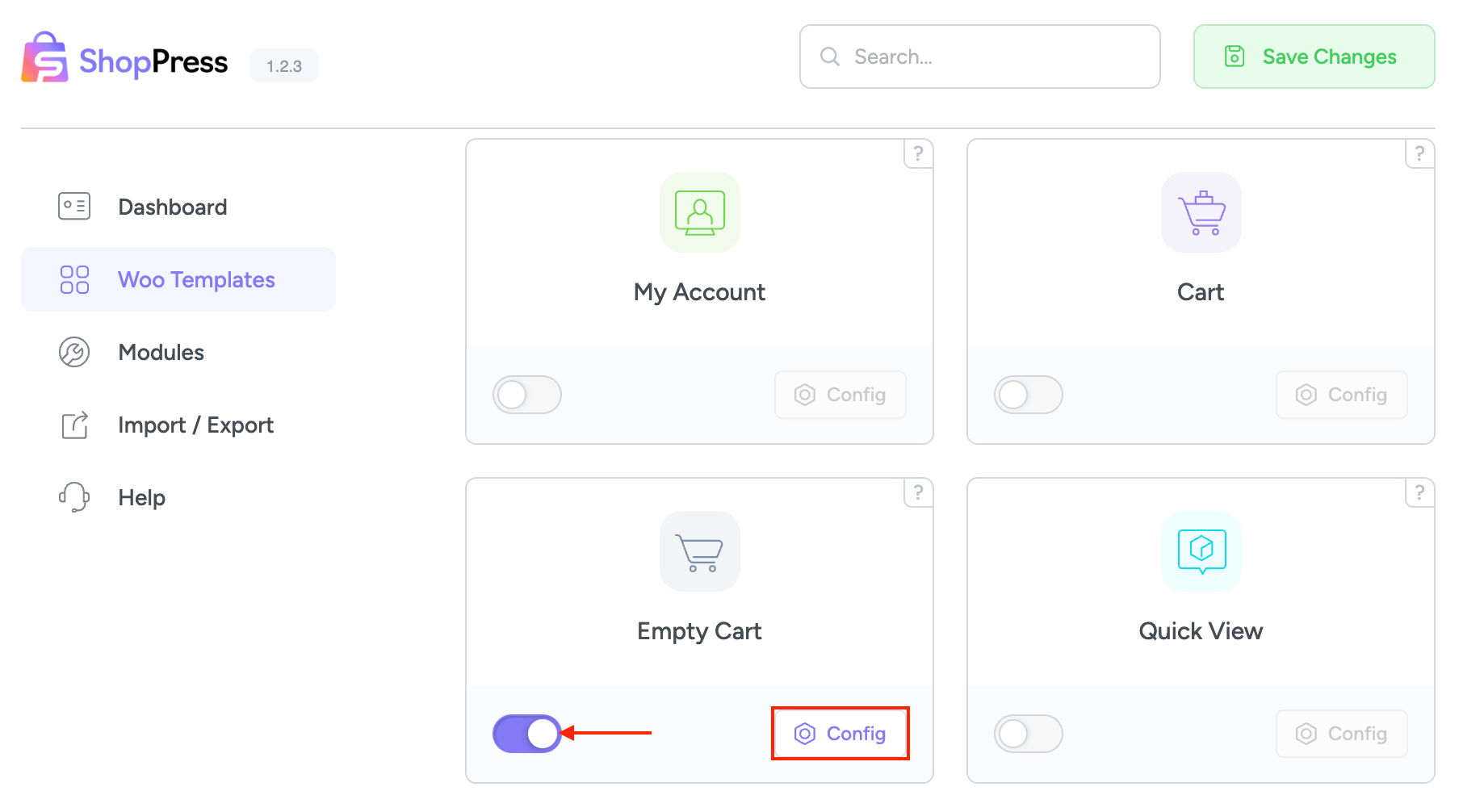
Um eine WooCommerce-Leer-Warenkorb-Seite zu erstellen, gehen Sie bitte zu ShopPress > Komponenten > Leerer WarenkorbKlicken Sie nach der Aktivierung der Komponente auf die Schaltfläche „Konfigurieren“.
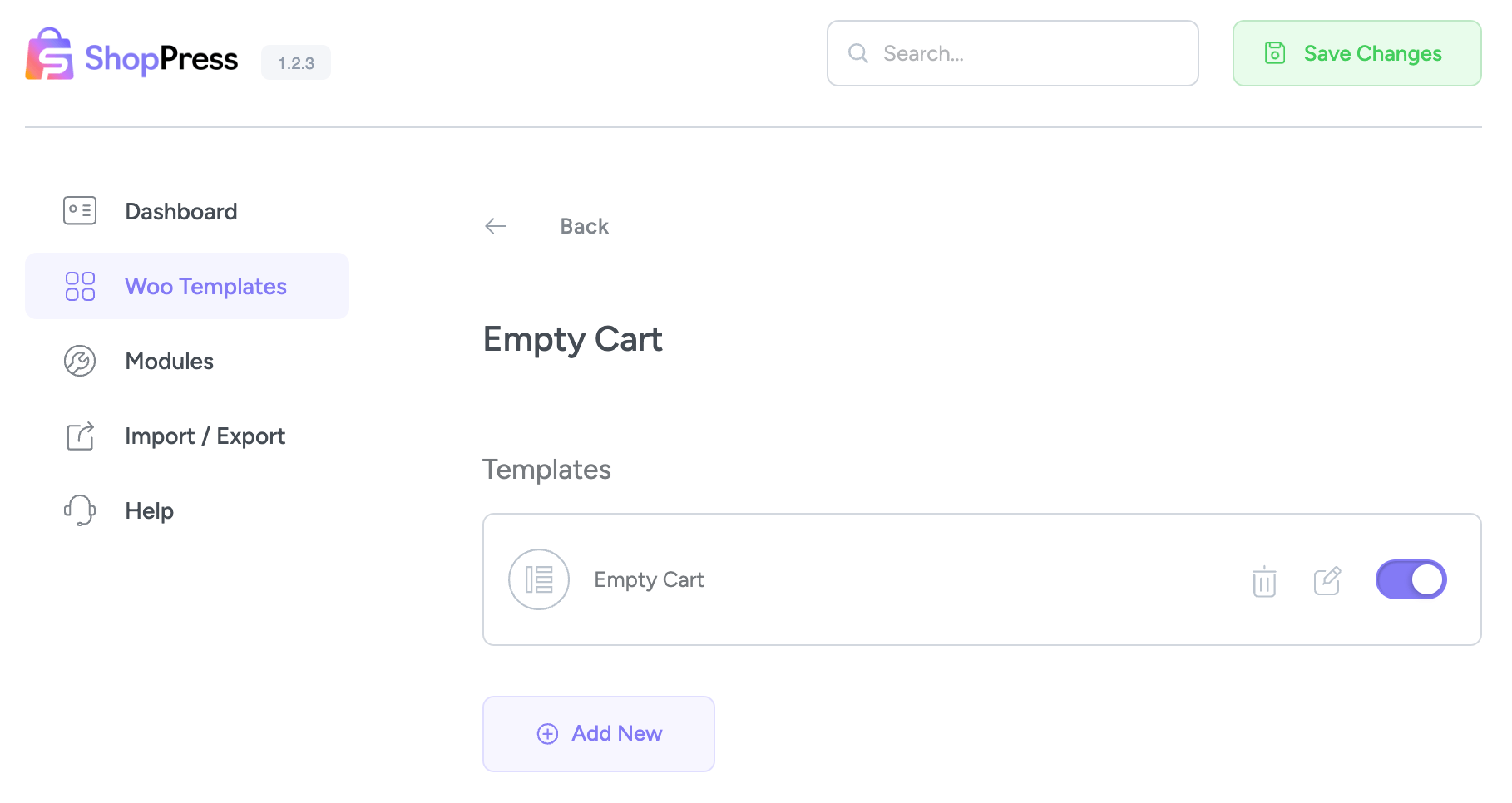
Auf dieser Webseite können Sie mehrere Vorlagen für Ihre Seite „Leerer Warenkorb“ erstellen. Klicken Sie auf „Neu hinzufügen“, um Ihre gewünschte Vorlage zu erstellen, und anschließend auf das Bearbeitungssymbol, um die Elementor-Bearbeitungsseite zu öffnen.
Sobald die Vorlage erstellt wurde, werden Sie zur Elementor-Bearbeitungsseite weitergeleitet, um Ihre Seite „Leerer Warenkorb“ anzupassen. Ziehen Sie das Widget „Leerer Warenkorb“ per Drag & Drop in den Elementor-Inhaltsbereich, um auf die Gestaltungsoptionen zuzugreifen.
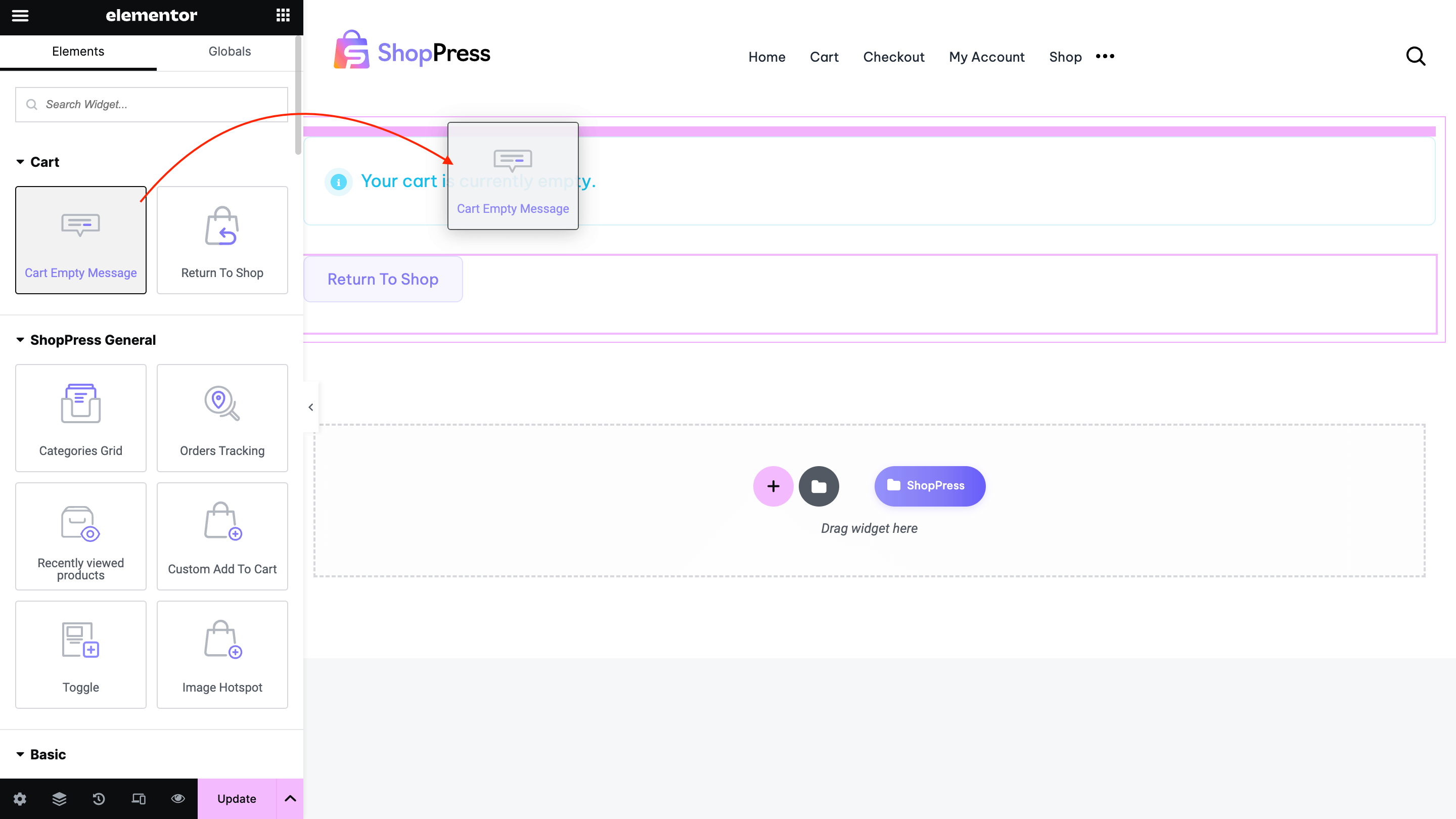
Meldung bei leerem Warenkorb : Dieses Widget zeigt einen benutzerdefinierten Text für Ihre Seite mit dem leeren Warenkorb an.
Zurück zum Shop : Dieses Widget fügt eine Schaltfläche „Zurück zum Shop“ in die Seite ein.
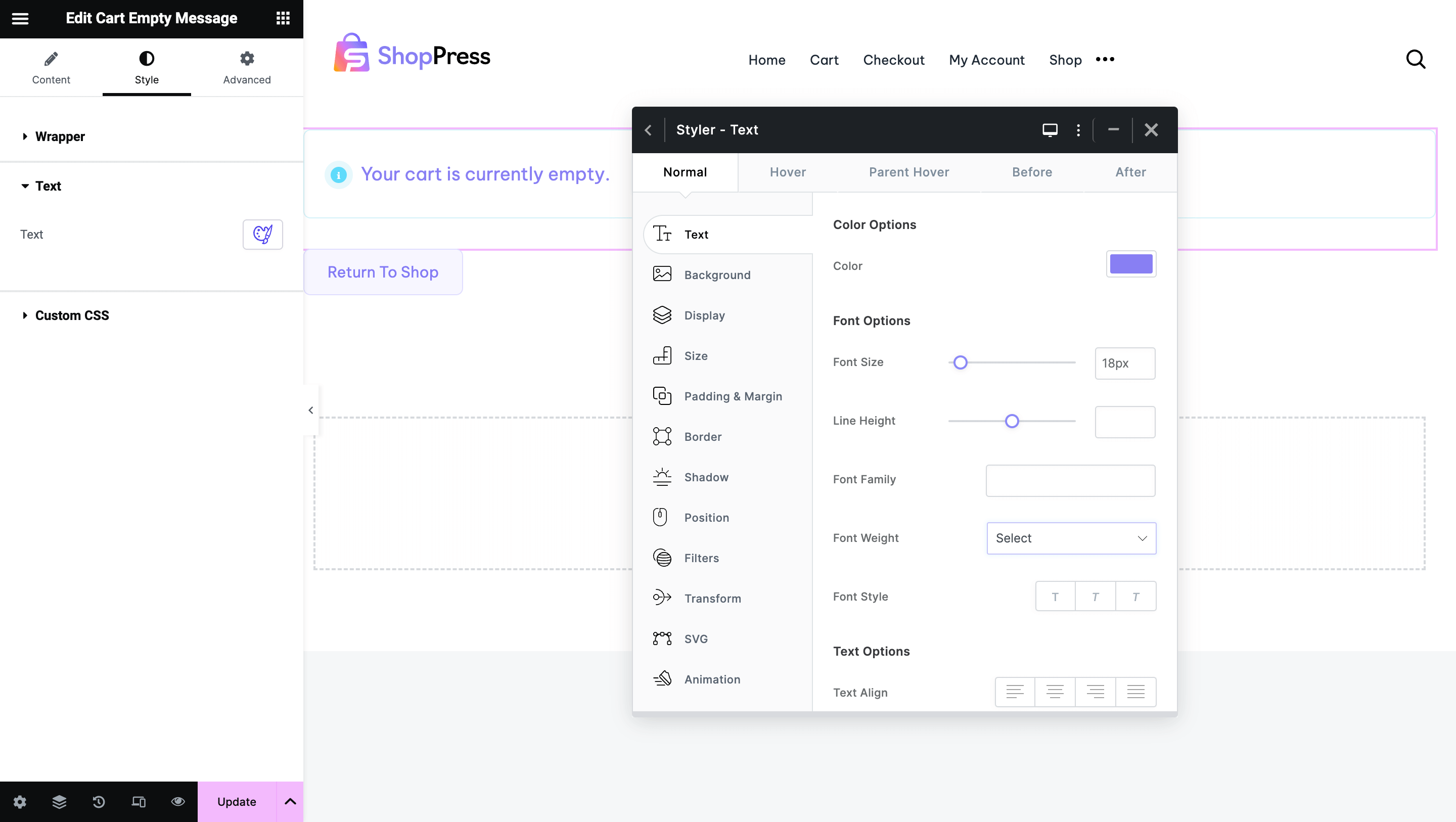
Über den Reiter „Stil“ erhalten Sie Zugriff auf vielfältige Optionen, mit denen Sie das Design jedes Widgets mithilfe des Stylers individuell anpassen können. Diese Funktion bietet zahlreiche Möglichkeiten, das Erscheinungsbild der Widgets nach Ihren Wünschen zu gestalten – die Möglichkeiten sind nahezu unbegrenzt.