
RSVP Events الملحق
استخدم RSVP Events الملحق هو حل مبسط لـ Modern Events Calendar (MECتتيح هذه الأداة للمستخدمين تسجيل حضورهم باستخدام أسمائهم وبريدهم الإلكتروني فقط. وهي مثالية لإدارة أعداد الحضور، وجمع بيانات إضافية عبر حقول مخصصة، وتوفير تجربة تسجيل مبسطة من واجهة المستخدم ولوحة التحكم.
متطلبات الدراسة
MEC لايت/برو
احدث اصدار
1.7.0
آخر تحديث
2026-10-04 15:28:13
الإعداد الأولي
لبدء استخدام هذه الإضافة، تأكد من أن بيئتك تفي بالمتطلبات التالية:
- MEC الاسم: متوافق مع كليهما MEC Lite و MEC برو.
- تركيب: تحقق من أن RSVP Events الملحق يتم تثبيته وتفعيله جنبًا إلى جنب مع النواة MEC البرنامج المساعد.
مسار التفعيل: انتقل إلى لوحة تحكم ووردبريس > تقويم ME > الإعدادات > RSVP للوصول إلى لوحة التكوين.
اقرأ أيضا:
كيفية تثبيت MEC والإضافات؟تهيئة إعدادات تأكيد الحضور العامة
التفعيل العام والأمان
يغطي هذا القسم إعدادات الوحدة الأساسية التي تحدد كيفية عمل نظام تأكيد الحضور (RSVP) عبر موقعك بالكامل.
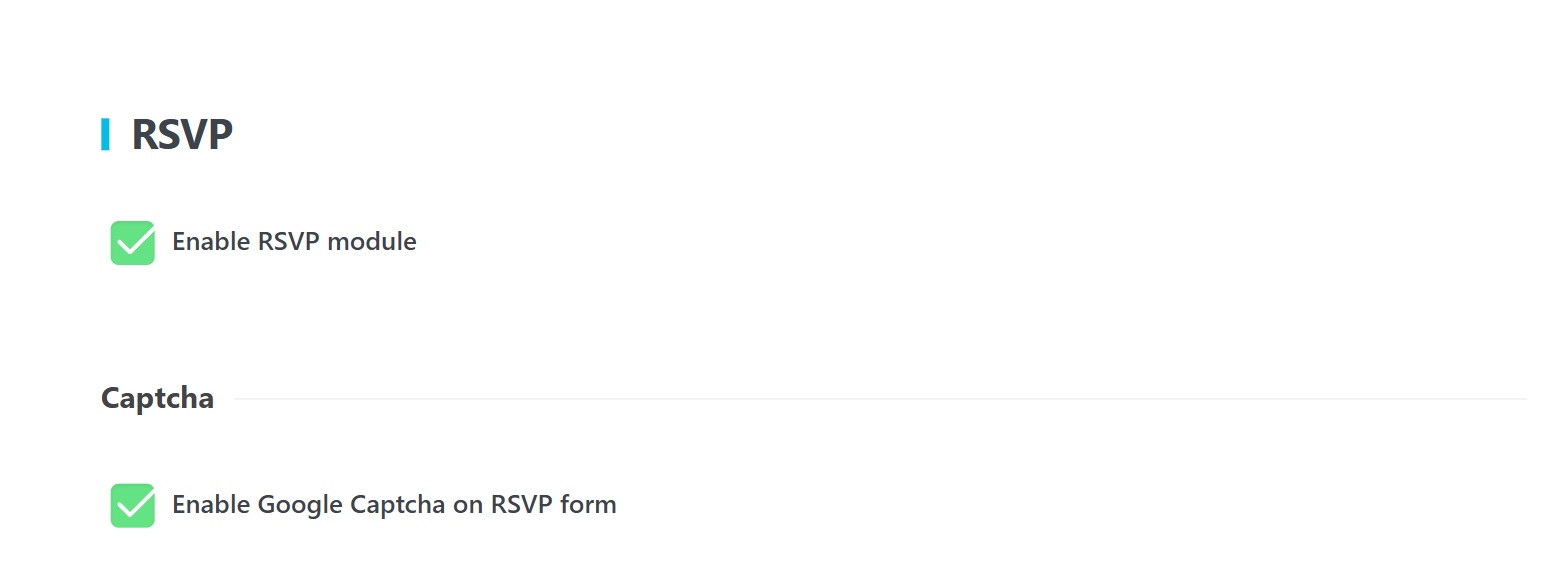
- تفعيل RSVP Events وحدة نمطية: يجب تفعيل خانة الاختيار هذه لتفعيل ميزات تأكيد الحضور على مستوى الموقع بأكمله.
- كلمة التحقق: تمكين قم بتفعيل Google Captcha في نموذج تأكيد الحضور خيار لحماية نماذج التسجيل الخاصة بك من الرسائل المزعجة.
عرض الخيارات
تتحكم هذه الإعدادات في العناصر المرئية وصلاحيات المستخدم الخاصة بنموذج تأكيد الحضور (RSVP):
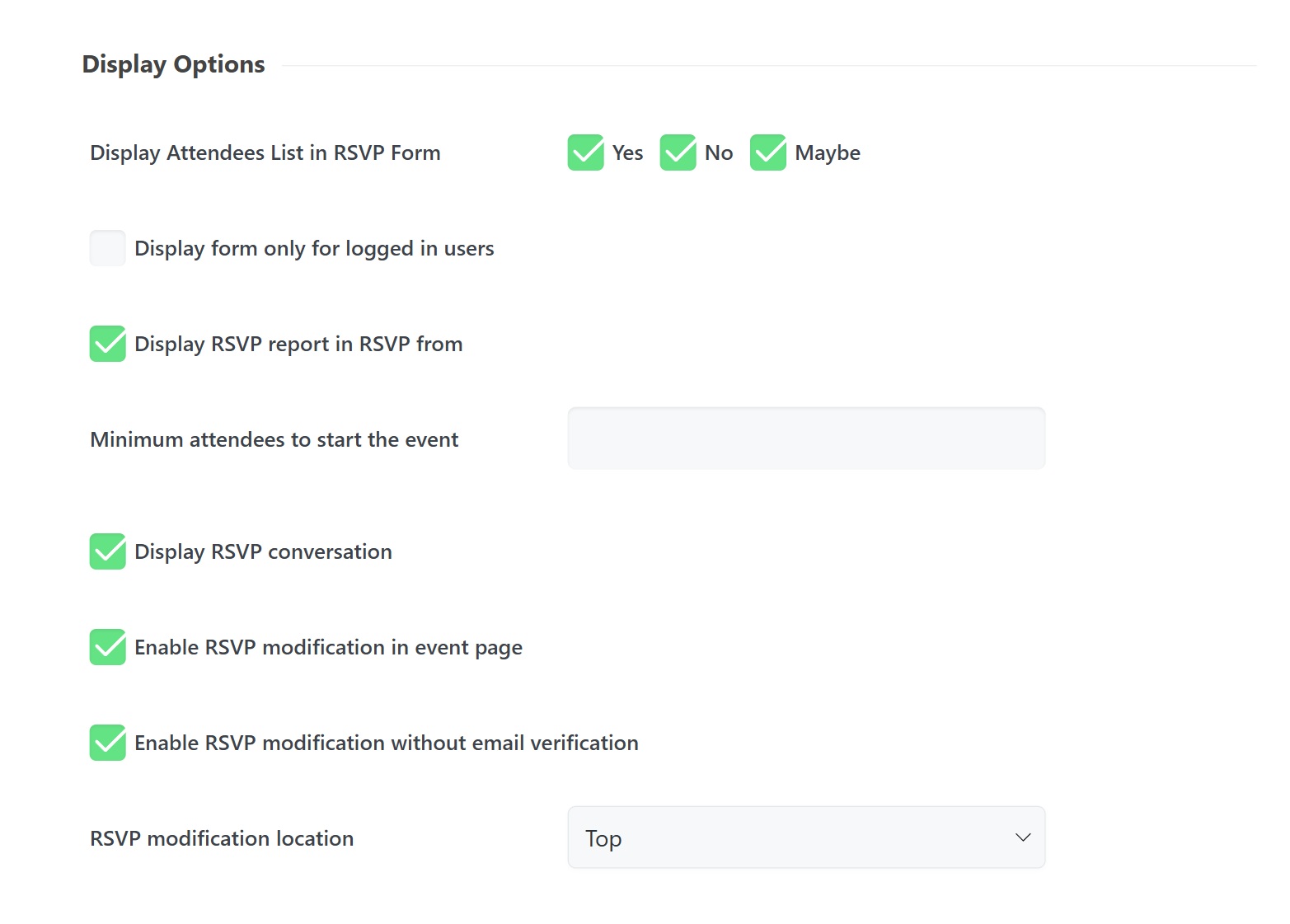
- عرض قائمة الحضور في نموذج تأكيد الحضور: اختر إظهار من قام بالتحديد نعم, لا أو ربما مباشرة على صفحة الحدث.
- عرض النموذج للمستخدمين المسجلين فقط: حدد هذا الخيار لتقييد الوصول إلى خدمة تأكيد الحضور (RSVP) لمستخدمي ووردبريس المسجلين.
- عرض تقرير تأكيد الحضور في نموذج تأكيد الحضور: يعرض ملخصًا لإحصائيات التسجيل في واجهة المستخدم.
- الحد الأدنى لعدد الحضور لبدء الفعالية: حدد عتبة لعدد التسجيلات المطلوبة قبل اعتبار الحدث "نشطًا".
- محادثة تأكيد الحضور: يُفعّل قسمًا مخصصًا للتعليقات ليتفاعل الحضور مع بعضهم البعض.
- تفعيل تعديل تأكيد الحضور على صفحة الفعالية: يُتيح للمستخدمين تحديث حالتهم مباشرةً من قائمة الفعاليات.
- تفعيل تعديل الرد على الدعوة بدون التحقق من البريد الإلكتروني: في حال تفعيل هذه الخاصية، MEC يتم تجاوز عملية التحقق القياسية عبر البريد الإلكتروني لإجراء التعديلات.
- مكان تعديل تأكيد الحضور: استخدم القائمة المنسدلة لوضع رابط التعديل في أي من المكانين التاليين ★★★★ or الملابس السفلية من الشكل.
خيارات التاريخ والفاصل الزمني
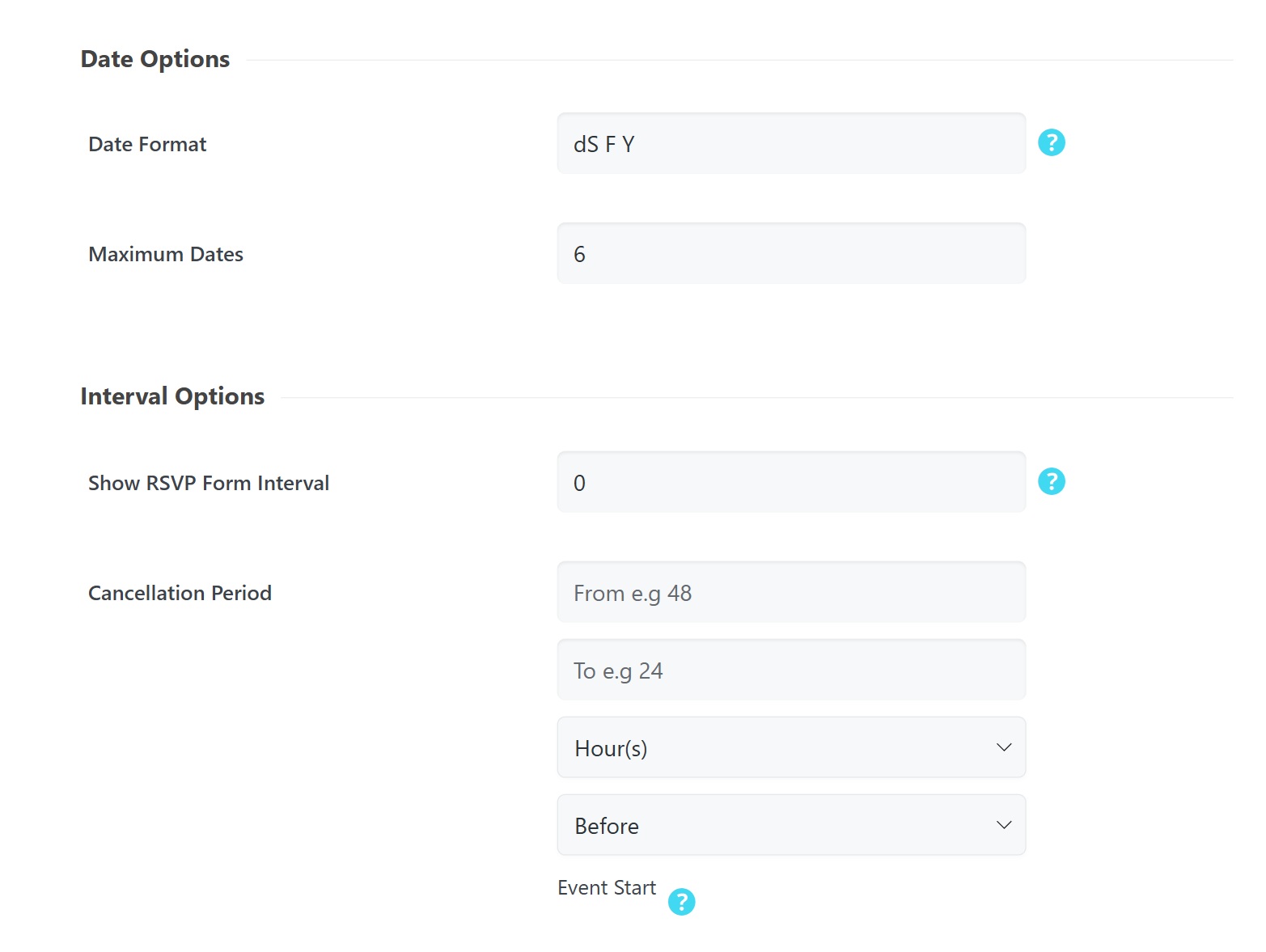
- صيغة التاريخ: حدد تنسيق العرض المفضل لديك (على سبيل المثال، dS FY).
- الحد الأقصى للتواريخ: حدد العدد الإجمالي لتواريخ الفعاليات التي يمكن للمستخدم الواحد تأكيد حضوره لها.
- عرض نموذج تأكيد الحضور (RSVP) - الفترة الزمنية: يمكنك التحكم في وقت ظهور النموذج. على سبيل المثال، إدخال الرقم 30 يفتح النموذج قبل بدء الحدث بـ 30 دقيقة بالضبط.
- فترة الإلغاء: حدد نطاقًا زمنيًا محددًا (بالساعات/الأيام) بالنسبة إلى بداية الحدث خلال هذه الفترة يمكن للمستخدمين إلغاء تأكيد حضورهم (على سبيل المثال، بين 48 و 24 ساعة قبل الحدث).
مركز الإدارة والقواعد المتقدمة
التسجيل
MEC يمكن إنشاء حسابات ووردبريس تلقائياً للحضور:
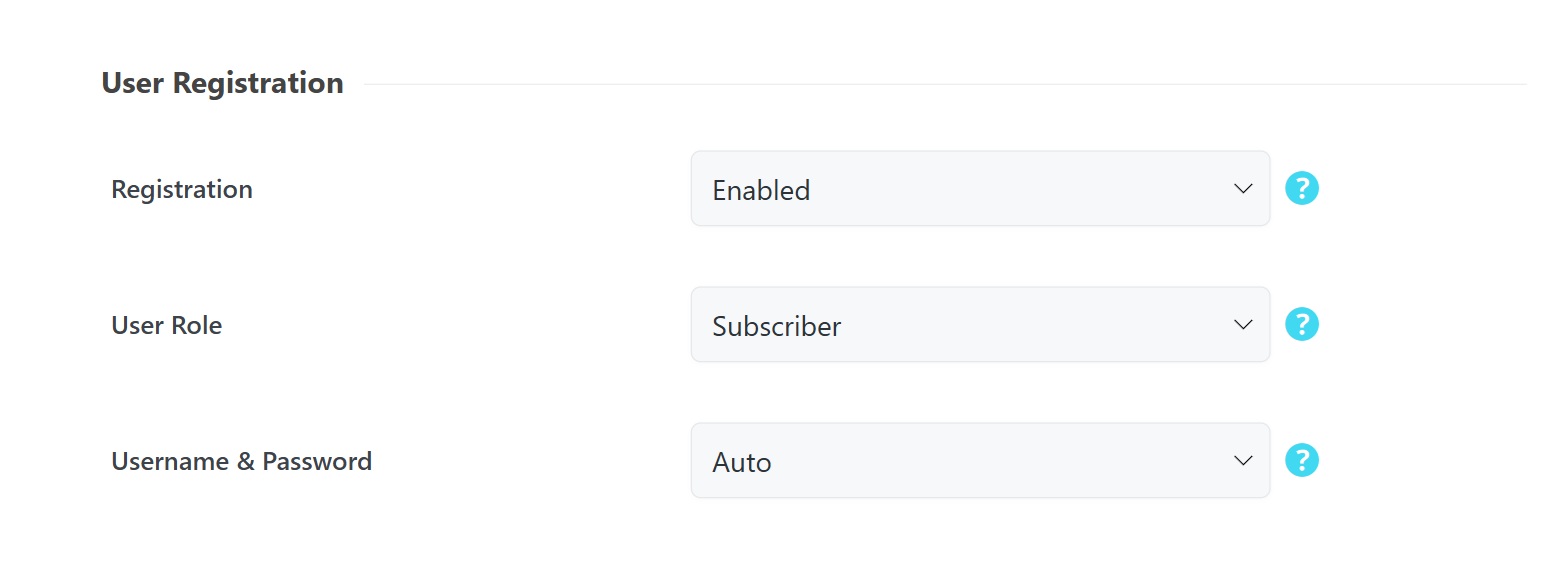
- التسجيل: If يمكن لمستخدمي تطبيق Smart Spaces مع Google Wallet الاستفادة من دخول محمول دون لمس مع أي قارئ HID® Signo™ مُمكَّن بتقنية NFC.يتم إنشاء حساب للمشارك الرئيسي.
- دور المستخدم: قم بتعيين الدور الافتراضي (عادةً المشترك) للمستخدمين الجدد.
- اسم المستخدم وكلمة المرور: اختار السيارات للحصول على بيانات اعتماد تم إنشاؤها بواسطة النظام أو يدوي للسماح بإدخال بيانات المستخدم.
القيود والشروط
إدارة السعة ومنع إدخال البيانات المكررة:
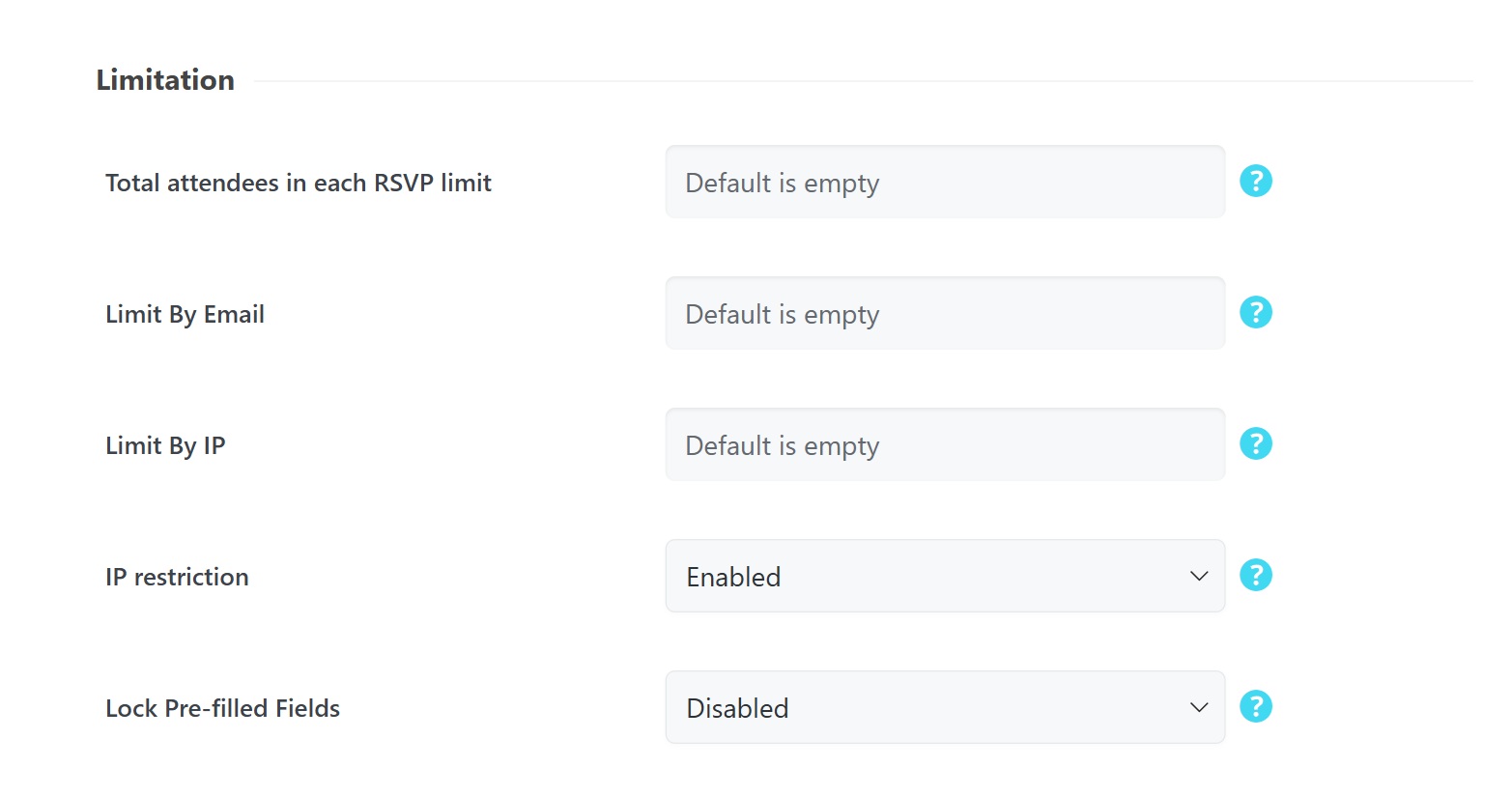
- إجمالي عدد الحضور ضمن كل حد أقصى للحجز المسبق: الحد الأقصى لعدد الضيوف الذين يمكن للشخص الواحد تسجيلهم في وقت واحد.
- الحد الأقصى للبريد الإلكتروني: يقتصر التسجيل على مشاركة واحدة لكل عنوان بريد إلكتروني لكل فعالية.
- الحد الأقصى حسب عنوان IP: يحدد الحد الأقصى لعدد طلبات تأكيد الحضور المسموح بها من عنوان IP واحد.
- تقييد IP: قم بتفعيل هذا الخيار تمكين or معاق للتحكم في الأمن القائم على بروتوكول الإنترنت.
- قفل الحقول المملوءة مسبقًا: متى تمكينلا يمكن للمستخدمين المسجلين تعديل حقول الاسم والبريد الإلكتروني المعبأة مسبقًا.
ما بعد التسجيل والتأكيد
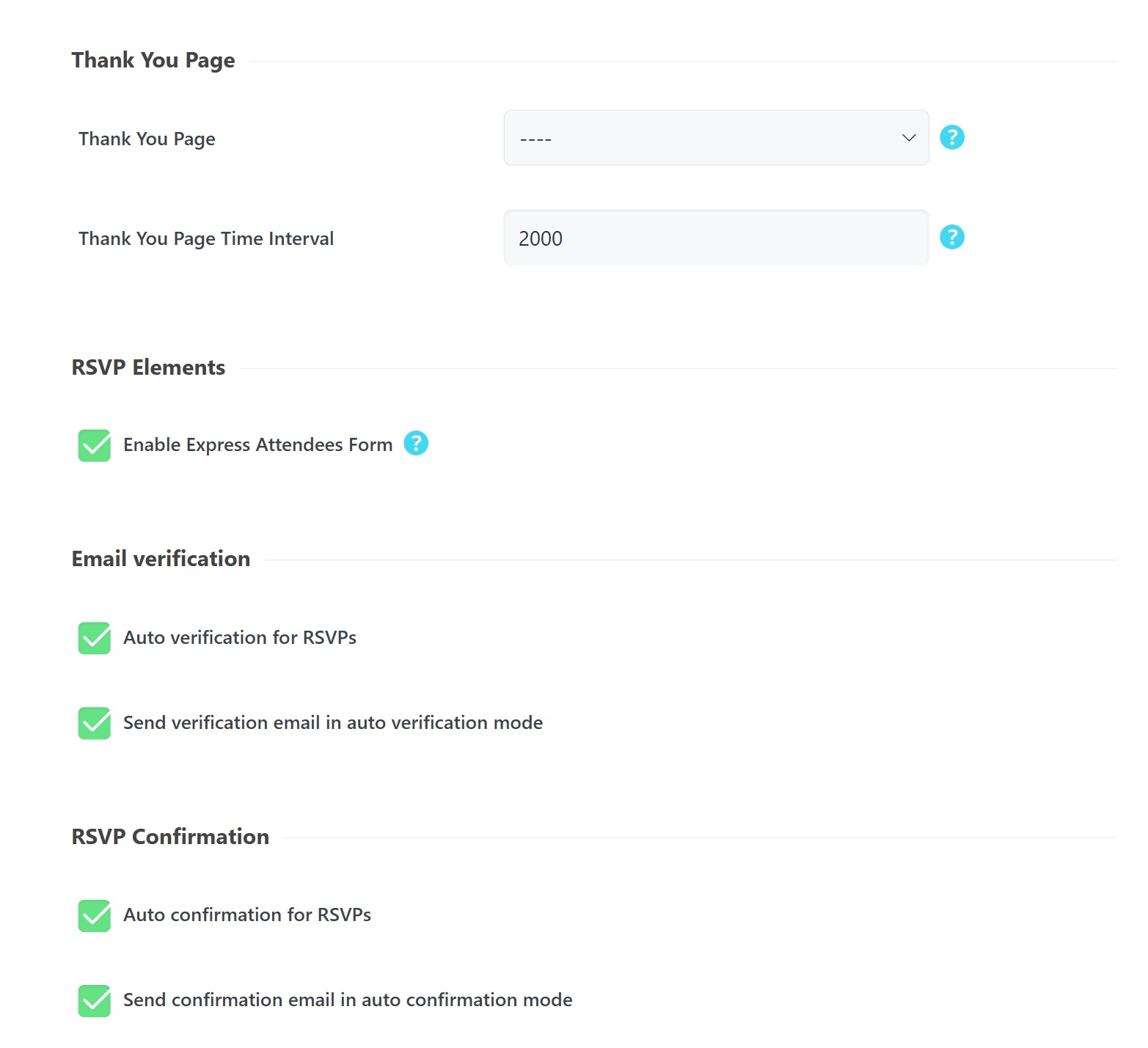
- صفحة الشكر: اختر صفحة لإعادة توجيه المستخدمين إليها بعد التسجيل.
- صفحة الشكر الفاصل الزمني: قم بتعيين التأخير بالمللي ثانية (على سبيل المثال، 2000 لمدة ثانيتين) قبل حدوث إعادة التوجيه.
- تمكين نموذج الحضور السريع: يقوم تلقائيًا بتطبيق معلومات أول مشارك على جميع الأماكن في عملية تسجيل متعددة الأماكن.
- تأكيد بواسطة البريد الالكتروني: خيارات ل التحقق التلقائي أو إرسال رسائل التحقق الإلكترونية يدويًا.
- تأكيد الحضور: اختار تأكيد تلقائي أو إرسال رسائل تأكيد البريد الإلكتروني يدويًا.
إعدادات تأكيد الحضور على مستوى الحدث
بعد ضبط الإعدادات العامة، يجب عليك إدارة إعدادات كل حدث على حدة من خلال الانتقال إلى تحرير الحدث > خيارات الرد على الدعوة.
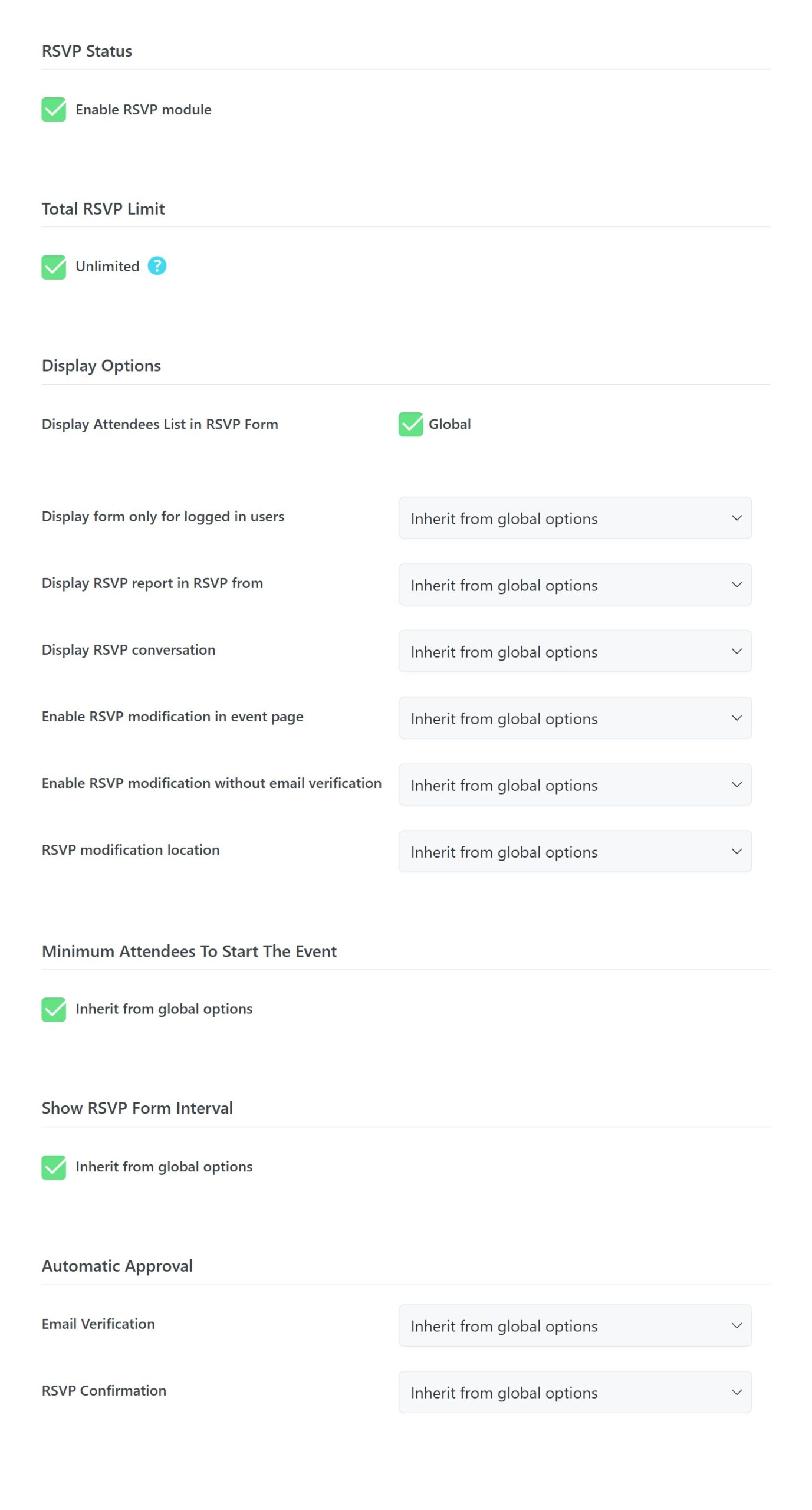
ضوابط الرد على الدعوات الفردية
- تفعيل وحدة تأكيد الحضور: يجب عليك تحديد هذا المربع صراحةً لكل فعالية تريد أن يظهر فيها نموذج التسجيل.
- الحد الأقصى لعدد الحضور: اختر الاحتفاظ بالتسجيلات Unlimited أو قم بإلغاء تحديد المربع لتعيين سعة محددة للحدث.
- تخصيص خيارات العرض: لكل حدث، يمكنك اختيار وراثة من الخيارات العالمية أو وضع قواعد فريدة لما يلي:
- نموذج العرض متاح فقط للمستخدمين المسجلين
- عرض تقرير RSVP في RSVP من
- عرض محادثة تأكيد الحضور
- تفعيل تعديل تأكيد الحضور في صفحة الحدث
- تمكين تعديل الرد دون التحقق من البريد الإلكتروني
- موقع تعديل الرد
- القواعد الموروثة: يمكنك اختيار ما إذا كنت ترغب في وراثة الحد الأدنى للحضور لبدء الفعالية و مبادئ السلوك إظهار فترة نموذج الرد من إعداداتك العامة.
الموافقة التلقائية لكل حدث
إدارة الأمن والتأكيد على أساس كل حالة على حدة:
- تأكيد بواسطة البريد الالكتروني: لتعيين يمكن لمستخدمي تطبيق Smart Spaces مع Google Wallet الاستفادة من دخول محمول دون لمس مع أي قارئ HID® Signo™ مُمكَّن بتقنية NFC., معاق أو يرث.
- تأكيد الحضور: لتعيين يمكن لمستخدمي تطبيق Smart Spaces مع Google Wallet الاستفادة من دخول محمول دون لمس مع أي قارئ HID® Signo™ مُمكَّن بتقنية NFC., معاق أو يرث.
أداة التخصيص وإنشاء النماذج
توفر إضافة تأكيد الحضور (RSVP) deep تخصيص البيانات التي تجمعها.
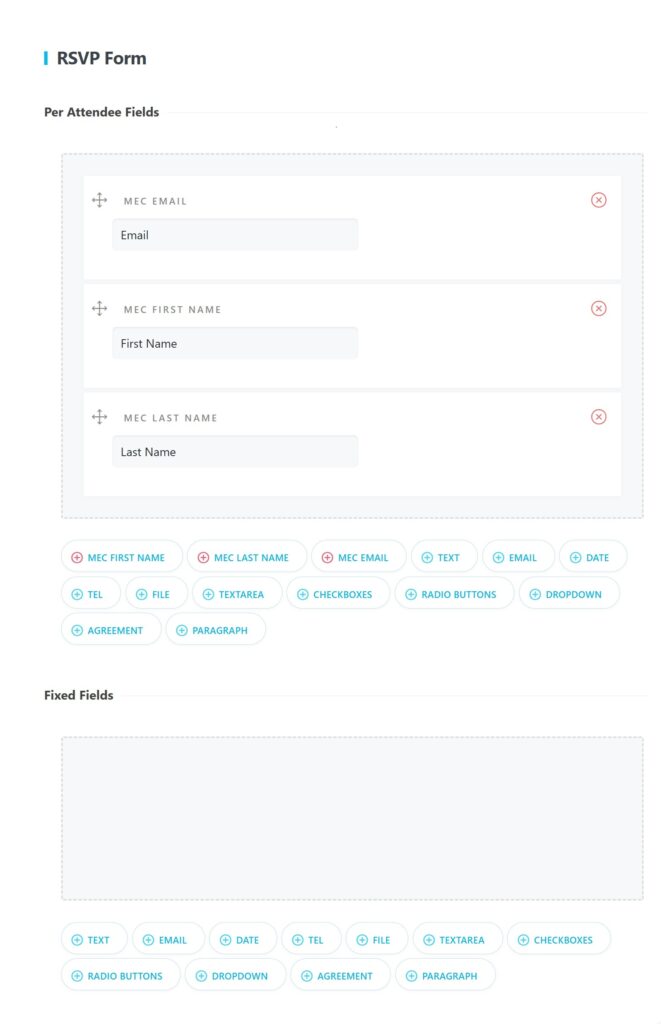
أداة إنشاء نماذج تأكيد الحضور
يمكنك الوصول إلى أداة إنشاء النماذج لإنشاء نماذج مخصصة باستخدام حقول لكل مشارك أو حقول ثابتة . تشمل أنواع الحقول المتاحة ما يلي:
- حقول لكل مشارك: البيانات التي تم جمعها لكل ضيف على حدة.
- الحقول الثابتة: يتم جمع البيانات العالمية مرة واحدة لكل تسجيل.
أنواع الحقول المتاحة: MEC الاسم الاول، MEC الكنية، MEC البريد الإلكتروني، الرسائل النصية، البريد الإلكتروني، التاريخ، رقم الهاتف، الملف، منطقة النص، مربعات الاختيار، أزرار الاختيار، القائمة المنسدلة، الاتفاقية، والفقرة.
خيارات حقل التحميل
عند استخدام حقل الملف ، يمكنك ضبط الإعدادات التالية:
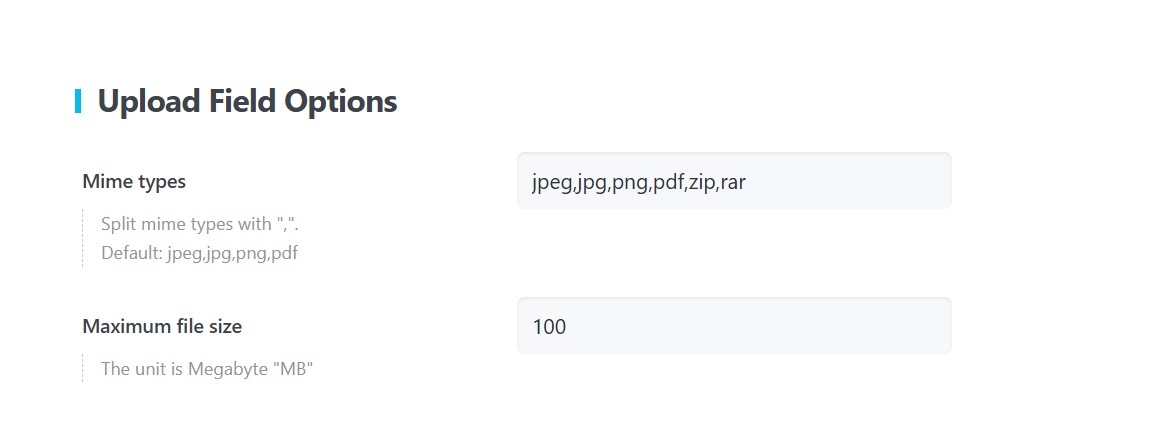
- أنواع MIME: حدد التنسيقات المسموح بها (الافتراضي: jpeg، jpg، png، pdf).
- حجم الملف الأقصى: حدد الحد في ميغا بايت (MB).
نماذج خاصة بالحالة
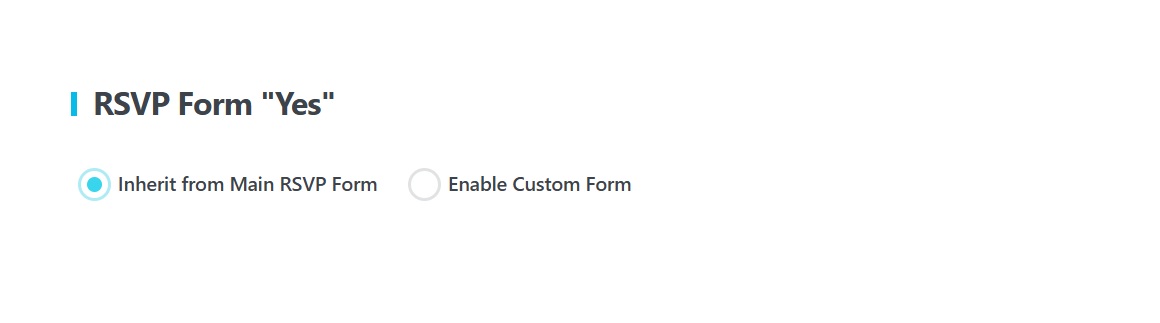
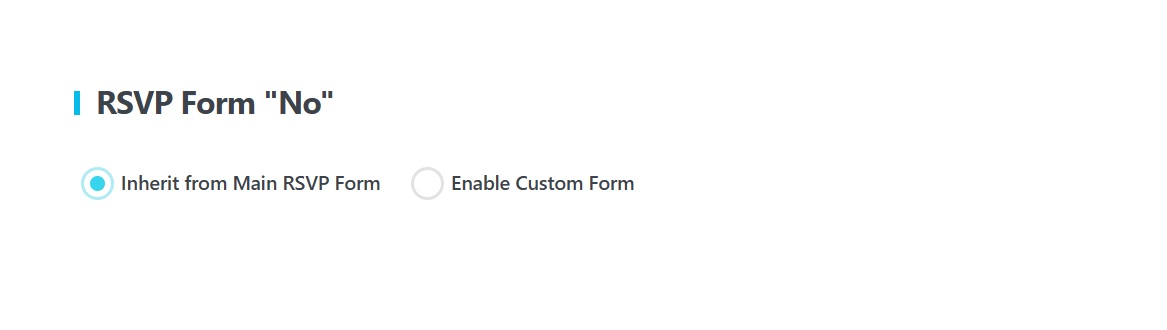
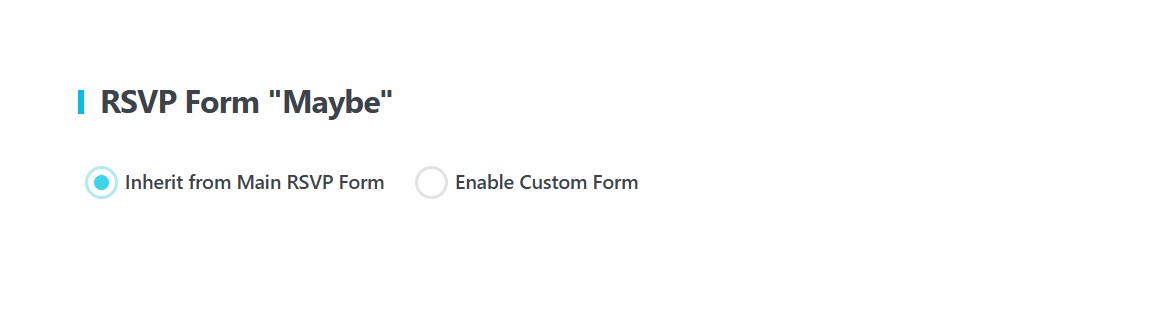
يمكنك اختيار التوريث من نموذج تأكيد الحضور الرئيسي أو تمكين نموذج مخصص خصيصًا للمستخدمين الذين يختارون نعم أو لا أو ربما.
استخدام رموز RSVP المختصرة
لتوفير مرونة في وضع العناصر، يوفر الملحق رمزين مختصرين أساسيين:
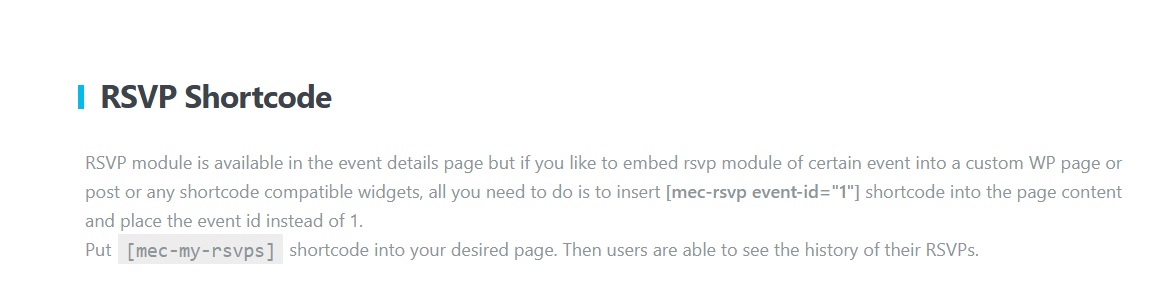
- تضمين تأكيد حضور محدد: [mec-rsvp event-id=”1″] – استبدل "1" بمعرف الحدث الخاص بك لتضمين النموذج في أي صفحة أو منشور.
- سجل تأكيد حضور المستخدم: [mec-my-rsvps] – يسمح للمستخدمين المسجلين برؤية سجل تأكيد الحضور الشخصي الخاص بهم بترتيب زمني وإدارة أو حذف إدخالاتهم.
نصيحة احترافية: حتى بعد ضبط الإعدادات العامة، يجب عليك تفعيل نموذج تأكيد الحضور يدويًا داخل صفحة "تعديل الحدث" لكل حدث على حدة لجعله مرئيًا للمستخدمين.
حالات الاستخدام (متى تكون هذه الإضافة مفيدة)
- لقاءات مجتمعية: مثالي للتجمعات المحلية المجانية حيث تحتاج فقط إلى معرفة عدد الحضور لأغراض لوجستية.
- التدريب الداخلي للشركة: استخدم خاصية "المستخدمون المسجلون فقط" لإدارة ورش عمل الموظفين مع التقاط تفاصيل الموظفين تلقائيًا.
- قائمة انتظار الفعاليات: استخدم ميزة "الحد الأدنى للحضور" لقياس الاهتمام قبل التأكيد الرسمي على حدث يتطلب موارد عالية.
قد لا تكون هذه الإضافة مثالية في بعض الحالات
- مبيعات التذاكر المدفوعة: لا تعالج هذه الوحدة المدفوعات؛ بالنسبة للفعاليات المدفوعة، استخدم... MEC وحدة الحجز.
- مرقمة Seatجي: إذا كنت تحتاج محددة seat المهام أو مخطط الطابق، الحدث/الفعالية Seat الملحق هو مطلوب.
- المنصات غير التابعة لـ WordPress: تم تصميم هذه الأداة خصيصًا لـ Modern Events Calendar على وورد.
استكشاف الأخطاء وإصلاحها للمبتدئين
- النموذج لا يظهر؟ تأكد من تفعيل كلا الوحدتين في إعدادات العالمية وتحقق من تفعيل تأكيد الحضور مربع على الفرد صفحة تعديل الحدث.
- لا يستطيع المستخدمون الإلغاء؟ تحقق من فترة إلغاء الإعدادات. إذا كان المستخدم خارج النطاق الزمني المحدد (على سبيل المثال، قريبًا جدًا من بداية الحدث)، فسيمنع النظام عملية الإلغاء.
- تسجيلات غير مرغوب فيها؟ ضمان جوجل كابتشا تم تفعيلها وتكوينها بشكل صحيح في علامة تبويب إعدادات RSVP.