
الترجمة باستخدام مكون WPML
يشرح هذا الدليل كيفية الترجمة Modern Events Calendar يمكنك ترجمة المحتوى باستخدام WPML. يمكنك ترجمة الأحداث والصفحات وأنواع المنشورات المخصصة والتصنيفات وغيرها. MEC المحتوى من لوحة تحكم ووردبريس.
كيفية الترجمة باستخدام إضافة WPML
MEC يعمل مع WPML لدعم مواقع الفعاليات متعددة اللغات. اتبع الخطوات التالية لتكوين WPML وترجمة فعالياتك.
كيف تبدأ
تأكد من تثبيت مكونات WPML التالية وتفعيلها بجانب بعضها البعض. MEC:
نوصي باستخدام محرر الترجمة المتقدم من WPML . لمراجعة خيارات المحرر، انتقل إلى WPML ← الإعدادات.
أدوات ترجمة WPML
يتضمن محرر الترجمة المتقدم (ATE) الخاص بـ WPML الترجمة التلقائية، وذاكرة الترجمة، وقاموس المصطلحات، والتدقيق الإملائي، وواجهة ترجمة نظيفة.
إلى جانب ترجمة المحتوى بنفسك، يمكنك أيضًا:
- أرسل محتواك إلى خدمة ترجمة احترافية.
- أنشئ فريقًا من المترجمين المحليين. يتم ذلك في WPML → الإعدادات → المترجمون.
ترجمة التصنيفات في MEC
أولاً، تأكد من تثبيت وتفعيل إضافة WPML String Translation .
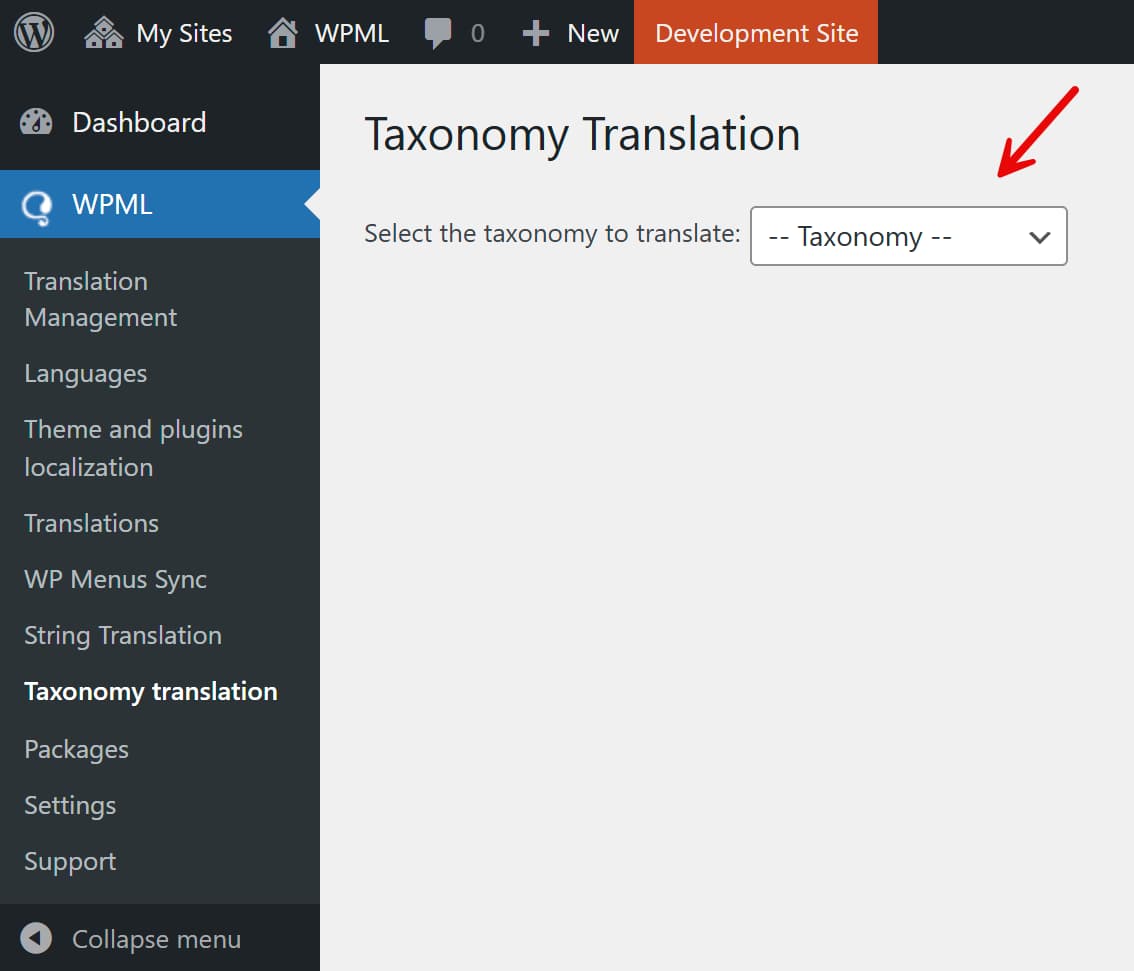
يقوم WPML عادةً بترجمة التصنيفات أثناء ترجمة حدث ما. إذا كنت بحاجة إلى ترجمة تصنيف يدويًا، فافتح التصنيف التبويب في WPML → الترجماتترجمة التصنيفات الكاملة دفعة واحدة، مثل جميعها MEC استخدم الفئات أو المواقع التصنيفات قسم من لوحة معلومات الترجمة.
1. في ال التصنيف استخدم القائمة المنسدلة لاختيار علامة التبويب MEC التصنيف الذي تريد ترجمته.
2. حدد مصطلحات التصنيف التي تريد ترجمتها.
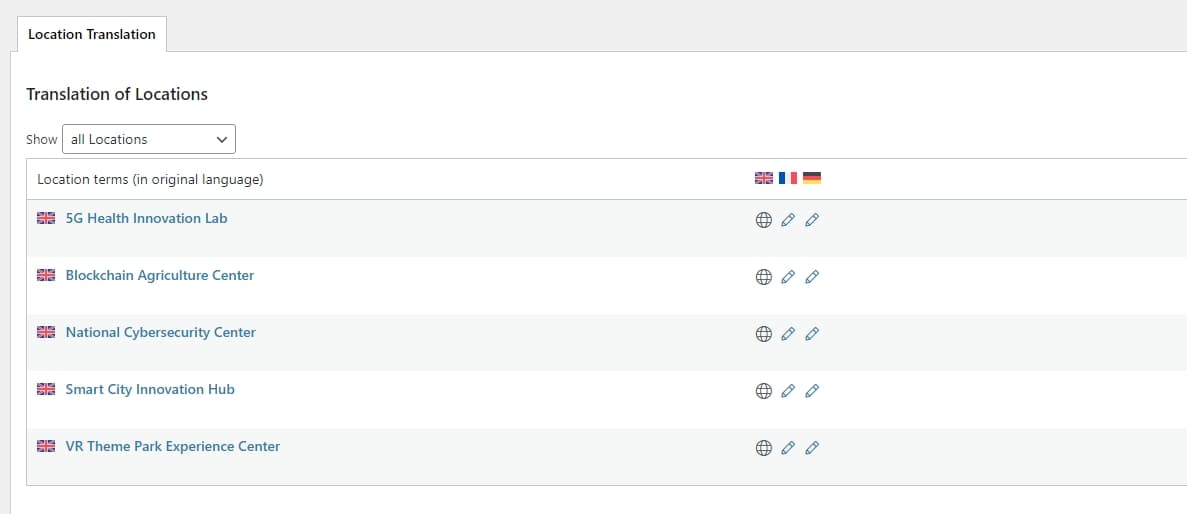
3. انقر على أيقونة القلم الرصاص للغة المستهدفة.
4. في نافذة ترجمة المصطلحات ، راجع المصطلح الأصلي وأدخل ترجمته.
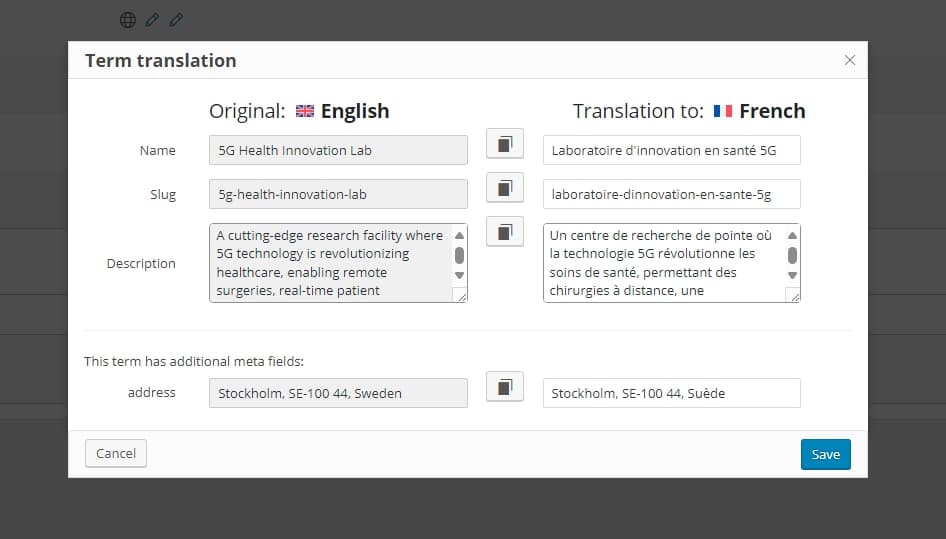
5. انقر فوق حفظ.
6. كرر هذه الخطوات لأي تصنيفات أو مصطلحات متبقية.
ترجمة فعالياتك
يساعدك محرر الترجمة المتقدم (ATE) الخاص بـ WPML على ترجمة المحتوى بشكل أسرع من خلال الترجمة التلقائية، وذاكرة الترجمة، وقاموس المصطلحات، والتدقيق الإملائي، وواجهة تحافظ على HTML بعيدًا عن الطريق.
لاستخدامه مع MECقم بتثبيته وتفعيله:
- نظام إدارة المحتوى متعدد اللغات WPML
- ترجمة سلسلة WPML
كلاهما مدرج في خطط نظام إدارة المحتوى متعدد اللغات وخطط الوكالة متعددة اللغات.
يتم تحديد محرر الترجمة المتقدم افتراضيًا في معالج إعداد WPML. إذا كنت ترغب في مراجعة هذا الإعداد، فانتقل إلى WPML ← الإعدادات وابحث عن خيارات محرر الترجمة.
ترجمة MEC الحدث، انتقل إلى WPML → الترجمات لفتح لوحة تحكم الترجمات. تتكون العملية من خطوتين:
اختر الأحداث للترجمة
تُصنّف لوحة التحكم المحتوى القابل للترجمة حسب النوع. افتح الفعاليات لعرض الخاص بك MEC التالي.
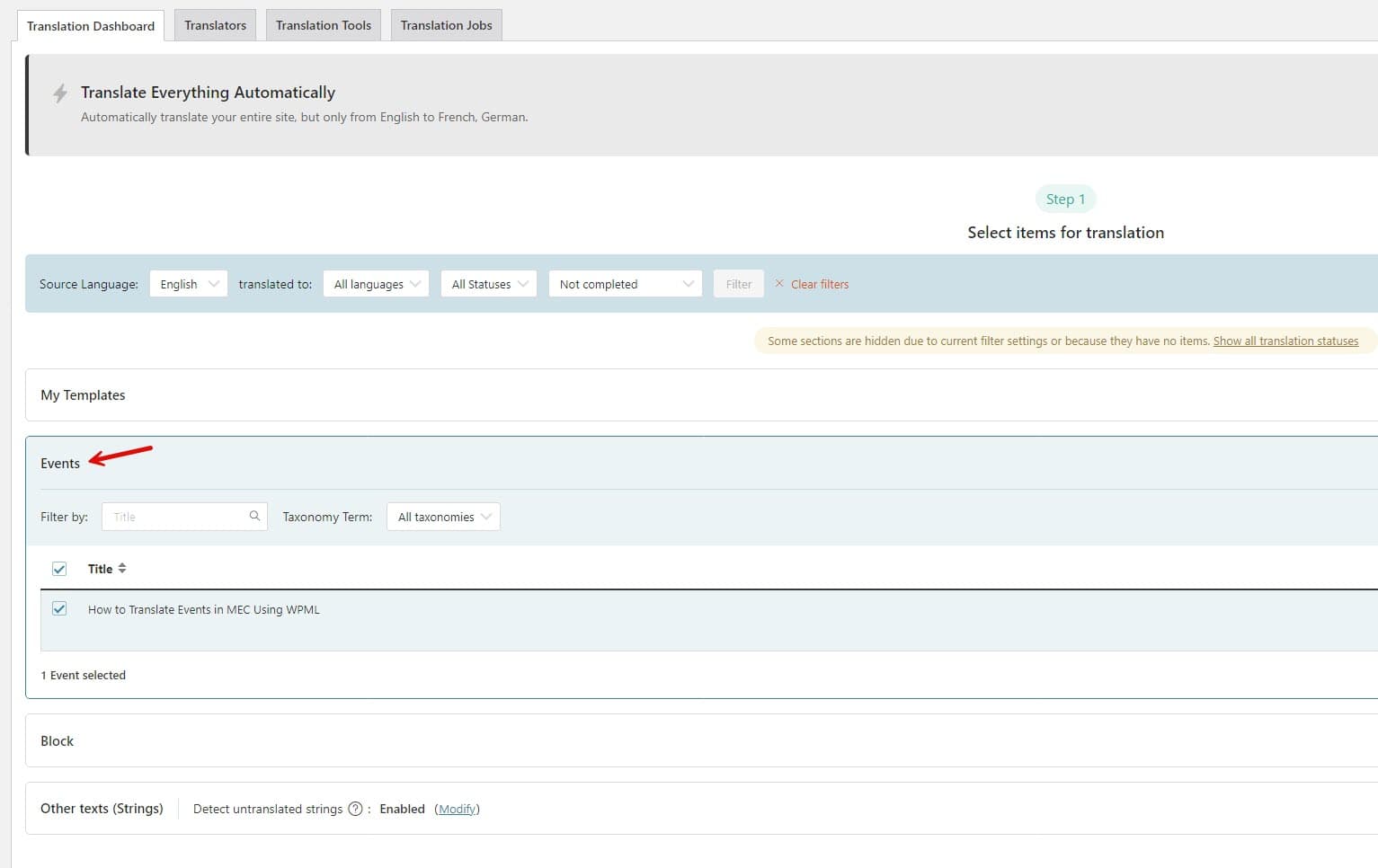
حدد حدثًا واحدًا أو أكثر، ثم اختر الطريقة التي تريد ترجمتها بها.
ترجمة المحتوى الخاص بك
اختر الترجمة التلقائية ، أو الترجمة الذاتية ، أو إسناد المهمة إلى مترجم. تستخدم الترجمة التلقائية كلمات الترجمة المدعومة بالذكاء الاصطناعي. تتضمن باقة نظام إدارة المحتوى متعدد اللغات 22,500 كلمة، بينما تتضمن باقة الوكالة متعددة اللغات 45,000 كلمة، أما باقة الدفع حسب الاستخدام فتتضمن 500 كلمة مجانية شهريًا.
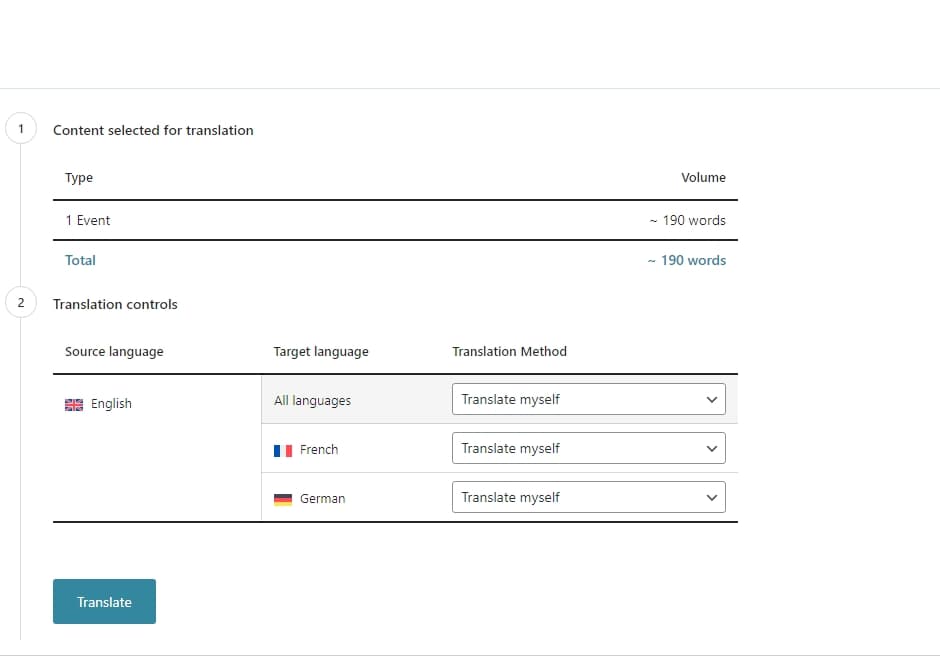
عندما تختار "ترجمة نفسي" وتضغط على زر الترجمة، يفتح WPML الحدث في محرر الترجمة المتقدم.

قم بترجمة كل جزء إلى اللغة المستهدفة. يعرض WPML حالة الترجمة أثناء عملك.
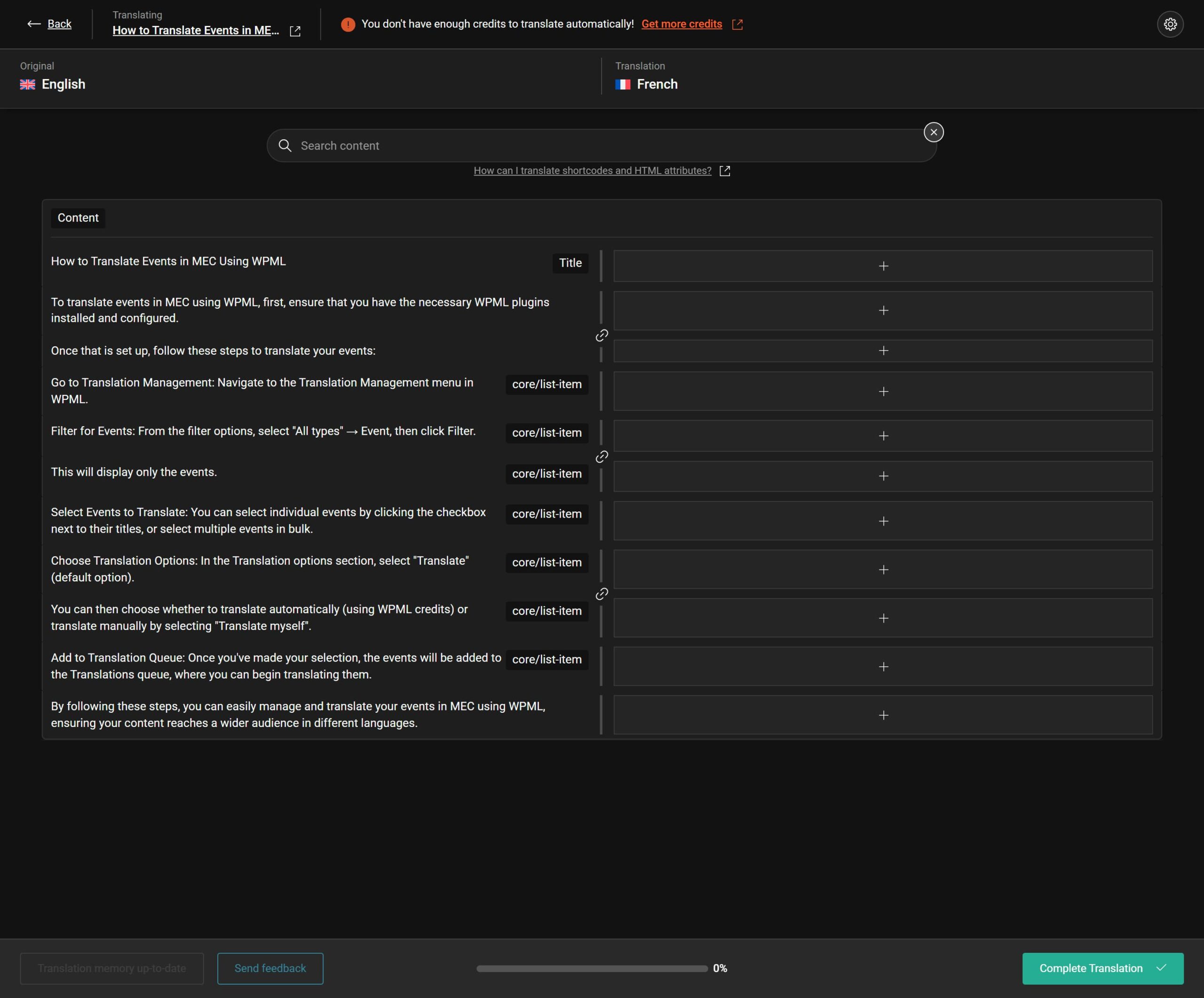
أدخل الترجمة لكل جزء وقم بتأكيدها بعلامة صح. سيتم تحديث مؤشر التقدم أثناء عملك.
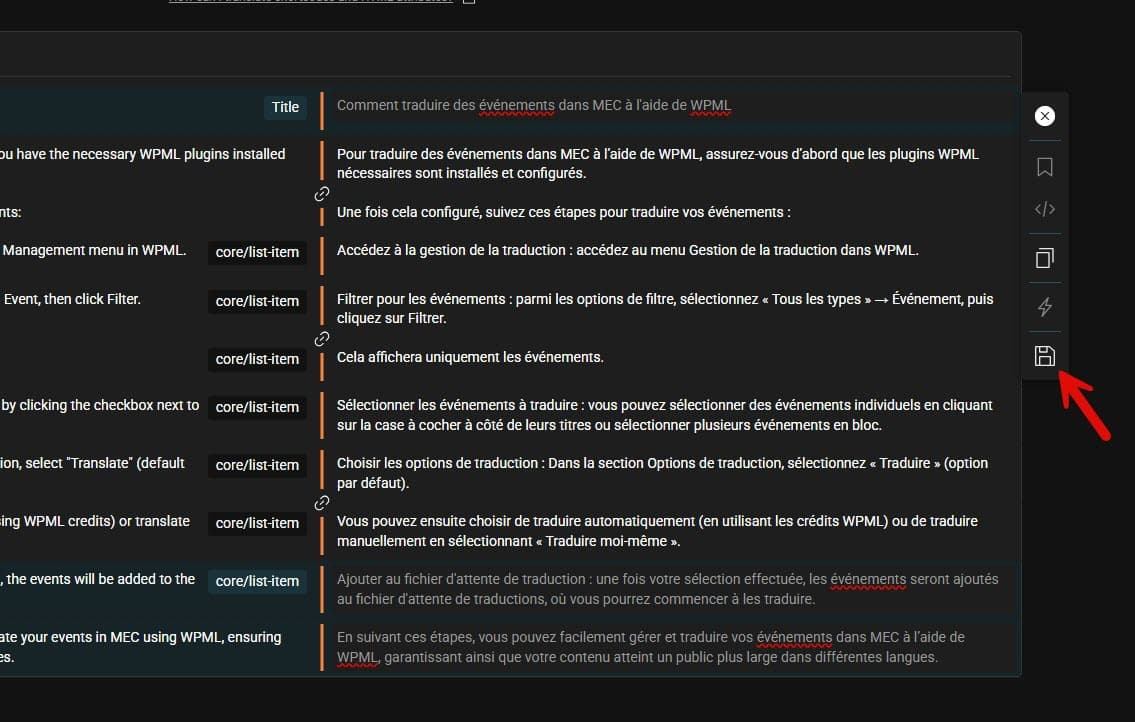
عندما يصل التقدم إلى 100%، انقر فوق "إكمال الترجمة".

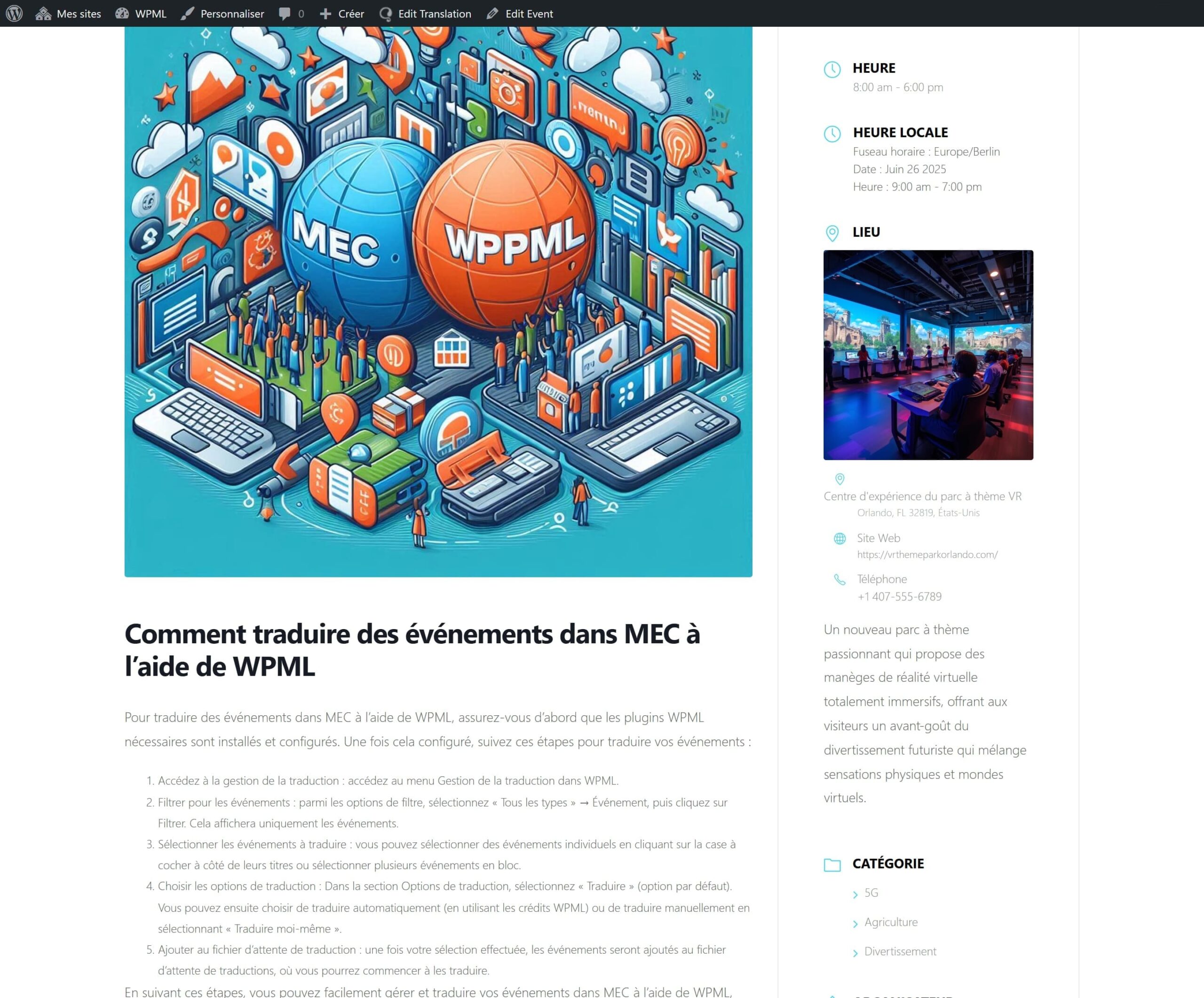
ارجع إلى الحدث وقم بالتبديل إلى اللغة المترجمة لمراجعة النتيجة. تحقق من محتوى الحدث بالإضافة إلى فئاته ومواقعه ومنظميه والوحدات المترجمة الأخرى.
لإلقاء نظرة فاحصة على محرر الترجمة المتقدم في WPML، شاهد الفيديو أدناه.
هل تحتاج إلى مساعدة؟
توطين التاريخ
MEC يستخدم ووردبريس date_i18n وظيفة لعرض التواريخ وأسماء الأشهر. هذا يعني أن ترجمة التاريخ تعتمد على ملفات لغة ووردبريس المثبتة على موقعك.
تأكد من صحة .mo الملف متاح في /wp-content/languages.
يمكنك مراجعة إعدادات الترجمة في WPML → الإعدادات . اكتب "الترجمة" في مربع البحث أعلى الصفحة للعثور على الخيارات ذات الصلة.
راجع دليل البدء السريع لـ WPML لمزيد من المعلومات.